




新遊戲裝不下了?馬上學會 PS4 硬碟升級方法丨遊戲免重裝
如果 PS4 內建的 500GB 硬碟快塞不下新遊戲,可以考慮換成一顆容量更大的硬碟,像是升級到 1TB。這篇會教您最簡單的做法,遊戲不用重裝、進度也通通保留,照著步驟就能順利完成升級。

由 Louis 發佈於 2026年03月27日


可以將 500GB 的 PS4 升級到 1TB 嗎?
我以為 500GB 的 PS4 硬碟足夠下載和安裝很多遊戲。但隨著時間的推移,我發現 500GB 的容量遠遠不夠。所以,我決定將這個 PS4 的 500GB 硬碟升級為 1TB 的硬碟,安裝更多遊戲。但是現在還不知道如何下手?請各位大神伸以援手!
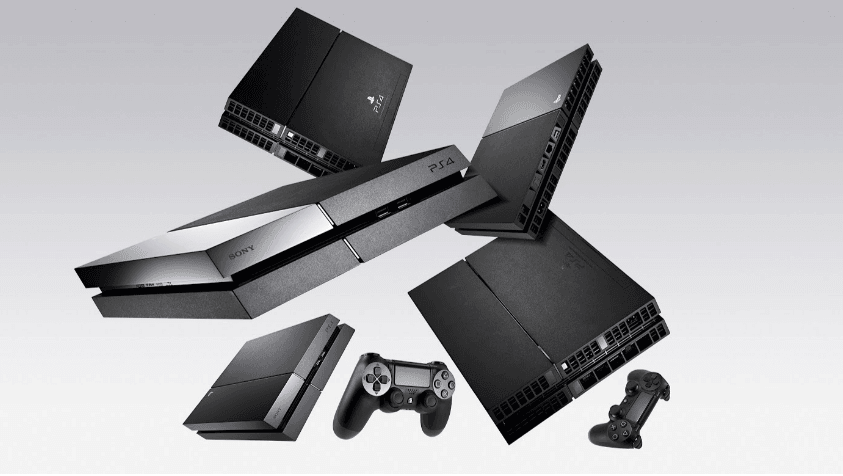
PS4 上的遊戲越裝越多,容量不夠用也是常有的事。如果你也碰到 500GB 硬碟塞不下新遊戲,想知道能不能換成 1TB,答案是可以的。只要照著步驟做,其實不難,就能順利把硬碟換成大容量的。
傳統方式:升級PS4硬碟到1TB硬碟(備份和復原)
對多數玩家來說,要把 PS4 從 500GB 換成 1TB,最常見的做法就是直接拆開主機、換上新硬碟。其實拆裝不難,一支螺絲起子就能搞定。只是後續步驟比較麻煩一點:得先備份資料、在新硬碟上重新安裝 PS4 系統、再把遊戲和存檔搬回來,過程還得準備一兩個隨身碟。
下面就來一步步帶你走完整個流程:
- 一支十字螺絲起子,大小要符合 PS4 的規格;
- 一台可以上網的電腦;
- 一個至少 1GB 可用空間的隨身碟或外接硬碟;
- 一顆容量 1TB 的替換硬碟,建議選官方支援的型號;
- 硬碟規格記得挑 2.5 吋、厚度 9.5mm 或更薄,而且是 SATA 介面(不支援 PATA);
- 最後確認這顆硬碟與 PS4 系統相容。
步驟1. 將空的USB插入PS4遊戲主機,然後在主螢幕中進入「設定」>「系統」>「備份/復原」。選擇「備份PS4」選項以選擇需要備份的內容。
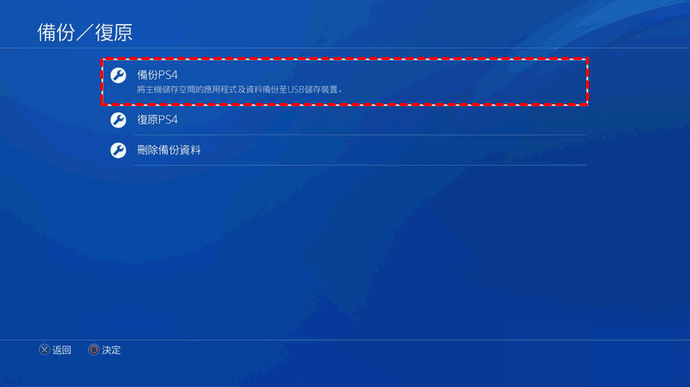
如果你有訂閱 PS Plus,可以照著下面路徑走:「設定」>「應用程式保存資料管理」>「系統儲存空間的保存資料」,進去之後再點「上傳至線上儲存空間」,就能把存檔備份到雲端。
步驟2. 備份完成後,請轉到「電源」>「電源選項」>「關閉PS4」完全關閉您的PS4主機。等待燈光停止閃爍,拔出電源線。
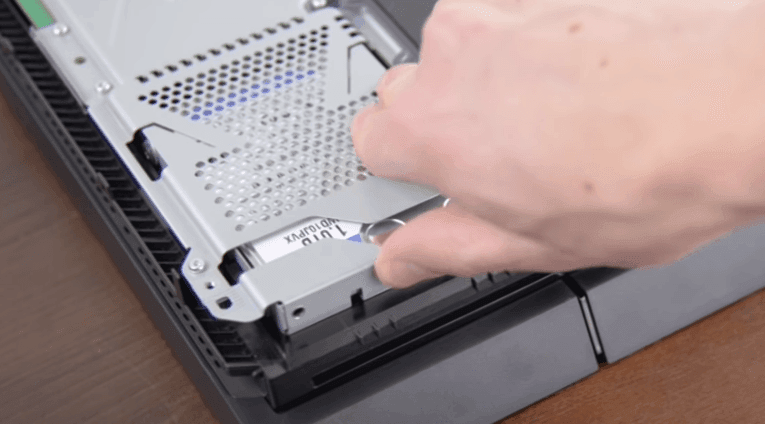
步驟3. 將PS4主機翻過來,找到位於端口右側的硬碟蓋。找到側邊的凹槽並用手指拉開。
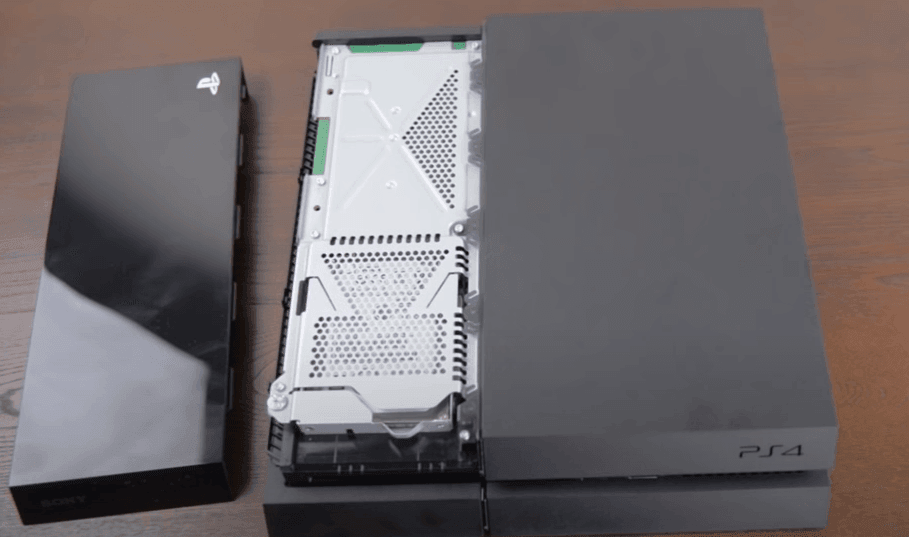
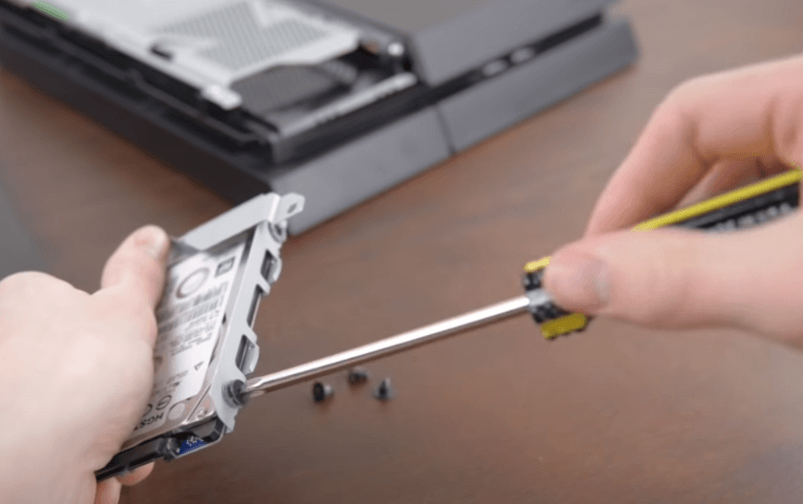
步驟4. 把螺絲拆下來,接著把硬碟托架往自己的方向拉出來,再把固定 500GB 硬碟的螺絲卸掉,換上新的 1TB 硬碟。
步驟5. 另外準備一支隨身碟(不是剛剛用來備份 PS4 資料的那一支),插到電腦上,把隨身碟格式化為 FAT32 格式,這樣才能讓 PS4 讀得到。接著在隨身碟根目錄底下新增一個資料夾,命名為「PS4」,然後在「PS4」資料夾裡面再開一個子資料夾,取名為「UPDATE」。
步驟6. 前往 PS4 系統軟體更新網站,將更新檔案下載到剛才建立好的「UPDATE」資料夾裡。
步驟7. 把裝好系統更新檔的 USB 隨身碟從電腦拔下來,插進 PS4 的 USB 槽。接著按住電源鍵,直到聽到第二聲嗶聲,接著就會進入安全模式。
步驟8. 選擇「初始化PS4」,然後在主機上按下「X」按鈕。
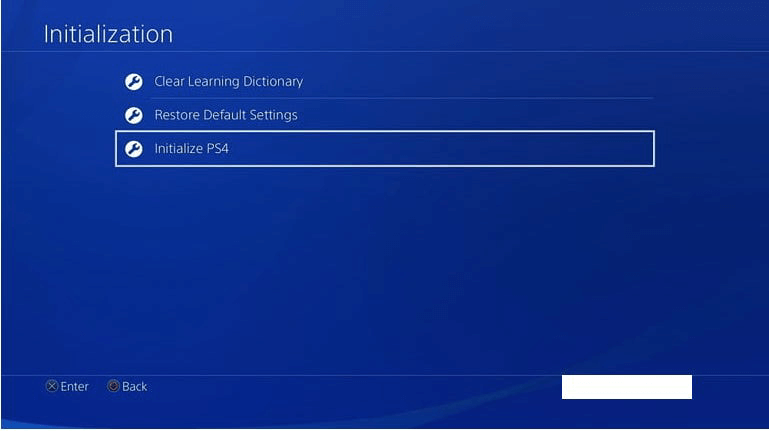
步驟9. 點選「確定」後,再按「下一步」開始安裝更新檔。安裝前會跳出系統軟體許可協議,看完後點「接受」,再按 X 鍵確認,系統就會自動開始安裝到 PS4 上。
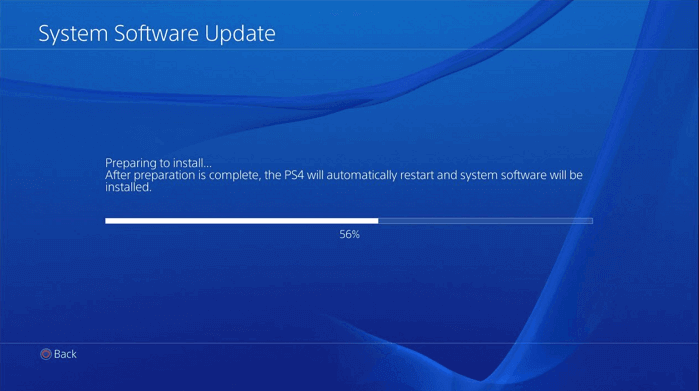
步驟10. 更新完成後,PS4將重新啟動。然後,按下手柄上的PlayStation按鈕,並登錄您的PS4帳戶。
步驟11. 將帶有備份的USB插入,然後轉到「設定」>「系統」>「備份和恢復」>「復原PS4」。
請注意,如果您通過PS Plus進行了備份,請轉到「設定」>「應用程式保存資料管理」>「線上儲存空間的保存資料」>「下載到系統儲存」。
您的PS4資料現在成功恢復到1TB硬碟上。
更簡單方法:升級PS4 500GB硬碟而無需重新安裝遊戲
簡而言之,第一種做法比較傳統,就是先備份 PS4 資料,換上 1TB 新硬碟後再把備份還原回去。這過程相對耗時。
因此,我們今天想分享一個更簡單的方法,透過磁碟克隆的方式,直接把 500GB 硬碟裡的資料全部搬到 1TB 新硬碟上。這麼一來,所有遊戲都不用重裝,換上新硬碟後照樣能玩,幾步就能搞定。
AOMEI 分割區軟體這套磁碟分割管理工具裡面的「克隆磁碟」功能,可以讓你選擇要把整顆硬碟的資料,還是只複製有用到的部分,全部搬到另一顆硬碟上。而且搬完之後,包括作業系統、程式、應用程式、遊戲在內的所有東西,都可以正常用,不用擔心出問題。
現在,您可以直接點擊下方下載按鈕,免費下載並安裝AOMEI 分割區軟體試用版,然後按照以下步驟執行操作。
 AOMEI 分割區軟體
- 進階分割區管理功能:超越基礎磁碟工具的限制,提供更靈活的分割區操作。可彈性調整大小、移動、分割、合併與對齊分割區。
- 作業系統遷移與硬碟克隆:可將 Windows 作業系統遷移至 SSD 或 HDD,無需重新安裝;亦可完整克隆整個硬碟或特定分割區,實現流暢的系統升級。
- 靈活的磁碟轉換工具:無需刪除分割區即可在 MBR 與 GPT 之間進行轉換,可在基本磁碟與動態磁碟之間切換,並能轉換 NTFS 與 FAT32 檔案系統。
- 智慧空間分配功能:可將可用空間直接從一個分割區分配給另一個分割區,並能擴充系統磁碟,無需預先建立未配置空間。
- 分割區復原與動態磁碟支援:可復原遺失或刪除的分割區,並透過進階磁碟管理工具管理動態磁碟區。
 100% 安全
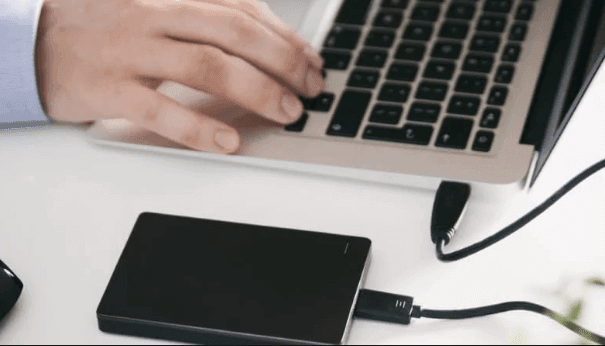
步驟1. 照著第一種方法先把 500GB 硬碟從 PS4 主機取出來,接著用 USB 轉接線把這顆舊硬碟跟新的 1TB 硬碟一起接到 Windows 電腦上。記得把 USB 線插好,另一頭接上電腦的 USB 孔,確定電腦有抓到這兩顆硬碟。
步驟2. 安裝並運行AOMEI 分割區軟體 Standard,點選上方工作列“克隆”——“克隆磁碟”。
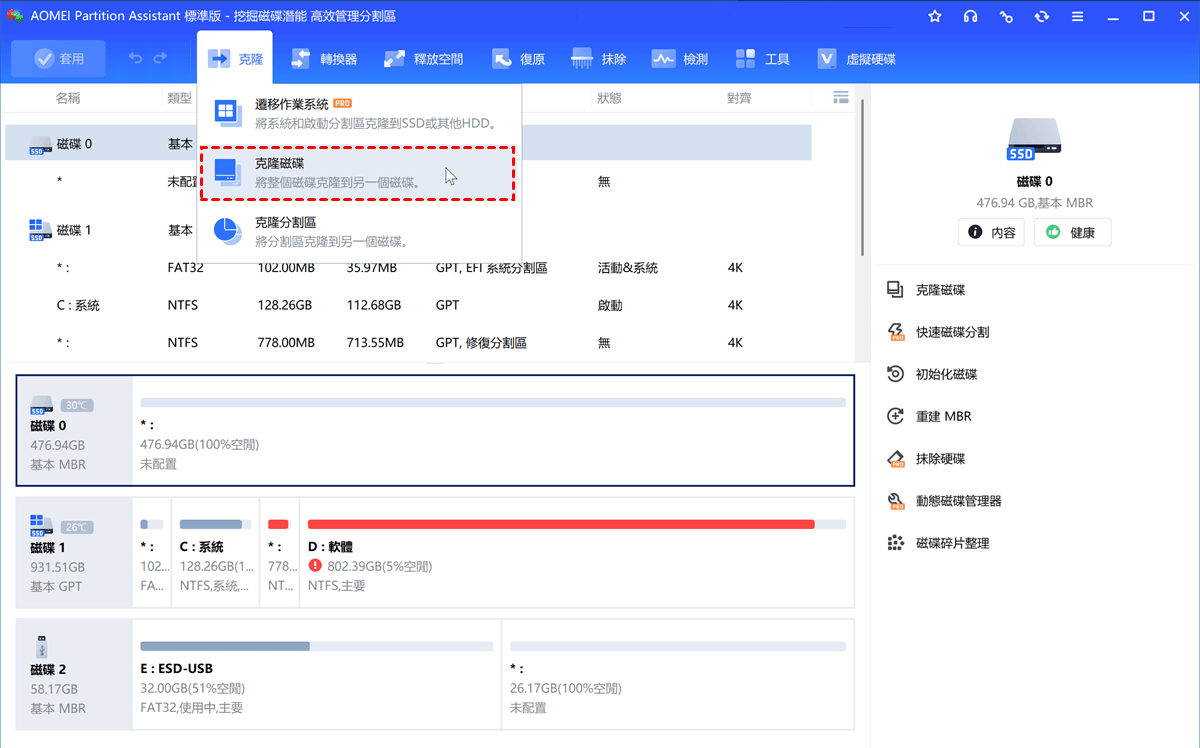
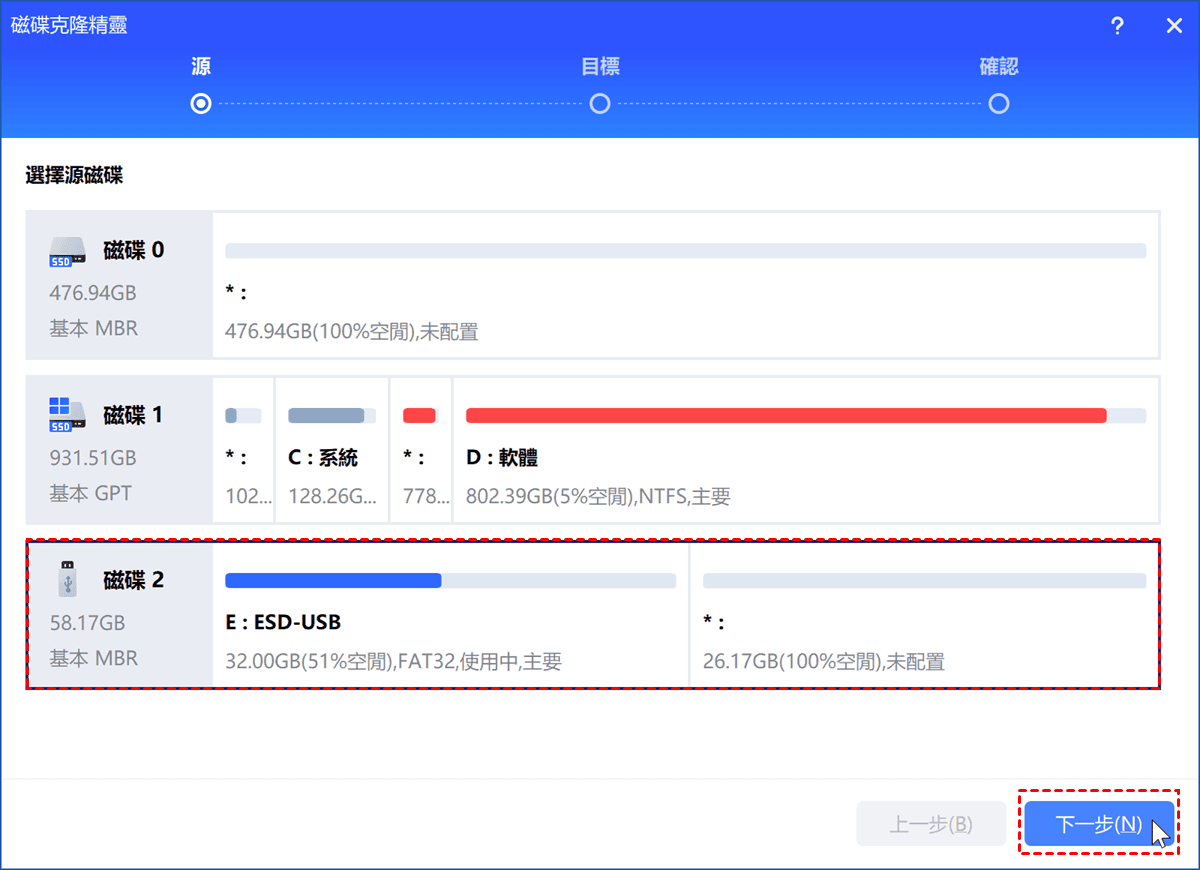
步驟3. 選擇500GB硬碟作為源磁碟,點選下一步。
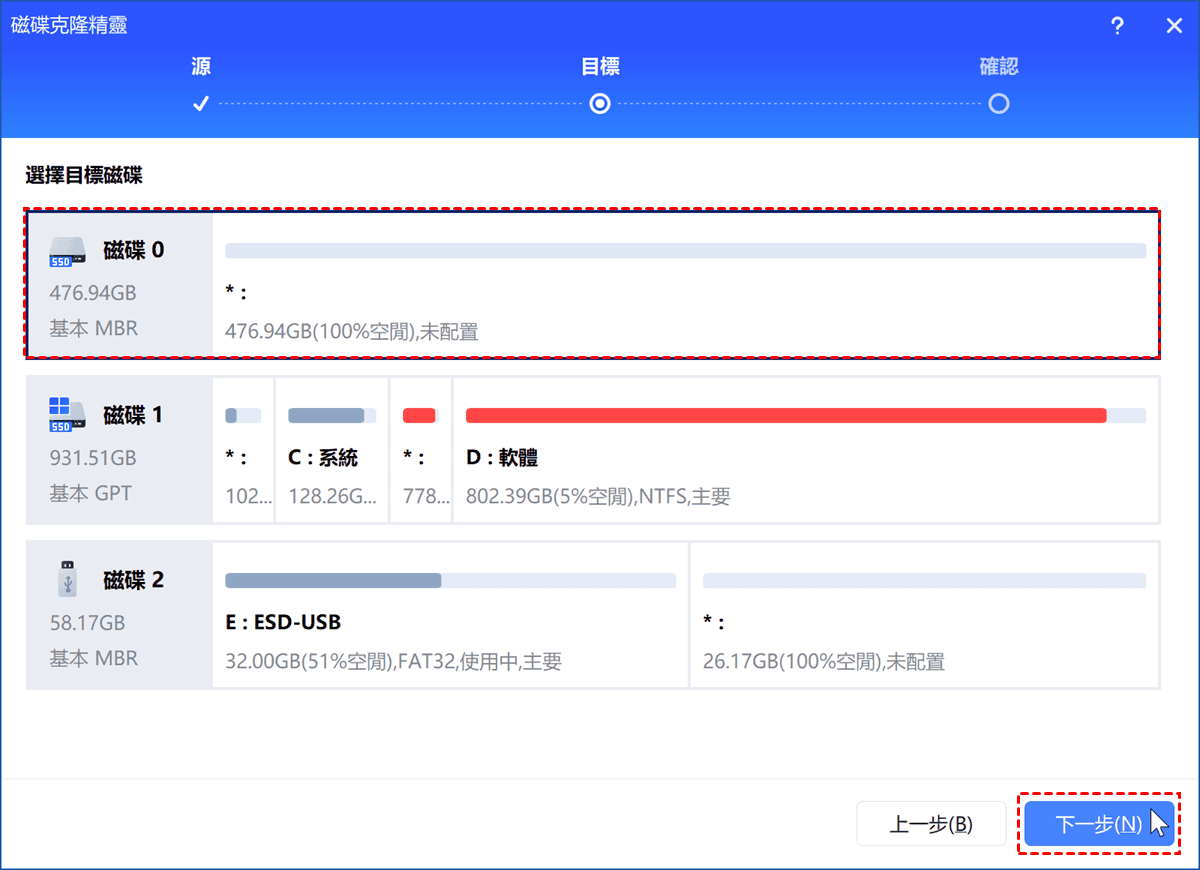
步驟4. 選擇1TB硬碟作為目標磁碟,點選下一步。
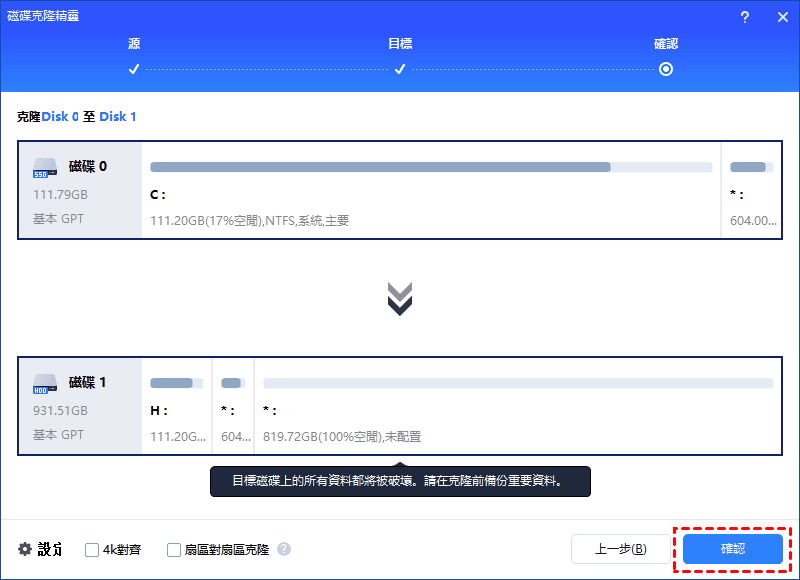
步驟5. 然後,您需要繼續確認磁碟克隆的相關資訊。
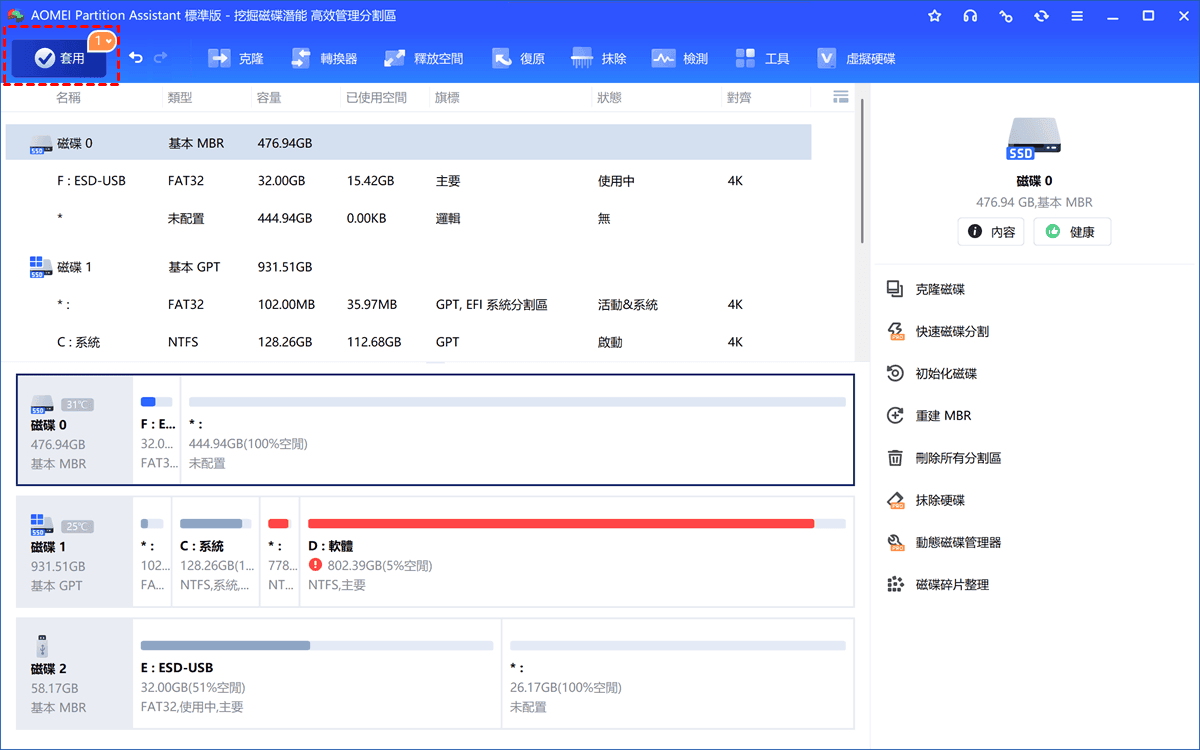
步驟6. 返回主介面,預覽結果,點擊“套用”執行該任務。
克隆過程完成後,您可以將1TB硬碟安裝到PS4遊戲主機中,以替換舊的500GB硬碟。
總結
整體來說,升級 PS4 的 500GB 硬碟到 1TB,至少有兩種做法。如果你希望換完之後不用重裝遊戲,AOMEI 分割區軟體就能幫上忙。除此之外,它還有不少實用功能,像是把系統搬到 SSD、MBR 與 GPT 互轉不用刪分割區、調整磁碟空間、把動態硬碟轉成基本硬碟而不損失資料等等,都難不倒它。
若想在 Windows Server 2025、2022、2019、2016、2012 (R2) 中使用,請使用 AOMEI 分割區軟體 Server 版本。

 新增為偏好來源