




虛擬機器連不上?這裡有 Hyper-V 連線問題的完整解法
這篇文章將指導您快速解決 Hyper-V 無法連線至虛擬機器的問題,從原因分析到完整的修復步驟,讓您的 Hyper-V 能夠重新連線虛擬機器。

由 Louis 發佈於 2026年06月25日


問題:Hyper-V 無法連線至虛擬機器
Hyper-V 是 Microsoft 內建的虛擬化平台,廣泛用於 Windows 作業系統中建立與管理虛擬機器(VM)。在使用 Hyper-V 的過程中,使用者有時會遇到無法連線至虛擬機器的情況。
具體表現包括:
- 透過 Hyper-V 管理員或 VMConnect(虛擬機器連線)工具連線時出現「連線失敗」的錯誤訊息。
- Hyper-V 管理員顯示「正在載入虛擬機器...」或「連線到虛擬機器管理服務...」後停滯不前。
- 遠端管理作業(如啟動、停止或移轉虛擬機器)失敗。
- 虛擬機器在啟動或執行過程中突然變得無法存取。
- 連線時反覆出現驗證錯誤,如「無法聯繫當地安全機構」。
這類問題可能發生在獨立主機環境,也可能發生在叢集環境中,會嚴重影響虛擬化環境的可用性與管理效率。
為何會出現 Hyper-V 無法連線至虛擬機器的問題?
作為 Win10 內建的虛擬機平台,Hyper-V 無法連線至虛擬機器的原因相當多元,以下歸納最常見的幾大類別:
(一)Hyper-V 服務異常
- Hyper-V 的穩定運作需建立在多項背景服務正確執行的基礎上,這些服務一旦出現異常,虛擬機器的連線與管理功能便會受到直接衝擊。其中尤為關鍵的服務包含 Hyper-V Virtual Machine Management(VMMS)、Hyper-V Host Compute Service 以及 Virtual Machine Bus Service。
- 特別是 VMMS 服務,若因系統資源衝突或其他因素而進入停止回應或死結狀態,則所有虛擬機器的管理操作都將無法順利執行,影響層面相當廣泛。
(二)網路與防火牆設定問題
- 防火牆封鎖必要連接埠:Hyper-V 管理與連線需要特定連接埠暢通,例如 VMConnect 使用的連接埠 2179、LDAP 使用的 UDP/TCP 389 等。若這些連接埠遭到防火牆封鎖,將中斷驗證與管理流量。
- DNS 與 Netlogon 失敗:對網域控制站的 DNS 查詢或 UDP Ping 失敗,會中斷 Kerberos 驗證與遠端管理功能。
- 虛擬交換器配置錯誤:虛擬交換器未正確建立、未綁定到正確的實體網路卡,或虛擬機器的網路卡未連接到正確的虛擬交換器。
(三)權限不足
使用者若未具備足夠的系統管理權限,將無法連線至虛擬機器。常見情況包括:
- 使用者不屬於 Hyper-V 管理員群組(BUILTIN\Hyper-V Administrators)。
- 群組原則限制在工作群組或多網域環境中封鎖了認證委派或 WinRM 作業。
(四)系統檔案損毀
- 虛擬機器組態檔(.vmcx)或狀態檔(.vmrs)若因不當關機、服務當機或磁碟錯誤而損毀,可能導致虛擬機器無法正常連線或啟動。此外,若遺失 TLS 加密登錄機碼,也會造成 VMConnect 的驗證錯誤。
(五)防毒軟體干擾
- 安裝於 Hyper-V 主機上的防毒軟體若即時掃描元件被設定為監控 Hyper-V 虛擬機器檔案,可能導致虛擬機器從管理控制台中消失或無法啟動。
(六)BIOS 虛擬化技術未啟用
- 若主機板 BIOS 中的虛擬化技術(如 Intel VT-x 或 AMD-V)未啟用,Hyper-V 將無法正常運作,進而影響虛擬機器的建立與連線。
(七)增強工作階段模式問題
- 啟用增強工作階段模式(Enhanced Session Mode)時,有時會造成連線畫面卡住或驗證流程異常,尤其是在虛擬機器作業系統更新之後。
Hyper-V 無法連線至虛擬機器:7 個修復方法
如何修復 Hyper-V 連線虛擬機器失敗的問題?根據上述原因,採取以下 7 個修復方法。
方法 1、檢查並重新啟動 Hyper-V 服務
步驟 1. 按下 Windows + R,輸入 services.msc 開啟服務管理員。
步驟 2. 找到以下服務並確認其狀態為「執行中」:
- Hyper-V 虛擬機器管理
- Hyper-V 主機運算服務
- Virtual Machine Bus Service
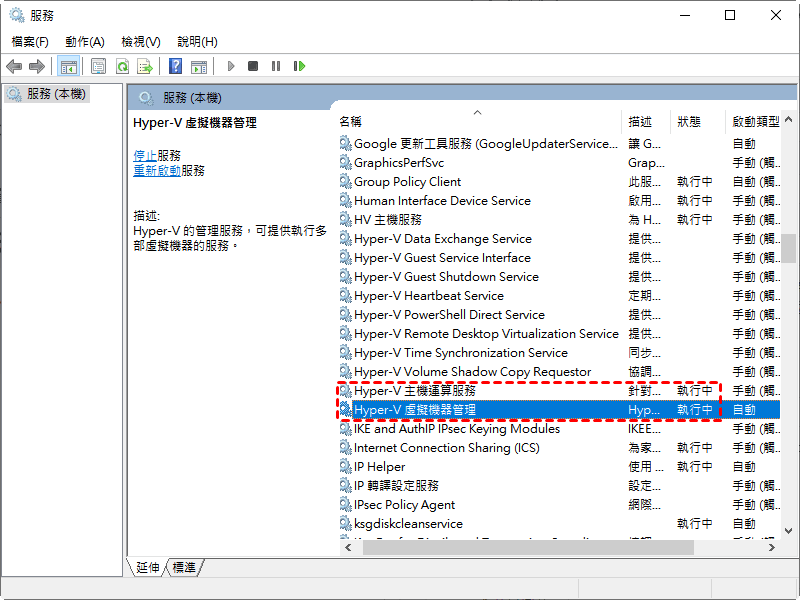
步驟 3. 若服務未執行,請以滑鼠右鍵點選並選擇「啟動」。
步驟 4. 若服務已執行但仍無法連線,可嘗試重新啟動 Hyper-V 虛擬機器管理服務。
請注意,您可以使用 PowerShell 指令檢查服務狀態:powershell Get-Service vmms。
方法 2、檢查防火牆與網路設定
防火牆或網路設定不正確也可能導致 Hyper-V 無法連線至虛擬機器的問題,請依照以下步驟進行檢查。
確認連接埠暢通:檢查 Hyper-V 主機的防火牆規則,確保連接埠 2179(VMConnect)與 389(LDAP)已開放。
檢查虛擬交換器設定:
步驟 1. 在 Hyper-V 管理員中開啟「虛擬交換器管理員」。
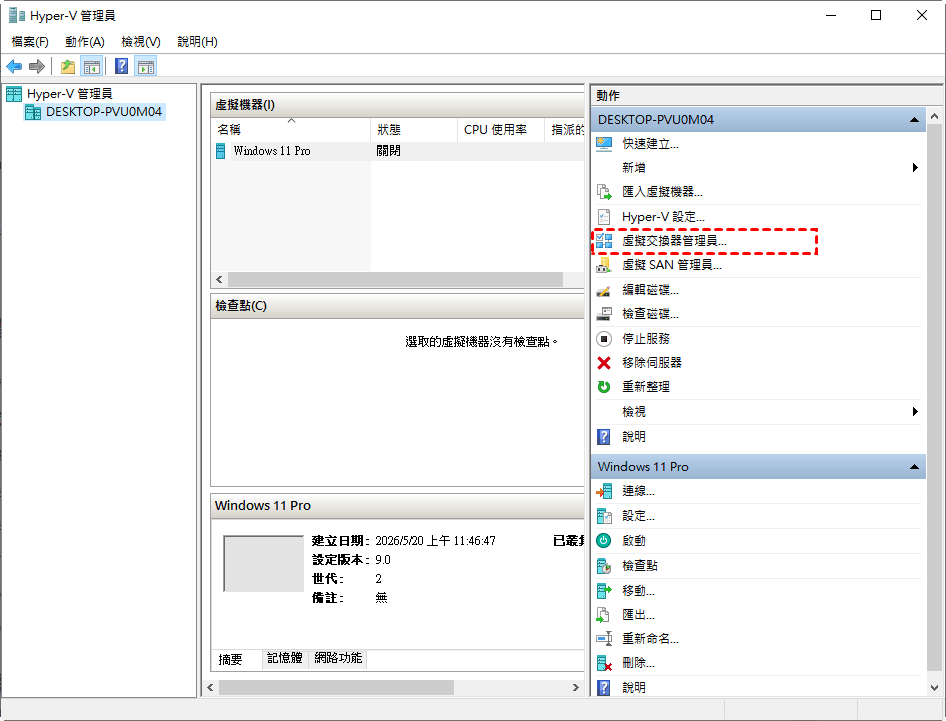
步驟 2. 確認虛擬交換器已正確建立且處於活動狀態。
步驟 3. 確認虛擬交換器的類型(外部、內部或專用)符合需求,且已綁定到正確的實體網路卡。
檢查虛擬機器網路卡:
步驟 1. 進入虛擬機器設定,確認「網路卡」已連接到正確的虛擬交換器。
步驟 1. 確認虛擬機器的 IP 設定(若使用靜態 IP)正確無誤。
方法 3、確認使用者權限
確認目前登入的使用者帳戶屬於 Hyper-V 管理員群組。
若使用遠端管理,請確認 CredSSP(認證安全服務提供者)原則已正確設定。
嘗試以「系統管理員身分執行」Hyper-V 管理員。
方法 4、修復 TLS 加密登錄機碼
若連線時出現驗證錯誤(如「無法聯繫當地安全機構」),可能是 TLS 加密登錄機碼遺失所致。修復步驟如下:
步驟 1. 在運作正常的伺服器上開啟登錄編輯器(regedit.exe)。
步驟 2. 瀏覽至以下路徑:
HKEY_LOCAL_MACHINE\SYSTEM\CurrentControlSet\Control\SecurityProviders\SCHANNEL\Protocols
步驟 3. 以滑鼠右鍵點選 Protocols 機碼,選擇「匯出」,將 .reg 檔案儲存至安全位置。
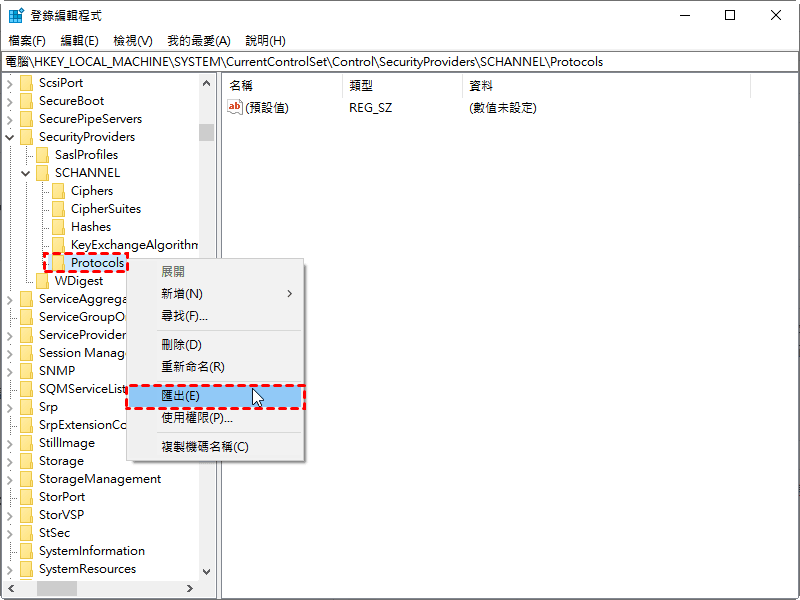
步驟 4. 將匯出的 .reg 檔案傳輸至受影響的伺服器。
步驟 5. 在受影響的伺服器上連按兩下該 .reg 檔案以匯入機碼。
步驟 6. 重新啟動受影響的伺服器以套用變更。
方法 5、處理防毒軟體干擾
若虛擬機器從 Hyper-V 管理員中消失或無法啟動,請依據 Microsoft 官方建議,在防毒軟體中設定即時掃描排除項目,排除 Hyper-V 相關的目錄、程序與檔案。設定完成後重新啟動 Hyper-V 虛擬機器管理服務。
方法 6、啟用 BIOS 虛擬化技術
步驟 1. 重新啟動電腦並進入 BIOS 設定畫面(通常於開機時按 Del、F2 或 F12)。
步驟 2. 尋找虛擬化技術相關選項(Intel VT-x 或 AMD-V)。
步驟 3. 將其設定為 Enabled(啟用)。
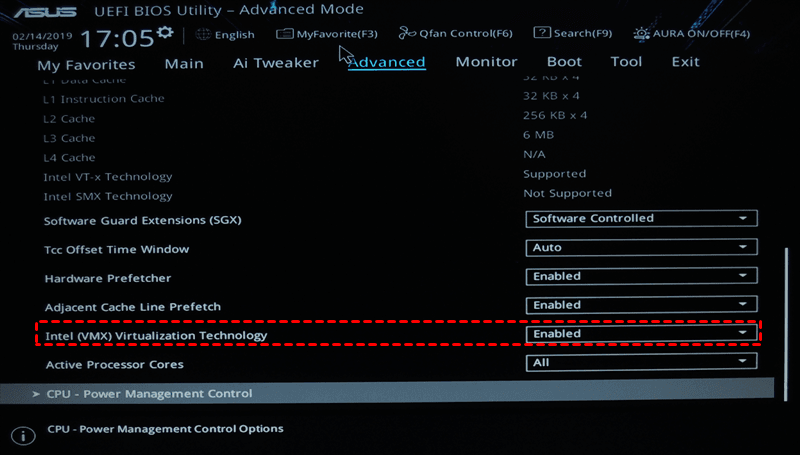
步驟 4. 儲存變更並重新啟動電腦。
方法 7、處理增強工作階段模式問題
若連線畫面卡住或無法輸入密碼,可嘗試停用增強工作階段模式,以解決 Hyper-V 無法連線至虛擬機器的問題。
步驟 1. 在 Hyper-V 管理員中,選取左側的 Hyper-V 主機。
步驟 2. 在右側窗格中點選「Hyper-V 設定」。
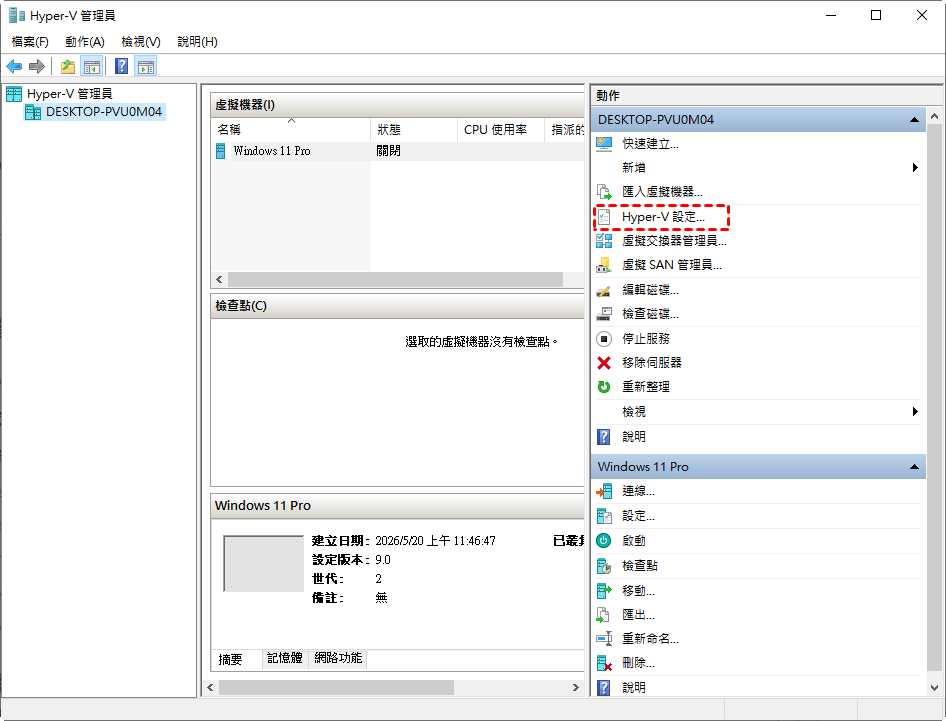
步驟 3. 導覽至「增強工作階段模式原則」。
步驟 4. 取消勾選「允許增強工作階段模式」。
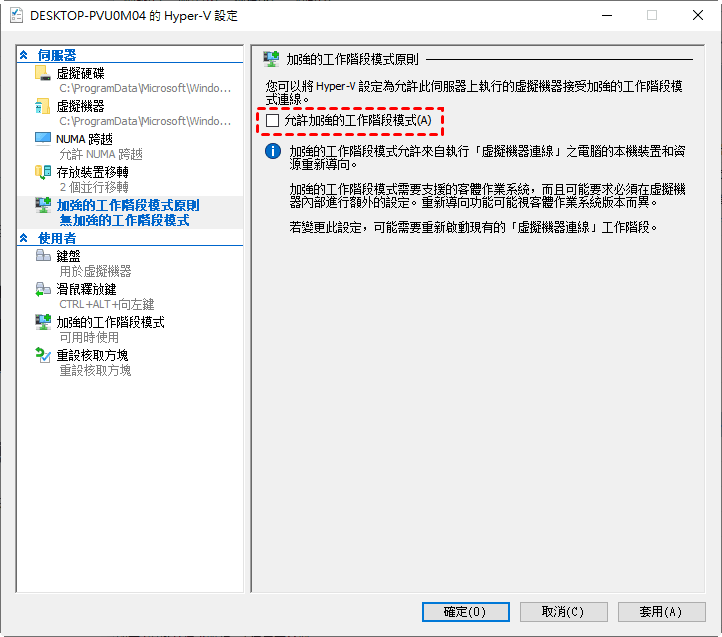
或者,在 VMConnect 連線視窗中,點選「檢視」選單並取消勾選「增強工作階段模式」。
其他解決方案:使用更簡單工具新增虛擬機器
Hyper-V 無法連線至虛擬機器的問題可能與虛擬機器本身有關。除了上述方法之外,您還可以嘗試使用其他專業工具重新建立一個虛擬機器,再透過 Hyper-V 進行連線。
如何選擇合適的工具呢?推薦您使用 AOMEI 分割區軟體。它整合了 Hyper-V 所有功能,支援 Windows 11/10/8.1/8/7 等系統。此軟體還簡化了虛擬機器的建立過程,即便電腦初學者也能輕鬆設定並完成建立。
下面是 AOMEI 分割區軟體的下載方式與使用方法的介紹。
 AOMEI 分割區軟體
- 管理磁碟與分割區: 調整大小、移動、延伸、縮小與合併分割區,且不遺失資料,協助您充分利用可用磁碟空間。
- 遷移作業系統與複製磁碟: 將 Windows 作業系統遷移至 SSD 或 HDD,或輕鬆克隆系統碟和資料碟以進行遷移或備份。
- 高效轉換磁碟: 在 MBR 與 GPT 之間安全轉換磁碟、在基本磁碟與動態磁碟之間轉換,以及轉換 NTFS 與 FAT32 檔案系統。
- 釋放更多磁碟空間:準確清理垃圾檔案並釋放磁碟空間,尤其有助於解決 C 槽空間不足的問題,並調整系統碟使用率。
- 安全抹除敏感資料:運用先進的抹寫演算法永久清除磁碟或分割區,確保敏感資料被徹底移除且無法復原。
 100% 安全
請注意,若想在 Windows Server 2025、2022、2019、2016、2012 (R2) 上建立虛擬機器,需要升級到伺服器版本。
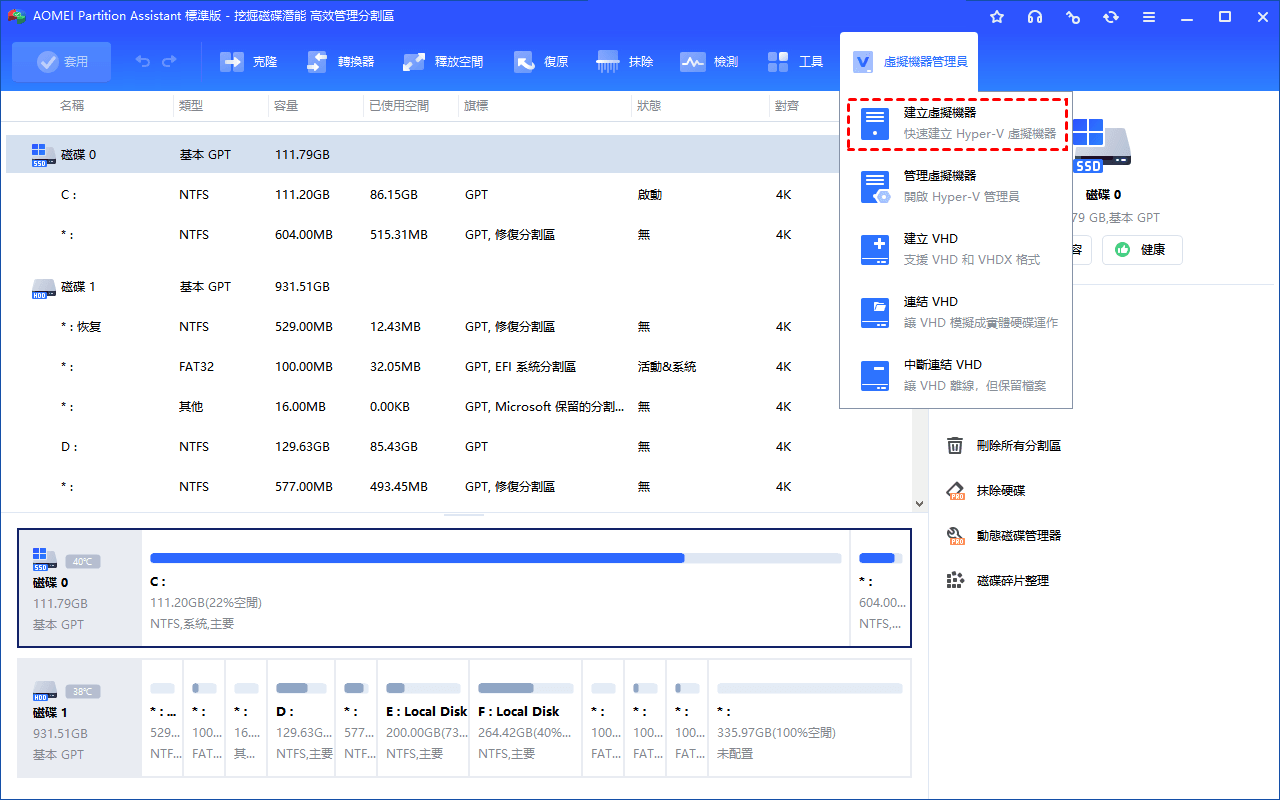
步驟 1. 開啟已下載安裝的 AOMEI 分割區軟體。從工具列依次點選「虛擬機器管理員」>「建立虛擬機器」。
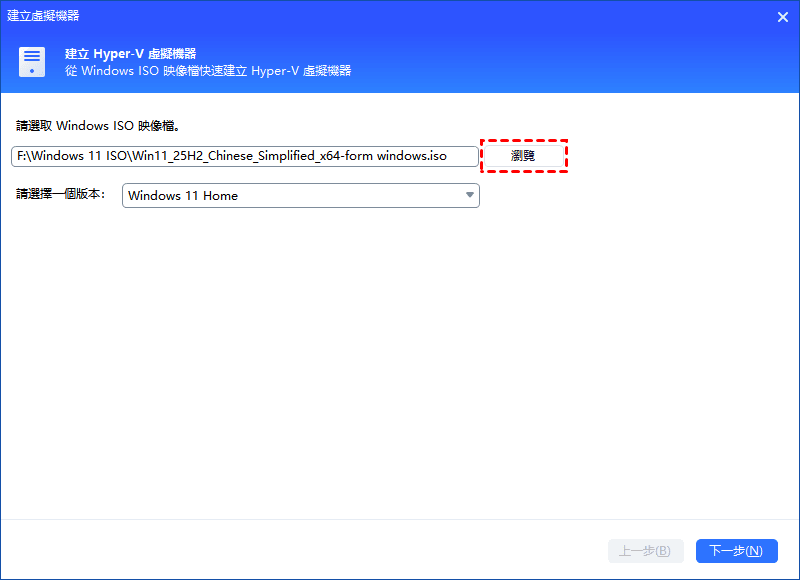
步驟 2. 點選「瀏覽」並選擇正確的 Windows ISO 映像檔,然後再選擇系統版本,再點選「下一步」。 請注意,若沒有 Windows ISO 映像檔,可以點選藍色的連結跳轉至 Microsoft 官網進行下載。
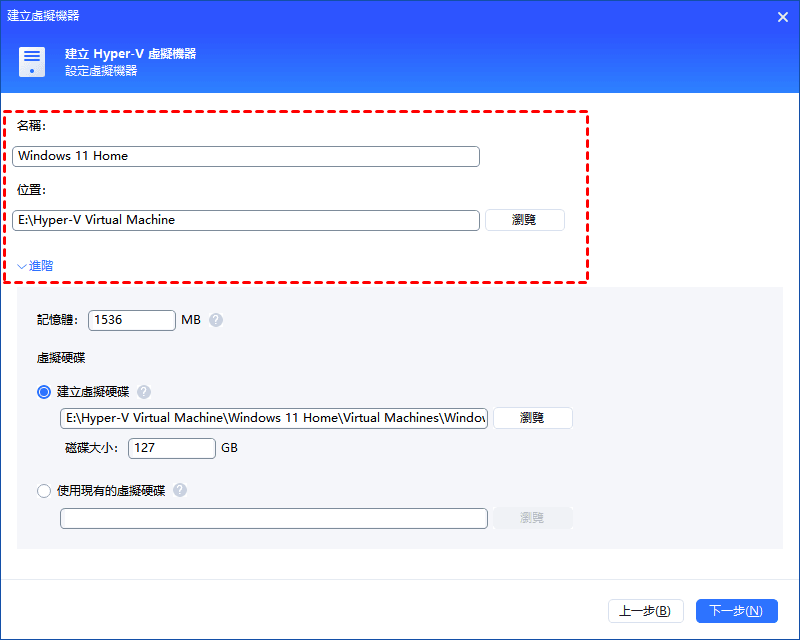
步驟 3. 請為新虛擬機器設定名稱並變更儲存位置,點選「下一步」繼續建立虛擬機。 請注意,您還可以點選「進階」按鈕來展開更多選項,進一步設定記憶體大小和虛擬硬碟。
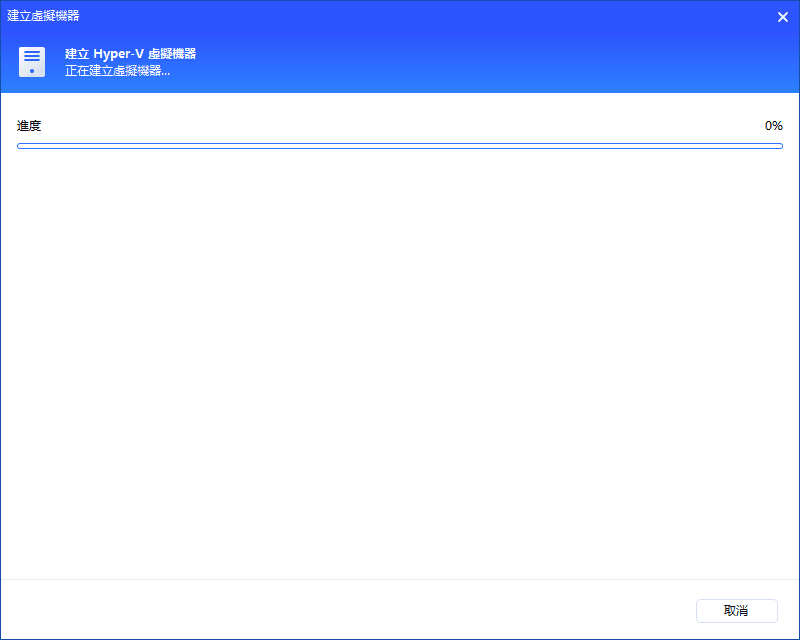
步驟 4. 您只需耐心等待進度結束,就可以成功建立虛擬機器了。
補充注意事項
備份的重要性
在進行任何重大變更(尤其是登錄檔修改或虛擬機器刪除重建)之前,請務必:
- 備份登錄檔
- 備份虛擬機器的 VHDX 虛擬硬碟檔案
- 備份虛擬機器的組態設定
防毒軟體設定建議
在 Hyper-V 主機上安裝防毒軟體時,應特別注意設定即時掃描的排除項目,避免防毒軟體干擾 Hyper-V 的正常運作。建議參考 Microsoft 官方發布的 Hyper-V 主機防毒排除項目指引進行設定。
總結
以上即為 Hyper-V 無法連線至虛擬機器的完整解答。此類問題的成因複雜,透過本文了解常見原因後,依次嘗試所有方法可以進行修復。若發現所有方法均無作用,可以考慮使用 AOMEI 分割區軟體重新建立虛擬機器,再使用 Hyper-V 重新連線。

 新增為偏好來源