



新手必看!Hyper-V 虛擬機器從無到有完整教學
本指南完整介紹Hyper-V虛擬機器建立流程,從硬體需求、功能啟用、逐步建立步驟、世代與記憶體網路設定,到注意事項及常見故障排除,提供實用建議,助您快速部署。

由 Louis 發佈於 2026年06月30日


一、什麼是虛擬機器?
虛擬機器(簡稱 VM)是一種透過軟體技術模擬出來的完整電腦系統,具備專屬的虛擬化處理器、記憶體、硬碟及網路卡等資源,使用者可於其中安裝並執行作業系統與應用程式,體驗與實體電腦幾乎無異的操作環境。在單一台實體主機上,可同時運行多部虛擬機器,各自搭載不同的作業系統,且彼此獨立運作、互不影響。
這項技術的核心價值,在於將實體伺服器的運算資源(如 CPU、記憶體與儲存空間)有效分割,分配給多個虛擬環境使用,從而大幅提升硬體利用率,減少設備採購與後續維護的開銷。同時,虛擬機器也為軟體開發測試、系統災難復原與環境隔離等需求,提供了彈性且實用的解決方案。
二、Hyper-V 介紹
Hyper-V 是微軟內建於 Windows Server 以及 Windows 專業版、企業版中的虛擬機器管理程式。它屬於 Type 1 原生型虛擬機器管理程式,直接部署於實體硬體之上,而非像 Type 2 虛擬機器管理程式那樣安裝於作業系統內部。
這樣的架構設計使得 Hyper-V 能夠為虛擬機器提供高度接近原生效能的運算表現,同時也具備嚴謹的資源隔離能力,相當適合用於企業級工作負載的虛擬化部署。
Hyper-V 的主要功能與優勢包括:
| 硬體資源最大化 | 透過伺服器整併,有效減少硬體採購與後續維護開支,同時降低機房佔用空間、電力消耗及散熱成本,實現資源運用效率的最大化。 |
| 作業效率提升 | 提供集中化管理介面、自動化部署工具,並支援 PowerShell 指令碼進行批量作業,可將虛擬機器的部署時間由數小時縮短。 |
| 廣泛的客體系統支援 | 相容於多種 Windows 版本,以及 Linux、FreeBSD 等作業系統,能夠滿足不同 IT 環境的部署需求。 |
| 高可用性與災難復原 | 內建即時移轉與 Hyper-V 複本等功能,確保服務不因硬體維護或意外故障而中斷。 |
| 安全性強化 | 具備安全開機、虛擬 TPM(vTPM)等防護機制,有效防範惡意軟體攻擊,強化虛擬機器的整體安全防線。 |
Hyper-V 新增虛擬機器前的準備工作
在開始建立虛擬機器之前,請先確認以下事項均已到位。
1. 作業系統需求
Hyper-V 只能在以下 Windows 版本中啟用:
- Windows 10 專業版(Pro)或企業版(Enterprise)
- Windows 11 專業版(Pro)或企業版(Enterprise)
- Windows Server(各版本)
2. 硬體需求
Hyper-V 需要具備以下硬體條件的電腦:
- 64 位元處理器,且支援第二層位址轉譯
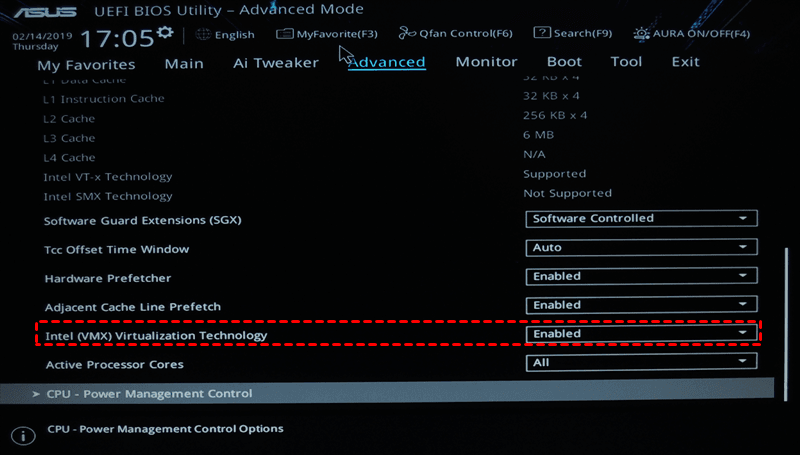
- 支援硬體輔助虛擬化(Intel VT-x 或 AMD-V),且必須在 BIOS/UEFI 中開啟。
- 支援硬體強制執行的資料執行防止 (Intel XD 位元或 AMD NX 位元)。
- 至少 4 GB 記憶體(建議越多越好,需同時供應主機與所有虛擬機器使用)。
- 足夠的磁碟空間存放虛擬機器設定檔與虛擬硬碟。
3. 確認系統是否滿足
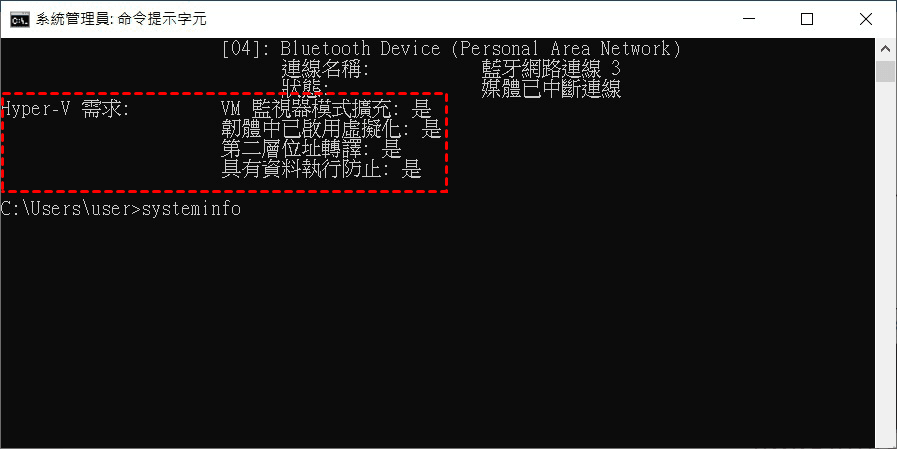
Hyper-V 需求 開啟「命令提示字元」或「Windows PowerShell」(以系統管理員身分執行),輸入以下指令:
systeminfo.exe
再滑動至輸出結果中的「Hyper-V 需求」區段,如果所有項目的值均顯示為「是」,代表您的系統可以順利執行 Hyper-V。
4. 啟用 Hyper-V 功能
若 Hyper-V 尚未啟用,可透過以下三種方式之一進行安裝:
方式一:透過 Windows 設定(圖形介面)
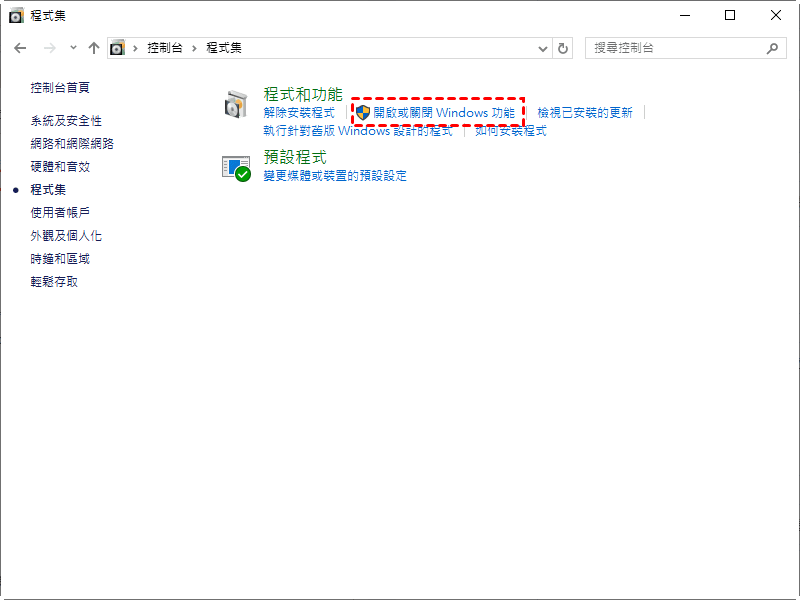
- 開啟「控制台」>「程式集」>「程式與功能」。
- 點選「開啟或關閉 Windows 功能」。
- 勾選「Hyper-V」並確認安裝。
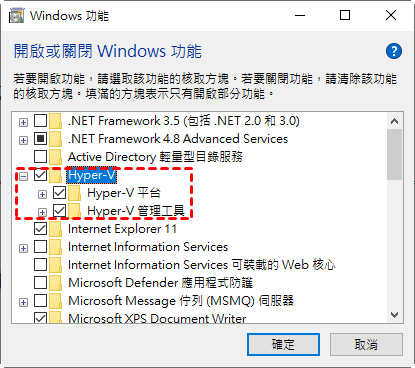
- 依照指示重新啟動電腦。
方式二:透過 PowerShell(以系統管理員身分執行)
- powershell Enable-WindowsOptionalFeature -Online -FeatureName Microsoft-Hyper-V -All 執行後重新啟動電腦。
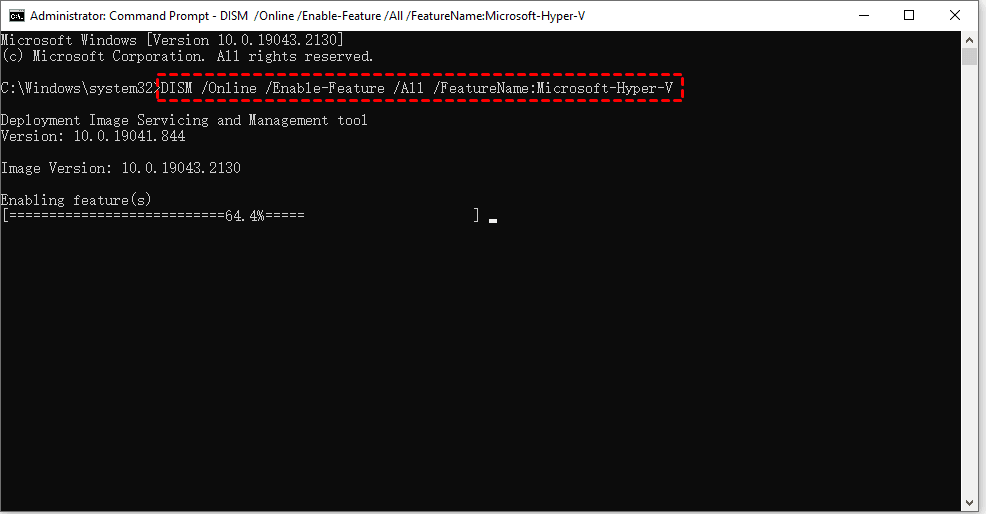
方式三:透過 DISM 指令(以系統管理員身分執行命令提示字元)
- DISM /Online /Enable-Feature /All /FeatureName:Microsoft-Hyper-V 執行後重新啟動電腦。
5. 準備作業系統安裝媒介
若要在虛擬機器中安裝作業系統,請預先準備好以下項目之一:
- 作業系統的 ISO 映像檔(光碟影像檔)
- 現有的虛擬硬碟檔案(.vhd 或 .vhdx)
完整的虛擬機器建立步驟
以下以 Hyper-V 管理員圖形介面操作為例,逐步介紹建立虛擬機器的完整流程。
步驟 1. 開啟 Hyper-V 管理員 點選「開始」按鈕,輸入「Hyper-V 管理員」,然後從清單中選取並開啟。
若未看到 Hyper-V 管理員,請確認 Hyper-V 功能已正確安裝並啟用。
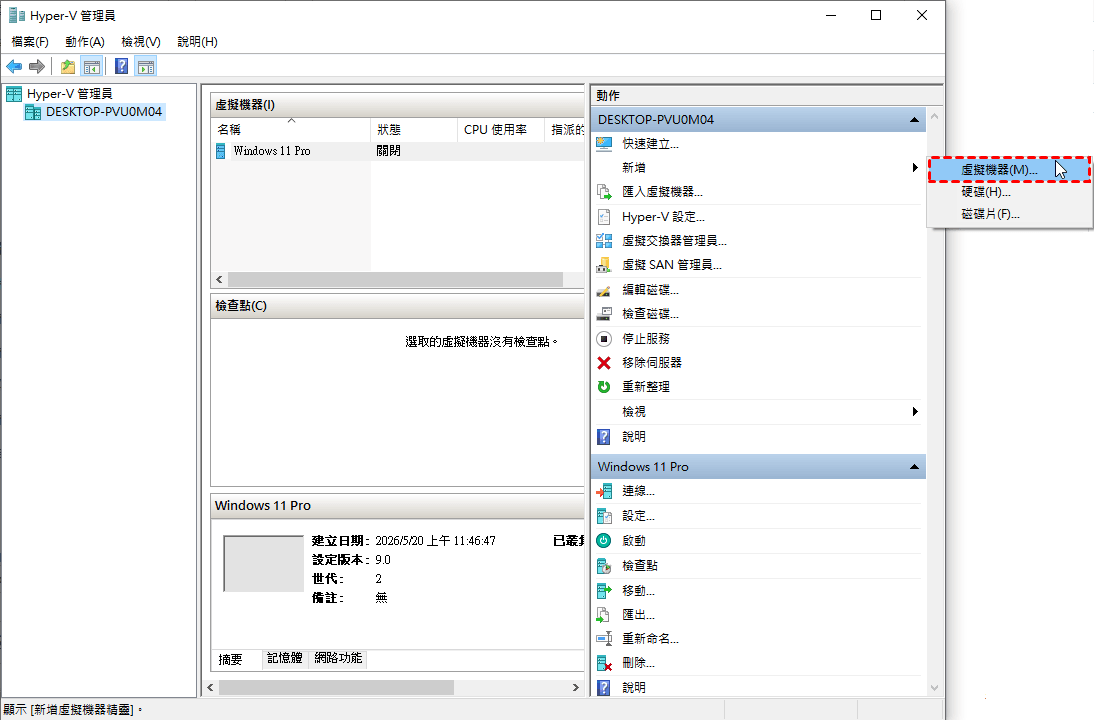
步驟 2. 啟動新增虛擬機器精靈 在 Hyper-V 管理員左側窗格中,選取您的伺服器(主機名稱)。接著在右側的「動作」面板中,依序點選「新增」>「虛擬機器」。
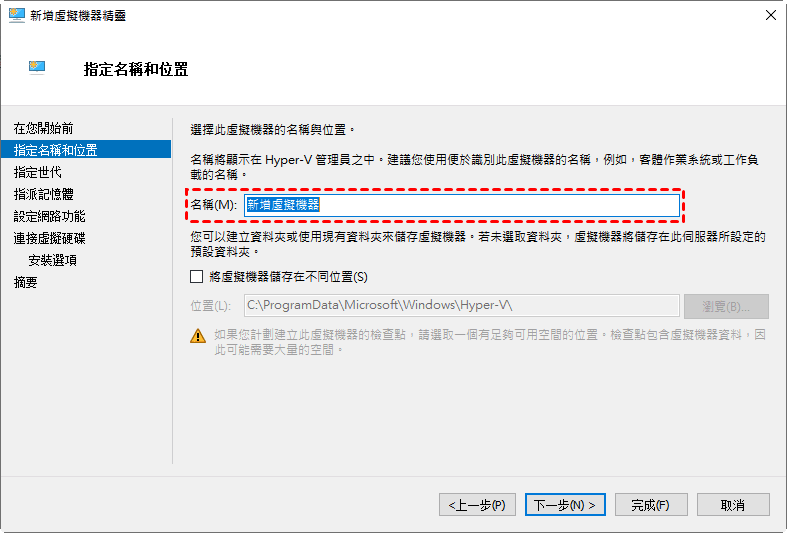
步驟 3. 請指定名稱與位置。在「指定名稱與位置」頁面中:
- 輸入虛擬機器的名稱
- 若不想將虛擬機器檔案存放在系統碟(C槽),請勾選「將虛擬機器儲存在不同位置」,然後瀏覽並指定存放資料夾。
- 點選「下一步」繼續。
步驟 4. 指定世代。Hyper-V 提供兩種虛擬機器世代,建立後無法變更,請謹慎選擇:
| 世代 | 韌體類型 | 適用場景 | 主要限制 |
| 第 1 代 | 傳統 BIOS | 需要相容舊版硬體的應用程式、32 位元作業系統 | 不支援安全開機、vTPM、SCSI 開機等新功能 |
| 第 2 代 | 現代 UEFI | 大多數現代工作負載(建議優先選擇) | 僅支援 64 位元作業系統 |
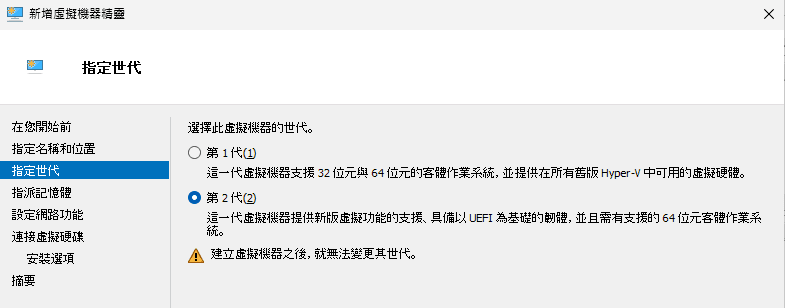
- 再點選「下一步」繼續。
步驟 5. 分配記憶體 在「指派記憶體」頁面中:
- 輸入啟動記憶體大小(例如 Windows 11 建議 4096 MB 以上)。
- (可選)勾選「啟用動態記憶體」,讓 Hyper-V 根據虛擬機器實際負載動態調整記憶體配置。
- 請注意,可分配的最小記憶體為 32 MB,最大值為 5,902 MB。
- 點選「下一步」繼續。
步驟 6. 設定網路 在「設定網路」頁面中:
- 從下拉選單中選擇一個已建立的虛擬交換器,將虛擬機器連接到網路。
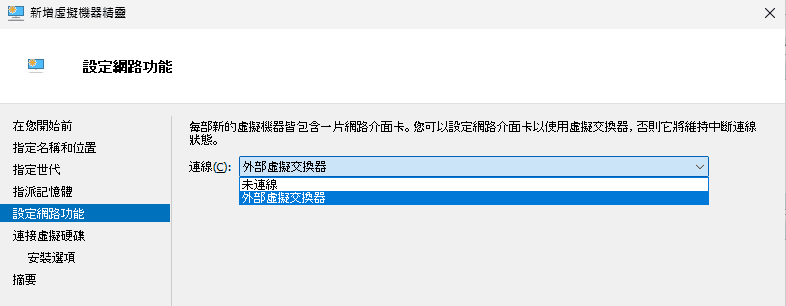
- 若尚未建立虛擬交換器,可跳過此步驟,日後再進行網路設定。
- 點選「下一步」繼續。
步驟 7. 連接虛擬硬碟。在「連接虛擬硬碟」頁面中,有三個選項可供選擇:
- 建立虛擬硬碟(最常見):輸入虛擬硬碟名稱 > 選擇儲存位置 > 指定大小(例如 Windows 11 建議 64 GB 以上) > 建議使用 VHDX 格式,支援更大的容量且具備更好的容錯能力。
- 使用現有虛擬硬碟:瀏覽並選取已存在的 .vhd 或 .vhdx 檔案。
- 稍後連結虛擬硬碟:稍後再手動附加。
- 點選「下一步」繼續。
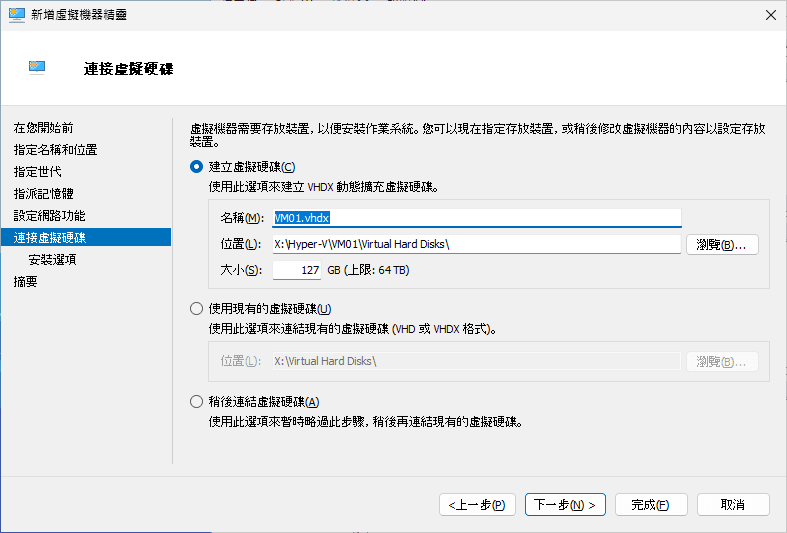
步驟 8. 安裝作業系統。在「安裝選項」頁面中,選擇如何在虛擬機器上安裝作業系統:
- 稍後安裝作業系統:之後再手動安裝。
- 從可開機的映像檔安裝作業系統:點選「瀏覽」並選取 ISO 檔案。
- 從可開機的軟碟安裝作業系統(較少使用)。
- 點選「下一步」繼續。
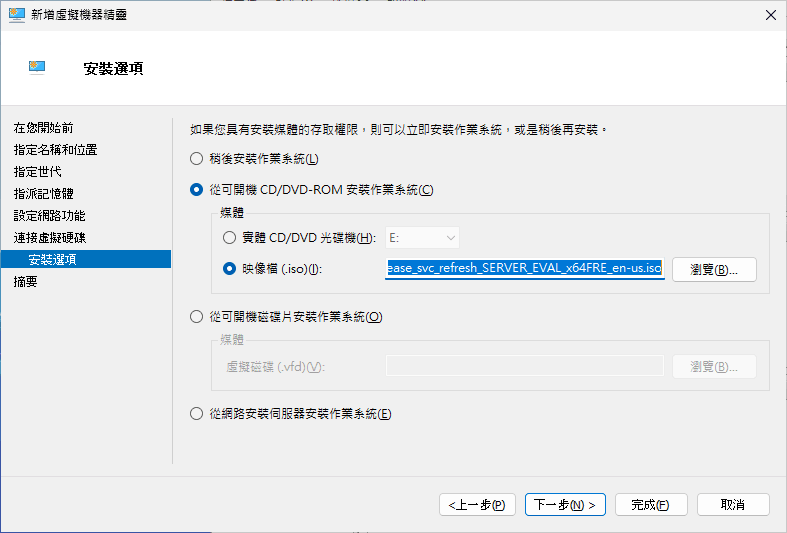
步驟 9. 檢視摘要並完成。在「摘要」頁面中檢視所有設定,確認無誤後點選「完成」,Hyper-V 便會開始建立虛擬機器。
步驟 10. 啟動虛擬機器並安裝作業系統。虛擬機器建立完成後:
在 Hyper-V 管理員中,以滑鼠右鍵點選新增的虛擬機器 > 選擇「連線」開啟虛擬機器連線視窗 > 點選「啟動」按鈕(綠色三角形) > 依照畫面指示完成作業系統安裝。
延伸閱讀:如何更快速地新增虛擬機器?
從上面介紹的 Hyper-V 新增虛擬機器的完整流程可以看出:需要先做好準備工作(包含檢查硬體與系統需求),再啟用 Hyper-V,再依照步驟新增虛擬機器。
Hyper-V 有一定的使用門檻,整個過程較為複雜,對於大部分使用者來說都有一定難度,特別是電腦初學者。那麼,有沒有更簡單快速的虛擬機器建立方法?您可以使用 AOMEI 分割區軟體。
AOMEI 分割區軟體不僅簡化了虛擬機器的建立流程,還支援所有 Windows 系統版本,包含家用版(Hyper-V 不支援此版本)。下面是此軟體的下載方式與使用方法的介紹。
 AOMEI 分割區軟體
- 管理磁碟與分割區: 調整大小、移動、延伸、縮小與合併分割區,且不遺失資料,協助您充分利用可用磁碟空間。
- 遷移作業系統與複製磁碟: 將 Windows 作業系統遷移至 SSD 或 HDD,或輕鬆克隆系統碟和資料碟以進行遷移或備份。
- 高效轉換磁碟: 在 MBR 與 GPT 之間安全轉換磁碟、在基本磁碟與動態磁碟之間轉換,以及轉換 NTFS 與 FAT32 檔案系統。
- 釋放更多磁碟空間:準確清理垃圾檔案並釋放磁碟空間,尤其有助於解決 C 槽空間不足的問題,並調整系統碟使用率。
- 安全抹除敏感資料:運用先進的抹寫演算法永久清除磁碟或分割區,確保敏感資料被徹底移除且無法復原。
 100% 安全
請注意,若想在 Windows Server 2025、2022、2019、2016、2012 (R2) 上建立虛擬機器,需要升級到伺服器版本。
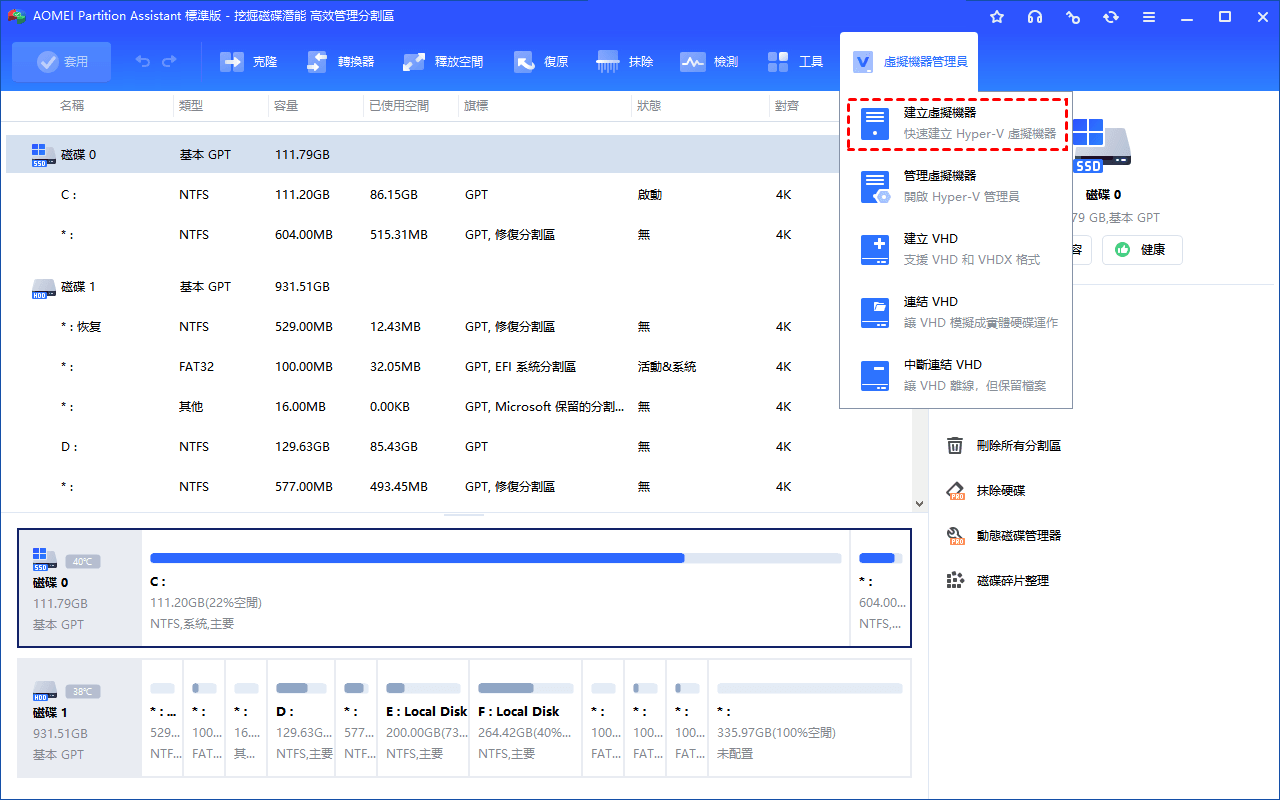
步驟 1. 開啟已下載安裝的 AOMEI 分割區軟體。於上方功能欄中依序點選「虛擬機管理」>「新增虛擬機」。
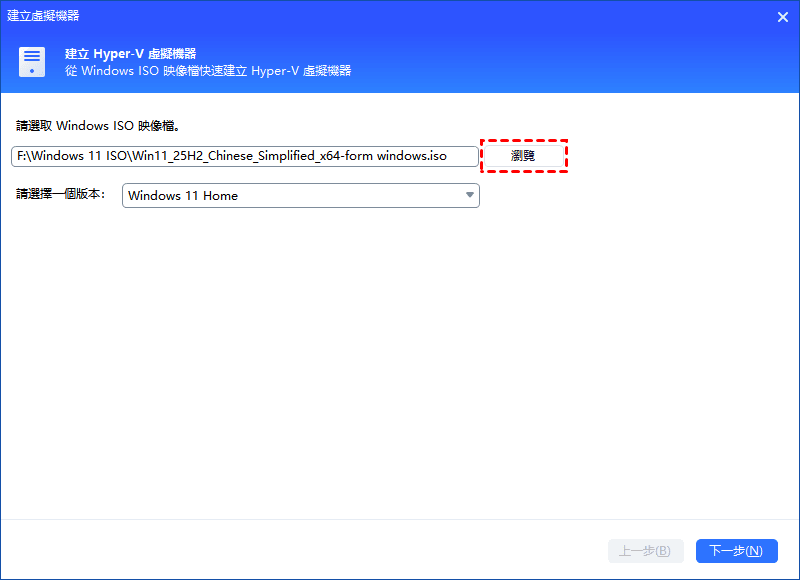
步驟 2. 按下「瀏覽」按鈕,選取正確的 Windows ISO 安裝映像,接著指定欲安裝的系統版本,完成後點擊「下一步」。若手邊尚無 ISO 檔案,可點選藍色超連結前往 Microsoft 官方網站下載。
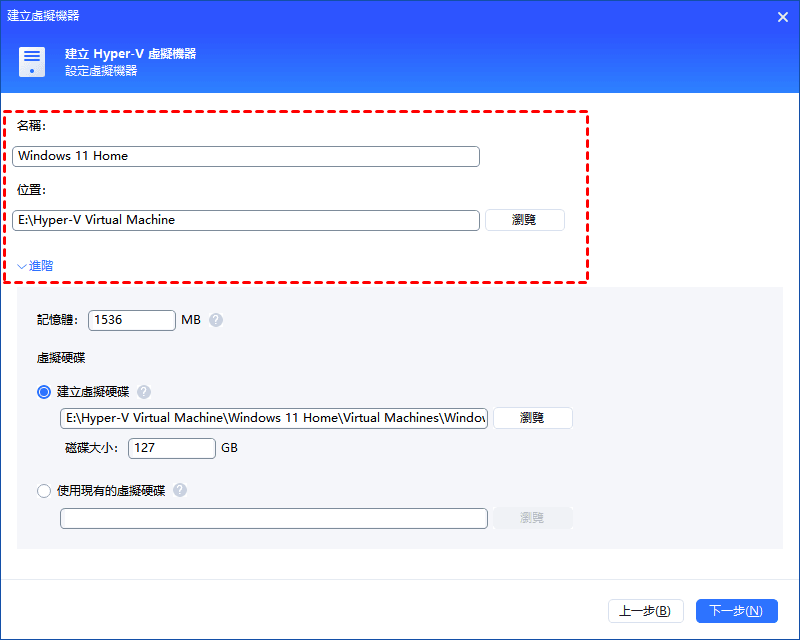
步驟 3. 為新建立的虛擬機指定顯示名稱,並調整其檔案存放路徑,確認後點擊「下一步」以接續建立程序。此外,您也可展開「進階」設定,進一步調整記憶體容量與虛擬磁碟參數。
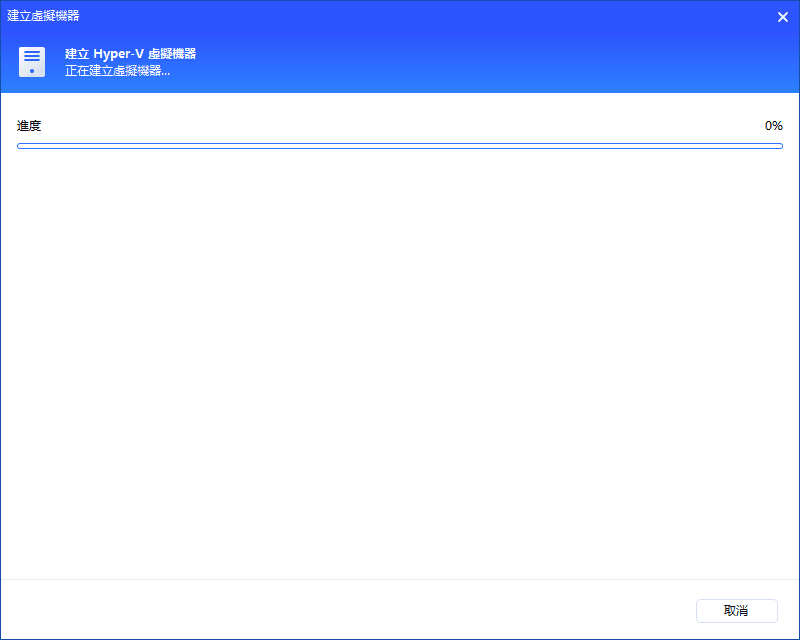
步驟 4. 靜待進度條跑完,即代表虛擬機已順利建立完成。
Hyper-V 新增虛擬機器的注意事項
1. 世代選擇無法變更
虛擬機器的世代(第 1 代或第 2 代)在建立後無法更改。若日後發現選錯世代,必須重新增立虛擬機器,請在選擇時謹慎評估。
2. 儲存位置建議
建議將虛擬機器設定檔與虛擬硬碟存放在非系統碟(如 D槽、E槽),避免佔用系統碟空間影響主機效能。
3. 記憶體分配原則
請確保主機有足夠的實體記憶體,能夠同時供應主機作業系統與所有正在執行的虛擬機器使用。過度分配記憶體可能導致主機與虛擬機器效能低落。
4. 虛擬硬碟格式選擇
優先選用 VHDX 格式而非舊版的 VHD 格式。VHDX 支援更大的容量(最高 64 TB)、具備更好的容錯能力(可抵禦斷電等異常狀況),且效能表現更佳。
5. 檢查點(快照)使用注意事項
Hyper-V 的檢查點(俗稱為快照)可將虛擬機器還原至先前狀態。但請注意:
- 檢查點不是完整的備份,不應作為唯一的資料保護機制。
- 過多檢查點會佔用大量磁碟空間,並可能影響虛擬機器效能。
- 長時間保留檢查點可能導致差異磁碟鏈過長,增加管理複雜度。
6. 第三方虛擬化軟體相容性
若主機上同時安裝了其他虛擬化軟體(如 VMware Workstation 等),在 Hyper-V Hypervisor 執行時,這些軟體可能無法正常運作或虛擬機器無法穩定執行。
Hyper-V 新增虛擬機器後的建議設定
虛擬機器建立完成後,建議進行以下設定以獲得更好的效能與使用體驗:
建議 1. 安裝 Hyper-V 整合服務
Hyper-V 整合服務(Integration Services)是一組安裝在客體作業系統中的軟體,可大幅提升虛擬機器與主機之間的整合度與效能。安裝後可支援:
- 滑鼠指標順暢切換(不需按 Ctrl+Alt+Left 釋放滑鼠)。
- 時間同步。
- 客體服務介面(資料交換)。
- 關機與重啟等作業的順暢執行。
如何安裝呢?在客體作業系統中,透過「插入整合服務安裝光碟」功能即可進行安裝。
建議 2. 設定處理器資源
根據虛擬機器的實際工作負載,適當分配虛擬處理器(vCPU)數量:
- 一般用途:1~2 個 vCPU
- 中度負載:2~4 個 vCPU
- 重度負載:4 個以上 vCPU
建議 3. 啟用或關閉動態記憶體
動態記憶體可讓 Hyper-V 根據虛擬機器的即時需求自動調整記憶體配置,有助於提升整體資源利用率。可在虛擬機器「設定」>「記憶體」中調整相關參數:
- 啟動記憶體:虛擬機器開機時的初始記憶體
- 最小記憶體:可動態縮減的下限
- 最大記憶體:可動態擴充的上限
Hyper-V 新增虛擬機器的常見故障排除
問題 1:無法啟用 Hyper-V 或建立虛擬機器?
CPU 不支援虛擬化或未在 BIOS 中開啟:請進入主機板的 BIOS/UEFI 設定,開啟 Intel VT-x 或 AMD-V 功能。
作業系統版本不支援:確認使用的是 Windows 專業版、企業版或 Server 版本。
記憶體不足:確認主機至少有 4 GB 以上的實體記憶體。
可使用 systeminfo.exe 指令檢查 Hyper-V 需求是否全部符合。
問題 2:虛擬機器效能下降怎麼辦?
為虛擬機器分配足夠的 vCPU 與記憶體(建議客體至少 4 GB 記憶體)。
使用固定大小的虛擬硬碟(VHDX)取代動態擴充磁碟,以獲得較佳的 I/O 效能。
在虛擬機器設定中,移除模擬的網路介面卡,改用 Hyper-V 專用網路介面卡。
關閉客體作業系統中不必要的背景服務(如多餘的列印服務、遠端桌面等)。
問題 3:虛擬機器無法啟動或卡在過渡狀態?
建議排查步驟:
使用 Hyper-V 管理員或 PowerShell 確認虛擬機器的狀態與錯誤訊息。
檢視事件檢視器中的系統日誌、Hyper-V 日誌,記錄相關錯誤代碼。
確認虛擬機器設定檔資料夾的檔案系統權限是否正確(SYSTEM 與 Administrators 群組應具備完整控制權)。
檢查是否有近期影響基礎設施的變更(系統更新、驅動程式更新、網路中斷等)。
若問題持續,嘗試重新啟動 Hyper-V 主機。
總結
如何在 Hyper-V 新增虛擬機器?本文提供了一個完整的解答,從 Hyper-V 的介紹到準備工作,再到完整的虛擬機器建立流程,還額外提供了常見的故障排除,確保您能夠使用 Hyper-V 順利新增虛擬機器。
若想更簡單地新增虛擬機器,可以嘗試本文提供的 AOMEI 分割區軟體。它提供了一個更簡單快速的虛擬機器建立方式,可幫助您節省更多時間與精力,更適合電腦初學者使用!

 新增為偏好來源