




VMware Workstation 無法連線到虛擬機?圖解 8 個必檢設定
本文系統性剖析 VMware Workstation 無法連線虛擬機的八大成因,從服務異常、權限不足到鎖檔殘留與防火牆攔截,並提供依序排查的完整解決步驟,協助使用者快速恢復虛擬環境運作。

由 Louis 發佈於 2026年07月01日


問題:VMware 連線失敗
在使用 VMware Workstation 的過程中,許多使用者都曾遇過「無法連線到虛擬機」的錯誤訊息。這個問題通常發生在嘗試啟動、掛起或管理虛擬機時,系統會彈出類似「VMware Workstation 無法連線到虛擬機。請確保您有權執行程式、存取該程式使用的所有目錄以及存取所有暫存檔目錄」的提示。
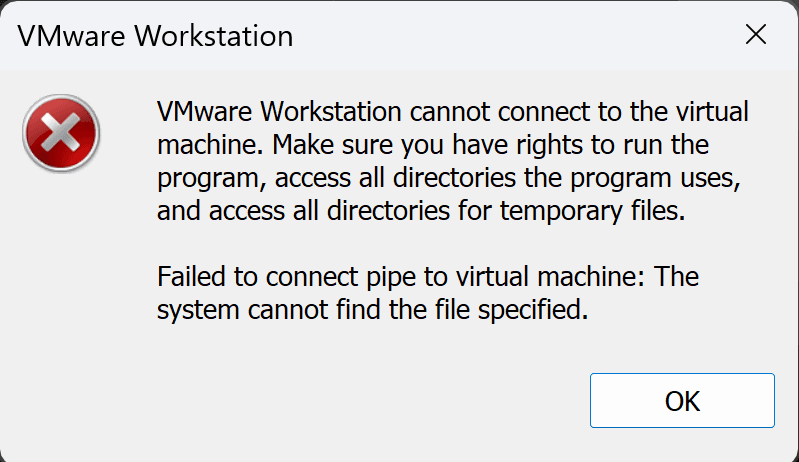
此問題的影響範圍相當廣泛——輕則單一虛擬機無法啟動,重則所有虛擬機皆無法運作,對於依賴虛擬化環境進行開發、測試或日常工作的使用者來說,無疑會造成工作流程的中斷。
VMware Workstation 連線虛擬機失敗的原因分析
VMware Workstation 無法連線到虛擬機的成因相當多元,大致可歸納為以下幾大類:
1. VMware 系統服務異常(最常見,約佔 90%)
VMware Workstation 並非單一程式,而是由多個相互協作的 Windows 服務共同構成的生態系統。關鍵服務包括:
- VMware Authorization Service:負責使用者權限驗證與虛擬機存取控制,是整個虛擬化平台的「守門人」。
- VMware NAT Service:實現虛擬機透過主機網路存取外部網路的功能。
- VMware DHCP Service:為虛擬機分配 IP 位址。
- VMware Workstation Server:實際管理虛擬機生命週期(啟動、暫停、關機、快照等)。
當這些服務未啟動、處於停止狀態或未設為自動啟動時,便會導致連線失敗。
2. 使用者權限不足
使用者帳戶若未被授予對 VMware 安裝目錄、虛擬機檔案所在資料夾或暫存檔目錄的存取權限,系統便會拒絕連線請求。特別是在企業環境或多使用者系統中,此類問題尤為常見。
3. 虛擬機鎖檔(Lock Files)
殘留 VMware 在存取虛擬機磁碟檔(.vmdk)和設定檔(.vmx)時會建立鎖檔,以確保資料一致性。正常關機流程會妥善清除這些鎖檔,但若 VMware 被強制關閉或當機,鎖檔可能殘留,導致系統誤判虛擬機仍在被使用而拒絕新的存取請求。
4. 虛擬網路配置錯誤
虛擬網路編輯器中的設定若出現問題——例如 NAT 網關位址設定錯誤、子網 IP 範圍與實體網路衝突、DHCP 服務未啟用等——都會導致虛擬機無法正常連線。
5. 防火牆或安全軟體攔截
主機上的 Windows Defender 防火牆或第三方防毒軟體可能誤將 VMware 的通信視為威脅而予以攔截。常見被阻擋的項目包括 ICMP Echo 請求(ping)、UDP 埠 53(DNS)以及 TCP 埠 80/443(HTTP/HTTPS)等。
6. 軟體衝突
VMware 可能與其他虛擬化平台(如 Hyper-V、VirtualBox 或 WSL2)發生衝突,這些工具會安裝各自的虛擬交換機,干擾 VMware 網路介面卡的正常運作。
7. VMware Tools 未安裝或異常
VMware Tools 對於虛擬機的正常運作至關重要。若未安裝或安裝不完整,可能導致網路驅動程式異常,進而引發連線問題。
8. 虛擬機設定檔(.vmx)損壞
虛擬機的 .vmx 設定檔若因不當操作或磁碟錯誤而損壞,也可能導致連線失敗。
VMware 無法連線的解決方案(按優先級排序)
依照上述原因,您可以採取針對性的解決方法。下面將依照優先級排序並提供所有可以嘗試的解決方案。
請注意,若所有方案無效,請考慮其他替代方案,例如使用其他工具來建立虛擬機器。
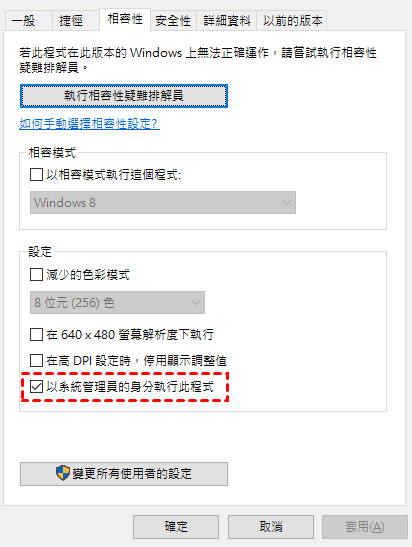
方法1. 以系統管理員身分執行 VMware Workstation
這是最簡單也最常被忽略的步驟。在桌面上找到 VMware Workstation 的捷徑圖示,按右鍵選擇「以系統管理員身分執行」。
若問題就此解決,可參考以下步驟進一步將此設定設為永久:
步驟 1. 右鍵點擊 VMware 捷徑 > 選擇「內容」。
步驟 2. 切換至「相容性」標籤。
步驟 3. 勾選「以系統管理員的身分執行此程式」> 按「確定」。
方法2. 檢查並重啟 VMware 系統服務
這是解決 VMware Workstation 無法連線到虛擬機最關鍵的步驟。操作方式如下:
步驟 1. 按下 Win + R,輸入 services.msc,按 Enter 開啟服務管理員。
步驟 2. 在服務清單中找到以下 VMware 相關服務:
- VMware Authorization Service
- VMware NAT Service
- VMware DHCP Service
- VMware Workstation Server
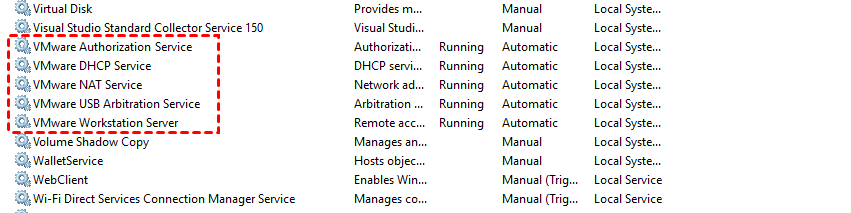
步驟 3. 逐一檢查這些服務的「狀態」欄位:
- 若服務處於「停止」狀態,按右鍵選擇「啟動」。
- 若服務已在執行中,按右鍵選擇「重新啟動」。
步驟 4. 重新啟動所有 VMware 服務後,再次嘗試開啟虛擬機。
若重啟後問題依舊,可嘗試更進一步的操作:
步驟 1. 將所有 VMware 服務的啟動類型改為「停用」。
步驟 2. 重新啟動電腦。
步驟 3. 再次進入服務管理員,將所有 VMware 服務的啟動類型改為「自動」。
步驟 4. 手動啟動所有服務,然後開啟虛擬機。
方法3. 清理 VMware 背景處理程序
有時 VMware 的背景處理程序雖然在執行,但已處於僵死狀態,此時需要強制清理。此方法同樣有助於修復 VMware 連線故障。
步驟 1. 按下 Ctrl + Shift + Esc 開啟工作管理員。
步驟 2. 在「處理程序」標籤中搜尋所有包含 vmware 或 vmx 的處理程序。
步驟 3. 將這些處理程序全部選取後按「結束工作」。
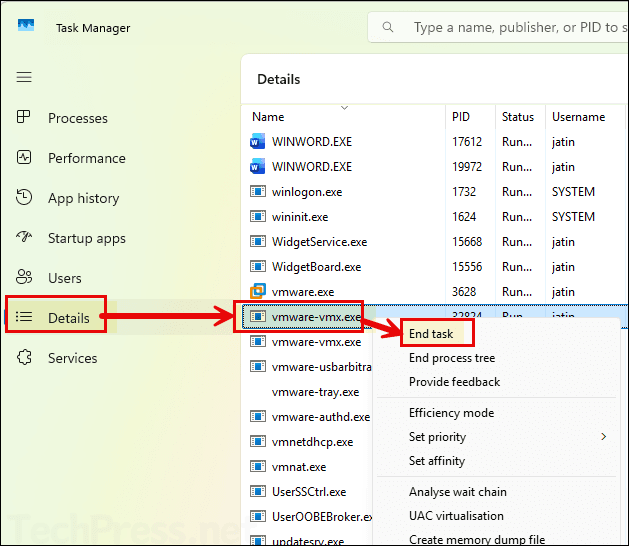
步驟 4. 重新啟動 VMware Workstation,再次嘗試開啟虛擬機。
方法4. 清理虛擬機鎖檔
若特定虛擬機無法開啟,可能是鎖檔殘留所致:
步驟 1. 關閉 VMware Workstation。
步驟 2. 前往該虛擬機的存放資料夾(即 .vmx 檔案所在位置)。
步驟 3. 尋找副檔名為 .lck 的資料夾或檔案(如 *.vmdk.lck、*.vmx.lck)。
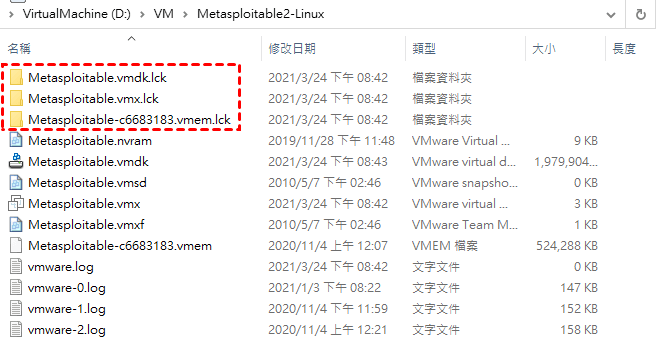
步驟 4. 將這些鎖檔刪除或重新命名(建議先備份)。
步驟 5. 重新啟動 VMware Workstation 並嘗試開啟虛擬機。
方法5. 重設虛擬網路編輯器
若問題與網路設定有關,可嘗試重設虛擬網路配置:
步驟 1. 關閉所有正在執行的虛擬機。
步驟 2. 在 VMware Workstation 選單列選擇「編輯」>「虛擬網路編輯器」。
步驟 3. 點擊右下角的「變更設定」(需管理員權限)。
步驟 4. 點擊左下角的「還原預設設定」。
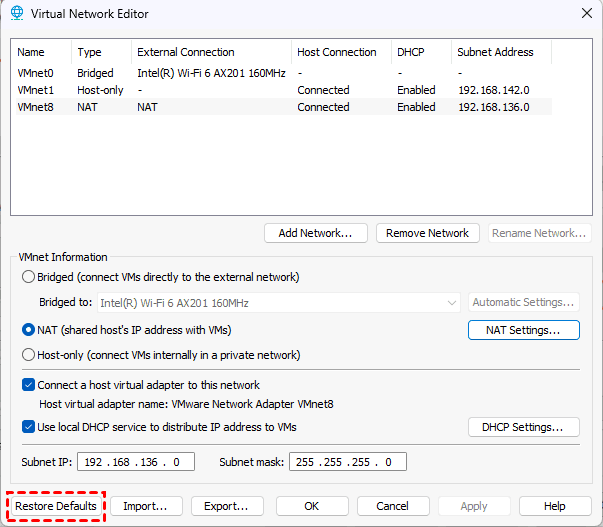
步驟 5. 等待重設完成後,重新啟動虛擬機。
方法6. 檢查並調整防火牆規則
若上述步驟無效,可能是防火牆攔截了 VMware 的通信:
步驟 1. 進入「控制台」>「Windows Defender 防火牆」>「允許應用程式或功能通過 Windows Defender 防火牆」。
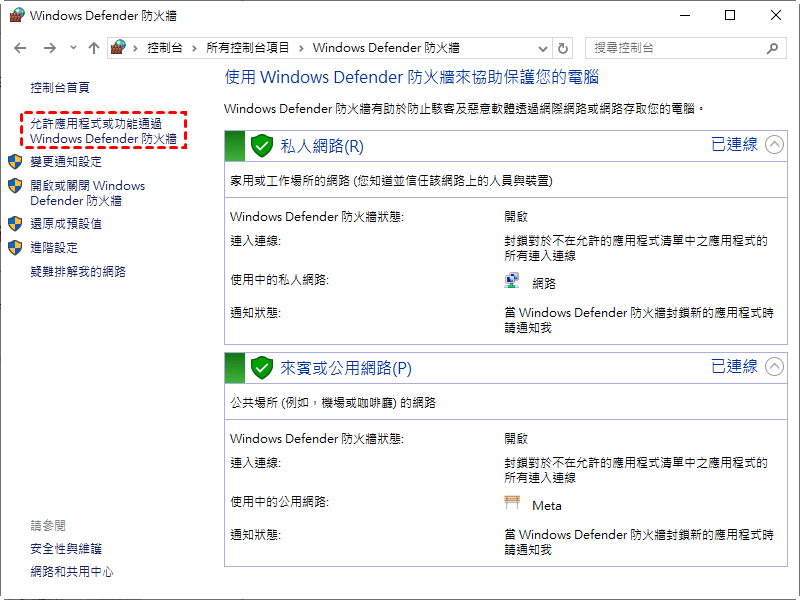
步驟 2. 確認 VMware Workstation 相關項目已勾選「私人」和「公用」兩欄。
步驟 3. 若未列出,點擊「變更設定」>「允許其他應用程式」,手動新增 VMware 安裝目錄下的主要執行檔。
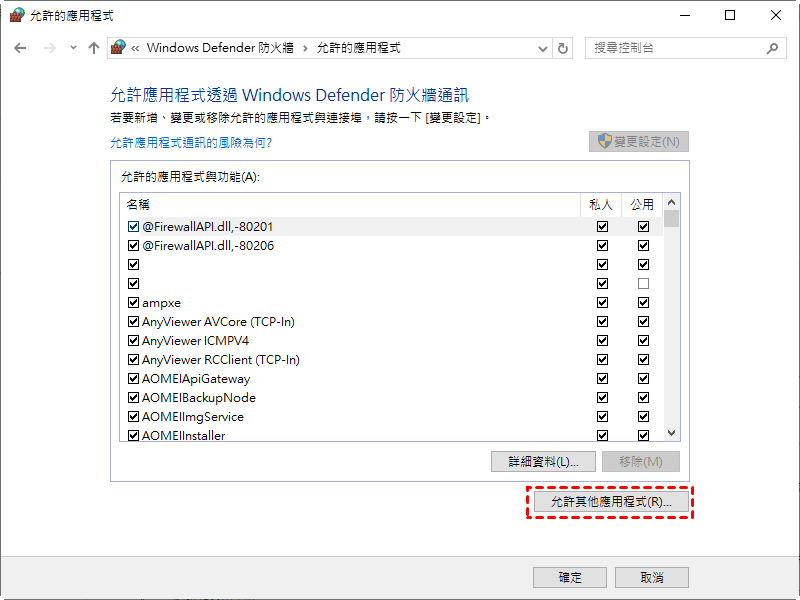
步驟 4. 作為測試,可暫時關閉防火牆,確認問題是否因此獲得解決。若確認是防火牆所致,務必將 VMware 加入例外清單後再重新啟用防火牆。
方法7. 修復或重新安裝 VMware Workstation
若以上方法皆無法解決問題,可能需要修復 VMware 安裝:
步驟 1. 進入「設定」>「應用程式」>「應用程式和功能」。
步驟 2. 找到 VMware Workstation,點擊「變更」。
步驟 3. 選擇「修復」選項。
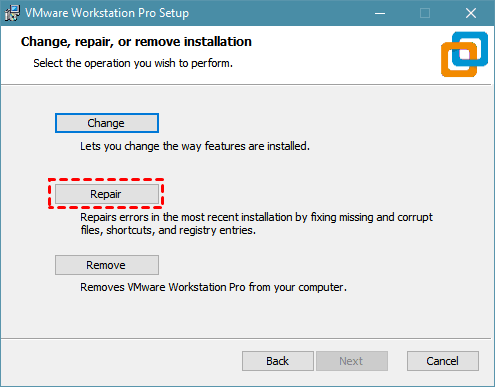
步驟 4. 修復完成後重新啟動電腦。
若修復仍無效,則需考慮完整解除安裝後重新安裝最新版本。解除安裝前請務必備份所有虛擬機的重要資料。
方法8. 安裝或重新安裝
VMware Tools 若虛擬機能啟動但網路連線異常,可嘗試安裝或重新安裝 VMware Tools。
步驟 1. 啟動虛擬機。
步驟 2. 在 VMware 選單列選擇「虛擬機」>「安裝 VMware Tools」。
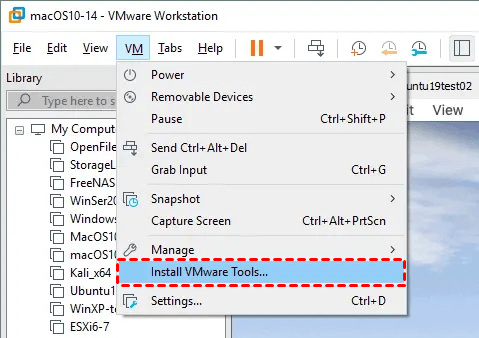
步驟 3. 在虛擬機作業系統內完成安裝程式。
步驟 4. 安裝完成後重新啟動虛擬機。
此舉會重新安裝正確的網路驅動程式,有助於修復網路連線問題。
其他解決方案:繞過 VMware 無法連線的問題
若上述方法均無效,您還可以嘗試使用其他工具來建立虛擬機器,這樣就可以直接繞過 VMware Workstation 無法連線到虛擬機的問題。對於 Windows 電腦的使用者來說,AOMEI 分割區軟體是一個很好的選擇。
AOMEI 分割區軟體可全面支援所有 Windows 系統版本(Hyper-V 不支援家用版),還進一步簡化了虛擬機器建立流程,可以更快地建立虛擬機器。更重要的是,此軟體不會與 VMware 產生衝突(Hyper-V 無法與 VMware 相容)。
如何正確使用 AOMEI 分割區軟體?下面是此軟體的下載方式與使用方法的介紹。
 AOMEI 分割區軟體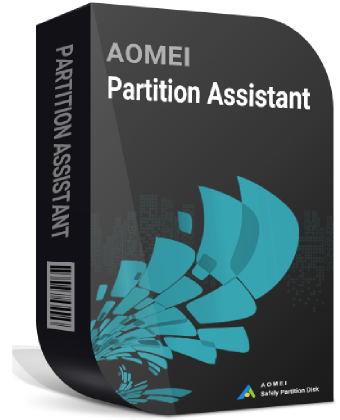
- 管理磁碟與分割區: 調整大小、移動、延伸、縮小與合併分割區,且不遺失資料,協助您充分利用可用磁碟空間。
- 遷移作業系統與複製磁碟: 將 Windows 作業系統遷移至 SSD 或 HDD,或輕鬆克隆系統碟和資料碟以進行遷移或備份。
- 高效轉換磁碟: 在 MBR 與 GPT 之間安全轉換磁碟、在基本磁碟與動態磁碟之間轉換,以及轉換 NTFS 與 FAT32 檔案系統。
- 釋放更多磁碟空間:準確清理垃圾檔案並釋放磁碟空間,尤其有助於解決 C 槽空間不足的問題,並調整系統碟使用率。
- 安全抹除敏感資料:運用先進的抹寫演算法永久清除磁碟或分割區,確保敏感資料被徹底移除且無法復原。
 100% 安全
請注意,若想在 Windows Server 2025、2022、2019、2016、2012 (R2) 上建立虛擬機器,需要升級到伺服器版本。
步驟 1. 啟動已安裝完成的 AOMEI 分割區軟體,並在上方選單列中依序點擊「虛擬機管理」>「新增虛擬機」。
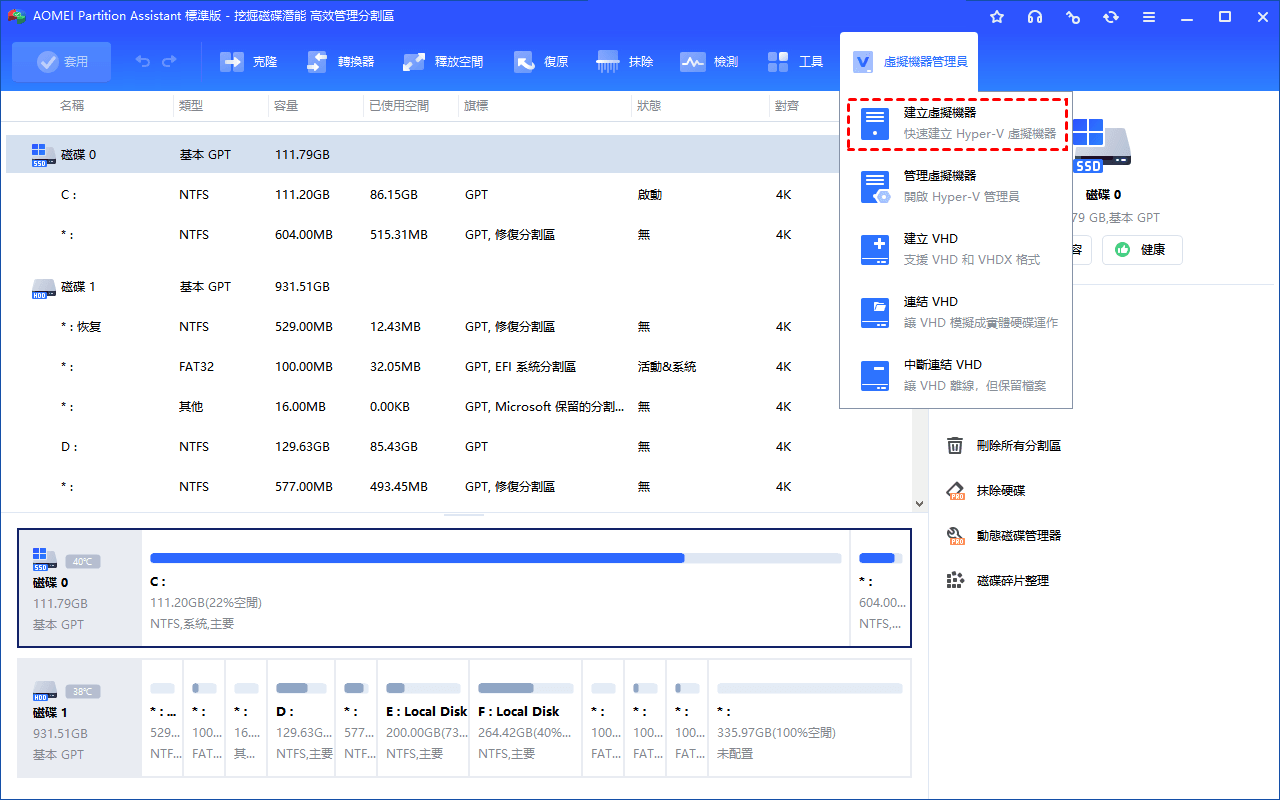
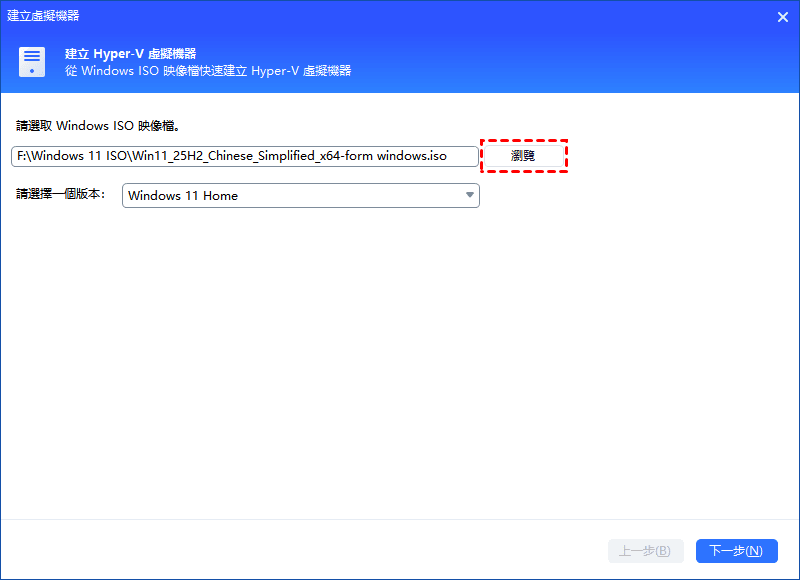
步驟 2. 點選「瀏覽」鍵,從系統中選取正確的 Windows ISO 安裝映像檔,隨後指定所要安裝的 Windows 版本,完成後按「下一步」繼續。
若目前尚未取得 ISO 檔,可點擊藍色超連結,直接前往 Microsoft 官方網站下載所需檔案。
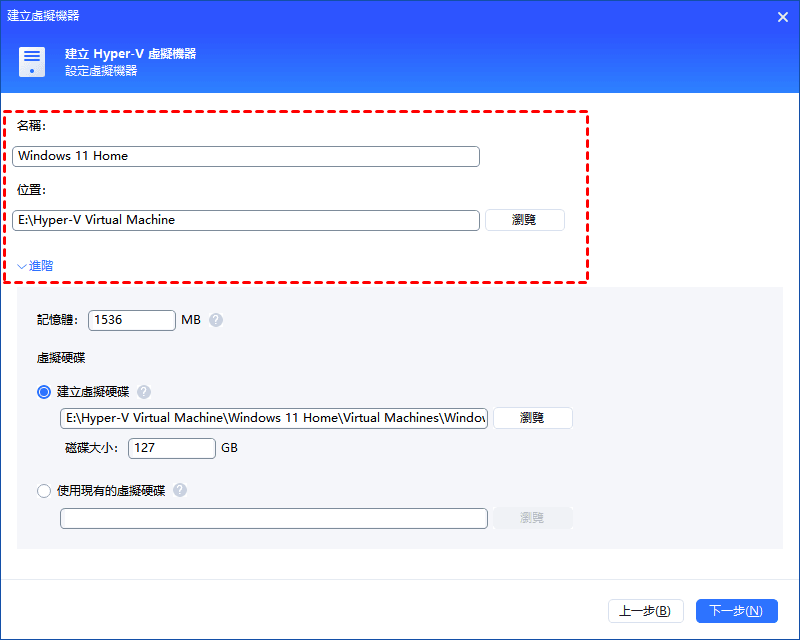
步驟 3. 為這台新建的虛擬機設定一個便於辨識的名稱,並自訂其檔案儲存位置,確認無誤後點擊「下一步」以繼續建立流程。
另外,您也可展開「進階」選項,針對記憶體大小及虛擬磁碟的相關參數進行細部調整。
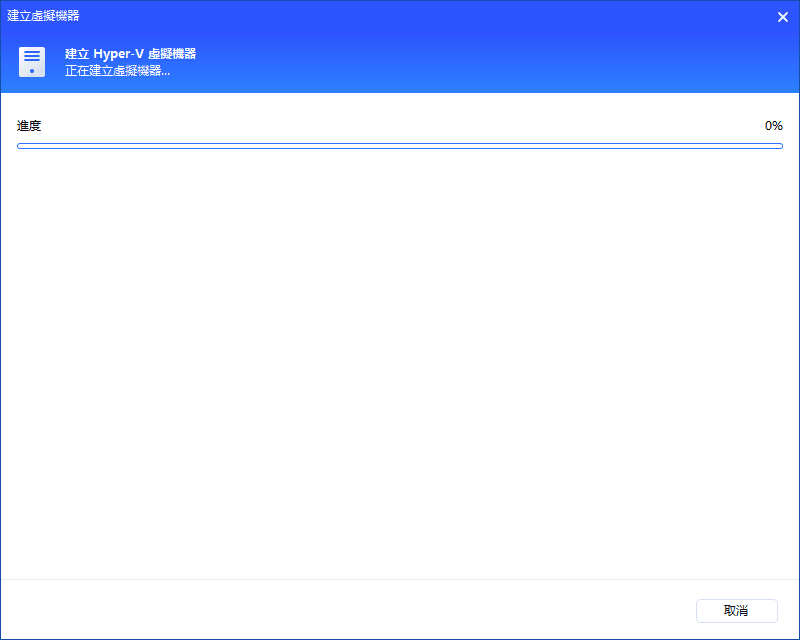
步驟 4. 等待進度條完整跑完,即代表虛擬機已順利建立完成。
修復 VMware 連線故障的相關注意事項
| 鎖檔的處理 | 刪除鎖檔前請確認虛擬機確實未在執行中,否則可能造成資料損毀。若不確定,建議先重新啟動電腦後再進行操作。 |
| 防火牆設定 | 暫時關閉防火牆僅供測試用途,確認問題根源後應立即重新啟用,並將 VMware 加入例外清單,以免暴露於安全風險中。 |
| 虛擬機備份 | 在執行修復或重新安裝 VMware 之前,強烈建議先備份虛擬機的完整資料夾(包含 .vmx 和 .vmdk 等所有檔案),以防萬一。 |
| 版本相容性 | 舊版 VMware Workstation 可能存在與目前作業系統的相容性問題。若問題持續發生,建議前往 VMware 官方網站下載並安裝最新版本。 |
| 與其他虛擬化平台的衝突 | 若主機上同時安裝了 Hyper-V、VirtualBox 或啟用了 WSL2,可能會與 VMware 發生衝突。可考慮暫時停用這些功能,或調整 VMware 的設定以避開衝突。 |
VMware 使用提示與建議
在 VMware 日常使用中也有一些注意事項,這些小提示與建議都可以幫助您更好地使用 VMware,對於 VMware Workstation 無法連線到虛擬機等問題也有一定的預防效果。
下面總結的提示與建議均來自於個人實際使用體驗,您不必完全照搬,結合實際情況進行參考即可。
日常使用建議
避免強制關閉 VMware:盡量使用正常的關機或「掛起」功能來關閉虛擬機,避免直接透過工作管理員結束 VMware 程序或強制關閉主程式。
定期更新:定期檢查並安裝 VMware Workstation 的更新版本,以獲得最新的錯誤修正和相容性改善。
設定專屬儲存目錄:為虛擬機檔案設定專門的儲存目錄,避免使用系統暫存資料夾,以減少權限問題的發生機率。
定期清理暫存檔:可定期清理以下目錄中的暫存檔案,釋放空間並減少潛在的檔案衝突:
- C:\Users\[使用者名稱]\AppData\Local\Temp\VMware\
- C:\ProgramData\VMware\
克隆虛擬機的特別提醒
若您是透過「克隆」功能建立虛擬機,請務必在克隆後重新生成 MAC 位址,以避免多台虛擬機使用相同 MAC 位址而導致網路衝突。操作路徑:虛擬機設定 > 網路介面卡 > 進階 > 產生新的 MAC 位址。
橋接模式的特別提醒
若使用橋接模式,請注意「橋接到」的設定不要使用「自動」,應改為指定實體機的實體網卡,以確保網路連線穩定。
IP 位址衝突檢查
若虛擬機使用靜態 IP 且突然無法連線,可能是 IP 位址與區域網路中其他裝置發生衝突。可暫時關閉虛擬機,嘗試 ping 該 IP 位址,若能 ping 通則表示已被占用。
總結
透過上述系統性的排查步驟,絕大多數的 VMware Workstation 連線問題都能獲得解決。建議依照本文的順序逐步進行,從最簡單的權限檢查和服務重啟開始,再逐步深入至網路設定和軟體修復等較為複雜的操作。
若所有方法均無效,或者想直接避免此類問題,Windows 使用者可以考慮使用 AOMEI 分割區軟體,更方便地建立虛擬機器。

 新增為偏好來源