


硬碟升級、故障更換、容量擴充?一篇看懂 Windows 10 系統轉移
本文完整教學 Windows 10 系統轉移至新硬碟,涵蓋授權說明、三種轉移方法對比、AOMEI Cloner 實作步驟、注意事項與常見問題,助您輕鬆升級免重灌。

由 Louis 更新於 2026年08月31日


前言
許多 Windows 10 使用者在面對電腦開機越來越慢、硬碟空間即將用盡,或是單純想要升級到更快的固態硬碟(SSD)時,都會面臨一個共同的難題:該怎麼把整個 Windows 10 系統「搬」到新硬碟上,而又不用重灌系統?
重灌系統看似簡單,但實際上從頭安裝 Windows、重新下載所有驅動程式、逐一安裝應用程式、重新設定個人偏好——這些步驟加起來往往耗費大半天甚至一整天,而且許多個人化的設定和軟體授權狀態都無法保留。
系統轉移(又稱系統遷移或系統克隆)正是為了解決這個痛點而生——它能將您原本電腦裡的作業系統、所有驅動程式、已安裝的軟體、個人化設定、桌面文件等,完整不變地複製到新硬碟上。
本文將為您完整介紹 Windows 10 系統轉移的各個面向,從為什麼要做系統轉移、Windows 授權該怎麼處理,到各種轉移方法的介紹與實作步驟,最後補充注意事項與常見問題,讓您一次搞懂所有環節。
為什麼要做系統轉移?系統轉移的好處
進行系統轉移的動機與必要性,主要可歸納為以下幾個層面:
| 效能大幅提升 | 將系統從 HDD 轉移到 SSD,是提升電腦效能最立竿見影的方式之一。SSD 在資料讀寫速度方面遠優於 HDD,將系統轉移到 SSD 之後,開機時間會明顯縮短,應用程式和遊戲的載入速度也會大幅加快。NVMe M.2 SSD 的傳輸速度更遠勝傳統 SATA SSD,對於需要頻繁讀取資料的使用者來說感受尤為明顯。 |
| 解決硬碟空間不足的問題 | 當原有的 C 槽空間即將用盡、系統頻頻跳出空間不足的警告時,更換為容量更大的硬碟是一項極為常見的需求。透過系統轉移,您可以換上更大容量的新硬碟,瞬間告別儲存焦慮。 |
| 省時省力,免去重灌的麻煩 | 重灌系統最耗時的不是安裝作業系統本身,而是後續要重新下載安裝驅動程式、一個一個重裝軟體、重新設定各種個人化偏好。而系統轉移通常一個小時左右就能完成,新硬碟裝上就能直接用,熟悉的桌面配置、瀏覽器紀錄和密碼全部保留。 |
| 保留正版授權和軟體啟用狀態 | 採用系統轉移方式,可以完整保留原有 Windows 的正版授權和啟用狀態,也不需要擔心已付費軟體需要重新啟用的問題。 |
Windows 10 授權轉移說明
在進行系統轉移之前,您需要先了解 Windows 10 的授權類型,因為這直接影響您更換硬碟後能否順利啟用 Windows。
授權類型的區別 Microsoft 透過多種管道發放 Windows 10 許可證,一般消費者主要會接觸到以下兩種:
- 零售版(彩盒版) :售價較高,但授權可以無限次重複使用。當您更換電腦或硬碟後,可以直接使用原本的產品金鑰重新啟用。
- 隨機版(OEM 版) :售價較便宜,但授權綁定在原始電腦的主機板上,理論上只能使用在一台電腦上。當您更換電腦後,原本的產品金鑰很可能就無法使用了。
如何檢查您的授權類型
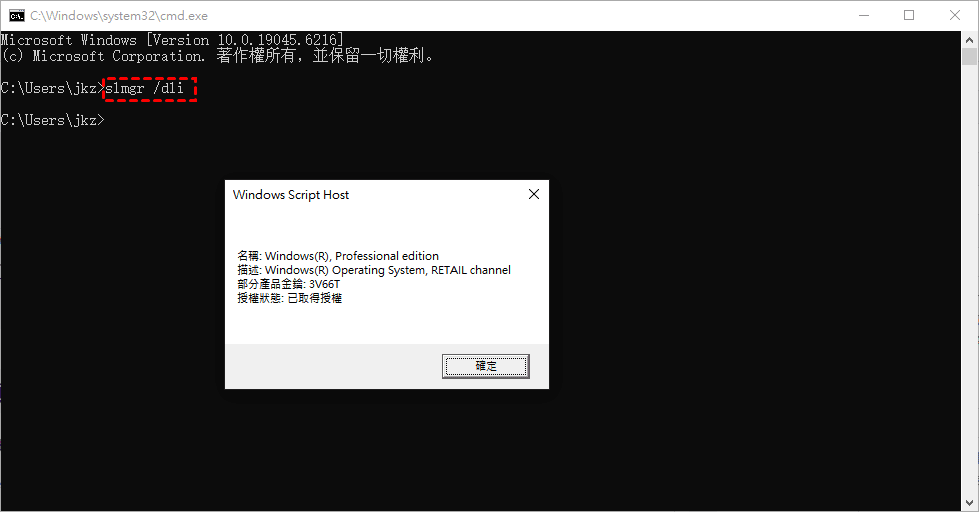
按下 Win + R,輸入 CMD 並選擇「以系統管理員身分執行」,然後輸入以下指令並按 Enter 鍵即可檢查您的許可證類型:
- slmgr /dli
更換硬碟後的授權處理
僅更換硬碟(不更換主機板) :大多數情況下,更換硬碟不會影響 Windows 啟用狀態。系統轉移完成後,Windows 應該會自動保持啟用狀態,無需額外操作。
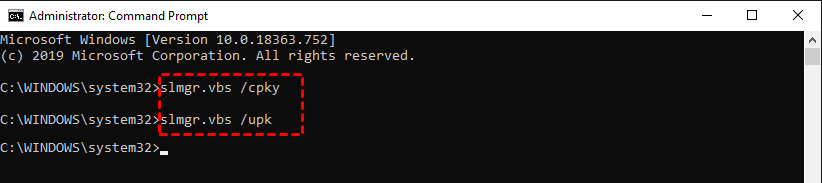
更換電腦或主機板:如果您是將系統轉移到全新的電腦上,則需要先將舊電腦的許可證解除安裝,再在新電腦上重新啟用。解除安裝許可證的方法是在 CMD 視窗中輸入:
- slmgr.vbs /upk
完成後再輸入以下指令從登錄檔中清除許可證相關資訊:
- slmgr.vbs /cpky
最後在新電腦上輸入產品金鑰重新啟用即可。
請注意,零售版 Windows 7/8 在升級到 Windows 10 後,可能無法繼續轉移授權。若您的 Windows 10 是從舊版 Windows 免費升級而來,授權可能綁定在原始電腦上,更換主機板後可能需要重新購買授權。
系統轉移的三大方法介紹
目前常見的 Windows 10 系統轉移新硬碟的免費方法主要有以下三種:
| 轉移方法 | 操作難度 | 完成速度 | 資料完整性 |
| 專業克隆軟體 | ★ 簡單 | 快 | 100% 完整保留 |
| Windows 備份與還原 | ★★ 中等 | 較慢 | 視情況略有差異 |
| 全新安裝 | ★★★ 困難 | 慢 | 無法保留資料 |
方法 1、使用專業克隆軟體(推薦)
這是最簡單、最可靠、最適合一般使用者的方法。專業克隆軟體會自動選取系統相關的所有分割區(包含 EFI 系統分割區、Microsoft 保留分割區、Windows 分割區和修復分割區),並將它們完整複製到新硬碟上。
市面上常見的克隆軟體包括 AOMEI Cloner、Macrium Reflect、Clonezilla 等。其中,AOMEI Cloner 是最適合 Windows 10 系統轉移的軟體。
AOMEI Cloner 作為一個專為 Windows 系統設計的專業級克隆工具,可支援 Windows 11/10/8/7 以及 Windows Server 等系統,在簡潔的介面中只需簡單幾個步驟就可以輕鬆完成系統轉移,無任何電腦專業技術要求。
更重要的是,AOMEI Cloner 還支援「熱克隆」——可以在 Windows 運作中直接進行克隆,不需要重新啟動電腦進入特殊模式。
|
優點 |
缺點 |
|
✔️ 操作簡單,通常只需幾個步驟。 ✔️ 100% 保留所有資料、設定和授權狀態。 ✔️ 支援從較大硬碟克隆到較小硬碟(需勾選相應選項)。 |
❌ 部分進階功能需要付費。 |
如何下載並使用 AOMEI Cloner?請參閱以下內容。
 AOMEI Cloner
- 完整的磁碟克隆功能: 複製您的系統、整個磁碟或特定分割區,適用於作業系統遷移、磁碟升級或資料傳輸。
- 輕鬆的作業系統遷移: 將 Windows 移轉至 SSD 或 HDD,無需重新安裝系統或應用程式。
- 彈性的克隆模式: 支援智慧型克隆(僅複製使用中的磁區)或磁區對磁區克隆(完整複製來源磁碟的每一個磁區)。
- 廣泛的相容性: 適用於各種磁碟品牌(Samsung、Intel、WD 等)、多種磁碟類型(HDD、SSD、SSHD)及介面(SATA、NVMe 等)。
- 可開機且可靠: 確保克隆後的磁碟能夠正常開機並直接使用,無需額外設定。
 100% 安全
以下是以 AOMEI Cloner 進行系統轉移的完整步驟:
步驟 1. 準備與安裝
- 連接新硬碟:將新硬碟連接到電腦上。桌上型電腦可以直接透過 SATA 排線連接;筆記型電腦若只有一個硬碟插槽,則需要準備 USB 轉 SATA 的轉接線或 SSD 外接盒。
- 初始化新硬碟(如有需要) :在 Windows 的搜尋列中輸入「磁碟管理」,在「磁碟管理」工具中以右鍵點選新的硬碟,選擇「初始化磁碟」。請注意,所選擇的分割區樣式必須與電腦的開機模式相容——MBR 對應傳統的 Legacy BIOS 模式,而 GPT 則相容於 UEFI 模式。
- 下載並安裝 AOMEI Cloner:前往 AOMEI 官方網站下載並安裝 AOMEI Cloner。
步驟 2. 啟動系統克隆
- 啟動 AOMEI Cloner 軟體。
- 點擊「系統克隆」。系統會自動將所有與系統相關的分割區選取為來源,您無需手動選擇來源。
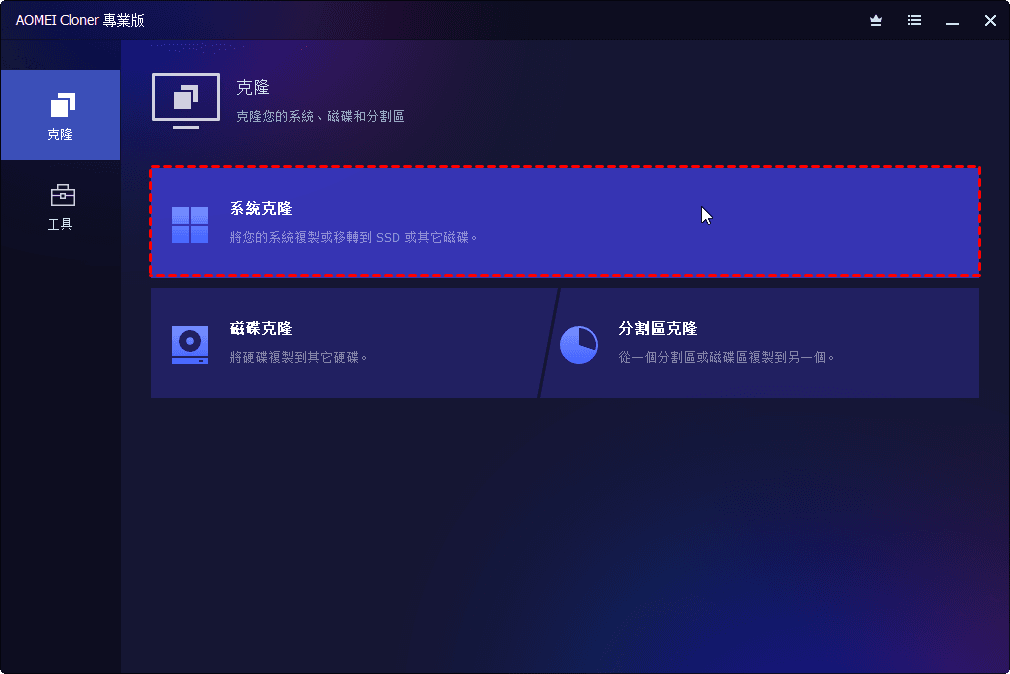
步驟 3. 選擇目標位置
- 選擇目標硬碟上的一個分割區或未配置空間,作為系統克隆的目的地。
- 如果選擇的位置已有資料,系統會提示該分割區將被刪除或覆蓋,請點擊「確定」繼續。
- 請務必確認該分割區內沒有重要資料,否則將會遺失。
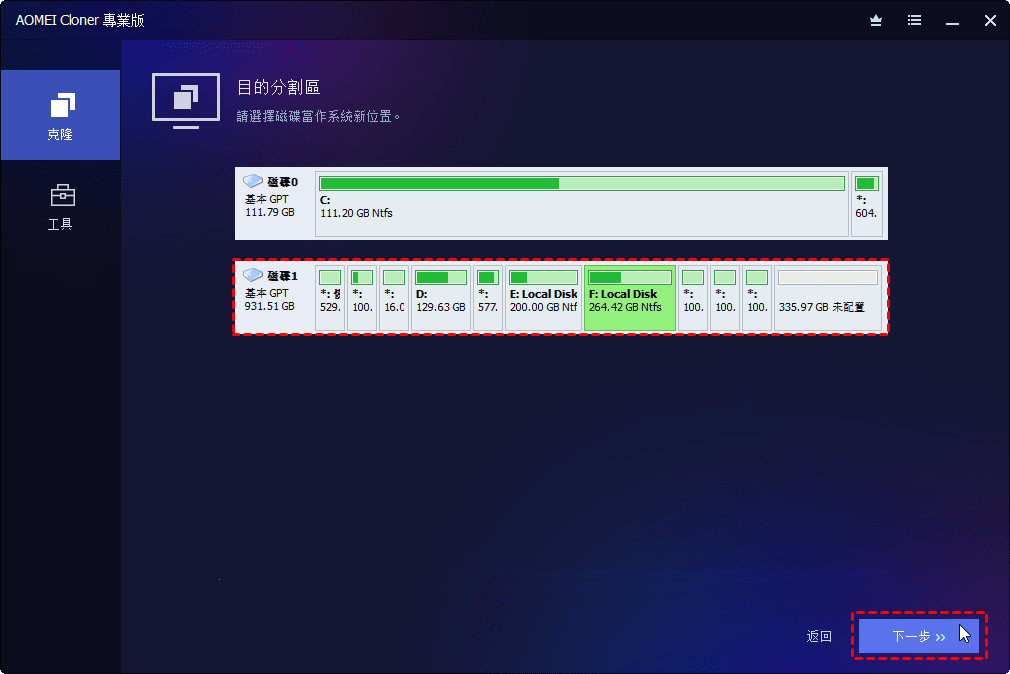
進階選項設定(可選):
- 逐一磁區複製:複製系統分割區的所有磁區。如果目標硬碟較小,請不要勾選此選項,否則克隆程序會失敗。
- SSD 對齊:如果目標是 SSD,勾選此選項可最佳化 SSD 的效能。
- 充分利用磁碟空間:確保目標硬碟上所有未配置空間都被充分利用。如果將系統轉移到更大的硬碟,此選項預設為勾選。
步驟 4. 執行克隆
- 確認所有設定無誤後,點擊「開始克隆」。
- 等待克隆程序完成。所需時間取決於資料量大小和硬碟速度,一般而言約需 1 到 2 小時。
步驟 5. 從新硬碟開機
- 克隆完成後,完全關閉電腦。
- 將舊硬碟從電腦中移除,安裝新克隆好的硬碟。
- 重新開機,電腦應會自動從新硬碟啟動。如有需要,可進入 BIOS/UEFI 設定調整開機順序。
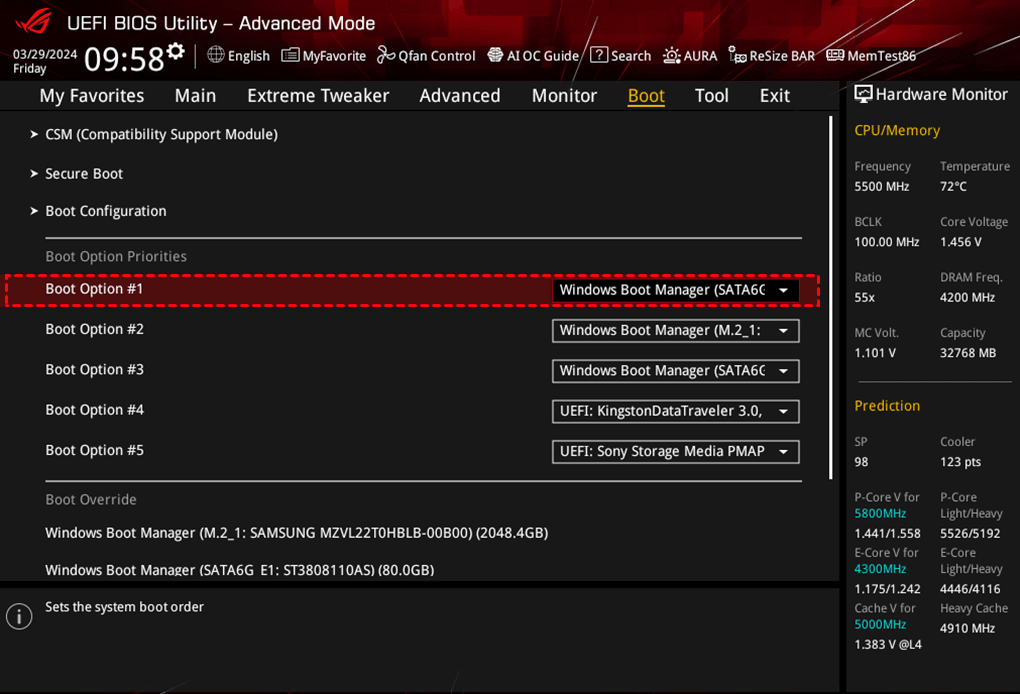
方法 2、使用 Windows 內建備份與還原
Windows 10 內建的「備份與還原」功能可以建立系統映像檔,然後將映像檔還原到新硬碟上。
|
優點 |
缺點 |
|
✔️ 完全免費,無需安裝額外軟體。 ✔️ 支援多種類型的檔案,包括Word、Excel、PPT、ZIP等。 ✔️ 支援NTFS、FAT32、exFAT、ReFS檔案系統。 |
❌ 步驟較多且繁瑣,對初學者來說較難上手。 ❌ 需要先建立系統映像備份,再進行還原,過程較耗時。 ❌ 若新舊硬碟硬體差異較大,可能遇到驅動程式不相容的問題。 |
使用 Windows 內建「備份與還原」 此方法分為兩個階段:先在舊硬碟上建立系統映像備份,再將備份還原到新硬碟上。
階段一:建立系統映像(在舊硬碟上操作)
- 在 Windows 搜尋列輸入「控制台」並開啟。
- 點選「系統與安全性」>「備份與還原 (Windows 7)」。
- 點選左側的「建立系統映像」。
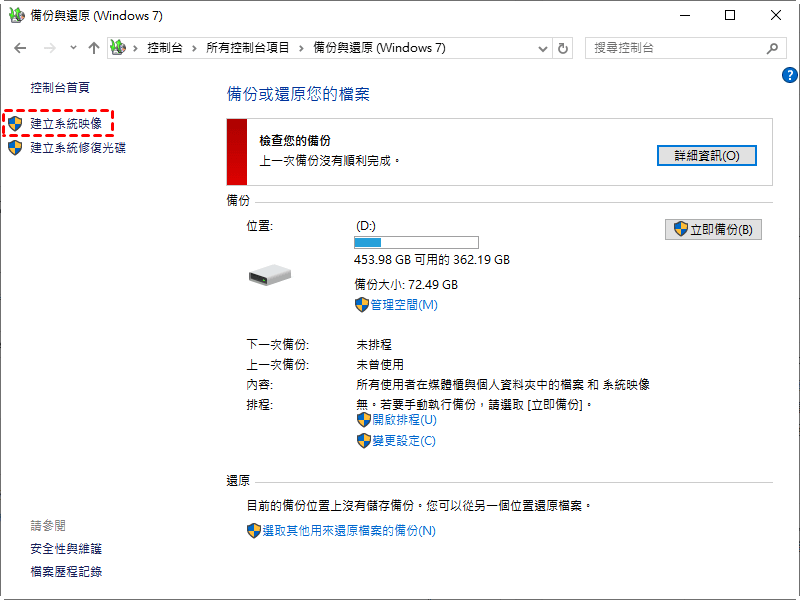
- 選擇要儲存備份的位置(建議使用外接硬碟或 USB 隨身碟),點選「下一步」。
- 確認備份設定無誤後,點選「開始備份」。等待備份完成。
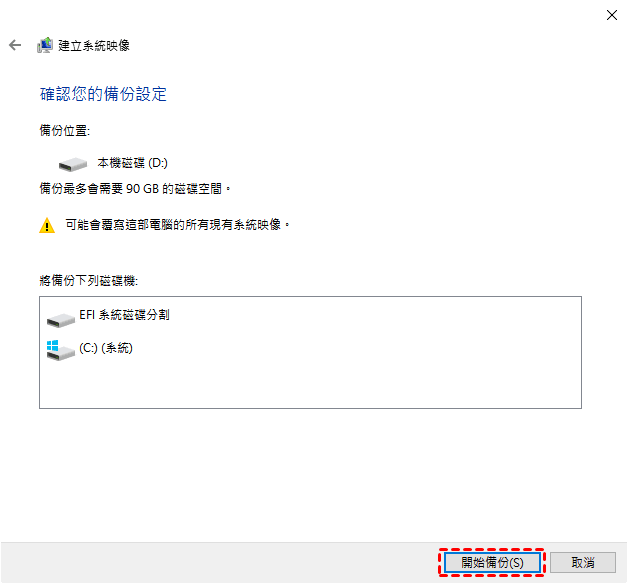
階段二:還原系統映像(在新硬碟上操作)
- 關閉電腦,將舊硬碟更換為新硬碟,並將存放備份的外接硬碟接上電腦。
- 開啟電腦,開機時按下指定按鍵(如 F2、Del 等)進入 BIOS,將外接硬碟設為第一開機順序,儲存後重新啟動。
- 系統啟動時按下 F8 進入「進階選項」視窗。
- 依序選擇「疑難排解」>「進階選項」>「系統映像修復」。
- 選擇「使用最新可用的系統映像」,點選「下一步」。
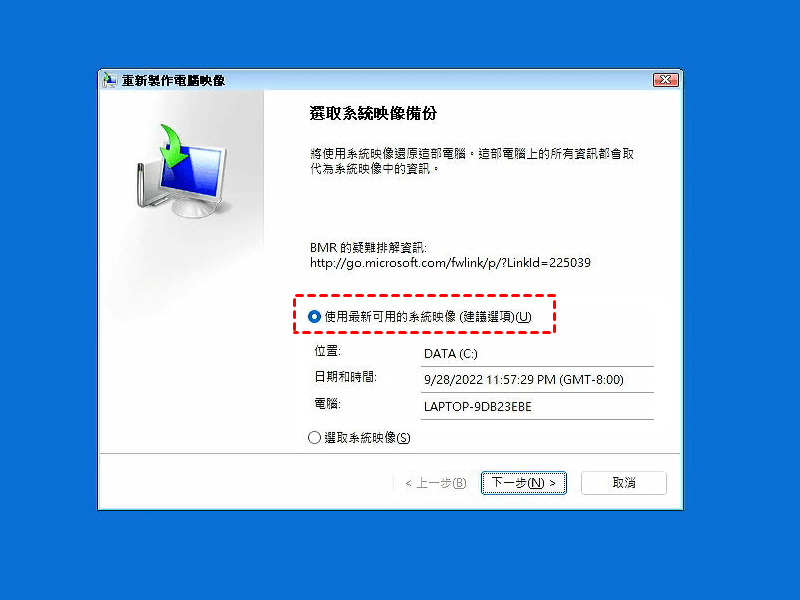
- 勾選「格式化並重新分割磁碟」,依序點選「下一步」、「完成」、「是」,即開始還原。
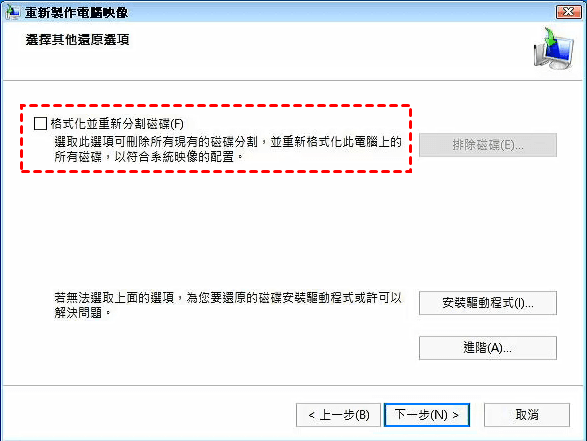
方法 3、全新安裝 Windows
這是最傳統的方式——在新硬碟上從零開始安裝 Windows。
|
優點 |
缺點 |
|
✔️ 系統最乾淨,沒有累積的垃圾檔案。 ✔️ 支援多種類型的檔案,包括Word、Excel、PPT、ZIP等。 ✔️ 支援NTFS、FAT32、exFAT、ReFS檔案系統。 |
❌ 耗時最長,需要重新安裝所有驅動程式和應用程式。 ❌ 無法保留個人資料、設定和軟體授權狀態。 ❌ 需要找回所有軟體的安裝檔和序號。 |
事前準備:準備一個 8GB 以上的空白 USB 隨身碟。
步驟 1. 製作可開機安裝 USB
- 前往微軟官網下載「Media Creation Tool」。
- 執行工具,選擇「建立另一台電腦的安裝媒體」。
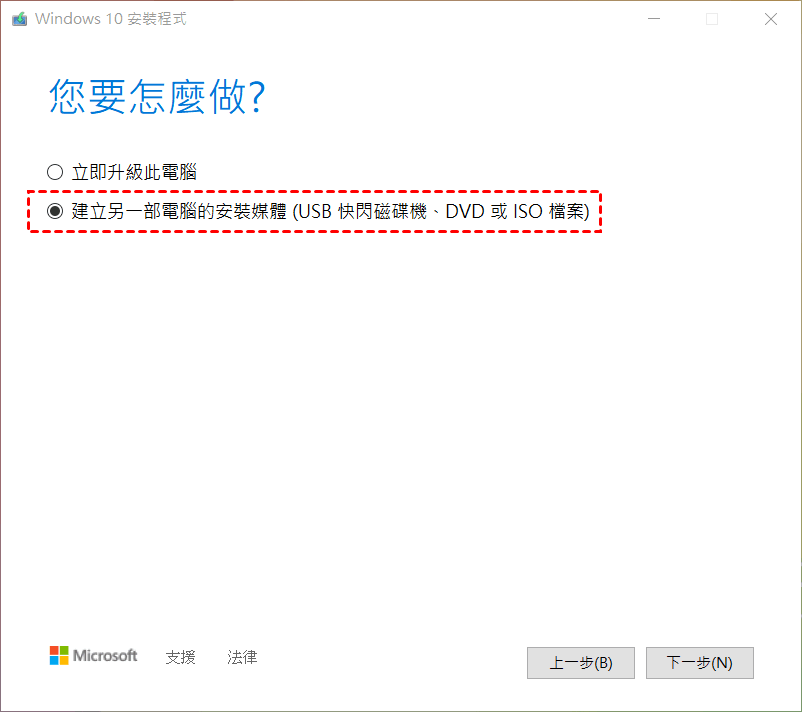
- 插入 USB 隨身碟,選擇 USB 作為安裝媒體。
- 工具會自動下載 Windows 10 映像並寫入 USB,等待完成。
步驟 2. 從 USB 安裝 Windows
- 將新硬碟安裝到電腦上,插入製作好的安裝 USB。
- 開機時按下指定熱鍵(如 F12、F2、Del 等)進入開機選單,選擇 USB 隨身碟作為開機裝置。
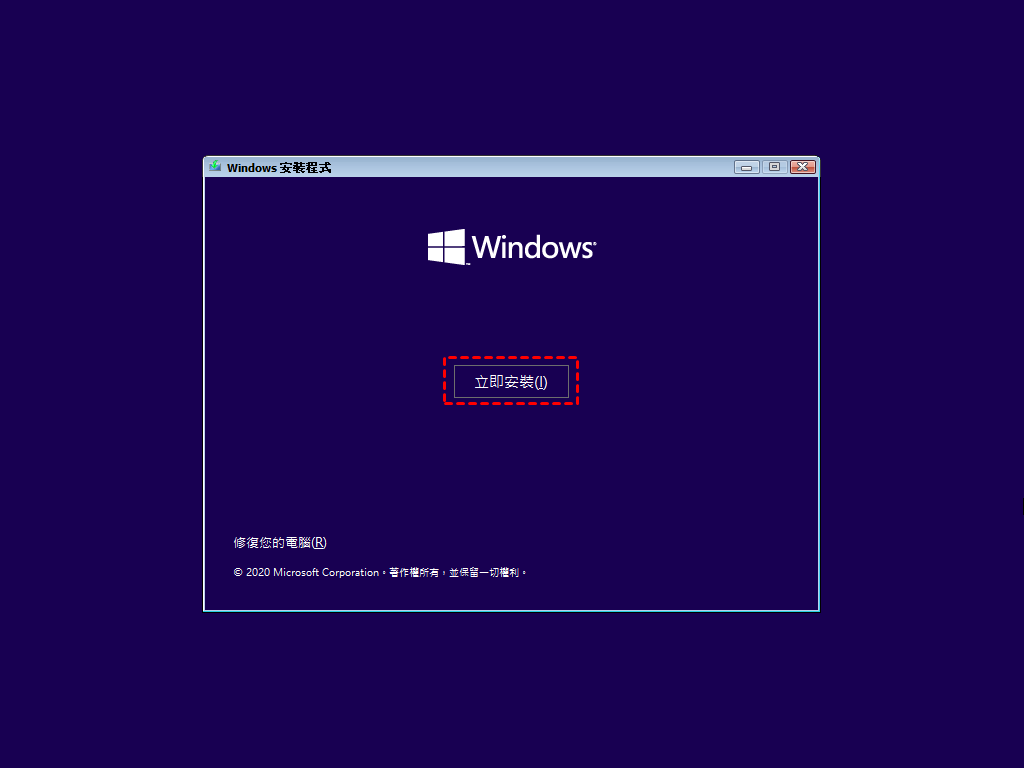
- 進入安裝畫面後,點選「立即安裝」。出現金鑰輸入畫面時可先跳過(之後再啟用即可)。
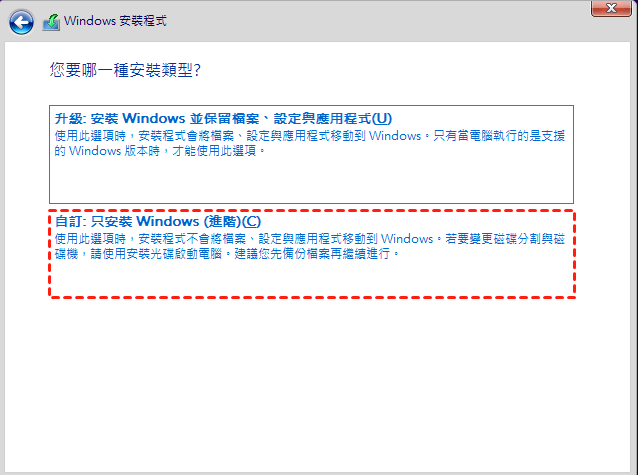
- 在「您要哪一種安裝類型?」畫面,選擇「自訂:只安裝 Windows (進階)」。
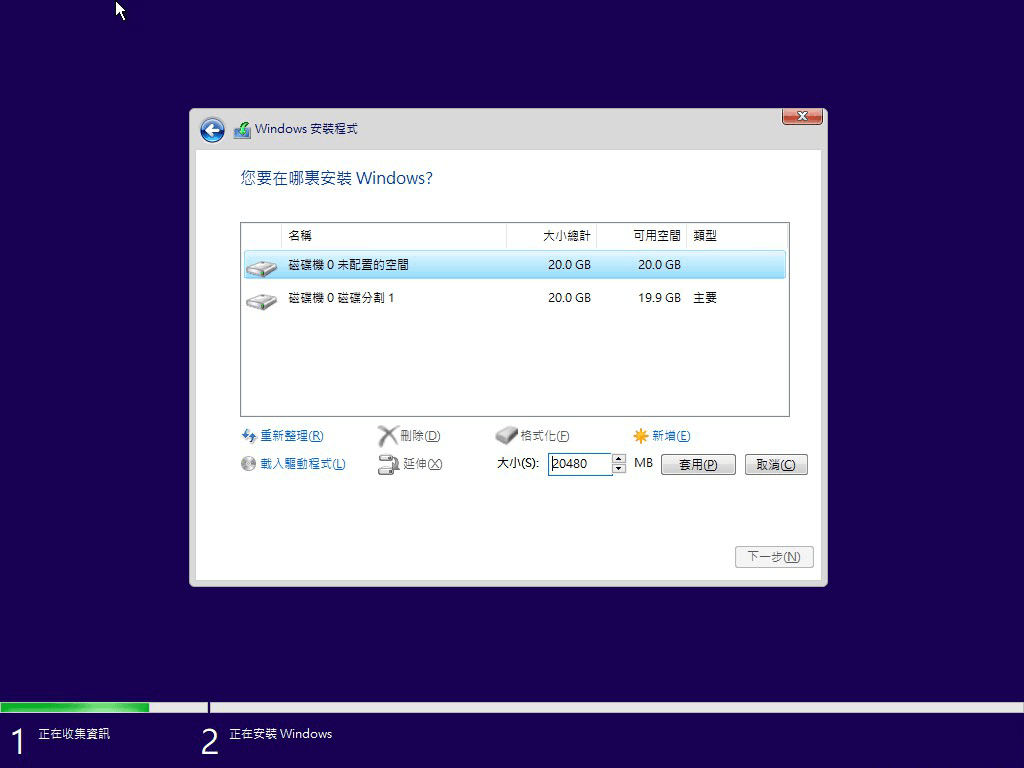
- 在磁碟選擇畫面,選取新硬碟,點選「新增」讓安裝程式自動建立分割區,然後點選「下一步」。
- 接下來安裝程式會自動複製檔案、展開系統,期間電腦會重新開機數次,全程無需額外操作。
步驟 3. 安裝完成後
- 首次進入桌面後,先到「設定」>「更新與安全性」>「Windows Update」檢查並安裝所有更新。
- 手動安裝需要的驅動程式(可至電腦品牌官網下載)。
- 將舊硬碟上的個人檔案複製回新系統。
Windows 10 系統轉移新硬碟的注意事項
要把整台電腦的系統轉移到新硬碟,關鍵其實不在於按滑鼠的那一刻,而是事前的準備有沒有做足!不想搬到一半卡住或是資料噴掉的話,這幾點務必先確認清楚:
備份!備份!還是備份!
- 不管是打算用哪種工具搬系統,動手前請務必把文件、照片、影片等重要資料另外存一份。雖然理論上硬碟對拷不會動到原本的檔案,但萬一遇到突發狀況、或是手滑選錯顆硬碟就慘了。建議先備份,或直接丟到雲端或外接硬碟最保險。
算一下新硬碟的容量夠不夠大
- 新硬碟的可用空間,至少要「大於或等於」舊硬碟目前已經用掉的總容量。建議新硬碟最好再預留個 10% 以上的空間,跑起來才會順,不會剛搬完就被塞滿。
確定新舊硬碟的分割格式有對上
- 通常系統克隆不支援把 MBR 格式直接拷到 GPT,或是 GPT 拷到 MBR。動手前先去磁碟管理確認一下,確保兩顆硬碟的分割區樣式是一致的(現在新電腦大多都是 GPT 格式)。
先檢查硬碟介面與插槽
- 確認一下新舊硬碟的接頭(例如 NVMe M.2 或 SATA)能不能插進你的電腦裡。如果主機板上還有多餘的插槽,直接把兩顆都插上去最方便;如果只有一個插槽,就要記得先準備好 SATA 轉 USB 的轉接線或外接盒。
新硬碟裡有東西一定要先移走
- 這點超重要!系統轉移的過程會把新硬碟裡的東西全部覆蓋蓋掉。如果這顆新硬碟以前有拿來存過別的檔案,請務必先搬到其他地方,不然一按下去資料就直接消失了。
搬家前先大掃除一下:在開始對拷之前,建議先把那些確定用不到的垃圾檔、大檔案或久沒開的軟體刪一刪。要把複製的資料量減少,轉移的速度才會快很多!
Windows 10 轉移新電腦的常見問題與解答
可以將系統從較大的硬碟轉移到較小的硬碟嗎?
系統轉移需要多久時間?
系統轉移和重灌系統有什麼不同?
更換硬碟後需要重新購買 Windows 授權嗎?
總結
將 Windows 10 系統轉移到新硬碟,說難不難,說簡單也不簡單——關鍵在於選擇正確的方法並做好事前的準備工作。對於絕大多數使用者來說,使用專業的克隆軟體(如 AOMEI Cloner)進行系統克隆,是最省時、省力且最可靠的選擇。
只要按照本文的步驟逐步操作,並留意各項注意事項,您就能順利地將 Windows 10 系統完整轉移到新硬碟上,免去重灌系統的繁瑣與痛苦,輕鬆享受新硬碟帶來的效能提升與更大的儲存空間。

 新增為偏好來源