



Lenovo Migration Assistant vs 第三方工具:最佳替代方案完整比較
解析 Lenovo 遷移工具限制,教您搬檔案,並用 AOMEI Cloner 克隆系統,附對比、注意事項與常見問題解答。

由 Louis 更新於 2026年09月14日


問題:是否有專業的 Lenovo 系統遷移助手?
入手機型全新的 Lenovo 筆記型電腦或桌上型主機時,最令人頭痛的環節通常不在於硬體接線或開機設定,而是如何將舊電腦中的作業系統、既有應用軟體、個人文件與各類偏好設定「無縫還原」至新機器上。
雖然 Lenovo 官方針對資料移轉推出了相應的輔助工具,但許多使用者在搜尋「Lenovo 系統遷移助手」時,常會陷入資訊錯綜複雜的困境——有人反映該工具僅能傳輸一般文件檔案,有人指稱其無法搬移已安裝的應用軟體,甚至不少人根本找不到正確的官方下載連結。
【我想將公司電腦(Lenovo)上的資料全部傳到自己的 Lenovo 筆電上,請問有什麼可靠的方法嗎?之前在網路上有看到過 Lenovo 系統遷移助手,這個工具是否能夠完整遷移所有資料?若有其他更好的工具也可以介紹下!非常感謝!】
Lenovo 系統遷移助手是什麼?
先釐清一個常見的誤會很多使用者口中的「Lenovo 系統遷移助手」,實際上指向的是兩個不同的工具,但由於名稱相近,經常被混為一談。
真正的 Lenovo Migration Assistant
Lenovo 確實推出過名為 Lenovo Migration Assistant 的工具,主要功能是透過 Wi-Fi 網路或 USB 儲存裝置,將舊電腦的個人檔案與部分設定移轉到新的 Lenovo 電腦上。操作邏輯非常清晰:在兩台電腦都安裝程式後,選擇 Wi-Fi 連線,輸入配對碼,即可開始傳輸。
然而,這個工具的限制也相當明確。它不會遷移應用程式、帳號、Outlook 設定、Office 等軟體,甚至連「標準使用者設定檔資料夾」以外的使用者檔案都無法轉移。
換句話說,Lenovo Migration Assistant 能幫您搬照片、文件、桌面檔案,但沒辦法幫您把整套 Windows 環境原樣搬到新硬碟上。對於想更換 SSD 或想把系統完整複製到新電腦的使用者來說,這並不是一個「系統遷移」工具。
另一個容易混淆的工具:聯想電腦管家「智能換機」
部分 Lenovo 機型預裝的「聯想電腦管家」內建了「智能換機」功能,操作方式是在舊電腦選擇「我是舊電腦」,新電腦選擇「我是新電腦」,然後透過網路或傳輸線勾選要搬移的內容。這個功能同樣偏向「資料搬移」,而非完整的系統複製。
如果您真正的需求是「把 Windows 作業系統、所有已安裝軟體、驅動程式、開機磁區完整複製到新硬碟,讓新硬碟直接開機就能用」,那麼 Lenovo 原廠工具無法滿足您,您需要的是專業的系統克隆軟體。
用 Lenovo 工具遷移資料的操作步驟
以下以 Lenovo Migration Assistant 為主,說明實際操作流程。
步驟 1. 在兩台電腦上安裝工具
- 先在新電腦的 Lenovo Vantage 應用程式中找到「Lenovo Migration Assistant」,點擊 Install 完成安裝。舊電腦則前往 Lenovo 官方遷移頁面下載安裝程式,兩台電腦都完成安裝後再啟動。
步驟 2. 選擇連線方式並配對
- 啟動後選擇「WiFi」選項,兩台電腦需連接同一個穩定的無線網路。
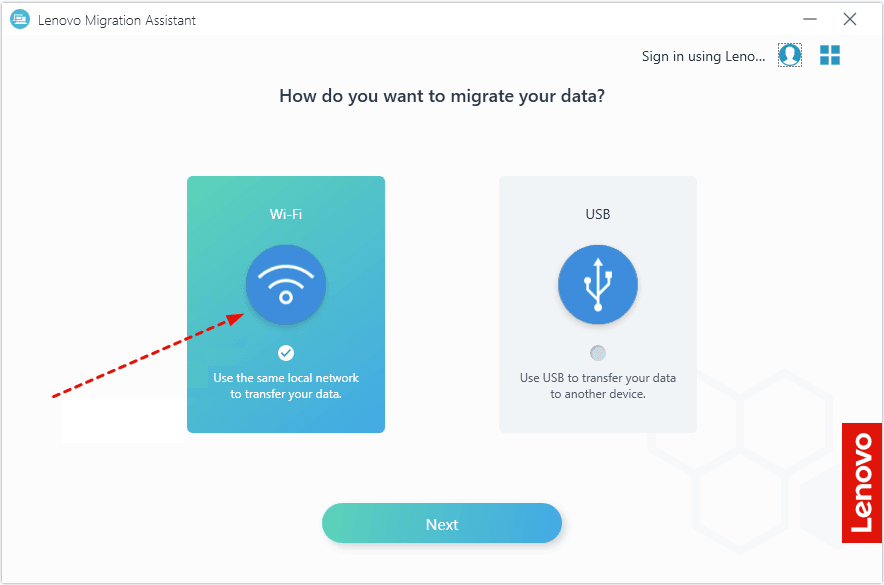
- 請選擇要傳輸資料的舊電腦與要接收資料的新電腦。

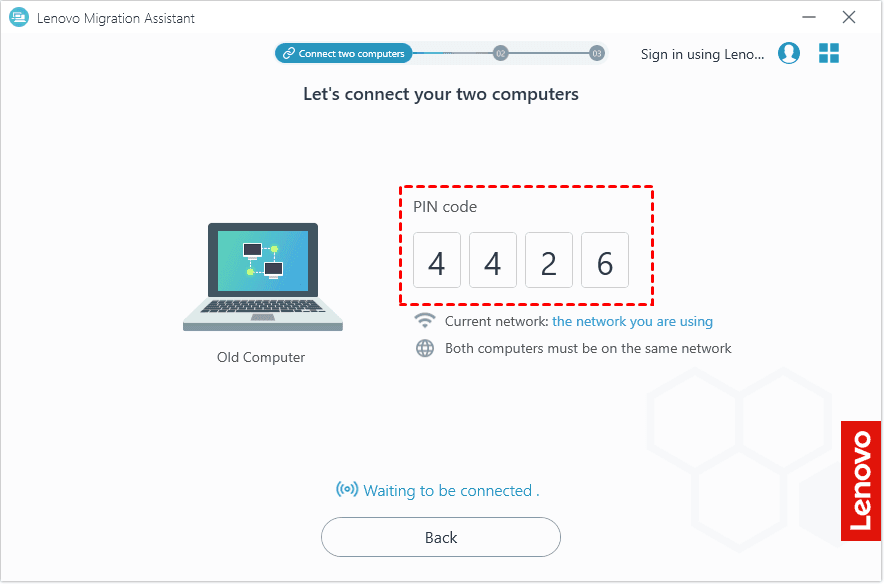
- 系統會產生一組 PIN 配對碼,在另一台電腦輸入後即可建立連線。
步驟 3. 選擇要遷移的內容
- 軟體會掃描舊電腦中的使用者檔案與部分設定,您可以勾選需要的類別,點擊開始遷移後,資料會透過網路傳輸到新電腦。
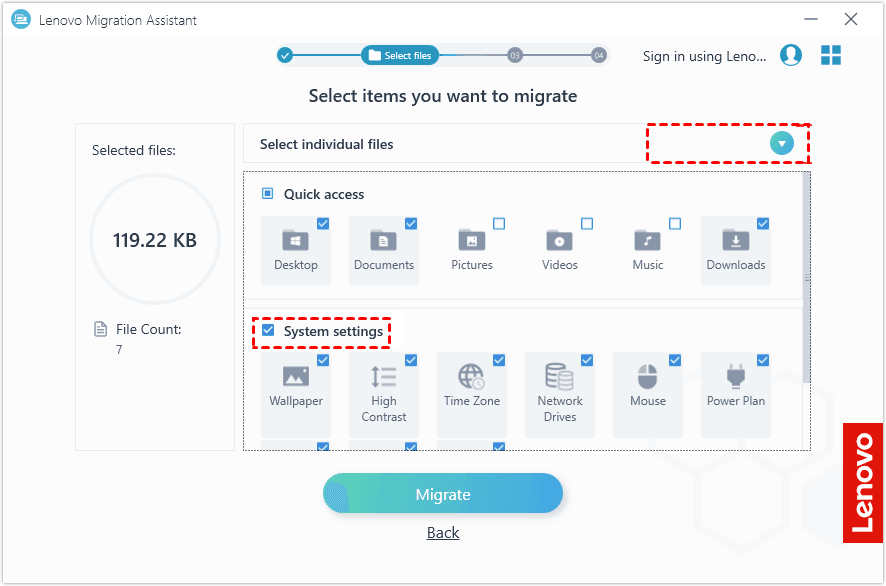
整個過程適合「只搬檔案、不搬系統」的情境。如果您需要遷移的是整個作業系統環境,請繼續閱讀以下替代方案。
最佳替代方案:AOMEI Cloner
當您的目標是把舊硬碟的 Windows 系統完整搬遷到新 SSD 或新電腦的硬碟上,讓新硬碟接上去就能直接開機使用,AOMEI Cloner 是市場上相當成熟且評價穩定的選擇。它是一款適用於 Windows 系統的磁碟複製工具,支援系統克隆、磁碟克隆與分割區克隆三種模式。
AOMEI Cloner 與 Lenovo 原廠工具最大的差異在於:它進行的是底層磁區級的完整複製,會一併處理系統保留分割區、EFI 開機分割區與復原分割區,因此克隆完成後的新硬碟具備完整的開機能力,不需要重新安裝 Windows 或重新設定任何軟體。
AOMEI Cloner 系統遷移操作步驟
事前準備: 將目標硬碟(新 SSD)連接到電腦。如果是筆電只有一個硬碟插槽,需要透過 USB 外接盒或 M.2 轉 USB 轉接器來連接。確認目標硬碟已經被 Windows 磁碟管理辨識到,並且裡面沒有需要保留的資料(克隆過程會覆蓋目標磁碟內容)。
為確保萬無一失,建議您在開始克隆前做好資料備份(可使用免費的備份工具)。
 AOMEI Cloner
- 完整的磁碟克隆功能: 複製您的系統、整個磁碟或特定分割區,適用於作業系統遷移、磁碟升級或資料傳輸。
- 輕鬆的作業系統遷移: 將 Windows 移轉至 SSD 或 HDD,無需重新安裝系統或應用程式。
- 彈性的克隆模式: 支援智慧型克隆(僅複製使用中的磁區)或磁區對磁區克隆(完整複製來源磁碟的每一個磁區)。
- 廣泛的相容性: 適用於各種磁碟品牌(Samsung、Intel、WD 等)、多種磁碟類型(HDD、SSD、SSHD)及介面(SATA、NVMe 等)。
- 可開機且可靠: 確保克隆後的磁碟能夠正常開機並直接使用,無需額外設定。
 100% 安全
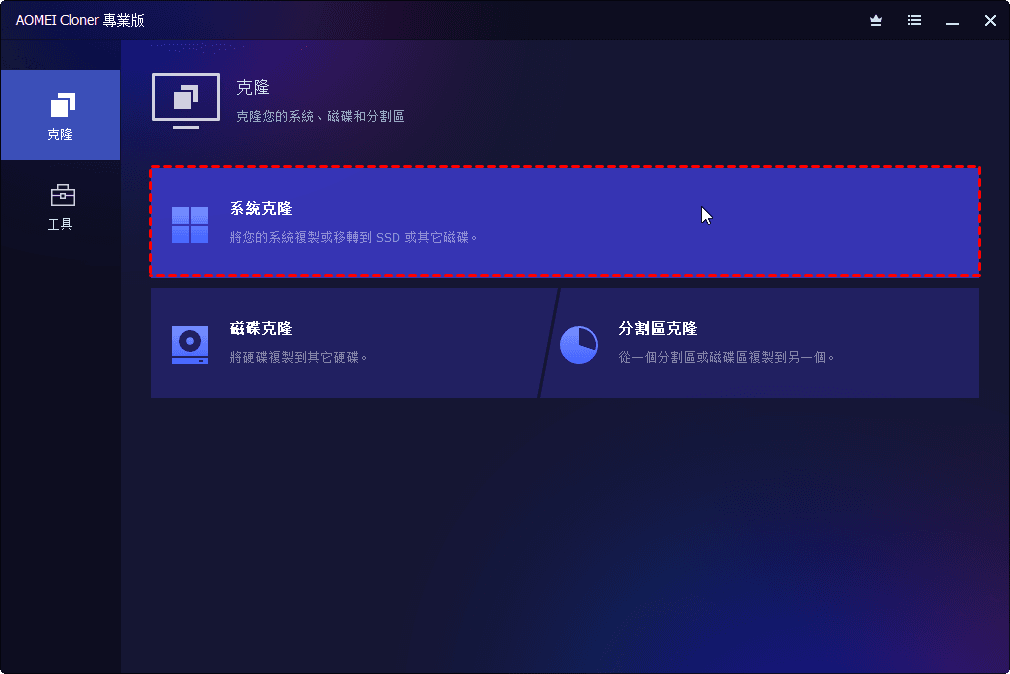
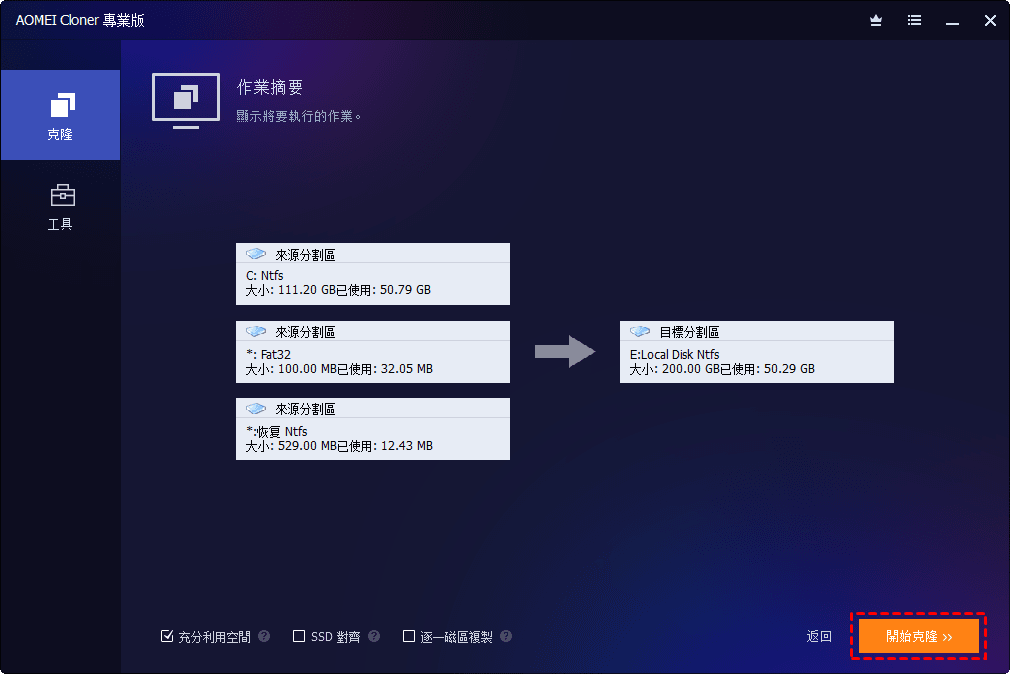
步驟 1. 啟動系統克隆功能
- 下載並安裝 AOMEI Cloner 後啟動程式,點選「系統克隆」。程式會自動選取與系統相關的分割區作為來源,您不需要手動指定來源磁碟。
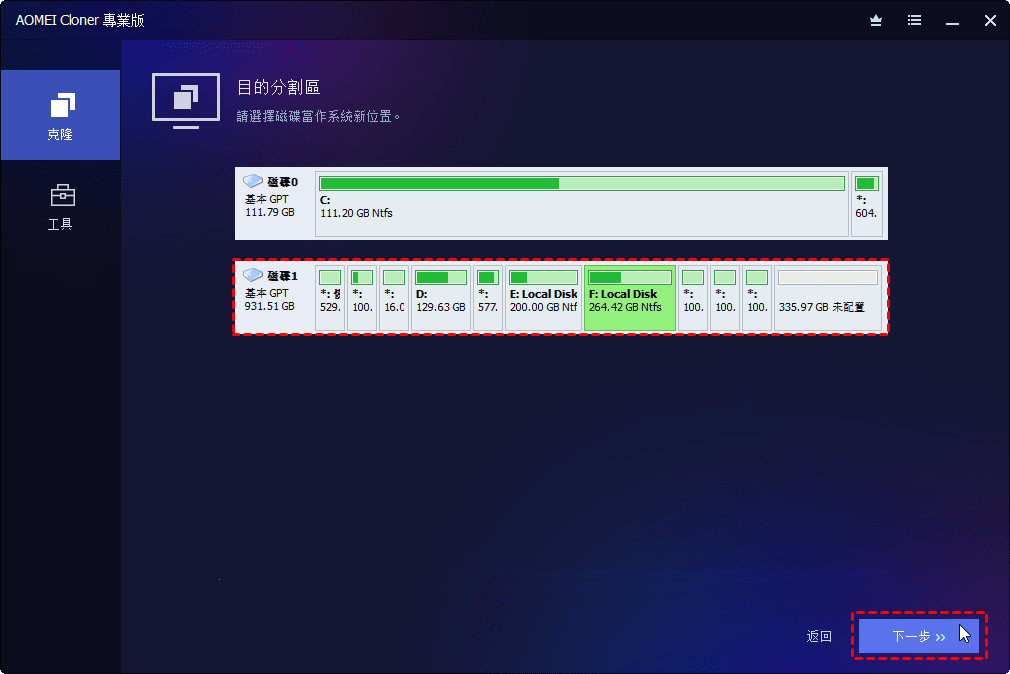
步驟 2. 選擇目標位置
- 在目標選擇畫面中,挑選您要遷移系統的新 SSD 或硬碟。如果目標碟是 SSD,建議勾選「SSD 對齊」選項,以確保 4K 對齊、發揮 SSD 應有的讀寫效能。
步驟 3. 開始克隆
- 確認設定無誤後點擊「開始克隆」。克隆過程中請保持電腦供電穩定,筆電請務必插上電源。完成後關機,將舊硬碟替換為新硬碟(或調整 BIOS/UEFI 開機順序),新硬碟即可直接開機進入原本的 Windows 環境。
AOMEI Cloner 與 Lenovo 系統遷移助手對比
| 比較項目 | Lenovo Migration Assistant | AOMEI Cloner |
| 主要用途 | 移轉個人檔案與部分設定到新電腦 | 完整複製作業系統、應用程式與開機磁區到新硬碟 |
| 能否遷移應用程式 | 不行 | 可以,所有已安裝軟體一併複製 |
| 能否製作可開機硬碟 | 不行 | 可以,克隆後直接取代舊硬碟開機 |
| 支援的硬碟介面 | 不涉及硬碟複製 | SATA、M.2 SATA、M.2 NVMe PCIe 均支援 |
| 操作方式 | 透過 Wi-Fi 或 USB 在兩台電腦間傳輸 | 在本機將系統克隆到連接的新硬碟 |
| 適合情境 | 換新電腦,只需搬檔案 | 更換 SSD、升級硬碟、完整系統搬遷 |
| 費用 | 免費 | 提供免費版,系統克隆等進階功能需Pro版 |
從表中可以清楚看出,兩者的定位完全不同。Lenovo 工具解決的是「換電腦時檔案怎麼搬」的問題,AOMEI Cloner 解決的是「系統怎麼完整搬到新硬碟」的問題。
如果您只是想在新電腦上取得舊電腦的文件和照片,Lenovo Migration Assistant 足夠應付。但如果您買了一顆新 SSD 想取代原本的系統碟,或者想把整套 Windows 環境搬到另一台電腦,AOMEI Cloner 是更直接有效的選擇。
常見問題與解答
Lenovo Migration Assistant 可以遷移已安裝的軟體嗎?
Lenovo 的「智能換機」和 Migration Assistant 有什麼不同?
舊硬碟克隆完成後可以直接丟掉嗎?
總結
Lenovo 系統遷移助手與「智能換機」適合搬移個人檔案與部分設定,但無法遷移已安裝軟體,也不能產生可開機系統碟。若想更換 SSD 或完整複製 Windows 環境,AOMEI Cloner 的系統克隆更合適。
操作前須確認目標碟容量、SSD 4K 對齊與供電穩定,克隆後調整 BIOS 開機順序。兩者定位不同,依需求選擇即可。

 新增為偏好來源