




(2026) Ghost克隆硬碟到SSD的3個步驟
將硬碟鏡像到SSD並不難,本文將逐步介紹最好的鏡像克隆軟體以及實現方法。

由 Louis 更新於 2025年12月29日


為何要將傳統硬碟升級為 SSD?
當原有硬碟頻繁出現讀寫異常或儲存空間告急時,將其更換為固態硬碟(SSD)不僅能解決容量問題,更能實現顯著的效能躍升。然而,作業系統與個人檔案的遷移該如何處理?
若希望避免重新安裝 Windows 系統的繁瑣流程,最理想的解決方案是透過磁碟鏡像克隆技術,將原有系統與資料無縫轉移至新 SSD。如此一來,您可立即享受新 SSD 帶來的極速開機與流暢操作體驗,同時保留所有原始系統設定與檔案結構,實現無痛升級。
能否使用 Norton Ghost 將硬碟克隆至 SSD?
提及「Ghost」一詞,許多資深使用者會聯想到由賽門鐵克(Symantec)所推出的 Norton Ghost 這套經典的克隆與備份工具。該軟體提供多種操作模式,包含「分割區對分割區」、「磁碟對磁碟」、「分割區至映像檔」、「磁碟至映像檔」 以及相對應的還原功能。從技術層面而言,確實可透過此工具執行傳統硬碟至 SSD 的克隆,或先建立磁碟映像檔再還原至目標磁碟。
Norton Ghost 在早期曾廣為流行,其影響力甚至延續至今,使「做 Ghost」成為許多使用者對硬碟克隆或建立磁碟映像的通俗代稱。然而,由於軟體架構未能與時俱進,該產品已自 2013 年起正式終止更新。
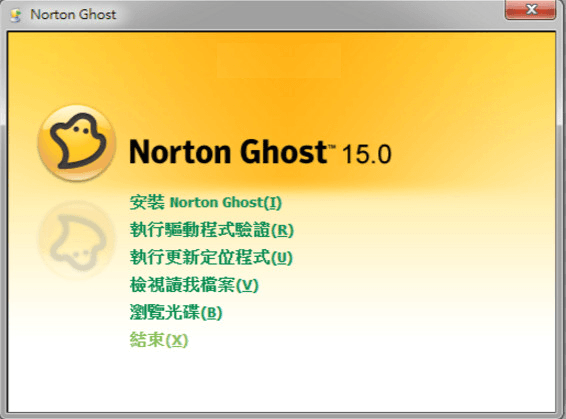
雖然目前仍可從部分網路來源下載 Norton Ghost 15(該版本提供 30 天試用),但須注意其對於現行的最新作業系統(如 Windows 10/11)與新型硬體裝置(如 NVMe SSD 與 UEFI 開機環境)的相容性與支援度可能極為有限,在運作過程中容易出現無法預期的錯誤。
因此,若您正在規劃系統遷移,建議優先考量採用仍在積極維護中的現代化克隆軟體,以確保升級過程的順利與系統後續的穩定運作。
適用於 Windows 11/10/8/7 PC 的最佳Ghost克隆軟體
如果您只是想將 Ghost 硬碟作為備份,那麼您可以使用內建或第三方備份軟體。但是要將硬碟鏡像到 SSD 或其他 HDD,最有效的方法是使用磁碟克隆軟體。
在眾多令人眼花繚亂的選項中,AOMEI Cloner 因其相容性和易用性而備受矚目。
步驟 |如何輕鬆將硬碟鏡像到 SSD
在重影硬碟之前,請準備以下內容:
◉ 下載並安裝最佳 ghost 克隆軟體。
* 免費試用中的克隆功能只能演示。請升級以獲得完整功能。克隆的過程雖然足夠安全,但為確保萬無一失,還是建議您在克隆前備份重要的資料。
◉ 將 SSD 安裝在硬碟旁邊:如果您的筆電上只有一個插槽,請使用 SATA轉 USB 轉接線連接它。確保可以正常檢測到 SSD。
AOMEI Cloner 支援克隆所有品牌和分割區樣式的數據碟和系統碟,讓您可以直接克隆 MBR 到 MBR/MBR 到 GPT 或 GPT 到 GPT/ GPT 到 MBR。但是您仍然需要確保目標磁碟的分割區樣式與您的引導模式相容(舊版 BIOS 為 MBR,UEFI 為 GPT)。
如何將 HDD 克隆到 SSD:
步驟1.打開軟體,轉到克隆選項卡並選擇磁碟克隆。如果您只想複製作業系統,請選擇系統克隆。

步驟2. 選擇源硬碟並點選下一步。

步驟3. 然後指定目標 SSD 並點選下一步繼續。

3. 勾選SSD對齊加速目標SSD的讀寫速度,點擊開始克隆。

-
逐一磁區克隆:複製所有磁區,包括空磁區和壞磁區,從而建立完整的硬碟副本。它適用於將磁碟克隆到更大或相同大小的磁碟。
-
編輯分割區:克隆並調整硬碟大小,以防止將磁碟克隆到更大的磁碟(HDD 或 SSD)後不顯示全部容量。如果源磁碟和目標磁碟具有不同的分割區樣式,您仍然可以使用它將目標磁碟從 MBR 轉換為 GPT,反之亦然。
完成後,您可以關閉電腦,用克隆的 SSD 替換 HDD 並從中啟動。
或者,您可以將 SSD 用於作業系統,將 HDD 用於存儲。這不需要您物理更換硬碟,只需重新啟動電腦,按所需的鍵進入 BIOS 並將 SSD 設定為第一個啟動選項。
關於Ghost硬碟到SSD的常見問答
克隆Ghost硬碟到SSD後,我需要注意什麼?
為什麼要將Ghost硬碟克隆到SSD?
是否有風險將Ghost硬碟克隆到SSD?
概括
要在筆電或台式機上將硬碟克隆到 SSD,最簡單的解決方案是使用最好的鏡像克隆軟體,如 AOMEI Cloner。其強大的磁碟克隆功能支援您將更大的 HDD 複製到更小的 SSD,或將 SSD 複製到更大的 SSD。您仍然可以進一步提高目標 SSD 的效能並延長其使用壽命。
在進階版中,您可以享受更進階的功能,例如,使用編輯分割區功能克隆和調整硬碟大小,在無限臺電腦或伺服器上建立該軟體的便攜式版本和虛擬硬碟,將系統映像還原到不同硬體的電腦等等

 新增為偏好來源