




USB開機碟複製到硬碟?超簡單教學(2026)
您將瞭解如何透過此頁面安全啟動,輕鬆快速地從可啟動 USB 複製硬碟。

由 Louis 更新於 2025年12月29日


哪些情況下需要將 USB 開機碟複製到硬碟?
在當前技術環境中,當面臨硬碟升級或系統無法正常啟動的狀況時,越來越多使用者開始採用【磁碟克隆】作為解決方案。
透過克隆技術,使用者能完整遷移作業系統,無需重新安裝各類應用程式與遊戲,所有個人檔案與系統設定皆可完整保留,大幅簡化系統轉移流程。
常見需要執行克隆的情境主要分為以下兩類:
- 場景1:系統啟動失敗——當系統檔案損壞導致無法正常啟動時,可透過可開機隨身碟執行克隆作業,將故障硬碟的內容完整轉移至新磁碟,使電腦恢復正常運作狀態。
- 場景2:克隆程序衝突——在 Windows 作業環境下執行克隆時,某些正在執行的程式可能干擾克隆過程。此時需透過可開機的克隆工具在獨立環境中完成操作,確保克隆順利進行。
請注意,簡單的「複製+貼上」方式是無法完成系統遷移的。因為這種方式會遺漏系統保留分割區、EFI 啟動分割區等關鍵組件,導致克隆後的系統無法正常啟動。
因此,您需要藉助專業的克隆工具進行協助。由於 Windows 系統沒有任何內建的克隆工具,您只能選擇第三方克隆軟體,例如廣受歡迎的 AOMEI Cloner 軟體。
適用於 Windows 的最佳可啟動 USB 硬碟克隆器 - AOMEI Cloner
AOMEI Cloner 是一個可靠的專業級 Windows 克隆軟體,可將開機碟完整複製到硬碟(SSD 或 HDD),還可以幫助您快速建立可開機裝置,解決您的各種克隆問題。
|
簡單易用 |
無論是技術人員還是初學者,都可以在 AOMEI Cloner 的簡潔介面中輕鬆完成克隆、 |
|
智能複製 |
您可以僅複製硬碟中已使用的部分,在複製作業系統時也可以自動選擇系統磁區,以簡化克隆流程。 |
|
逐一磁區克隆 |
您可以完整複製所有磁區,無論它是否已使用。在新硬碟有足夠空間的情況下,此功能可確保新舊磁碟的分割區佈局完全相同。 |
|
可開機隨身碟 |
若要使用可啟動隨身碟複製硬碟,您仍需要可啟動隨身碟來啟動電腦。AOMEI Cloner 可以幫助您建立可啟動裝置。 |
如何正確使用 AOMEI Cloner 來完成 USB 開機碟複製?清先在 Windows 11/10/8/7/XP 上下載 AOMEI Cloner,然後依照下列步驟使用可啟動 USB 執行磁碟複製。
使用可啟動 USB 輕鬆克隆硬碟
要在 Windows 10/11 中使用可啟動隨身碟克隆硬碟,您需要先使用 AOMEI Cloner 建立可啟動 USB。
請注意,此過程需要一台可以運作的電腦。如果無法啟動,您需要在另一台工作的電腦上下載 AOMEI Cloner,再按照以下步驟建立可開機裝置。
第1部分. 在工作電腦上建立可啟動 USB
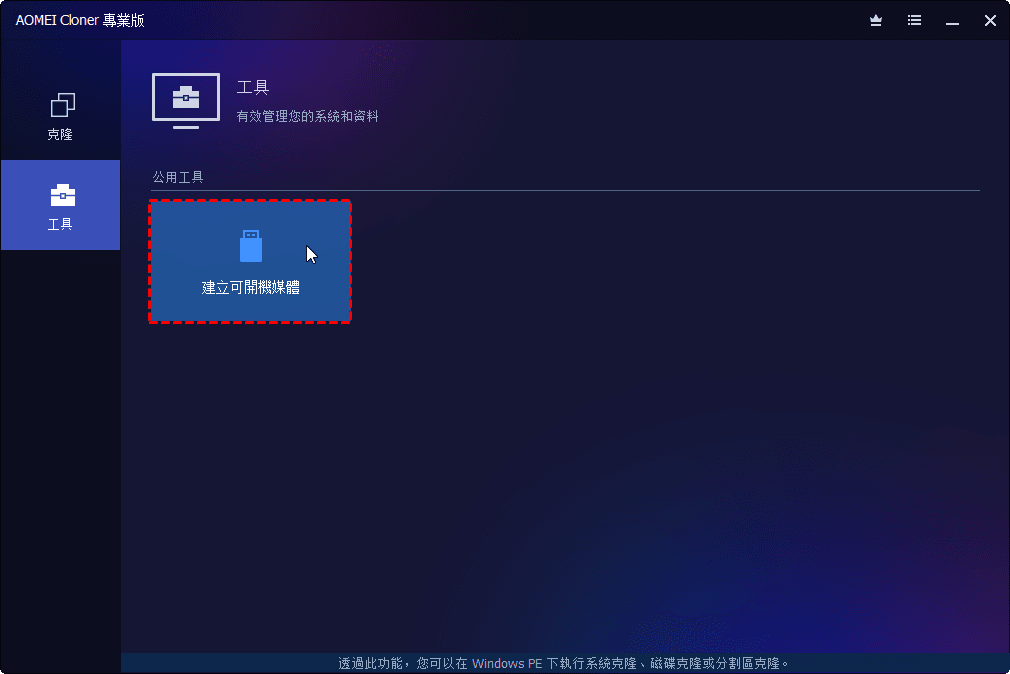
步驟 1. 啟動此硬碟複製軟體,然後前往工具 > 建立可啟動媒體。
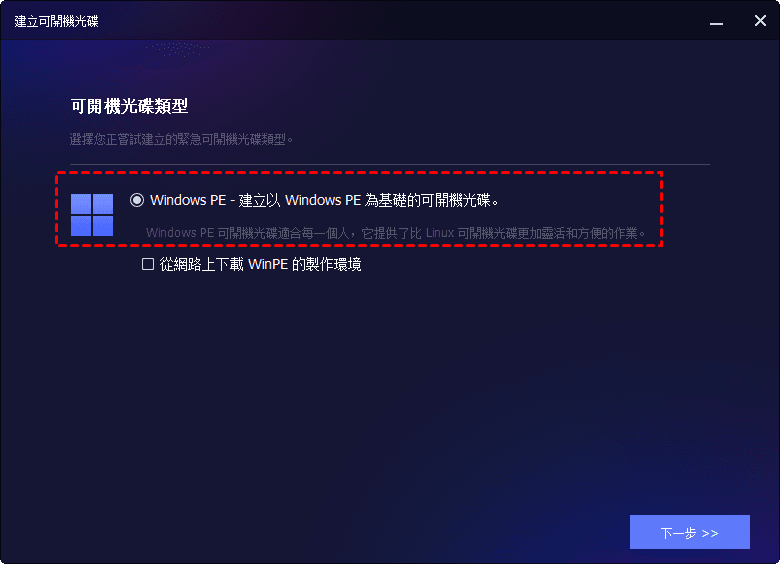
步驟 2. 選擇可開機光碟類型:Windows PE,然後按下一步。
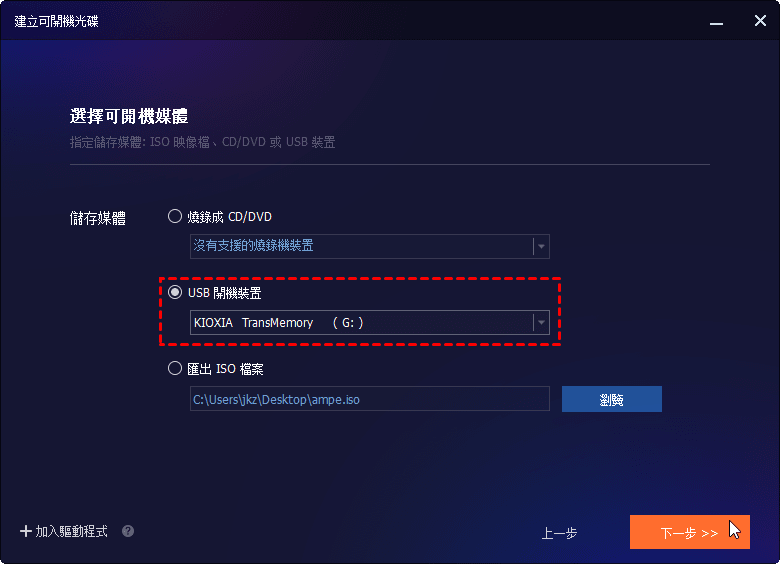
步驟 3. 選擇可啟動媒體: USB 啟動裝置,然後按下一步。
步驟 4. 點選建立按鈕,並等待整個過程完成。
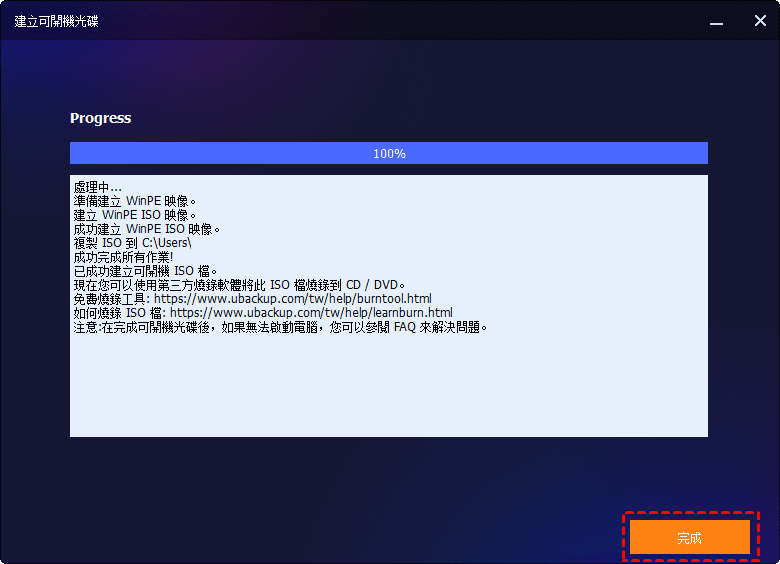
請注意,建立的可啟動 USB 是通用的,因此您可以在任何 Windows 電腦上使用它,從 Windows XP 到 Windows 11。
第2部分. 從可啟動媒體複製硬碟機
步驟1. 插入開機隨身碟,並在進入BIOS時將可此開機隨身碟設為開機首選項。然後 AOMEI Cloner 將自動啟動,點選“克隆”>>-“磁碟克隆”。

步驟2. 選擇開機隨身碟作為來源磁碟,然後點選“下一步”。

步驟3. 選擇電腦硬碟作為目標磁碟,然後點選“下一步”。

步驟4. 在作業摘要視窗中,您可以確認來源磁碟和目的磁碟,然後點選“開始克隆”以執行克隆程式。

快速解決克隆後可能出現的問題
在 AOMEI Cloner 克隆的過程中,您可能會遇到一些問題。下面是一些常見問題的解決方案。
問題1:複製磁碟機未顯示全部容量
預設情況下,所有複製軟體都會製作來源磁碟的精確副本,除非您在複製時變更分割區大小。為了從一開始就防止這種情況發生,請在 AOMEI Cloner 完整版中嘗試以下2個選項。
- 將未使用的空間新增至所有分割區:它將根據磁碟大小將未分配的空間重新分配到目標磁碟的每個分割區。
- 手動調整分割區大小:它允許您根據需要將未分配的空間擴展到目標磁碟上的任何分割區。
問題2:克隆後克隆的磁碟機無法啟動
一個重要的原因:目標磁碟和來源磁碟的分割區樣式不同,而您在複製之前沒有將它們轉換為相同的分割區樣式。
此時,您只需在編輯分割區視窗中選取將目標磁碟從 MBR/GPT 轉換為 GPT/MBR。
MBR 和 GPT 是兩種不同的資料儲存磁碟類型。如果您不知道自己的磁碟類型,可以在磁碟管理中檢視。整體步驟如下:
- 按 Win + R 開啟執行視窗。然後,鍵入 diskmgmt.msc 並點擊確定以開啟磁碟管理。
- 然後,右鍵點擊要複製的磁碟,並在彈出視窗中選擇“內容”。在內容視窗中,選擇磁碟區標籤並確認分割區樣式。它可以是 MBR(主開機記錄)或 GPT(GUID 分割區表)。
- 類似,檢查目標磁碟的磁碟分割樣式。如果還是MBR,則不需要轉換磁碟類型。如果沒有,請使用“編輯分割區”選項對其進行轉換。
複製開機隨身碟的常見問題與解答
1. 是否可以使用可開機 USB 僅複製硬碟中的特定分割區?
2. 我可以使用可啟動隨身碟複製不同大小的硬碟嗎?
3. 在 Windows 10 中從可啟動 USB 克隆硬碟之前我應該做什麼?
4. 從可啟動隨身碟成功複製硬碟後,我該做什麼?
結論
如您所見,使用 AOMEI Cloner 就可以輕鬆從可建立可啟動裝置並快速完成開機碟複製。由於可啟動 USB 是通用的,您可以在任何電腦上使用它。磁碟克隆功能可協助您複製可啟動硬碟並確保複製的磁碟機可啟動。
AOMEI Cloner 也是一個可靠的可啟動 USB 克隆工具。因此,您可以使用它來將硬碟複製到外部硬碟、將 USB 複製到 USB 、克隆可啟動 USB 等。自己嘗試吧!

 新增為偏好來源