




(2026)硬碟克隆與系統克隆的差別丨一文全搞懂
不知道磁碟克隆和系統克隆哪個更好?仔細閱讀這篇文章以獲得清晰的認識。

由 Louis 更新於 2025年12月29日


磁碟克隆與系統克隆的差別:快速瞭解
如何將硬碟中的資料或作業系統完整轉移?克隆是一個很好的方法。根據克隆的目標不同,具體可以分為:【磁碟克隆】與【系統克隆】。
| 克隆方式 | 詳細介紹 | 適用場景 |
| 磁碟克隆 | 將整個硬碟的所有位元組,包括作業系統、應用程式、設定等資料,完整地複製到另一個硬碟 | 適用於整體硬碟升級或變更,如將舊硬碟完整複製到新硬碟 |
| 系統克隆 | 只複製操作系統相關的部分,包括操作系統本身、系統配置和必要的應用程式與資料 | 適用於系統遷移,如將作業系統從舊硬碟移至新硬碟 |
磁碟克隆與系統克隆的差別:如何選擇?
瞭解磁碟克隆與系統複製的差別後,您在選擇時還需要考慮多個因素。下面是您在做選擇時必須考慮的因素:
1. 想要轉移的內容
如果您想要轉移整顆硬碟中的所有,請選擇磁碟克隆。如果只想在新磁碟機上使用舊作業系統,則選擇系統克隆。
2. 目標磁碟的容量
磁碟克隆前,一定要檢查目標磁碟的容量,必須確保目標磁碟的可用空間大於原始磁碟的已用空間。即便是系統克隆,也建議檢查下目標磁碟的可用空間,以避免因為磁碟空間不足而導致克隆失敗。
Windows中的多合一克隆軟體- AOMEI Cloner
全面瞭解硬碟克隆與系統克隆的區別,可以幫助您做出正確的選擇。由於 Windows 系統沒有內建的克隆工具,因此當您想要克隆硬碟或克隆系統時,只能選擇可靠的第三方軟體。
如何找到可靠的軟體呢?首先,這個軟體需要提供多個克隆方式,必須包含系統克隆與磁碟克隆。此外,它還需要擁有廣泛的相容性,必須支援 Windows 11/ 10 / 8.1 / 8/7 / Vista / XP 等作業系統。
AOMEI Cloner 是一個可以滿足您所有克隆需求的專業軟體。它提供了可靠的磁碟克隆和系統克隆功能,並支援所有 Windows 作業系統以及硬碟品牌,無論 SSD 還是 HDD 都能輕鬆複製所有資料。
AOMEI Cloner 的磁碟克隆與系統克隆還有更多功能:
| AOMEI Cloner 的克隆方式 | AOMEI Cloner 的克隆功能 |
| 磁碟克隆 | 編輯分割區、逐一磁區克隆、 SSD 對齊 |
| 系統克隆 | 可自動選擇系統磁區以及相關分割區,以避免手動操作而導致的錯誤 |
進行系統克隆或磁碟克隆的詳細步驟
現在,讓我們學習如何使用 AOMEI Cloner 執行磁碟克隆和系統克隆。克隆前,您需要做好相應的準備工作。
準備工作
1、將目標 SSD 連接到电脑,並確保它可以被 Windows 電腦檢測到。可進入「磁碟管理」進行確認。
2、在磁碟克隆或系統克隆過程中,所選擇的目標磁碟或分割區上的檔案會被覆蓋。建議您在克隆前備份目標磁碟上的重要檔案。
磁碟克隆:透過 AOMEI Cloner 將HDD克隆到 SSD
步驟1.安裝並執行 AOMEI Cloner 。點選 “克隆”>>-“磁碟克隆”。

步驟2. 選擇目前磁碟作為來源磁碟。

步驟3.選擇 SSD 作為目標磁碟。

步驟4.確認作業,然後點選“開始克隆”。請注意,若是克隆 SSD,請勾選“ SSD 對齊”以確保效能。

提示:
- 逐一磁區克隆:無論其是否被使用,它將克隆來源磁碟上的每個磁區。這要求目的磁碟容量等於或大於源磁碟。
- 編輯分割區:當您要將小硬碟克隆到容量更大的硬碟時,可以使用此功能編輯目的磁碟上的分割區,以免使克隆的硬碟有未配置空間。
系統克隆:使用 AOMEI Cloner 將作業系統遷移到 SSD
步驟1. 啟動 AOMEI Cloner 。點選“克隆”>>-“系統克隆”。
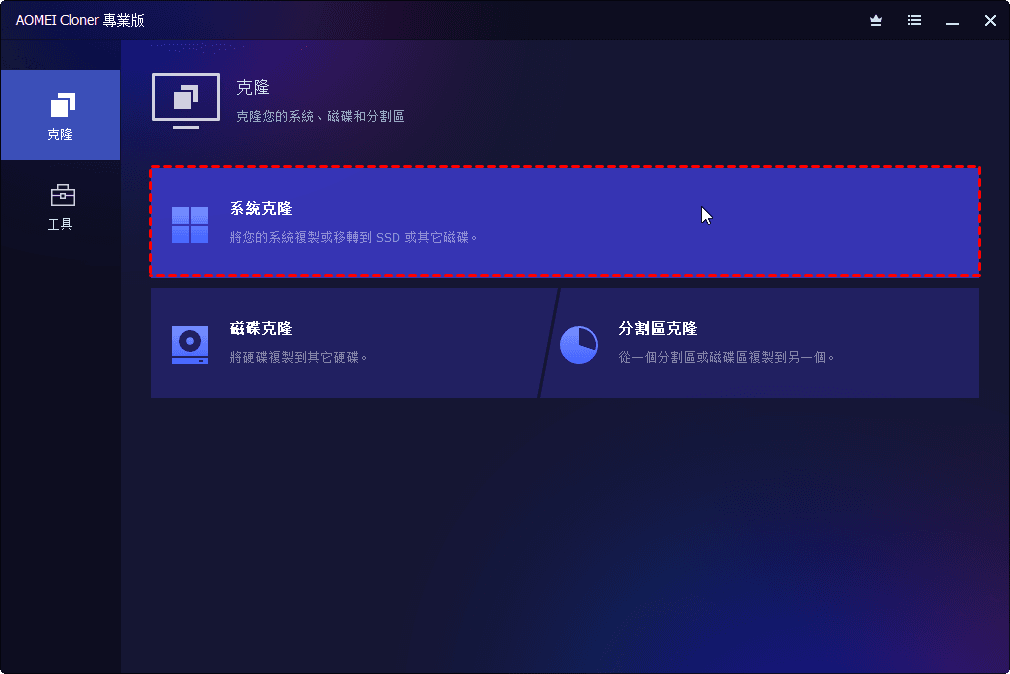
步驟2. 預設選擇所需的系統分割區。選擇連接的 SSD 上的分割區作為目標路徑,然後點擊下一步。

步驟3. 勾選“ SSD 對齊”以提高目標 SSD 的讀寫速度,然後點選“開始克隆”。
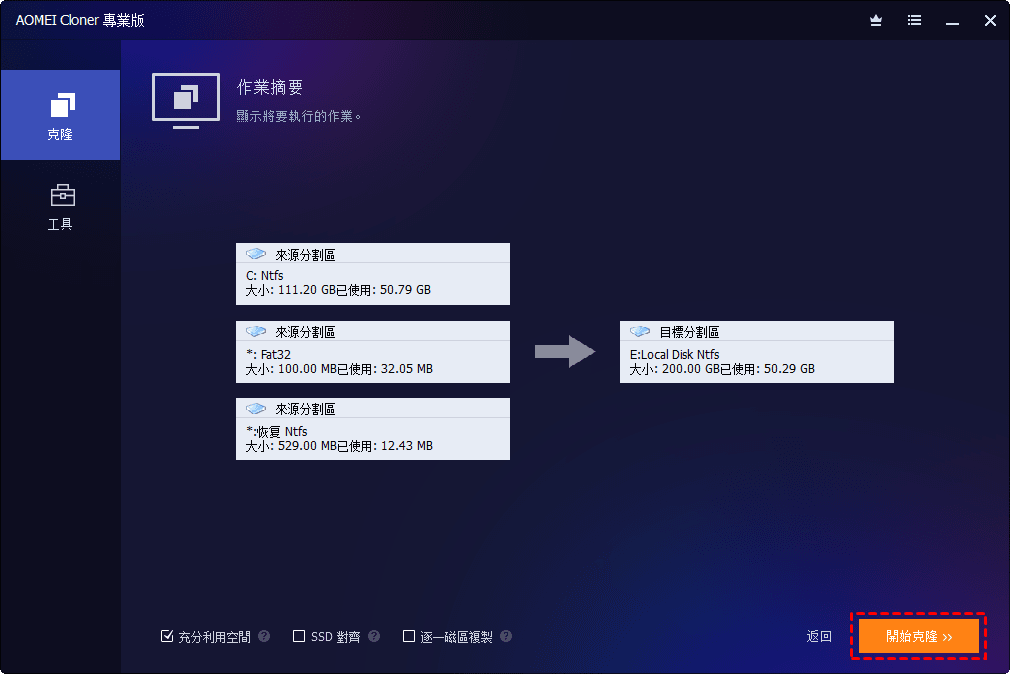
提示:
- 充分利用磁碟空間:如果目標磁碟可用空間大於源磁碟,則軟體會預設勾選充分利用磁碟空間以延伸系統磁區。
- 要從新磁碟機開機,您可以在BIOS中變更開機順序,也可以將源磁碟替換為目標 SSD 。
關於硬碟克隆 vs 系統克隆的常見問答
如何檢查克隆後的新硬碟是否能正常啟動?
是否可以跨不同品牌或型號的硬碟進行克隆?
磁碟克隆或系統克隆是否適用於虛擬機?
總結
您已從此頁面中學到了磁碟克隆與系統克隆相關的知識。而最好的克隆軟體 AOMEI Cloner 可以幫助您完美地完成這兩項任務。除此以外, AOMEI Cloner 還提供了分割區克隆功能,它可以直接克隆重要分割區,可滿足您的各種克隆需求。

 新增為偏好來源