




小硬碟複製到大硬碟超簡單丨2026超強秘技
本文是關於將小硬碟複製到大硬碟的全面指南,包括克隆的原因、可以得到的好處以及2個可靠的克隆方式,以確保您能夠找到最適合的方法來對拷硬碟。

由 Louis 更新於 2025年12月29日


問題:如何將小硬碟複製到大硬碟?
幾天前,當我打開電腦時,收到一個「磁碟空間不足警告」視窗。之後無論我做什麼,它都會彈出並顯示“磁碟空間不足”的提示。因此我無法在電腦上添加任何檔案、資料夾,或安裝任何應用程式。那麼我可以將現在的小硬碟克隆到更大的硬碟嗎?謝謝。
磁碟空間不足怎麼辦?您可以選擇清理儲存空間,也可以選擇更簡單的方法:將小硬碟克隆到大硬碟。
與簡單的清理儲存空間不同,將小硬碟克隆到大硬碟的效果更好,可以高效擴充磁碟空間。不過,您需要掌握可靠的方法來複製整顆硬碟。
為什麼將小硬碟克隆到大硬碟?
將小硬碟複製到大硬碟,不僅可以解決「磁碟空間不足」的問題,還可以提供更多便利。參閱以下內容,即可獲取更多資訊。
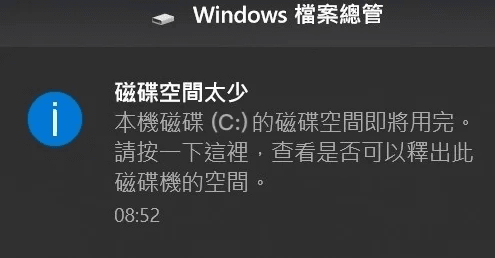
磁碟空間不足警告
許多電腦使用者在日常生活中都會遇到「磁碟空間不足」警告。出現此錯誤訊息後,您將無法安裝任何應用程式或將任何檔案/資料夾儲存到電腦,而您的電腦運行速度也會進一步變慢。
將磁碟克隆到較大磁碟的其他原因
1、想要更大的磁碟。使用更大的磁碟,您可以保存更多的檔案、圖片、視訊等。無論如何,更大的磁碟都是更好的選擇。因此,有時您只是需要一個更大的磁碟,且沒有理由不這樣做。
2、將舊磁碟替換為新磁碟。當您的磁碟使用了幾年之後,您可能會覺得它太舊了,已經無法滿足您各方面的使用需求。所以您需要用新的磁碟替換它。
3、提高電腦的效能。如果您對電腦的效能不滿意,並且想要更順暢地執行電腦,則可以將 HDD 克隆到更大的 SSD。
如何將小硬碟克隆到大硬碟?
如果您只想複製一部分檔案,那麼外接儲存裝置(USB隨身碟和外接硬碟等)是一個很好的選擇。
如果您想要完成整顆硬碟複製,那麼專業且免費的磁碟克隆軟體將是最佳選擇。可靠的 AOMEI Cloner 軟體,不僅能保證您的資料安全,還可以為您節省大量的時間和精力。
無論是小硬碟複製到大硬碟,還是大硬碟複製到小硬碟,都可以透過 AOMEI Cloner 輕鬆完成。
此外,AOMEI Cloner 具有簡潔清晰的使用者介面,及時您是電腦生手也可以輕鬆使用。
免費獲取專業的磁碟克隆軟體—小硬碟複製到大硬碟
當您要將小硬碟克隆到大硬碟時,或者要將筆電硬碟克隆到較大的磁碟時,或要將SSD克隆到更大的SSD時,磁碟克隆非常有幫助。
在大多數情況下,這都是一次性作業,在電腦正常執行時效果也最佳。
-
不僅可以透過「磁碟克隆」功能來複製所有資料,還可以將映像功能集成在一起進行備份。
-
支援克隆HDD / SSD 和 MBR / GPT磁碟,並支援4k對齊,可有效提升 SSD 效能。
-
它允許您備份磁碟、系統、分割區以及檔案,並提供了排程備份、增量備份和差異備份等選項。
步驟1.將目的磁碟連結到電腦,然後下載、安裝 AOMEI Cloner 。
步驟2.啟動該軟體,點選“克隆”>>-“磁碟克隆”。

🌟提示:
若要檢查磁碟的分割區樣式,可以轉到磁碟管理,右擊硬碟或SSD,選擇“內容”->“磁碟區”->“磁碟分割樣式”,然後您將看到其分割區樣式為MBR或GPT。
步驟3.選擇來源磁碟,然後點選“下一步”。

步驟4.將您插入的磁碟設為“目的磁碟”,然後點選“下一步”。

步驟5.確認作業摘要,然後點選“開始克隆”。如果您的目的磁碟是SSD,建議勾選“SSD對齊”,它可以加快您的磁碟的寫入和讀取速度。

如果不幸遇到克隆的硬碟容量錯誤,可以在 AOMEI Cloner 版本中透過「編輯分割區」功能來解決,它允許您在克隆過程中調整目標磁碟的大小。
通過“磁碟備份”功能將開機碟複製到更大的硬碟
除了 AOMEI Cloner 之外,您還可以使用另一種方法將小硬碟複製到大硬碟:備份和還原。這種方法對於持續保護您的系統和資料非常有用。當您啟用排程功能後,可用於備份整顆磁碟。
當電腦遇到意外故障(例如系統黨紀、磁碟故障、病毒攻擊等)時,這是減少損失的好方法。只要您提前備份了系統,您就無需重灌 Windows 和其他程式就恢復電腦。
如何操作呢?您需要藉助專業的備份軟體,例如 AOMEI Backupper。
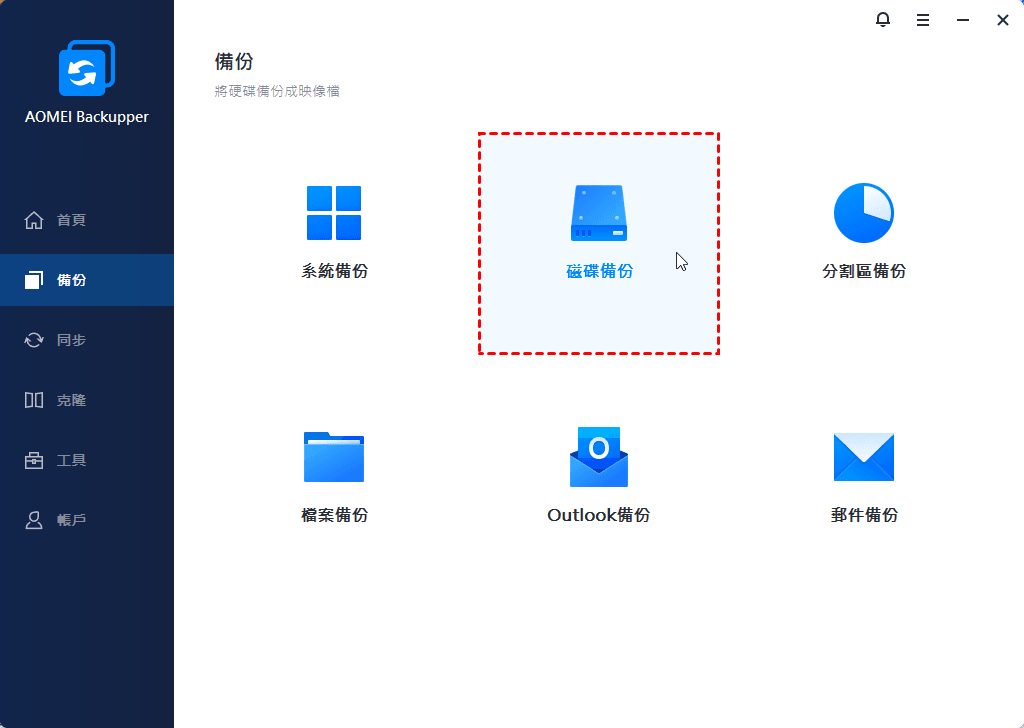
建立磁碟備份
點選“備份”>>-“磁碟備份”,然後選擇備份的來源磁碟和儲存映像檔的目的磁碟,最後點選“開始備份”,再等待程式完成。
將備份還原到新硬碟
然後,當發生問題時,您可以將磁碟映像還原到新的硬碟,並使電腦從新硬碟開機。
將包含磁碟映像的磁碟和新硬碟連結到電腦。然後打開AOMEI Cloner,依次點選“還原”>>-“選擇任務”。
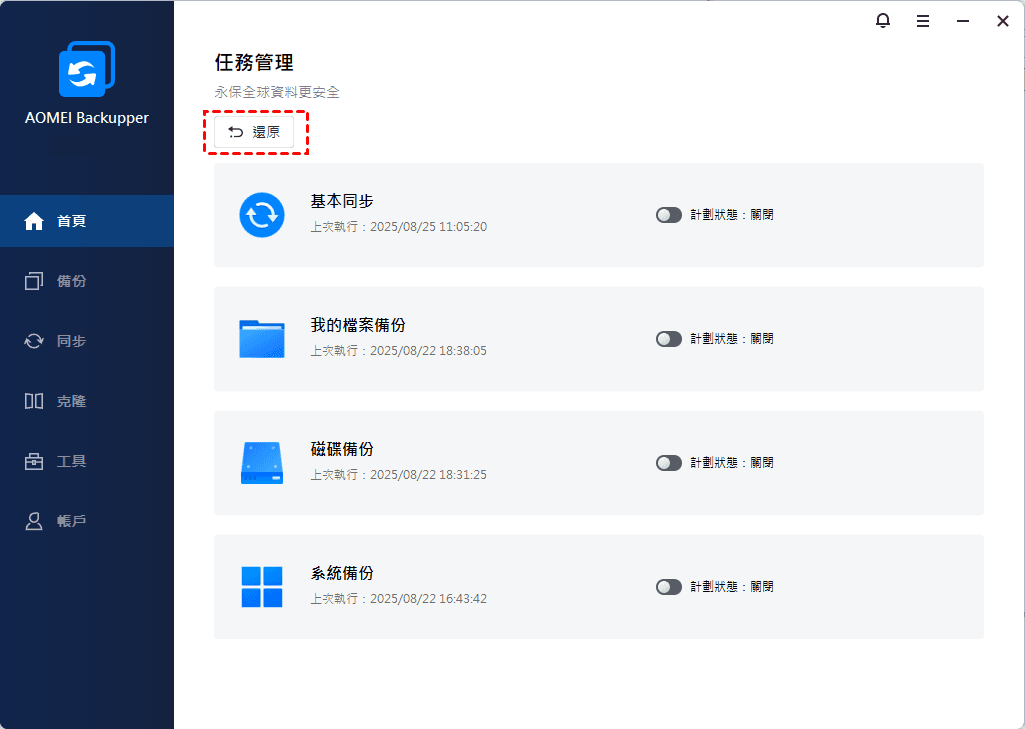
如果要將磁碟映像還原到具有不同硬體的電腦,建議使用 AOMEI Backupper 中的「還原到不同硬體的電腦」功能。
延伸閱讀 1 :如何連接新硬碟?
要將小硬碟克隆到大硬碟,來源磁碟(被複製的磁碟)和目的磁碟(更大的磁碟)必不可少。目的磁碟可以是HDD,也可以是SSD。如果您想要更好的效能且有足夠的預算,那麼 SSD 會更好。
通常,要順利完成克隆,新的 HDD 或 SSD 需要大於或等於舊硬碟的已用空間。或者,您需要通過刪除較大的檔案或解除安裝無用的程式來釋放源磁碟空間,否則克隆過程最終會失敗。
此外,您還需要正確將硬碟連接到電腦:
- 如果您的電腦是桌機,則可以將新的硬碟直接安裝在額外的插槽上。
- 如果您的電腦是筆電,則需要藉助SATA轉USB傳輸線來將硬碟連接到電腦。
延伸閱讀 2 :如何從被克隆或被還原的磁碟啟動電腦?
無論您使用的是「磁碟克隆」還是「磁碟備份與還原」的方法,啟動過程都非常相似,因此在這裡僅討論一個大致的過程。
要從新磁碟啟動電腦,您需要先將小磁碟切換成大磁碟,然後重新啟動電腦,在初始螢幕上按特定鍵(例如:Del,F2,ESC)進入 BIOS,然後在 BIOS 選單中將新磁碟設定為開機第一順序,最後按 F10 鍵重新啟動電腦。

請注意,將舊硬碟替換成大硬碟的時候,您需要以30或45度的角度拉出舊磁碟,安裝過程也是如此。
關於小硬碟複製到大硬碟的常見問答
1、硬碟對拷容量不同怎麼辦?
但您需要註意的是,大硬碟複製到小硬碟時,需要確保大硬碟的資料大小小於小硬碟的可用空間,否則就會克隆失敗。
2、如何轉移硬碟資料?
如果您想要將整顆硬碟複製,建議使用專業的克隆工具(例如AOMEI Cloner)來完全轉移資料。
3、如何把系統移到ssd?
此外,您還可以使用 AOMEI Cloner 的「系統克隆」功能,將包括系統的硬碟克隆到SSD。
總結
如何將小硬碟複製到大硬碟?可靠的磁碟克隆軟體(例如 AOMEI Cloner)非常重要。它可以幫助您輕鬆,快速地將HDD克隆到較大的HDD或SSD上,並確保克隆後電腦能夠安全啟動。
此外,您還可以使用 AOMEI Cloner 軟體內建的“逐一磁區克隆”功能將磁碟的所有磁區克隆到更大的磁區,並通過其4k對齊技術獲得具有最佳效能的SSD。

 新增為偏好來源