


Dell XPS 的 SSD 快壞了?立即用這份指南克隆到新碟
介紹 Dell XPS 更換 SSD 的完整克隆教學,包含規格選購、三種方法對比、AOMEI Cloner 操作、小容量系統遷移與常見問題。

由 Louis 更新於 2026年09月11日


前言
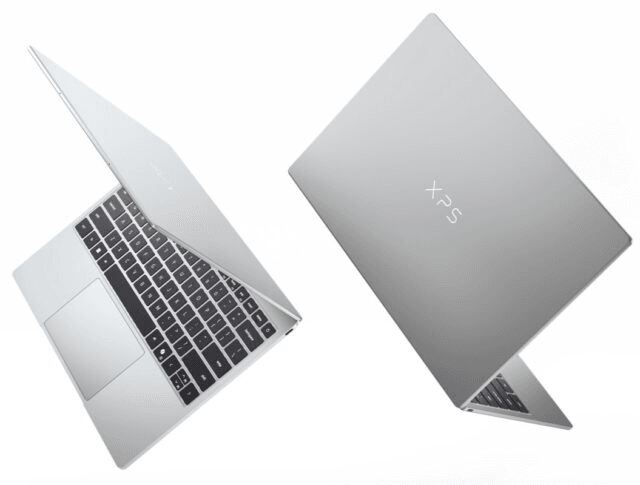
Dell XPS 系列筆電向來以精緻做工與強悍效能著稱,但隨著使用時間累積,原廠搭載的 SSD 往往會面臨容量不足或效能衰退的問題。此時,將系統與資料完整搬遷到新的 SSD,就成了延續愛機壽命最經濟實惠的方式。
首先要明確一個觀點:克隆與單純的檔案複製是完全不同的。【克隆】本質上是製作磁碟的精確副本,包含作業系統、應用程式、個人檔案、隱藏分割區,甚至開機設定都會一併轉移。
將 Dell XPS 的 SSD 克隆到另一個 SSD,可以直接開機使用,無需重灌系統。如何克隆呢?請繼續閱讀以下內容。
Dell XPS 的 SSD 相容性與選購要點
為確保 SSD 克隆過程順利以及克隆後的正常使用,建議您先閱讀以下內容,了解並選購與 Dell XPS 完美相容的 SSD。
常見 XPS 機型的 SSD 規格
Dell XPS 筆電大多採用 M.2 NVMe PCIe 介面的 SSD,不同世代在規格上略有差異。以 XPS 17 9710 為例,它提供一個 M.2 2230(需搭配散熱托架)與一個 M.2 2280 的插槽,採用 PCIe NVMe Gen 3 x4,理論頻寬可達 32 Gbps。XPS 13 9350 則支援 M.2 2280 的 NVMe PCIe 與 SATA 兩種規格。較新的 XPS 14 DA14260 已支援 PCIe 5.0 的 M.2 2230 與 2280 單面 SSD。
在桌面機型方面,XPS 8930 同樣具備 M.2 插槽並支援 2280 尺寸,但官方標示僅支援 PCIe 3.0,若裝上 PCIe 4.0 的 SSD 會降速運行。官方文件雖標示最大支援 1TB,但實際上有使用者成功安裝 2TB SSD 並正常運作,顯示原廠限制通常較為保守。
選購新 SSD 的實用建議
選購替換用的 SSD 時,建議優先確認三個規格:
- 尺寸(2230 或 2280)
- 介面協議(NVMe PCIe 或 SATA)
- 單面或雙面顆粒
XPS 筆電的內部空間緊湊,特別是 2230 插槽通常僅能容納單面顆粒的 SSD,購買前務必查閱該機型的官方規格手冊或 Dell 社群的使用者回報。
容量方面,若目標是將系統碟升級到更大容量,選擇空間相當充裕;但若打算將系統遷移到較小的 SSD,則需要特別留意後文將說明的容量計算原則。
克隆方法總覽與對比
將 Dell XPS 的 SSD 克隆到另一顆 SSD,主要有三種途徑:Dell 原廠 SupportAssist OS Recovery、第三方專業克隆軟體,以及手動備份還原。三者各有適用場景,以下先以表格快速對比。
| 比較項目 | Dell SupportAssist OS Recovery | 第三方克隆軟體(如 AOMEI Cloner) | 手動備份還原 |
| 操作難度 | 低(圖形化介面) | 低至中(精靈式引導) | 高(需自行處理分割區與開機) |
| 支援 NVMe/GPT | 是 | 是 | 視工具而定 |
| 能否克隆到較小 SSD | 有限 | 支援(需容量足夠) | 極困難 |
| 4K 對齊處理 | 自動 | 自動或手動選項 | 需手動設定 |
| 彈性調整分割區 | 低 | 高(可拖曳調整大小) | 低 |
| 適用對象 | 偏好原廠工具者 | 追求效率與完整功能者 | 進階使用者 |
方法 1、Dell 原廠 SupportAssist OS Recovery 克隆
Dell 自有的 SupportAssist OS Recovery(版本 5.5.1 以上)內建了磁碟克隆功能,適合希望在 Dell 生態系內完成操作的使用者。
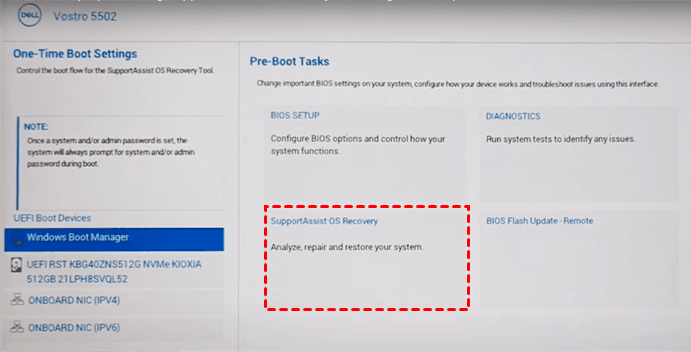
步驟 1. 進入 SupportAssist OS Recovery 開機時連續按下 F12 鍵,進入「單次開機設定」,選擇 SupportAssist OS Recovery 後按 Enter。
步驟 2. 選擇磁碟克隆
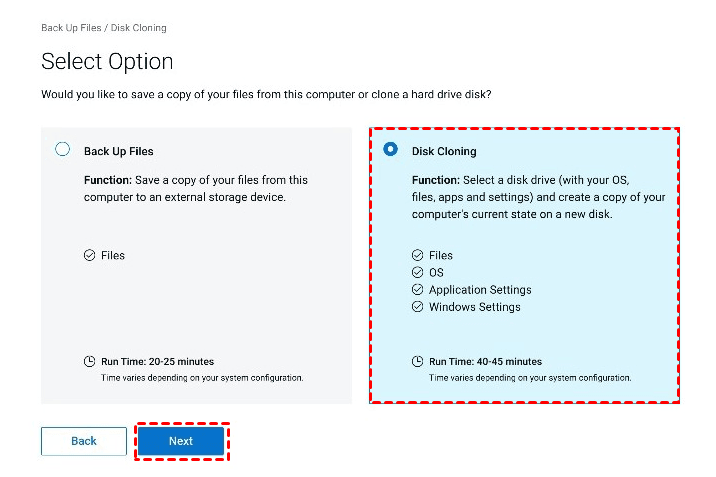
進入圖形化恢復介面後,點選「Back Up Files / Disk Cloning」。
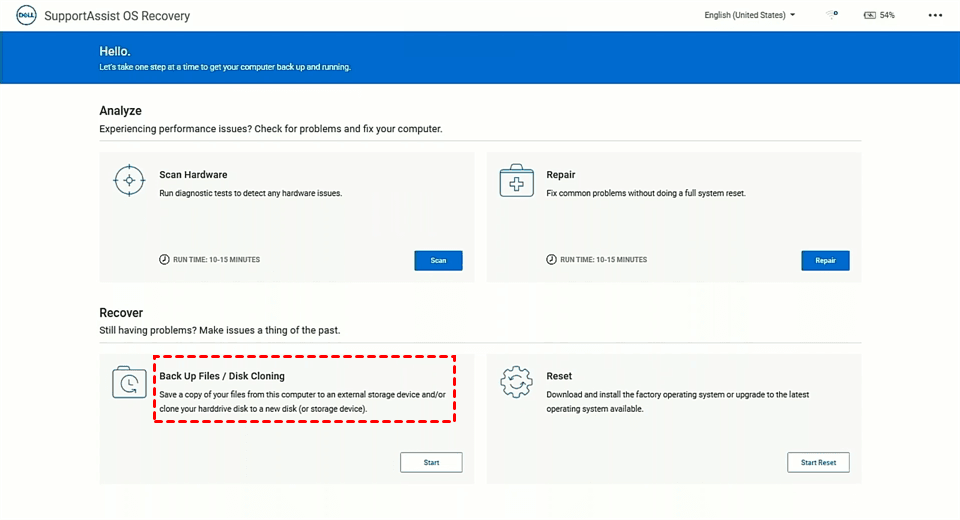
再選擇「Disk Cloning」,點選下一步。
步驟 3. 選擇來源與目標磁碟
根據新 SSD 的連接方式選擇對應選項。若新碟已裝入機身內部,選「Hard drive that is already installed」;若透過 USB 外接盒連接,選「Hard drive in a USB housing」。
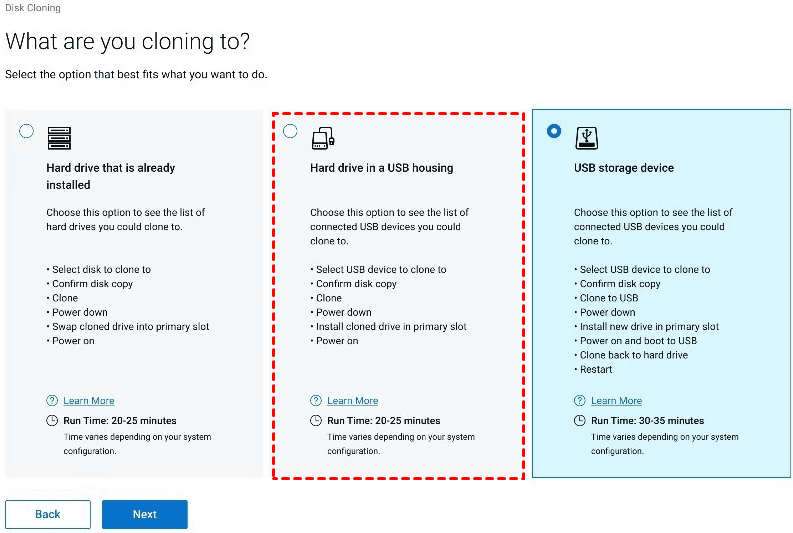
選定目標磁碟後點選下一步。此步驟會清除目標碟上的所有資料,操作前務必確認。
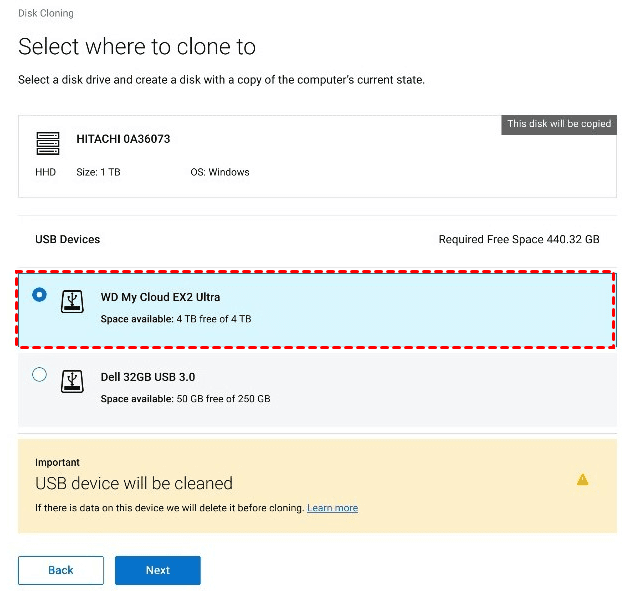
步驟 4. 開始克隆並更換硬碟
確認設定後開始克隆。完成後關機,將舊 SSD 取出,換上克隆好的新 SSD。首次開機時再次按 F12,從單次開機選單中選擇新 SSD 作為開機碟即可。
方法 2、使用 AOMEI Cloner 進行磁碟與系統克隆(推薦)
對於追求更高彈性與完整功能的使用者,AOMEI Cloner 是一個非常值得納入考量的選擇。這款軟體專為硬碟克隆與系統遷移設計,操作介面直觀,同時具備多項實用功能:
支援完整磁碟克隆、系統克隆、分割區克隆三種模式;內建「SSD 對齊」功能,可在克隆過程中自動完成 4K 對齊以確保新碟效能;支援 MBR 與 GPT 分割區格式,並相容於 UEFI 開機模式。
此外,它能夠智慧複製僅已使用的磁區,這對於將較大硬碟遷移到較小 SSD 的情境特別有幫助。
 AOMEI Cloner
- 完整的磁碟克隆功能: 複製您的系統、整個磁碟或特定分割區,適用於作業系統遷移、磁碟升級或資料傳輸。
- 輕鬆的作業系統遷移: 將 Windows 移轉至 SSD 或 HDD,無需重新安裝系統或應用程式。
- 彈性的克隆模式: 支援智慧型克隆(僅複製使用中的磁區)或磁區對磁區克隆(完整複製來源磁碟的每一個磁區)。
- 廣泛的相容性: 適用於各種磁碟品牌(Samsung、Intel、WD 等)、多種磁碟類型(HDD、SSD、SSHD)及介面(SATA、NVMe 等)。
- 可開機且可靠: 確保克隆後的磁碟能夠正常開機並直接使用,無需額外設定。
 100% 安全
磁碟克隆 vs. 系統克隆:該選哪一種?
在動手之前,先釐清兩種克隆模式的差異:
【磁碟克隆】會將整顆硬碟的所有分割區 1:1 完整複製,包含 Dell 原廠的還原分割區、診斷分割區等,適合想要「完整複製整顆碟」的使用者,例如將系統碟從 1TB 換到 2TB,並希望所有分割區原封不動搬過去。
【系統克隆】則只複製 Windows 作業系統與開機必須的分割區,不包含個人資料碟(D/E 槽)與其他非必要分割區。這種模式克隆速度更快,特別適合只想把系統碟換到 SSD、資料碟另作他用的情况,也是將系統遷移到較小 SSD 時的首選方案。
建議:如果您的目標是「把 XPS 的開機碟換成新 SSD,但其他資料碟不動」,選擇系統克隆最有效率。若希望連 Dell 還原分割區一起帶走,則選擇磁碟克隆。
AOMEI Cloner 磁碟克隆操作步驟
步驟 1. 連接新 SSD 並啟動軟體
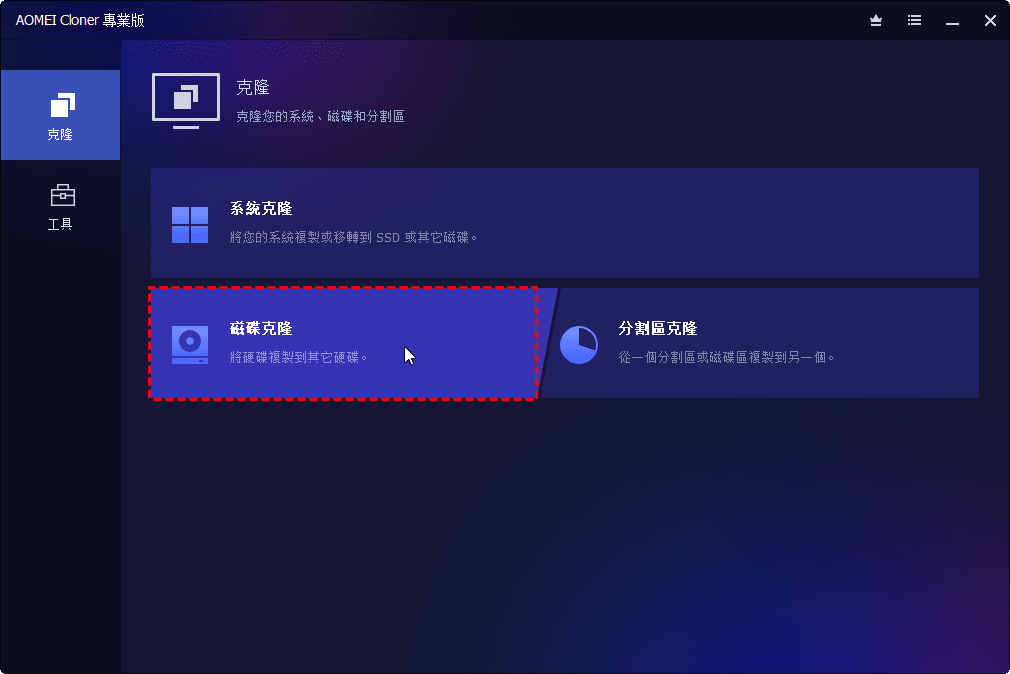
- 將新 SSD 透過 USB 外接盒或 M.2 轉接器連接至電腦(若機身有第二個 M.2 插槽也可直接裝入)。下載並安裝 AOMEI Cloner 後啟動,切換至「磁碟複製」。
步驟 2. 選擇來源磁碟
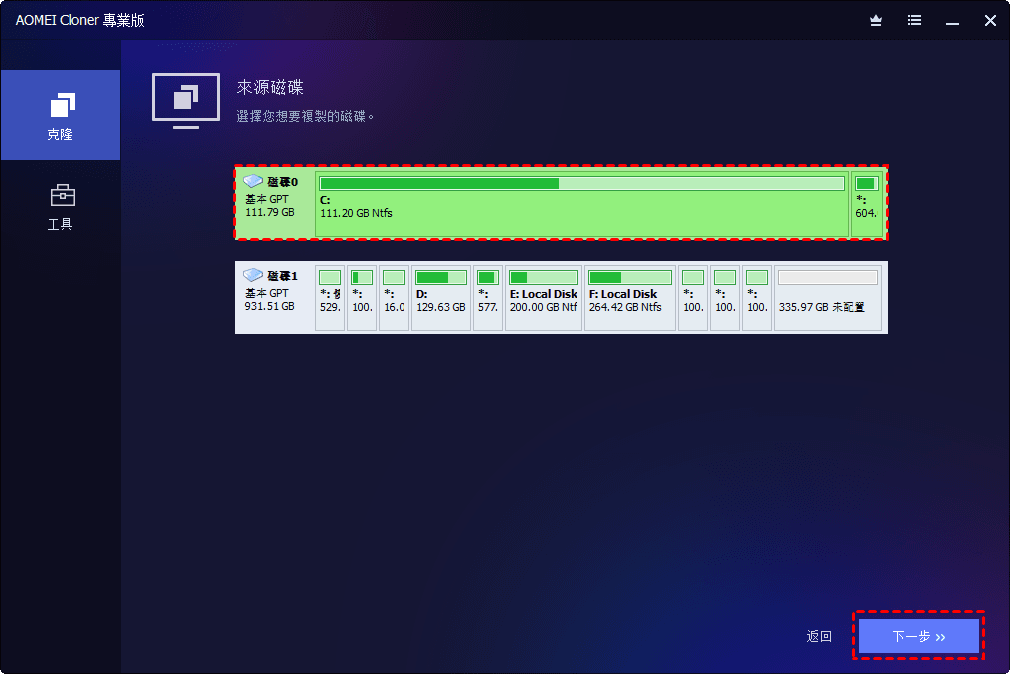
- 在來源磁碟選擇畫面中,選取目前的 Dell XPS 系統碟。
步驟 3. 選擇目標 SSD
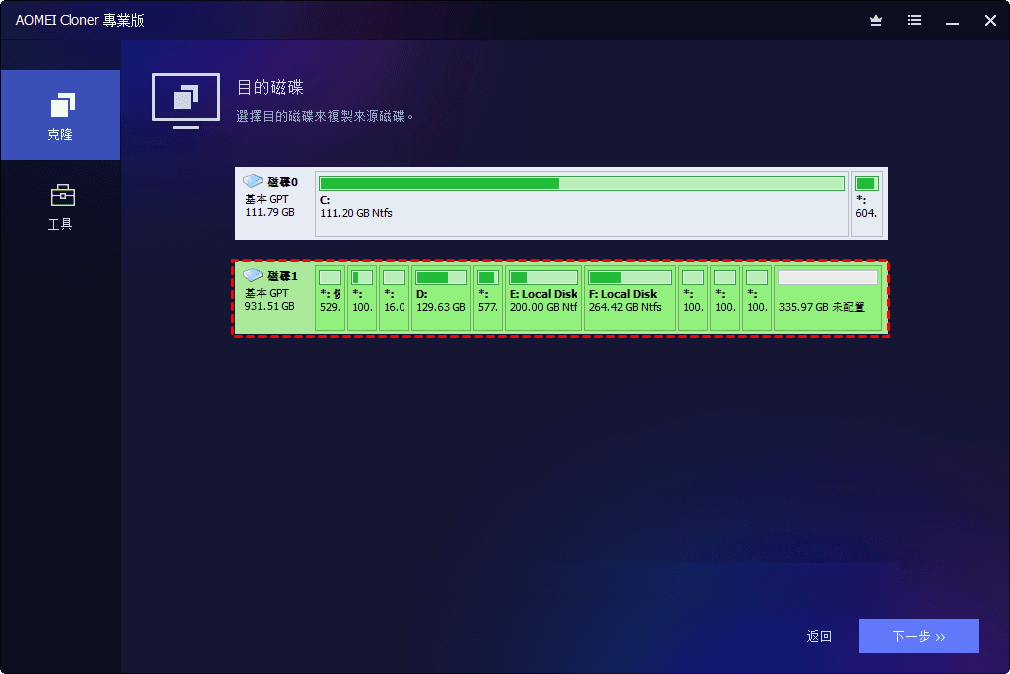
- 選取新連接的 SSD 作為目標磁碟,點選「下一步」。系統會提示目標磁碟資料將被清除,確認無誤後繼續。
調整分割區佈局(關鍵步驟)
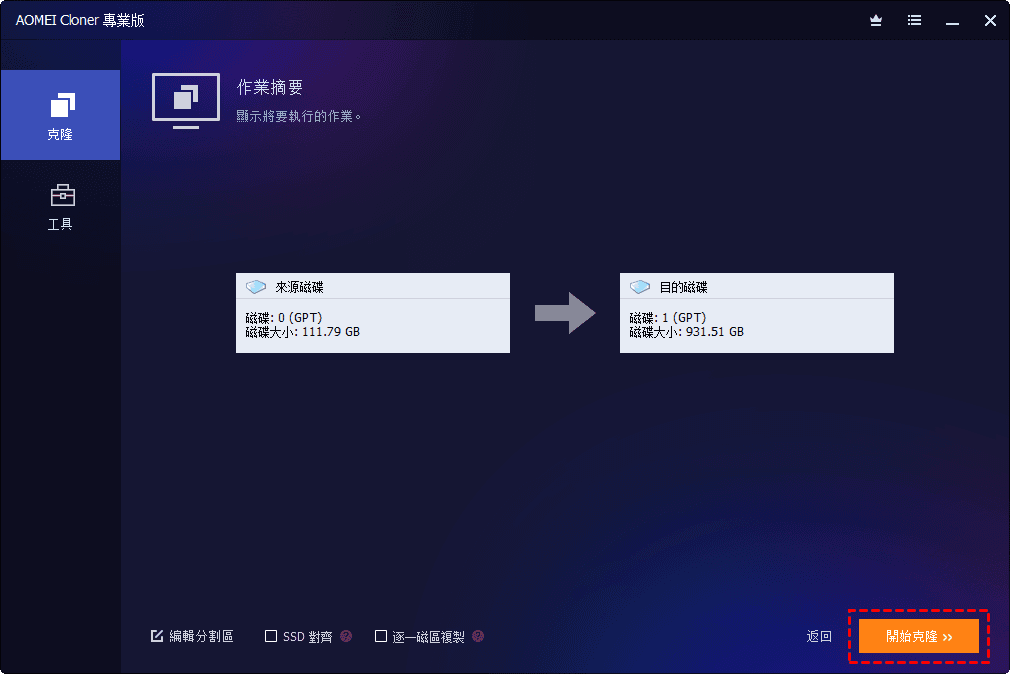
- 這是 AOMEI Cloner 的核心優勢所在。軟體會顯示來源與目標的磁碟佈局對照,您可以在此畫面拖曳分割區邊界來調整大小。若目標 SSD 容量大於來源,可將未配置空間合併到 C 槽;若目標容量較小,則需手動縮小各分割區以符合目標碟的總容量。
- 若目標是 SSD,請確認勾選「SSD 對齊」選項,以確保新碟的 4K 磁區正確對齊,這對 NVMe SSD 的讀寫效能與使用壽命至關重要。
步驟 4. 執行克隆
- 確認設定後點選「開始克隆」。克隆時間視資料量而定,通常 500GB 的已用資料約需 30 至 60 分鐘。完成後關機,將舊 SSD 換下,裝入新 SSD,開機時按 F12 選擇新碟作為開機裝置。
方法 3、手動備份還原(適合進階使用者)
手動備份還原不走磁碟克隆,而是先把重要資料備份出來,在新 SSD 上重新安裝 Windows,再把資料、設定與應用程式還原回去。
這種做法等於「重灌+資料搬遷」,最大優點是不受舊碟分割區結構限制,即使新 SSD 容量較小也能執行;缺點是耗時、應用程式需重裝、系統設定需重建,且 Dell 原廠還原分割區不會自動保留。
如何操作呢?您可以先備份個人資料,再製作 Windows 安裝隨身碟。執行正常的安裝流程後,再安裝 Dell 驅動與工具,再還原資料與應用程式。
Dell XPS SSD 克隆的注意事項(個人經驗總結)
千萬不要同時插著兩顆「帶有系統」的硬碟:
- 克隆完成之後,請記得馬上把舊 SSD 裡的系統資料清掉或是先當作純資料碟處理。如果同時插著兩顆都有 Windows 開機區的硬碟,Windows 在讀取時很容易搞混,甚至可能不小心把其中一顆的開機檔案弄壞掉。
有開 BitLocker 加密的話,務必先暫停或解密:
- 如果您的原系統碟有開啟 Windows 內建的 BitLocker 加密,在開始對拷之前一定要先暫停或完全關閉加密!不然硬拷過去之後,新 SSD 會因為金鑰對不上而直接卡死在開機畫面、完全進不去。
克隆過程中萬萬不能斷電:
- 克隆檔案非常吃電且不能中斷,如果是用筆電操作,請務必全程插著電源供應器(充電線)。要是搬到一半因為沒電關機,目標硬碟裡剛寫進去的資料超級容易直接損毀,到時候只能抹掉重來。
第一次開機黑畫面別慌,給它一點時間:
- 換完新 SSD 第一次開機時,有些人可能會遇到螢幕黑漆漆、或是卡在開機畫面很久沒反應。這通常只是 Windows 在重新抓取和識別新硬體的正常現象,稍微耐心地等個 3 到 5 分鐘就好,千萬不要一時心急就跑去按強制關機喔!
常見問題與解答
克隆後的 SSD 無法開機,該怎麼辦?
Dell SupportAssist OS Recovery 和 AOMEI Cloner 哪個比較好?
總結
將 Dell XPS 的 SSD 克隆到另一顆 SSD,無論是為了擴容、提速,還是單純汰換老舊碟,都已不再是需要重灌系統的麻煩事。Dell 原廠的 SupportAssist 提供了基本的克隆能力,而 AOMEI Cloner 則以更完整的系統克隆功能、分割區調整彈性與 SSD 對齊支援,滿足了進階使用者的需求。

 新增為偏好來源