



別再重新製作開機碟了!複製開機隨身碟完整密技大公開
完整解析可開機 USB 隨身碟克隆方法,比較 AOMEI Cloner 與 Clonezilla,並提供相關注意事項以及常見問題解答。

由 Louis 更新於 2026年09月10日


前言
可開機 USB 隨身碟已是現代電腦維修、系統災難復原以及作業系統安裝部署不可或缺的核心工具。無論您的出發點是為手邊的救援隨身碟建立鏡像備份,亦或是規劃將隨身系統升級移轉至讀寫極速的外接固態硬碟(SSD),採用「磁碟克隆」無疑是最省時且精準的解決方案。
然而,許多使用者常誤以為只要透過檔案總管將隨身碟內的資料直接「複製貼上」至新裝置即可完成轉移,最終卻面臨新隨身碟完全無法引導開機的窘境——這項失敗的主因,在可開機裝置的核心引導區段與底層分割區架構皆屬在系統隱藏區域,絕非一般的檔案搬移操作所能擷取與複製。
因此,您需要找到正確的克隆方法來完成開機隨身碟複製。開始前,您可以先簡單了解可開機 USB 隨身碟的相關資訊。
什麼是可開機的 USB 磁碟機?
可開機 USB 磁碟機是指內含作業系統啟動檔案與開機管理程式的 USB 儲存裝置。當電腦從 USB 裝置開機時,系統會讀取 USB 上的開機引導程序,進而載入作業系統。
與一般存放資料的 USB 隨身碟不同,可開機 USB 的關鍵組成包括:
- 開機磁區 :位在磁碟最前端,負責引導系統啟動。
- MBR(主開機記錄)或 GPT(全域唯一識別碼分割表) :紀錄磁碟分割區的配置資訊。
- 系統分割區:存放作業系統核心檔案與應用程式。
- EFI 系統分割區:在 UEFI 開機模式下,儲存開機載入程式。
這些元件並非以一般檔案的形式存在在 USB 中,因此無法透過複製貼上的方式來複製可開機 USB。要完整複製一顆可開機 USB,唯一可靠的方式就是使用專業的「磁碟克隆」技術。
克隆開機隨身碟的好處
為什麼需要克隆可開機 USB 磁碟機?以下列出幾個主要的使用情境與好處:
| 建立緊急救援與災難復原機制 | 可開機隨身碟具備輕巧好攜帶的特性,是維護系統安全的理想備用方案。當主機內部硬碟突發故障或系統檔案毀損致使無法正常啟動時,只需插入預先克隆好的救援隨身碟,即可引導開機並展開檔案搶救與系統修復。備份一份完整的開機鏡像,能為重要資料提供最堅實的後盾。 |
| 無痛推動系統移轉與硬體升級 | 將作業系統由讀寫較慢的 HDD 搬遷至高速 SSD,是升級電腦效能最划算的做法。借助克隆技術,您可以將包含 Windows 本體、既有應用軟體、個人偏好設定及所有資料檔在內的整個系統完整複製至新硬碟,省去重新安裝作業系統與重新設定各項工具的繁瑣程序。 |
| 打造口袋裡的個人化隨身系統 | 將 Windows 系統鏡像移轉至高效能隨身碟後,即可在任意電腦上透過該裝置引導開機,隨時隨地載入熟悉的桌面與工作環境。儘管微軟已在 Windows 10 Version 2004 後停止維護 Windows To Go 機制,但透過第三方軟體進行磁碟克隆,依然能完美實現隨身系統的效益。 |
| 大量裝機與企業設備標準化部署 | 針對 IT 管理人員或專業維修人員,克隆技術能極大化縮短重複灌機的時間成本。只需封裝好一份標準化的開機隨身碟母片,即可迅速複製出多份相同的開機裝置,實現極致高效的批量裝機與系統部署。 |
方法 1、使用 AOMEI Cloner(圖形化介面,最適合一般使用者)
AOMEI Cloner 是一款專為 Windows 11 / 10 / 8.1 / 8 / 7 等系統量身打造的專業級磁碟克隆工具。其憑藉直覺化的圖像介面與流暢的操作流程著稱,無論是專業 IT 人員或初學者皆能迅速掌握。
AOMEI Cloner 可以全面支援 IDE、SATA、SCSI、SSD、外接式硬碟、硬體 RAID 陣列及 NAS 等各式儲存介面,您無需擔心相容性問題。繼續閱讀以了解此軟體的其他優點以及下載方式。
 AOMEI Cloner
- 全磁碟鏡像克隆:將整顆實體硬碟(含 Windows 系統、應用程式、個人設定及所有資料檔)原封不動複製至全新儲存裝置。
- 專用系統移轉:精準擷取作業系統本體與開機引導核心磁區進行搬遷,掠過非必要的資料檔案。
- 智慧型空間克隆:預設僅會捕捉已寫入資料的區塊而非整顆磁碟總容量,順利實現「大硬碟轉移至較小 SSD」的情境。
- 支援無痛縮減轉移:只要來源裝置的「已用資料量」不超出新硬碟的實體總容量,即可完美執行克隆。
- 製作 WinPE 救援開機碟:可建立獨立的 Windows PE 開機隨身碟或光碟,即使主機系統崩潰亦能進行底層克隆與救援。
 100% 安全
開機隨身碟複製的具體步驟
前置準備
- 將原始開機隨身碟與目標隨身碟(或外接 SSD)同時插入電腦,確認目標硬碟的實體總容量高在來源碟的已用資料量。
- 請注意,目標裝置內的所有既有資料將在操作期間被完全抹除,請務必預先備份。
步驟 1. 開啟應用程式
- 下載並完成安裝後,正式啟動 AOMEI Cloner 軟體。
步驟 2. 選取來源磁碟
- 切換到「磁碟複製」標籤,將原本的可開機隨身碟設定為「來源磁碟」。
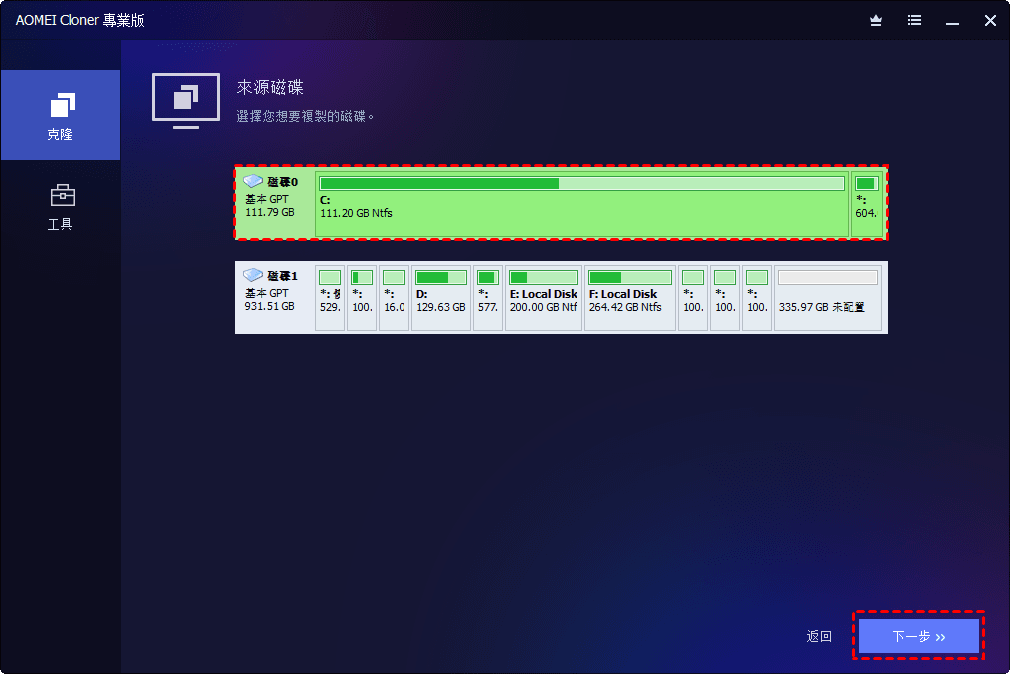
步驟 3. 選取目標裝置
- 再將接收資料的新隨身碟或 SSD 指定為「目標磁碟」,繼續點選下一步。
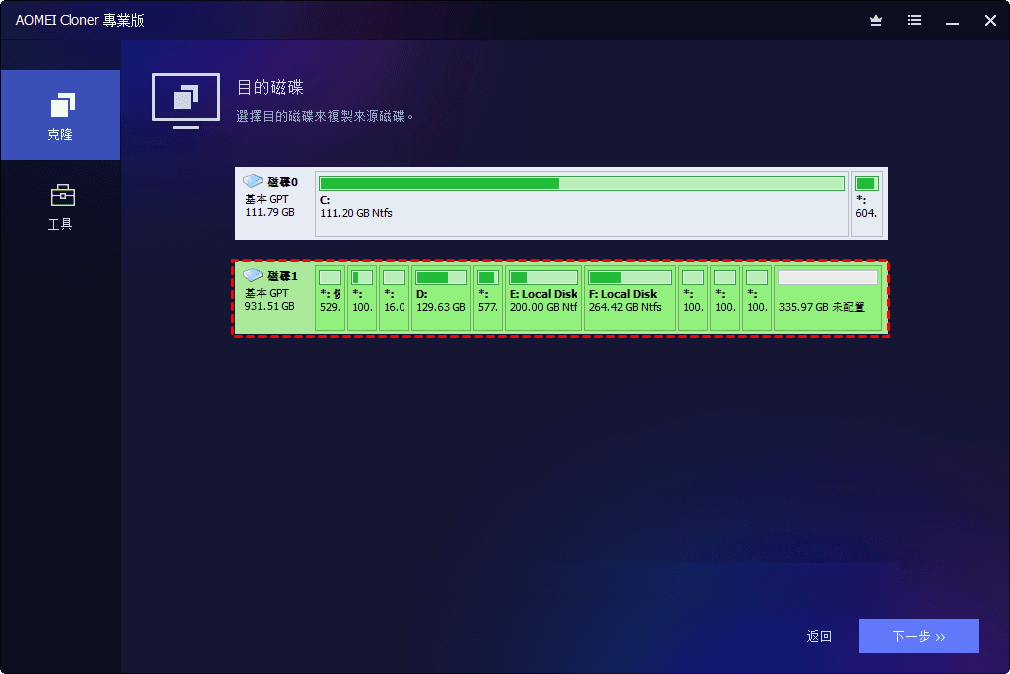
(可選)配置分割區與啟動克隆
- 空間配置:若兩者容量不同,可選用「彈性調整分割區大小」讓軟體自動優化空間分配。
- SSD 優化:若目標裝置為固態硬碟,請務必勾選「SSD 4K 對齊」以提升傳輸效能。
步驟 4. 開始執行
- 核對各項設定無誤後,按下「開始克隆」按鈕即可啟動隨身碟複製程序。
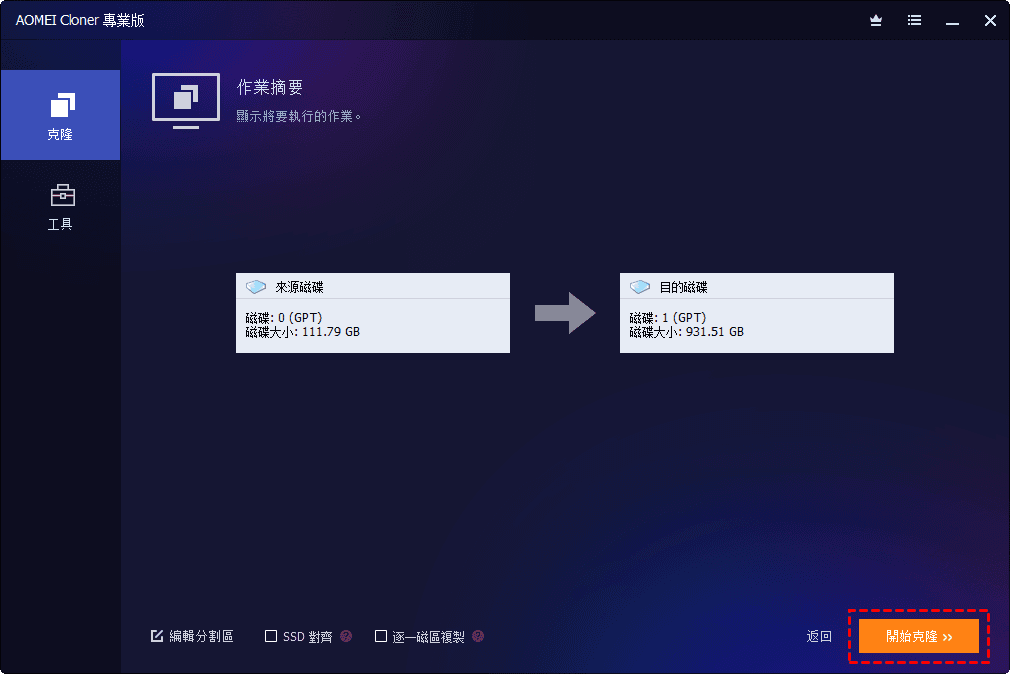
方法 2、使用 Clonezilla(開源免費,適合進階使用者)
Clonezilla(再生龍) 是一款基在 GPLv2 開源協議發布的免費磁碟備份與克隆工具,以極佳的底層相容性與跨平台支援度著稱,深受進階 IT 技術人員青睞。
核心特色與優勢
- 零授權成本:完全免費且開源,無任何商業授權限制。
- 多重檔案系統支援:完美相容 Windows(NTFS, FAT32)、Linux(ext2/ext3/ext4)及 macOS(HFS+)等主流格式。
- 免安裝獨立運作:可直接燒錄至隨身碟或光碟啟動,不依賴宿主作業系統。
- 支援大碟轉小碟:可透過進階設定或手動壓縮磁區,將大容量硬碟複製至較小容量的 SSD。
標準操作流程概覽
- 製作啟動媒介:下載 Clonezilla ISO 鏡像檔,並透過 Rufus 等工具寫入隨身碟,製作成開機救援碟。
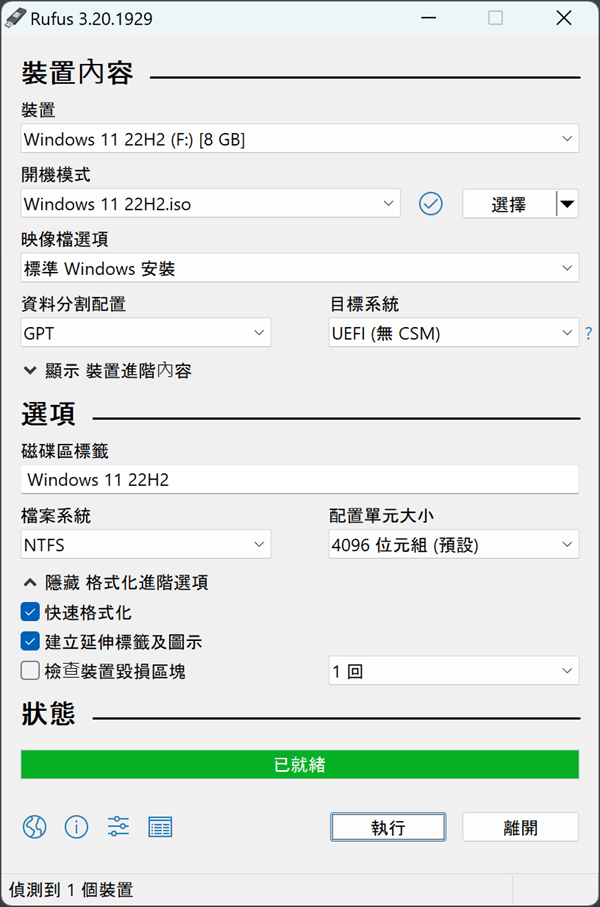
- 載入再生龍環境:由該隨身碟引導開機,依需求選擇「裝置對鏡像」或「裝置對裝置」克隆模式。
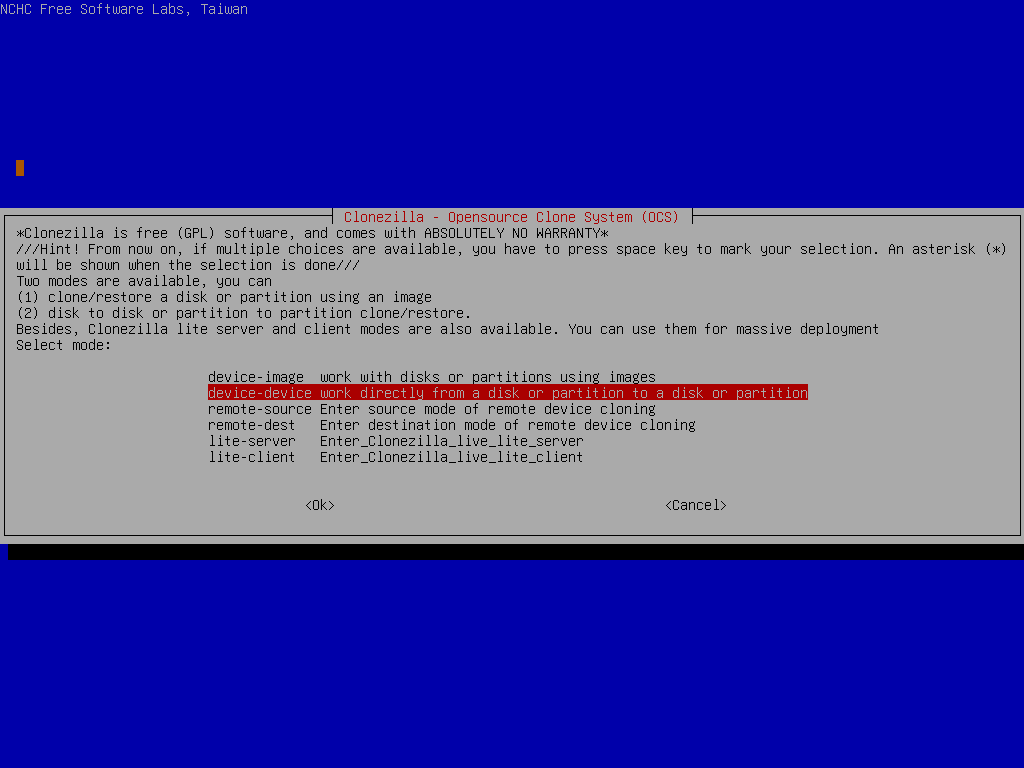
- 指定來源與目標:順應系統提示,精準選取原始硬碟與接收端的目標硬碟。
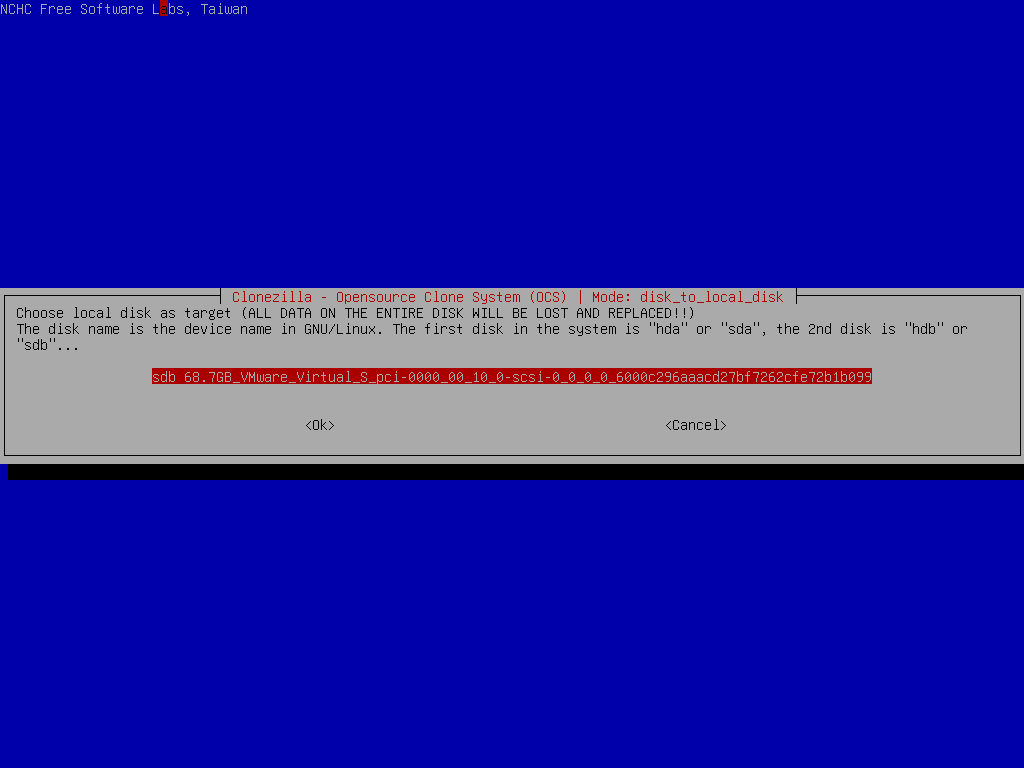
- 調配磁區(縮減移轉需求):若欲克隆至較小容量的新硬碟,需預先在 Windows 中壓縮磁區,或在再生龍進階選單中開啟對應參數。
- 啟動複製:再次核對克隆參數,確認無誤後即可執行底層鏡像轉移。
實務使用注意事項
Clonezilla 採用傳統的文字命令(CLI)導向介面,缺乏直覺的圖形化 UI,對一般使用者而言上手門檻較高。此外,在執行「大轉小」的跨容量克隆時,必須手動微調多項底層參數;若設定有所偏差,極易導致轉移後的系統無法順利引導開機。
克隆可開機的 USB 磁碟機方法對比
| 比較項目 | AOMEI Cloner | Clonezilla |
| 操作介面 | 圖形化,直觀易懂 | 文字介面,需學習 |
| 適合對象 | 一般使用者、初學者 | 進階使用者、IT 人員 |
| 價格 | 部分功能需付費 | 完全免費 |
| 克隆到較小 SSD | ✅ 自動支援(智慧克隆) | ⚠️ 需手動調整 |
| SSD 4K 對齊 | ✅ 自動 | ⚠️ 需手動 |
| 熱克隆(不重開機) | ✅ 支援 | ❌ 需從可開機媒體啟動 |
| 建立可開機媒體 | ✅ 支援 | ✅ 本身即為可開機工具 |
| 學習曲線 | 低 | 高 |
克隆完成後需要注意的事項
實體硬碟替換
- 克隆程序結束後,請先將電腦完全關機並切斷電源。若為筆記型電腦或僅配備單一硬碟插槽的裝置,請將原本的舊硬碟拆卸,並順利安裝上全新複製好的 SSD。
校正 BIOS / UEFI 開機選單
- 重新啟動電腦並立即按下指定快捷鍵(如 Del 或 F2)進入 BIOS / UEFI 設定介面,將全新的固態硬碟手動調配為第一開機優先順序。
啟動系統並驗證完整性
- 完成設定後儲存並重啟,若搬遷過程一切順利,作業系統將能由全新 SSD 快速引導開機。進入桌面後,請確認所有應用程式、個人偏好設定以及檔案資料皆能正常存取且完好無損。
保留原始硬碟作為救援備援
- 在新 SSD 經過數天穩定運作與觀察之前,切勿急著將舊硬碟進行格式化或清除資料。將其原封不動妥善留存,能為系統提供最保險的實體備援。
常見問題與解答
可以直接用複製貼上的方式複製可開機 USB 嗎?
克隆過程中出現「目標磁碟空間不足」的錯誤訊息怎麼辦?
清理來源磁碟中不必要的檔案。
將部分大型檔案(如影片、遊戲)移至其他儲存裝置。
若使用支援「智慧克隆」的軟體,請確認已啟用此功能(只複製已使用的空間)。
我需要付費購買克隆軟體嗎?
若只是偶爾使用,可以考慮免費的開源工具 Clonezilla。
若希望有更直觀的操作體驗、更完善的「大轉小」支援,以及技術支援服務,付費軟體如 AOMEI Cloner 或 EaseUS Disk Copy 會是更好的選擇。
總結
克隆可開機 USB 磁碟機是一項實用且不複雜的技術,只要選對工具並按照正確的步驟操作,就能順利完成。無論您是為了建立系統備援、升級到更快的 SSD,還是製作便攜式作業系統,克隆技術都能幫助您省去重灌系統與重新安裝軟體的繁瑣過程。
對於大多數使用者而言,具備圖形化介面的克隆軟體(如 AOMEI Cloner)是最佳選擇——此軟體操作直觀、支援克隆到較小磁碟,並能自動處理 SSD 對齊等細節。若您具備一定的技術基礎且預算有限,Clonezilla 則是值得考慮的免費替代方案。
無論選擇哪一種方法,請記得在操作前備份重要資料,並仔細確認目標磁碟的容量是否足夠。只要做好準備工作,您就能輕鬆完成可開機 USB 的克隆,享受更快速、更可靠的系統使用體驗。

 新增為偏好來源