




「2026」SSD 複製超強秘技丨全面指南
如果您正在考慮在 Windows 10/11 中將 SSD 克隆到 SSD 而無需重建作業系統和成功所有應用程式,請閱讀本文以找到最簡單的方法。

由 Louis 更新於 2025年12月29日


案例:我可以將 SSD 克隆到另一個 SSD 嗎?
隨著 SSD 的普及,越來越多的人用 SSD 替換掉 HDD,或者將他們的小型 SSD 升級為更大的 SSD 以增加他們的電腦存儲空間。
這是一位使用者的體驗:
我想將我的 SSD (PNY) 克隆到更大的三星 SSD 850。所以我安裝了他們的軟體,但它不支援我的 SSD。現在我看到我的 SSD (447 MB) 上有一個恢復分割區。但我不知道它為什麼在那裡。我可以在不引起問題的情況下擺脫這個分割區嗎?有人知道克隆我的 SSD 的好程式嗎? – 來自 Tomshardware.com 的問題
為什麼我們要將較小的 SSD 克隆到較大的 SSD?
建議您將較小的 SSD 克隆到較大的 SSD 的原因如下:
-
可以節省出更多儲存空間。以便您在新的 SSD 中儲存更多資料,若使用專業軟體進行克隆還可以節省更多的時間與精力。
-
可以提升電腦效能。更換新的 SSD 可以避免長期使用所導致的效能降低情況。
-
可以避免 SSD 錯誤。更換新的 SSD 可避免長期使用後積累的各種錯誤(包括壞軌),可確保穩定性。
將較小的 SSD 克隆到較大的 SSD 有很多好處。那麼,如何將 SSD 準確地克隆到新的 SSD?請參閱以下內容。
SSD 克隆前的準備工作
為確保 SSD 複製的過程順利完成,建議您做好以下準備工作:
1. 系統健康狀態診斷與惡意程式掃描
執行系統轉移前,建議先驗證作業系統完整性(可使用 sfc /scannow 指令),並透過 Windows Defender 或其他安全軟體進行全面掃描,避免將受感染的系統檔案複製至新 SSD。
2. 確認新 SSD 硬體相容性
需仔細核對 SSD 規格與主機板介面的匹配度:SATA SSD 與 M.2 SSD 在物理接口與傳輸協定上均有差異。同時應檢查 SATA 傳輸線或 M.2 插槽狀態,確保連接穩定性。
3. 建立完整資料備份
為防範轉移過程中的意外資料遺失,建議使用 Windows 內建「檔案歷程記錄」或專業備份工具對原始 SSD 建立完整備份映像。
4. 移除非必要外部裝置
為避免資源衝突,請暫時卸除所有非核心外部設備(包含 USB 儲存裝置、外接印表機與擴充螢幕等),確保系統資源能專注於克隆作業。
完成上述準備工作,可大幅降低系統轉移風險,確保新 SSD 能正常運作。若需進一步了解具體操作細節,建議參考各項目對應的詳細技術指南。
🔥 適用於 Windows 11/10/8/7 的便捷 SSD 複製軟體
從相容性、易用性、可靠性等方面綜合比較後,AOMEI Cloner 絕對是市面上最好的 SSD 複製軟體之一。
它可以適用於所有 Windows 作業系統(包括Win10/11),可以幫助您毫不費力地升級到更大的SSD。不僅允許您將整個 SSD 資料轉移 SSD,還提供了系統克隆、分割區克隆、SSD 對齊等功能,以便為您提供全方位的協助。
以下是 AOMEI Cloner 的主要功能:
|
💾 磁碟克隆 |
它使您能夠克隆整個硬碟。您不僅可以將較小的磁碟機克隆到較大的磁碟機,還可以將較大的磁碟機克隆到較小的磁碟機,因為它只能克隆已使用的扇區。 |
|
💻 系統克隆 |
您只能將作業系統從 HDD 傳輸到 SSD 或從 SSD 傳輸到 SSD。與磁碟克隆相比,它花費更少的時間和儲存空間。 |
|
🧿 分割區克隆 |
允許複製特定分割區,例如複製 NTFS 分割區、FAT32 分割區、exFAT 分割區等。 |
|
🚀 SSD對齊 |
此選項可以對齊 SSD,以優化克隆 SSD 的讀寫速度並延長其使用壽命。 |
|
👍 廣泛的相容性 |
它支援幾乎所有常見的 SSD 品牌或型號,包括 Samsung/PNY/WD SSD、SATA/M.2 NVMe SSD,因此您無需擔心將 SSD 複製到不同類型的新 SSD。 |
想試試嗎?立即在您的電腦上下載並安裝 AOMEI Cloner 。然後,在下一部分中學習通過AOMEI Cloner 在 Windows 11/10 中將SSD系統轉移到SSD的詳細步驟。
如何將 SSD 複製到另一個安裝了 Windows 11/10 的 SSD🔥
請記住,目標 SSD 將在克隆過程中被覆蓋。因此,如果新的 SSD 裡面有重要資料,一定要提前備份檔案。讓我們按照以下說明將 Windows 11/10 克隆到更大的 SSD:
步驟1.連接目標SSD
將目標 SSD 連接到您的電腦並確保偵測到它。您可以將其內部連接到額外的磁碟機托架。或者您可以透過 SATA 轉 USB 纜線或硬碟機外殼進行外部連接。
步驟2. 在AOMEI Cloner中選擇磁碟克隆
開啟 AOMEI Cloner 軟體,在左側標籤頁中,選擇克隆 > 再選擇磁碟克隆。

步驟3. 選擇較小的SSD
將原來的舊 SSD 選為來源磁碟,點選下一步。

步驟4. 選擇更大的SSD
選擇您先前連接到電腦的較大 SSD 作為目標磁碟,然後點選下一步。

步驟5. 充分利用磁碟空間
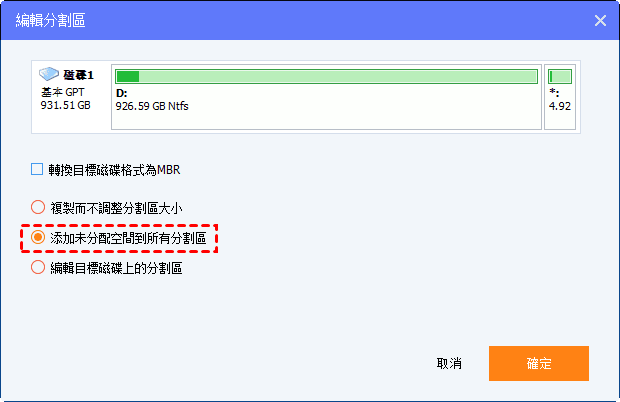
在作業摘要介面,點選編輯分割區按鈕,然後選擇添加未分配空間到所有分割區選項,以便充分使用容量更大的SSD上的儲存空間。
步驟6.優化SSD效能並開始克隆
勾選SSD對齊以增強 SSD 效能。接下來,確認操作並點擊“開始克隆”。

步驟7. SSD克隆完成
克隆過程完成後,點選“完成”。這些步驟適用於將 250GB SSD 克隆到 500GB SSD、將 500GB SSD 克隆到 1TB SSD 等。
◼ 如果勾選“逐一磁區複製”,AOMEI Cloner會複製源SSD上的每一個磁區,不管它是使用過的還是未使用的,這會使得“編輯分割區”選項不可用。但這個過程將會花費大量時間。
◼ 如果您只想遷移作業系統到目標SSD,那麼您可以直接使用系統克隆功能。
SSD 複製後建議執行的操作
1、驗證 SSD 克隆結果
- 可以將舊 SSD 斷開,僅使用新的 SSD,檢查是否可以順利開機並正常使用。
- 進入 Windows 磁碟管理視窗,檢查分割區是否完整以及顯示的容量是否正確。
2、延伸分割區(可選)
檢查新的 SSD 後,若發現未配置空間獨立出來,沒有自動與最近的分割區合併,可以使用專業的軟體(例如免費的分割區管理工具)快速合併。
3、安全抹除 SSD(可選)
為防止資料洩露,建議您將舊的 SSD 完全抹除。您可以執行完整格式化來完全抹除,或者使用專業的工具進行協助。
SSD資料轉移SDD的常見問題解答
SSD 克隆的過程中仍有疑問?參閱以下內容,也許可以找到最佳解答。
★ 如何從複製的SSD啟動?
完成 SSD 克隆後,您可透過以下任一方式,使電腦從新 SSD 正常開機:
方法一:直接進行硬體更換
1、將電腦完全關機並斷開電源。
2、拆下原始的 SSD,並將已克隆完成的新 SSD 安裝至該插槽。
3、重新組裝後啟動電腦,系統應會自動從新碟載入。
方法二:於 BIOS/UEFI 中調整開機順序
1、在保持新、舊 SSD 皆連接的狀態下啟動電腦。
2、於開機階段按下特定鍵(如 Del 或 F2)進入 BIOS/UEFI 設定介面。
3、前往「開機」選單,將「開機順序 #1」設定為新安裝的 SSD。

4、儲存設定並重新啟動,系統便會優先從新碟開機。
提示:若上述方法均無法成功啟動,請確認克隆過程已完整複製了系統保留分割區與 EFI 系統分割區 等所有開機必要組件。
★ 克隆的SSD無法開機怎麼辦?
若您已確認開機順序設定正確,但電腦仍無法從克隆後的新碟啟動,建議嘗試以下修復方法:
修復一:檢查並變更 BIOS/UEFI 中的開機模式
此問題通常發生在磁碟分割架構與開機模式不匹配時。請進入 BIOS/UEFI 設定畫面,確認並調整以下設定:
- Legacy BIOS 模式:應對應 MBR 分割表格式。
- UEFI 模式:應對應 GPT 分割表格式。
若您是將 MBR 磁碟克隆到 GPT 磁碟,請將啟動模式更改為 UEFI;反之,若將 GPT 克隆到 MBR,則需更改為 Legacy。兩者必須正確對應,系統方能順利引導。
修復二:使用 Windows 安裝媒體執行啟動修復
如果開機模式設定無誤,則可能是系統開機管理程式損毀或遺失。請使用 Windows 安裝 USB 或光碟啟動電腦。
1、在初始安裝畫面中,選擇語言與鍵盤配置後,點擊【修復您的電腦】。
2、依序選擇【疑難排解】→【進階選項】→【啟動修復】。
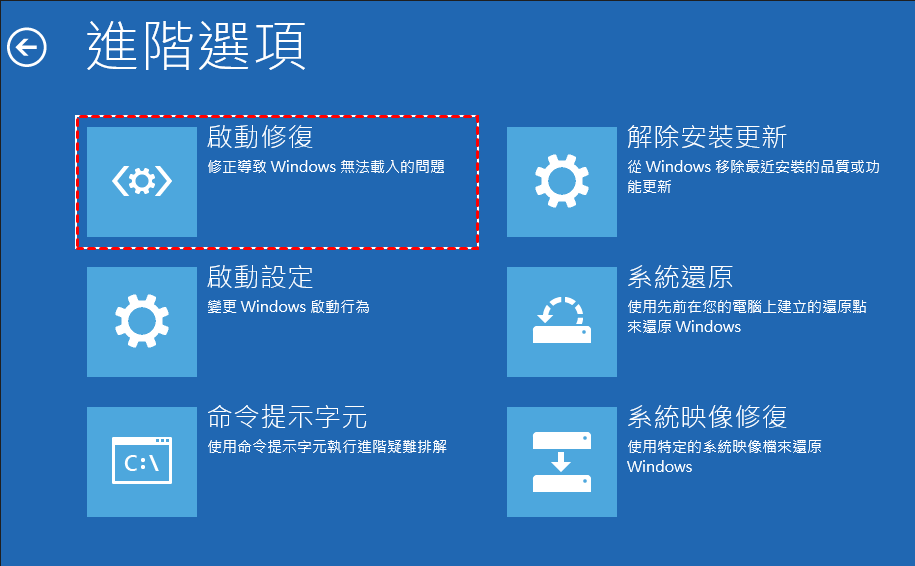
3、系統將自動偵測並嘗試修復阻止 Windows 載入的問題。完成後請重啟電腦,並再次嘗試從新碟開機。
額外提示:您應該選擇哪種 SSD?
為您的電腦選擇新的 SSD 時,您可以考慮以下因素:
|
外形尺寸和插槽 |
|
|
容量 |
|
|
效能 |
|
|
預算 |
|
以下是針對不同需求的使用者的一些建議:
- 最佳整體 NVMe SSD - 三星 970 Evo Plus:以其卓越的性能、可靠性和耐用性而聞名。它提供出色的讀取/寫入速度,適用於各種工作。
- 最佳預算 NVMe SSD - WD Blue SN570:以較低的價格提供良好的效能。非常適合想要在不花太多錢的情況下升級到 NVMe 的使用者。
- 最佳 SATA SSD - 三星 870 Evo:提供可靠的性能和耐用性。對於需要可靠 SATA SSD 的使用者來說,這是一個不錯的選擇。
- 最佳高階 NVMe SSD - 三星 980 Pro:提供頂級效能並支援 PCIe 4.0,非常適合高階遊戲、影片編輯和其他要求嚴苛的應用程式。
- 最適合遊戲 - WD Black SN850:以其卓越的性能和可靠性而聞名,專為支援 PCIe 4.0 的遊戲而設計。
- 最適合內容創作者 - Sabrent Rocket 4 Plus:提供非常高的讀/寫速度和大容量,非常適合影片編輯和其他內容建立工作。
總結
AOMEI Cloner提供了在Windows 10中複製SSD到容量更大的SSD的最便捷方法。它適用於所有類型的 SSD,例如將 Windows 10 克隆到 NVMe SSD,將 SSD 克隆到更大的三星 SSD,將 HDD 克隆到希捷SSD等

 新增為偏好來源