




(2026)SATA SSD/HDD 克隆到 NVMe SSD 完整教學
如果您想將 SATA 硬碟克隆到 NVMe SSD 以獲得更好的性能,最簡單的方法是通過有效的磁碟克隆工具遷移作業系統和所有檔案。繼續閱讀並按照本指南將 SATA 克隆到 NVMe。

由 Louis 更新於 2025年12月29日


SATA 與 NVMe,哪個更好?
為什麼很多使用者想要將 SATA 克隆到 NVMe?NVMe SSD 真的比 SATA SSD好嗎?我們先從認識SATA和NVMe開始。
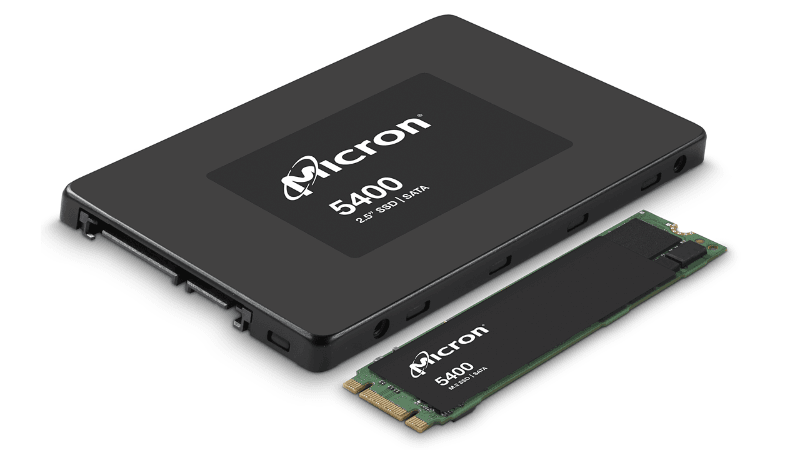
SATA(Serial Advanced Technology Attachment)傳統的主流儲存介面,最初為機械硬碟設計,後來也用於 SSD。
NVMe(Non-Volatile Memory Express) 是一種新標準的主機板控制器插槽。專為高效能快閃記憶體(如SSD)設計的現代協議和介面標準。
| 特性 | SATA SSD | NVMe SSD |
| 介面形態 | 2.5吋,需要SATA線和電源線 | M.2插槽,直接插在主機板上 |
| 使用協議 | AHCI | NVMe |
| 物理匯流排 | SATA(透過晶片組中轉) | PCIe(直連CPU) |
| 最大理論頻寬 | ~600 MB/s(SATA 3.0) |
PCIe 3.0 x4:~4 GB/s PCIe 4.0 x4:~8 GB/s |
| 實際典型速度 | 500-550 MB/s | 2000-7000+ MB/s |
| 延遲 | 较高 | 極低 |
| 相容性 | 極好,新舊電腦通用 | 較新平臺(主機板有M.2口並支援NVMe) |
| 價格 | 相對便宜 | 稍貴,但差價已很小 |
總而言之,如果你追求高讀寫速度並且有足夠的預算,NVMe SSD是一個不錯的選擇。
問題是,如何將所有資料和作業系統從 SATA 遷移到 NVMe?請繼續閱讀以下內容。
我可以將 SATA SSD 克隆到 NVMe SSD 嗎?
首先,只要您的系統支援,就可以將 SATA SSD 或 HDD 克隆到 NVMe SSD。大多數 NVMe SSD 使用 M.2 外形尺寸,但並非所有 M.2 插槽都支援 NVMe,因此您最好仔細檢查一下。
確保您的主機板具有支援 NVMe 的 M.2 插槽後,您可以使用磁碟克隆軟體將 SATA SSD直接克隆到 M.2 NVMe SSD。如上所述,將 SATA SSD作為輔助儲存裝置也是一個明智的選擇。
繼續閱讀,我將詳細說明您需要為此做哪些準備以及如何正確使用克隆軟體。
將 SATA 克隆到 NVMe 的準備工作
在開始克隆前,建議做好相關準備工作,以確保磁碟複製過程順利完成:
-
確保您的電腦支援UEFI 啟動模式:只有支援UEFI 的系統才支援從 NVMe SSD 引導。
-
清理 SATA SSD 或 HDD:刪除不必要的檔案和應用程式,執行磁碟清理以清除暫存檔。
-
將 NVMe SSD 正確連接到 NVMe M.2 插槽:確保插槽支援NVMe 並且可以檢測到連接的 SSD。
-
下載並安裝磁碟克隆軟體:您無法在傳統模式下從 NVMe 啟動,而 GPT 是使用 UEFI 的唯一選擇。因此,如果您的源 SATA硬碟在舊 BIOS 中使用 MBR 格式化,則必須提前轉換分割區樣式以避免無法正常開機等問題。
-
備份目標 SSD:將 SATA 克隆到 NVMe 會覆蓋 NVMe SSD,因此如果您在上面儲存了任何重要資料,請先進行備份,以免不必要的資料丟失。
為了方便起見,我會使用 AOMEI Cloner,因為它的磁碟克隆功能支援將系統磁碟從 GPT 克隆到 GPT,甚至直接將 MBR 克隆到 GPT。如果您只想將 Windows 10 從 SATA 克隆到 NVMe,則可以改用系統克隆功能。
此外,它預設以智能克隆模式執行,僅複製已使用的磁區,這支援您將 SSD 克隆到更大的 SSD,或將較大的 HDD 克隆到較小的 SSD。對於目標 NVMe SSD,您可以勾選 SSD對齊選項以加快其讀寫速度。
教學:如何將 SATA SSD克隆到 NVMe SSD
完成所有準備工作後,您可以通過以下步驟執行 SATA 到 NVMe 克隆。
步驟1. 啟動軟體,轉到克隆選項卡並選擇磁碟克隆。如果你只想將 Windows 10 克隆到 NVMe SSD,您還可以使用系統克隆功能。
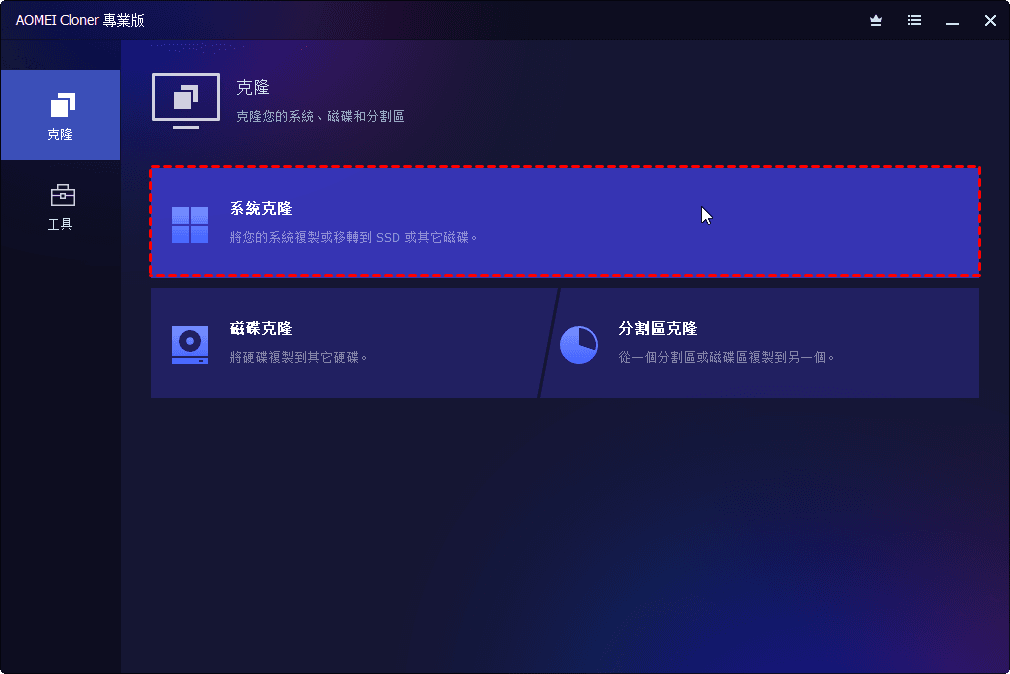
步驟2. 軟體會自動選擇系統碟(一般為C槽),您只需選擇目標磁碟,再點選下一步。

步驟3. 勾選SSD對齊以提高 NVMe SSD 的效能,然後點選開始克隆執行操作。
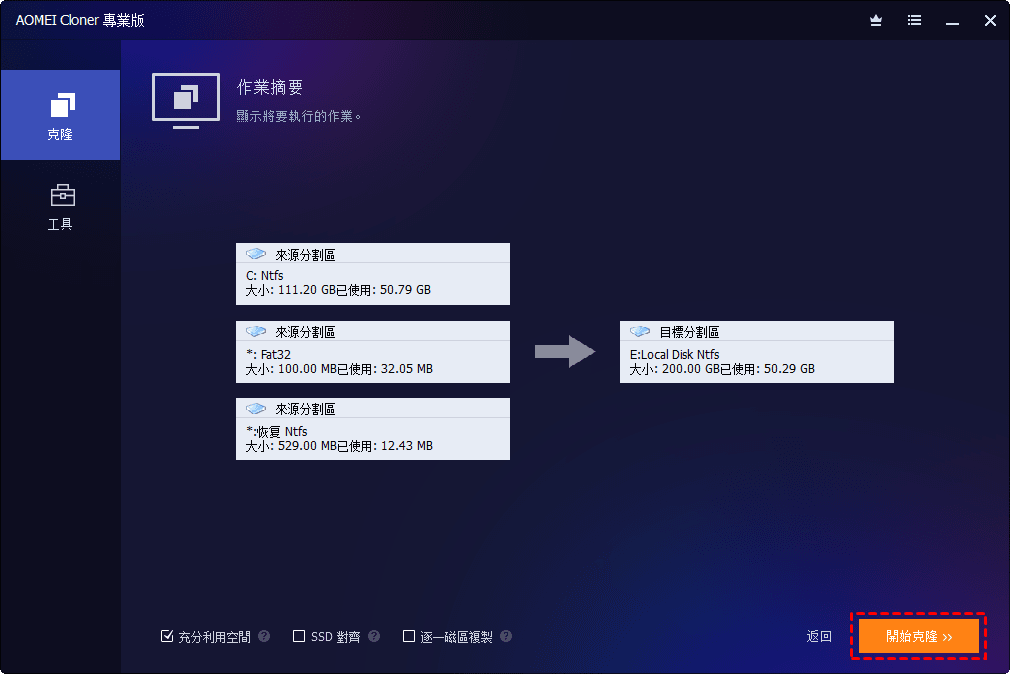
- 編輯分割區:調整目標磁碟的分割區大小和驅動器號。
- 逐一磁區克隆:克隆所有磁區,包括空白磁區和損壞的磁區。將小硬碟複製到大硬碟時,您可以勾選此選項。相應地需要更長的時間。
步驟4、將電腦重新開機並按特定鍵(如F2、F8、F12、Del等)進入BIOS,將Legacy改為UEFI啟動模式,否則可能會發現克隆的 SSD 無法啟動。
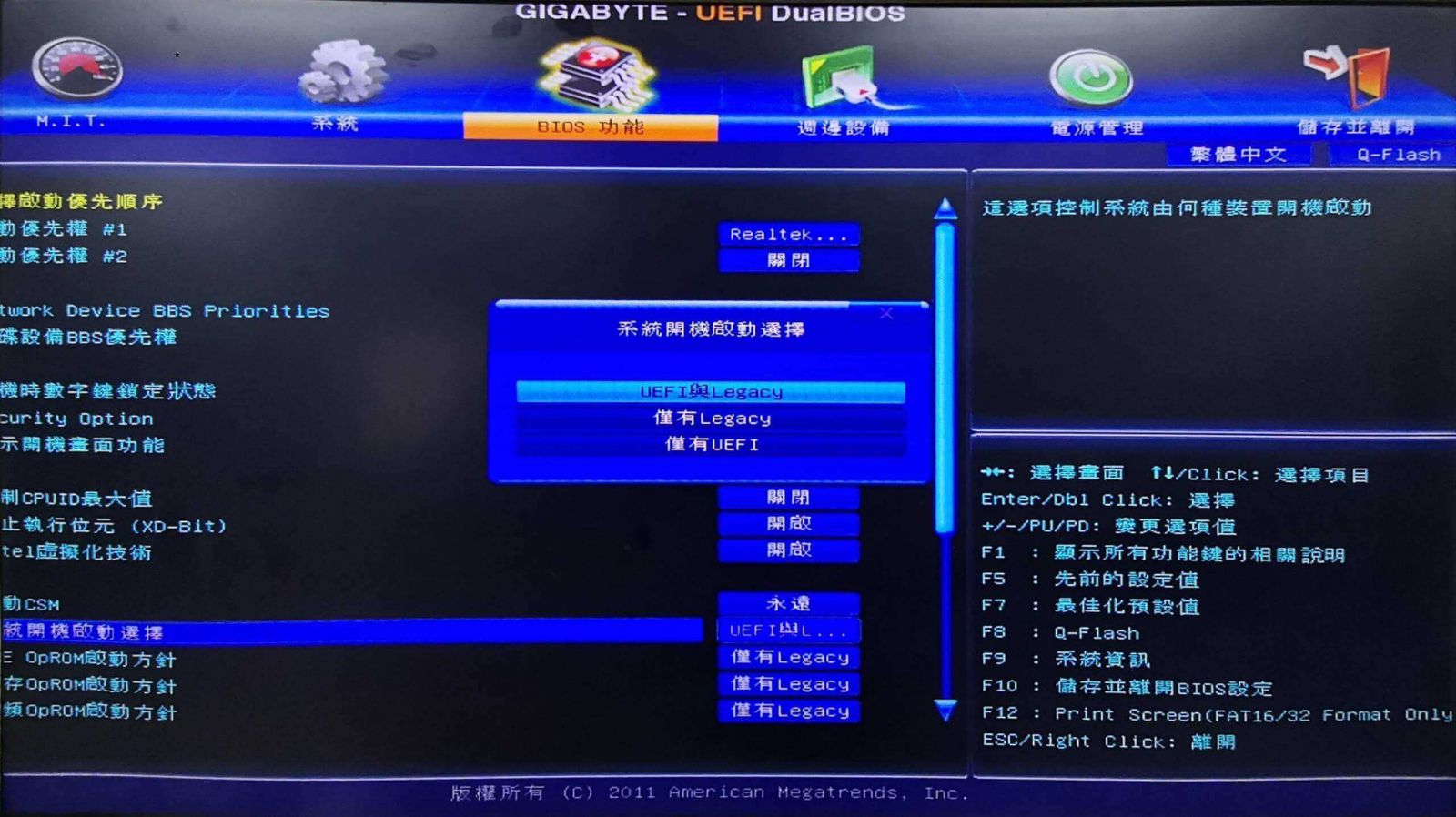
請注意,如果要將 SATA SSD/HDD 保留為資料儲存裝置,則需要在 UEFI 菜單中將 NVMe SSD 設定為第一個啟動選項。至於 SATA硬碟,您可以使用磁碟擦除工具隨意擦除。

AOMEI Cloner 還支援將 NVMe 克隆到 SATA,您只需正確連接 SATA 驅動器並相應選擇源磁碟和目標磁碟。
概括
如果你想將 SATA 克隆到 NVMe SSD 以獲得更快的讀寫速度,AOMEI Cloner 是一個強大的磁碟克隆功能的好幫手。有了它,您可以輕鬆地在不同大小和分割區樣式的磁碟之間傳輸資料和作業系統。

 新增為偏好來源