



開源神器大公開!用 Clonezilla 完美複製 GPT 硬碟
本文完整教學如何使用 Clonezilla 克隆 GPT 磁碟,從 GPT 概念、操作步驟到常見問題皆詳細解說,並提供 AOMEI Cloner 圖形化替代方案,適合想升級硬碟或備份系統的使用者。

由 Louis 更新於 2026年09月02日


前言
在電腦硬體升級或更換儲存裝置時,將整個系統碟「克隆」到新硬碟上,是避免重新安裝作業系統與應用程式最有效率的方式。尤其對於採用 GPT 分割表格式的現代電腦而言,選擇一款能夠完整支援 GPT 的克隆工具至關重要。
Clonezilla(再生龍) 是一款廣受好評的開源磁碟克隆與映像軟體,以強大的功能和免費的優勢吸引了眾多技術玩家。然而,它的操作介面以文字為主,對一般使用者來說存在一定的學習門檻。

本文將為您提供一份完整的 Clonezilla 克隆 GPT 磁碟教學,從概念介紹到逐步操作,再到常見問題的排除,帶領您完成整個流程。同時,我們也會在文中介紹一款更適合 Windows 使用者的圖形化替代方案——AOMEI Cloner,供您根據自身需求做選擇。
GPT 分割表格式介紹
使用 Clonezilla 克隆 GPT 磁碟前,請先全面了解 GPT 分割表。
什麼是 GPT?
GPT(GUID Partition Table,全域唯一識別碼分割表)是現代電腦儲存裝置採用的分割表標準,用以取代傳統的 MBR(Master Boot Record,主開機記錄)。GPT 是 UEFI(統一可延伸韌體介面)規範的一部分,因此搭載 UEFI 韌體的電腦絕大多數都使用 GPT 分割表。
GPT 與 MBR 的主要差異
| 比較項目 | GPT | MBR |
| 最大分割區數量 | 128 個(依作業系統而定) | 4 個主要分割區(或 3 個主要 + 1 個延伸) |
| 單一分割區最大容量 | 18 EB(Exabytes) | 2 TB(Terabytes) |
| 開機韌體支援 | UEFI | Legacy BIOS |
| 備援機制 | 在磁碟頭尾各有一份分割表 | 僅在磁碟開頭有一份 |
Clonezilla(再生龍)完整介紹
Clonezilla 是一款以 GPLv2 開源授權釋出的免費磁碟映像與克隆軟體。它支援多種檔案系統,包括 Windows 的 NTFS、FAT32,Linux 的 ext2/ext3/ext4,以及 macOS 的 HFS+ 等。
對於支援的檔案系統,Clonezilla 採用 Partclone 技術,僅複製分割區中實際使用到的區塊,從而大幅節省時間與儲存空間;對於不支援的檔案系統,則會改用 dd 指令執行逐磁區克隆。
Clonezilla 共分為三種版本:
- Clonezilla live:適用於單機備份與還原,是本篇文章主要介紹的版本。
- Clonezilla lite server:適用於中小規模的批量部署。
- Clonezilla SE(伺服器版):適用於大規模的電腦教室或企業環境。
|
優點 |
缺點 |
|
✔️ 完全免費且開源:無需支付任何費用即可使用所有功能。 ✔️ 廣泛的檔案系統支援:涵蓋主流作業系統的檔案系統格式。 ✔️ 高效率的克隆機制:僅複製已使用的資料區塊,節省時間。 ✔️ 支援 GPT 與 UEFI:可完整克隆 GPT + UEFI 架構的 Windows 系統,包含開機載入程式。 ✔️ 多種部署方式:可透過 USB、光碟、網路(PXE)等多種方式啟動。 |
❌ 文字介面、不直觀:操作介面以文字選單為主,缺乏圖形化設計,對初學者較不友善。 ❌ 學習曲線陡峭:操作步驟繁瑣,需要一定的技術背景才能順利完成。 ❌ 目標磁碟容量限制:目標磁碟必須等於或大於來源磁碟(若採專家模式則有進階選項可調整)。 ❌ 無法在 Windows 系統中直接執行:必須製作可開機媒體,重新啟動電腦後才能操作。 ❌ 缺乏官方技術支援:作為開源軟體,沒有付費的客戶服務管道。 |
使用 Clonezilla 克隆 GPT 磁碟的完整步驟
在開始之前,請先備妥以下項目:
- Clonezilla Live 映像檔:從官方網站下載穩定版(stable)的 ISO 檔。
- USB 隨身碟(容量建議 4GB 以上):用於製作 Clonezilla 開機碟。
- 開機碟製作工具:推薦使用 AOMEI Partition Assistant 或 Rufus。
- 目標硬碟:容量應等於或大於來源硬碟。
- 備份重要資料:目標硬碟上的所有資料在克隆過程中將被覆蓋,請務必事先備份。
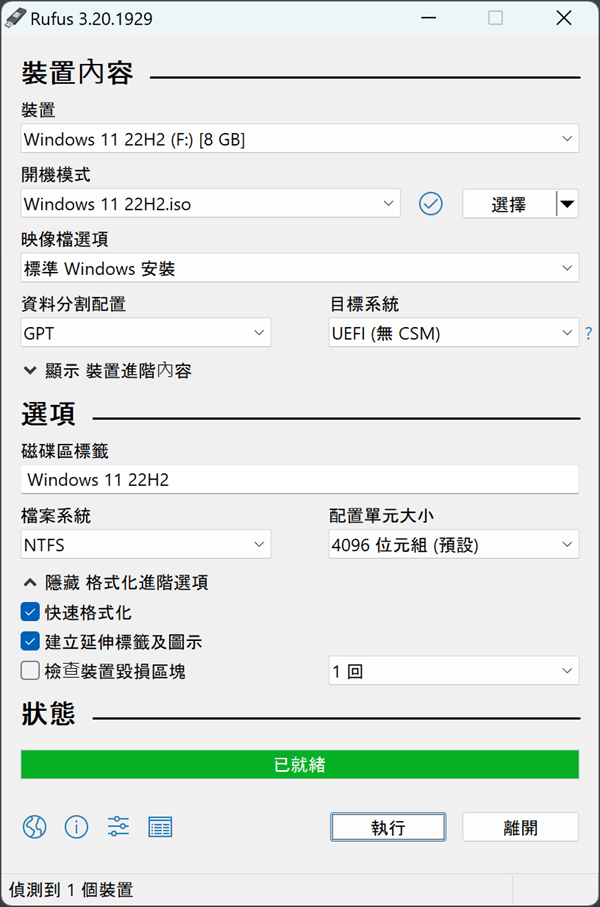
步驟 1. 製作 Clonezilla 開機 USB 隨身碟
- 將 USB 隨身碟插入電腦。
- 使用專業軟體製作開機 USB 隨身碟。
- 在「開機選擇」中點選「選取」,找到您下載的 Clonezilla ISO 檔。
- 分割區類型請選擇「GPT」,目標系統選擇「UEFI(無 CSM)」。若選擇 MBR 分割區類型,可能導致 UEFI 模式無法正常啟動。
- 檔案系統選擇 FAT32,然後點選「開始」進行製作。
步驟 2. 從 Clonezilla 開機碟啟動電腦
- 將製作好的 Clonezilla USB 隨身碟插入目標電腦。
- 重新啟動電腦,在開機時按下對應的快捷鍵(常見如 F11、F12、Esc 等,依主機板品牌而異)進入開機選單。
- 在開機選單中,務必選擇有「UEFI」前綴的 USB 裝置,以確保以 UEFI 模式啟動。若選到 Legacy 模式,可能會出現錯誤而無法繼續。
- Clonezilla 載入後,按下 Enter 接受預設設定。
步驟 3. Clonezilla 操作設定
- 選擇語言:從列表中選擇「正體中文」或您慣用的語言。
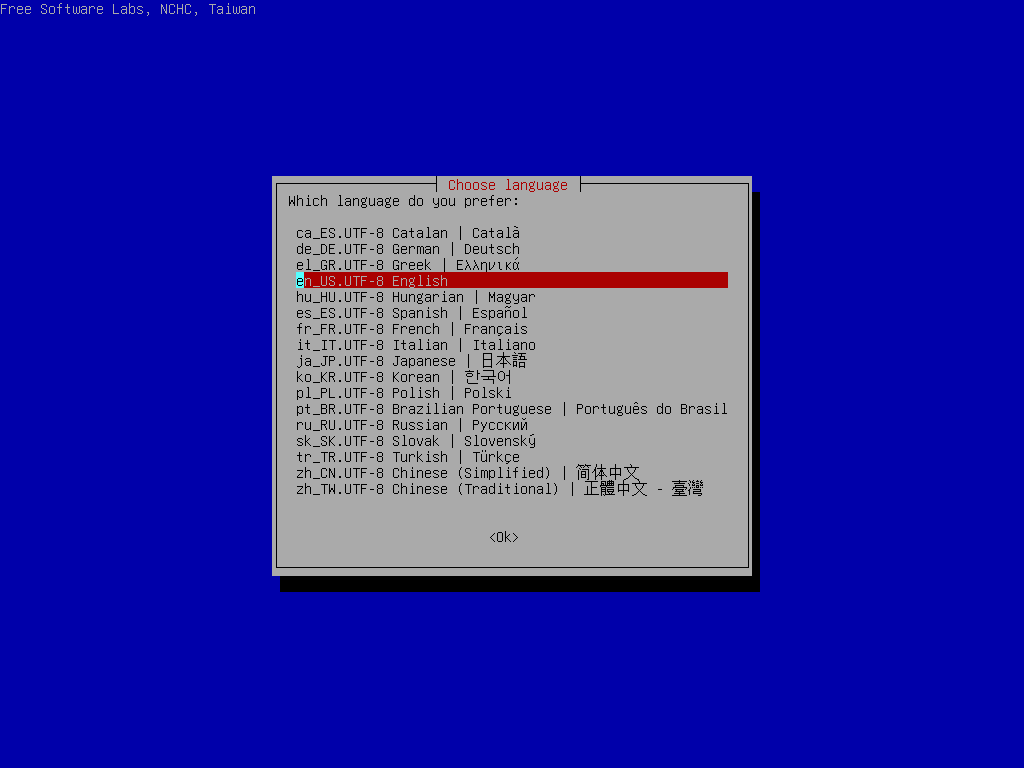
- 鍵盤配置:選擇「不要觸碰鍵盤映射」或「使用預設的鍵盤配置」。
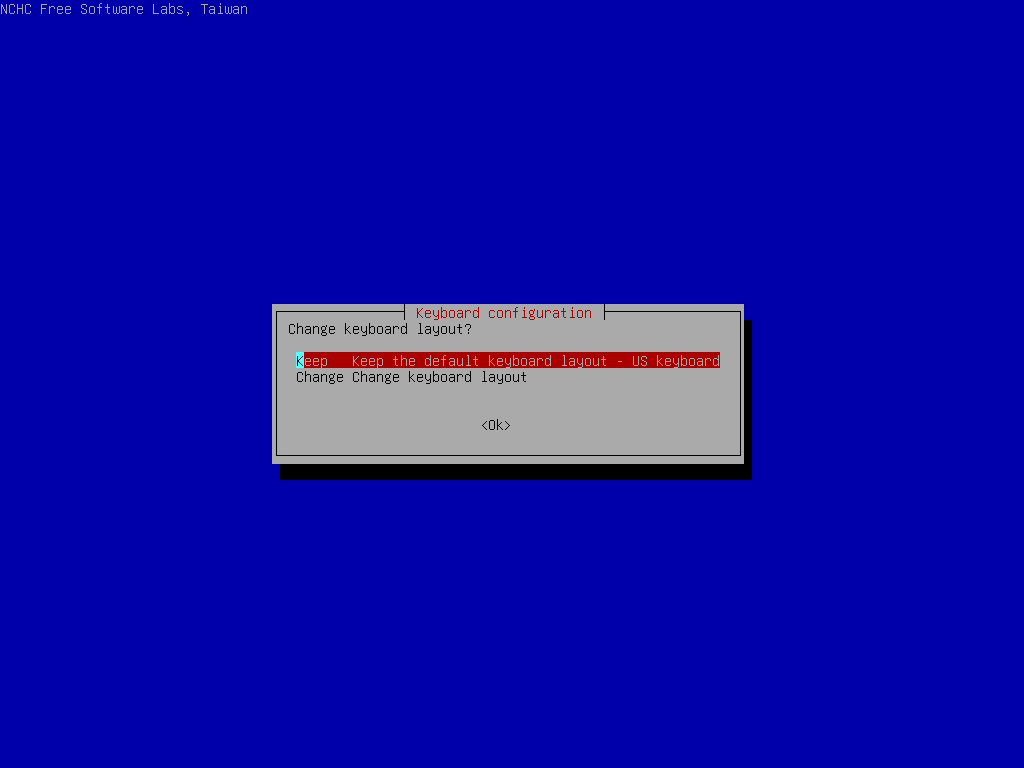
- 啟動 Clonezilla:選擇「啟動 Clonezilla」進入主程式。
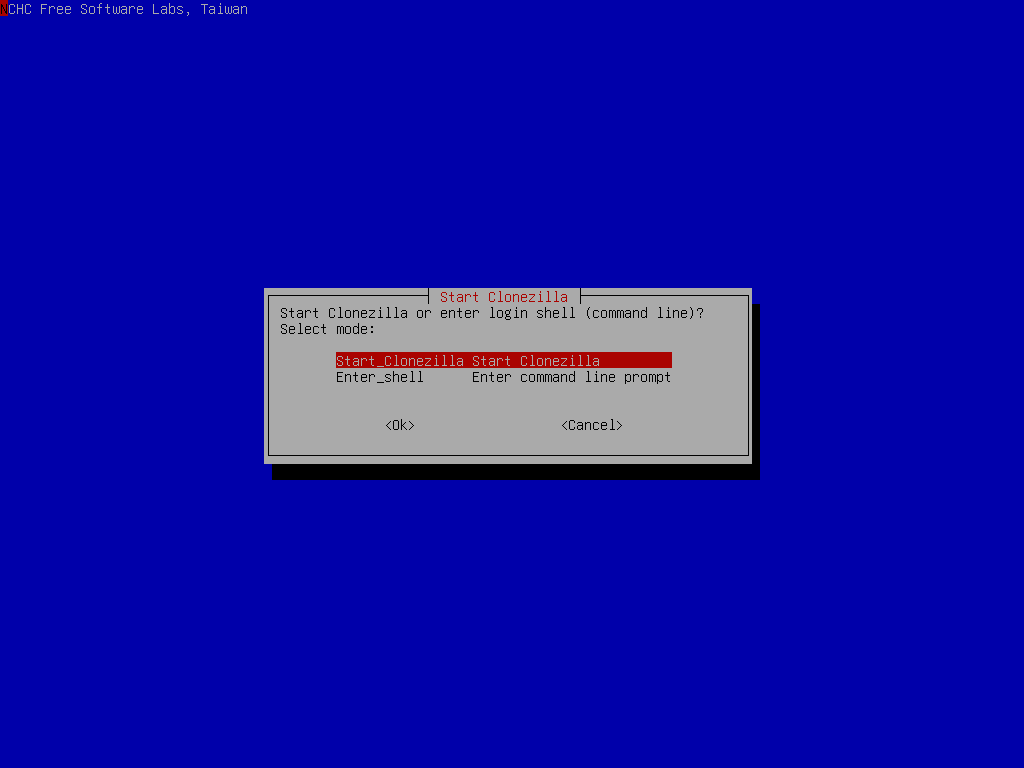
步驟 4. 選擇克隆模式
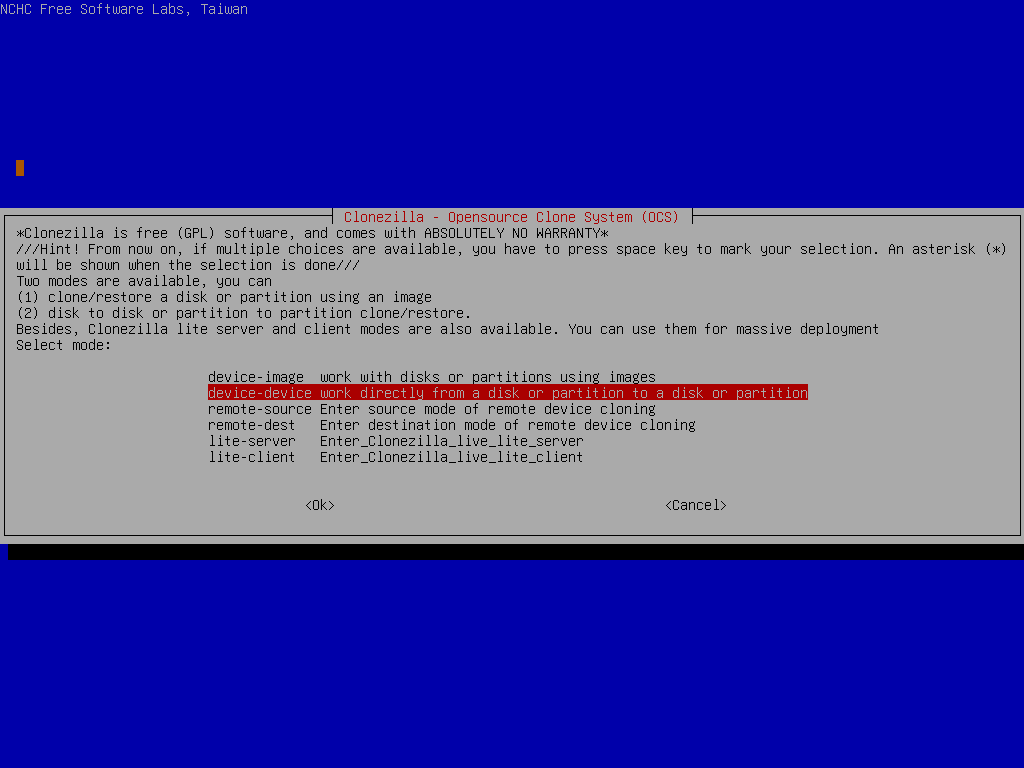
- 選擇「device-device」(硬碟對硬碟)模式,直接將一個硬碟的分割區克隆到另一個硬碟。
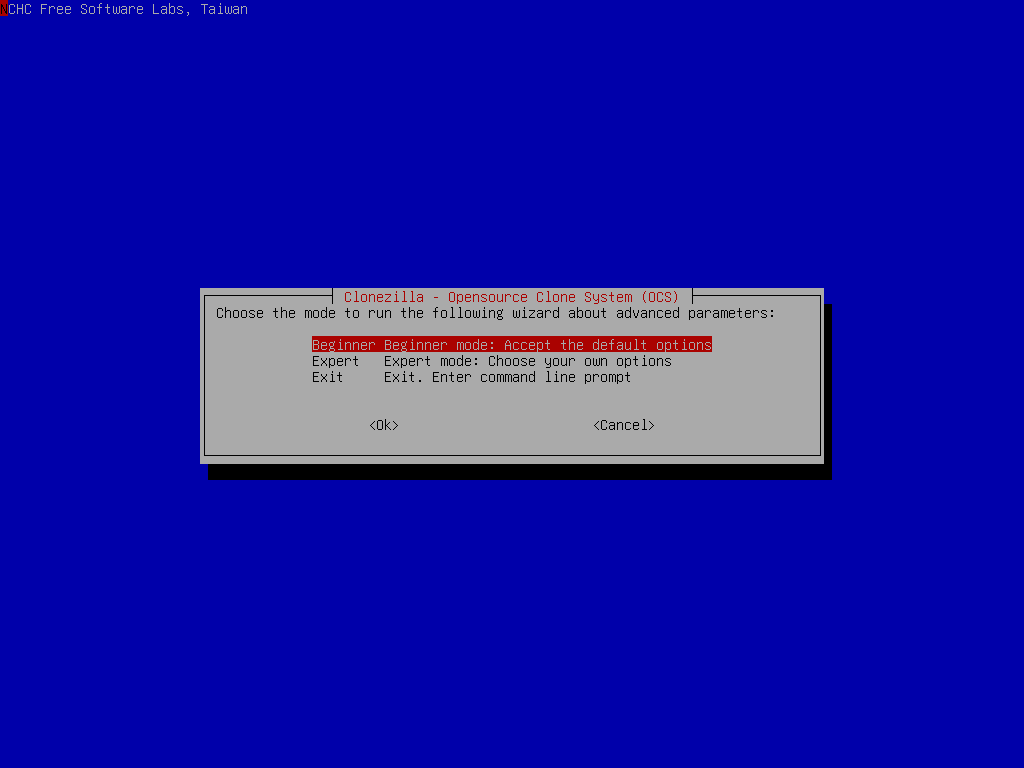
- 選擇「初學模式」以採用預設選項。
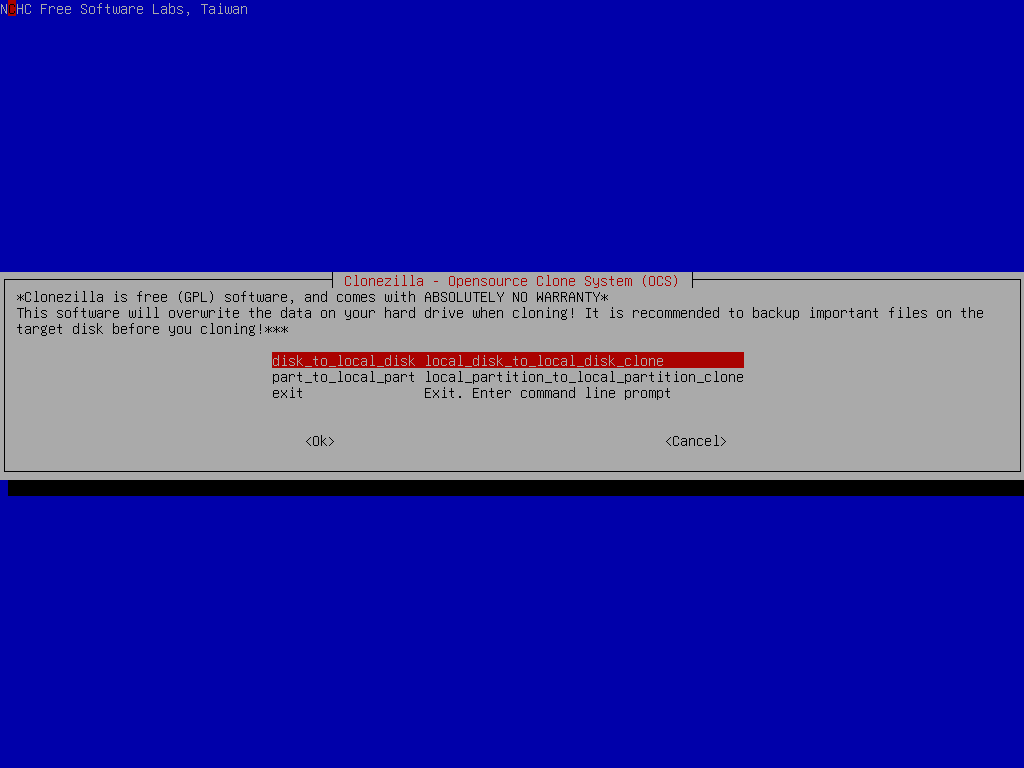
步驟 5. 選擇克隆方式
- 選擇「disk_to_local_disk」(磁碟到本地磁碟)克隆方式。
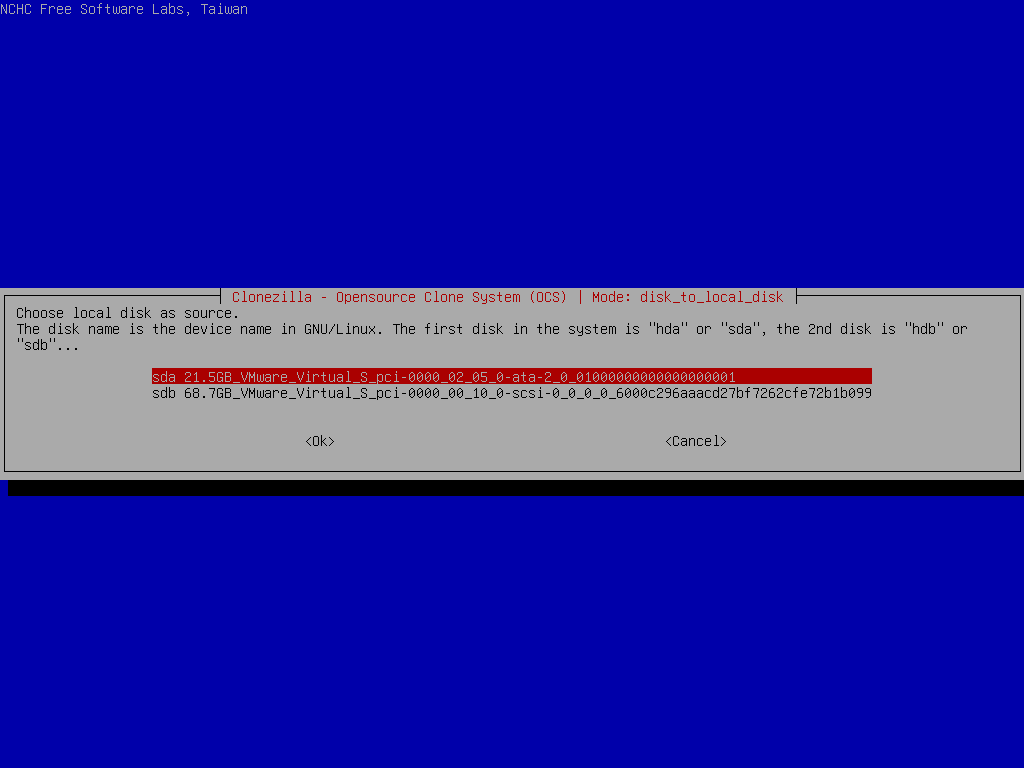
步驟 6. 選擇來源與目標磁碟
- 從列表中謹慎選擇來源 GPT 磁碟。
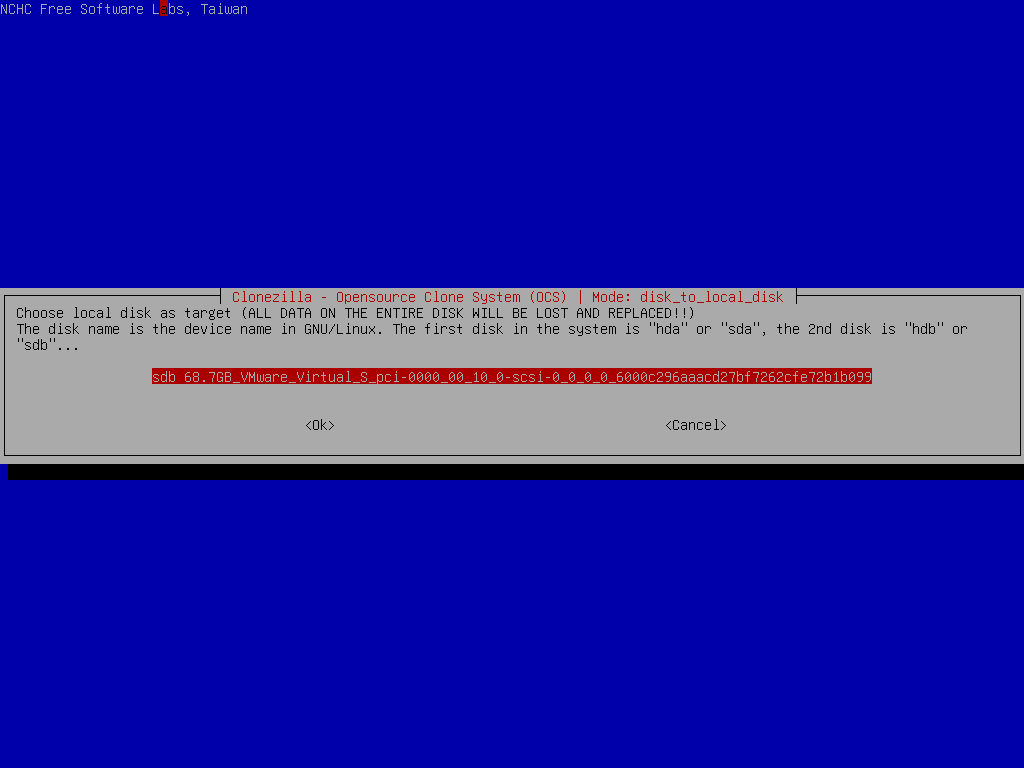
- 接著選擇目標磁碟。
步驟 7. 確認克隆選項
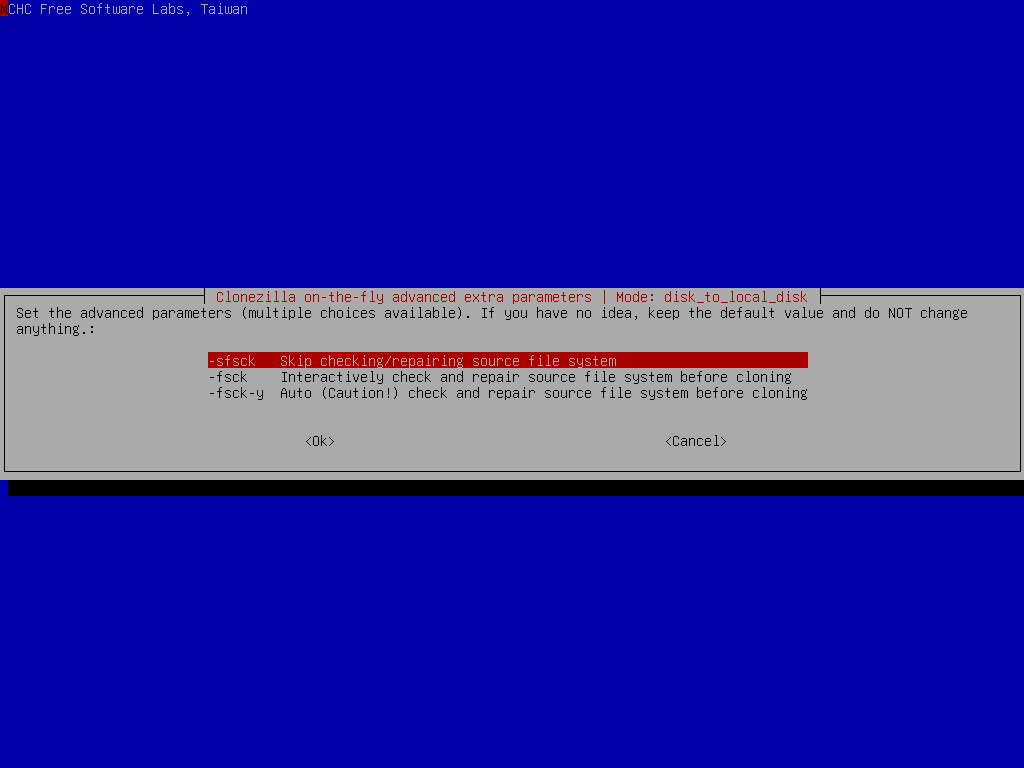
- 選擇是否在克隆前檢查來源檔案系統。一般情況下選擇「跳過」即可。
- 選擇克隆完成後的操作(重新啟動、關機等)。
步驟 8. 開始克隆
- Clonezilla 會顯示警告訊息,確認您了解目標磁碟的資料將被刪除。輸入「Y」並按 Enter 繼續。
- Clonezilla 會詢問是否要克隆本機磁碟的開機載入程式。若要精確複製整個磁碟,請輸入「Y」 並按 Enter。
- Clonezilla 會開始在目標磁碟上建立分割表,Partclone 會自動將資料從來源磁碟複製到目標磁碟。
- 等待克隆過程完成。所需時間取決於資料量大小,而非硬碟總容量。
步驟 9. 完成與驗證
- 克隆完成後,Clonezilla 會提示您關機或重新啟動。
- 拔除 Clonezilla USB 隨身碟。
- 用新克隆的硬碟取代舊硬碟,嘗試開機確認是否正常運作。
用 Clonezilla 做系統對拷前,一定要注意的幾件事!
用 Clonezilla做硬碟複製或備份雖然方便,但這工具對新手來說真的有點「硬」,如果不小心踩到地雷,資料可能會直接救不回來。在動手操作前,這幾個關鍵細節一定要先看清楚:
目標硬碟千萬別買小了
- Clonezilla 預設非常嚴格,目標硬碟的容量必須「大於或等於」原本的來源硬碟才行。雖然進「專家模式」帶一些參數(像是 -icds 忽略容量檢查)可以硬跑,但這樣操作風險超高、很容易出包,新手真的不要冒險嘗試!
開機隨身碟的設定要選對
- 用 Rufus 這類工具製作 Clonezilla 開機隨身碟時,記得分割區類型要選「GPT」,目標系統要選「UEFI」。這樣才能確保電腦能用現代的 UEFI 模式正常開機;要是用舊版的 Legacy 模式去啟動 Clonezilla,很容易直接卡死跑出錯誤訊息。
小心遇到 GPT 和 MBR 互相干擾的怪招
- Clonezilla 一次只能處理一種分割表(GPT 或 MBR 二選一)。如果你這顆硬碟以前裝過別的系統、舊的分割表沒清乾淨,Clonezilla 就會直接跳警告說「此磁碟包含不匹配的 GPT 和 MBR 分割區」然後罷工。
目標硬碟裡有資料千萬要先救出來
- 這點真的非常重要!複製(克隆)的過程會把目標硬碟裡的東西完全覆蓋清空。動手前請再三確認,目標硬碟裡還有沒有重要的檔案?有劃分別的資料區嗎?務必先備份到其他地方,不然一按下去就真的回不去了!
更簡單的選擇:AOMEI Cloner 圖形化克隆軟體
如果您覺得 Clonezilla 的文字介面操作門檻較高,或是希望能在 Windows 環境中更直觀地完成 GPT 磁碟克隆,那麼 AOMEI Cloner 會是一個非常值得考慮的替代方案。
AOMEI Cloner 是什麼? AOMEI Cloner 是一款專為 Windows 系統設計的專業磁碟克隆軟體,支援 Windows 11/10/8.1/8/7 以及 Windows Server 等作業系統。它提供了直觀的圖形化操作介面,讓使用者可以輕鬆完成系統或整顆硬碟的克隆。
下面是 AOMEI Cloner 的完整介紹,包含下載方式以及克隆步驟。
 AOMEI Cloner
- 圖形化介面: 擺脫複雜的文字指令,所有操作皆以滑鼠點擊完成
- GPT/MBR 雙向克隆: 支援 GPT 到 GPT、GPT 到 MBR、MBR 到 GPT 等各種組合
- 智慧克隆模式: 僅複製使用中的磁區,可將大容量硬碟克隆到較小的 SSD。
- 分割區編輯: 克隆至較大硬碟時,可自動或手動調整分割區大小。
- 線上操作: 無需製作開機碟,直接在 Windows 系統中執行。
 100% 安全
步驟 1. 下載並安裝 AOMEI Cloner 至您的 Windows 電腦。連接目標硬碟,確認 Windows 能正常辨識。
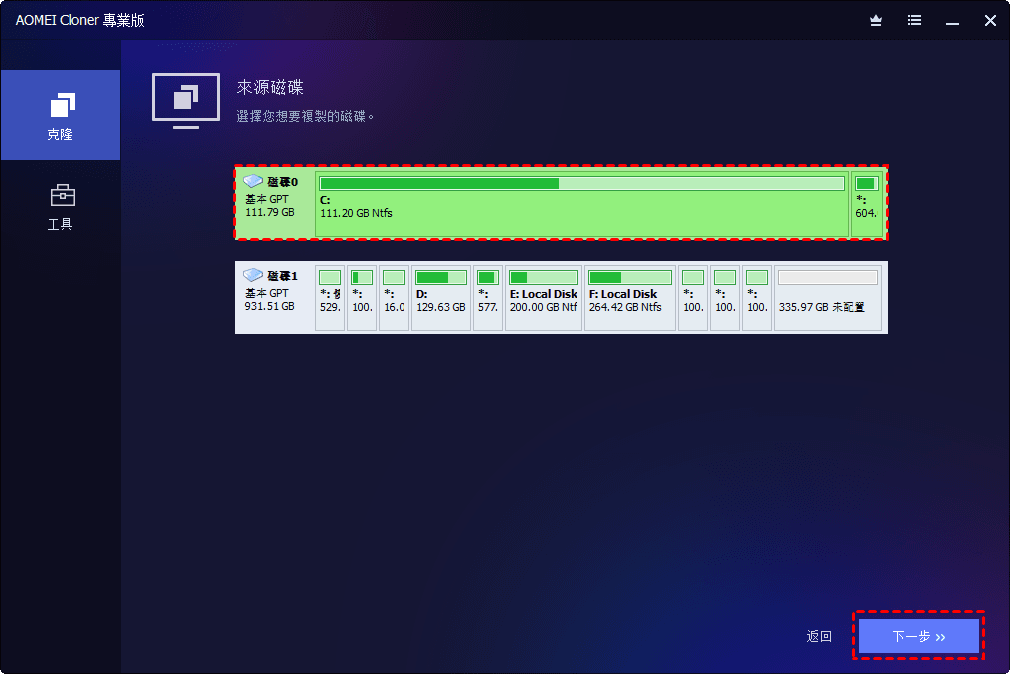
步驟 2. 開啟軟體,先點選「磁碟複製」,再選擇來源 GPT 磁碟。
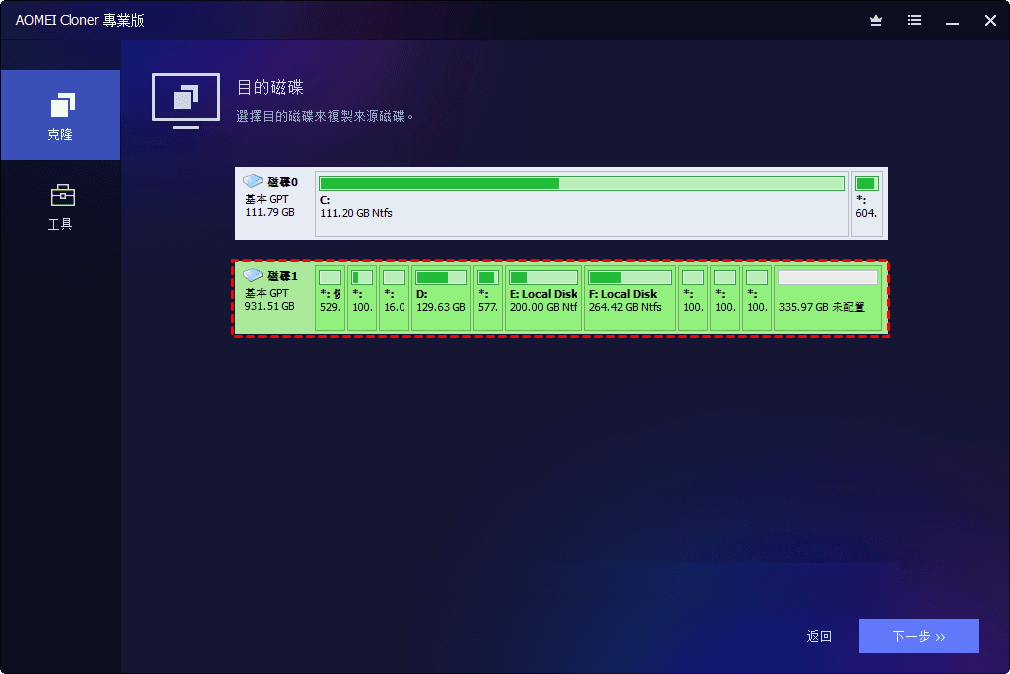
步驟 3. 請繼續選擇目標磁碟。
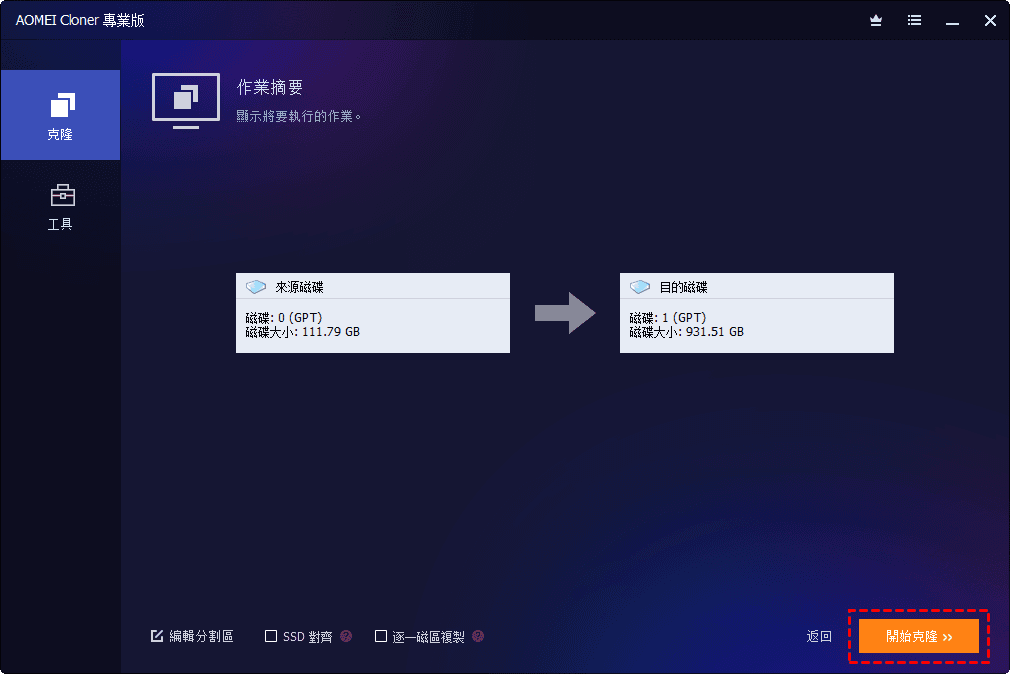
步驟 4. 最後,點選「開始克隆」即可。請注意,若目標為 SSD,勾選「SSD 對齊」選項以最佳化效能。
Clonezilla 與 AOMEI Cloner 的選擇建議
| 考量因素 | 建議選擇 |
| 預算有限、喜歡開源軟體 | Clonezilla(完全免費) |
| Windows 使用者、希望操作簡單 | AOMEI Cloner(圖形化介面) |
| 需要批量部署多台電腦 | AOMEI Cloner(支援 Windows Server) |
| 需要將 GPT 克隆到較小的硬碟 | AOMEI Cloner(智慧克隆) |
| 熟悉 Linux 指令、喜歡自訂選項 | Clonezilla(專家模式) |
簡而言之,如果您是技術愛好者且不介意文字介面,Clonezilla 是強大且免費的選擇;若您追求操作簡單、希望在 Windows 中輕鬆完成克隆,AOMEI Cloner 則是更友善的替代方案。
常見問題與解答
克隆完成後,新硬碟無法開機怎麼辦?
開機模式不符:若新硬碟為 GPT 格式,請確認 BIOS 設定為 UEFI 開機模式;若為 MBR 格式,則需設定為 Legacy/CSM 模式。
開機載入程式未正確複製:在克隆過程中,當 Clonezilla 詢問是否克隆開機載入程式時,請務必選擇 「Y」。
開機順序錯誤:進入 BIOS 確認新硬碟是否被設為第一開機裝置。
可以將 GPT 磁碟克隆到較小的目標硬碟嗎?
進入 專家模式,啟用選項 -icds(忽略容量檢查)。
或先使用磁碟工具將來源硬碟的分割區縮小,再進行克隆。
Clonezilla 支援克隆動態磁碟嗎?
總結
克隆 GPT 磁碟看似複雜,但只要掌握正確的工具與方法,其實並不困難。Clonezilla 作為一款功能強大的開源免費軟體,能夠完整支援 GPT + UEFI 架構的系統克隆,是許多技術玩家的首選。然而,其文字介面的操作方式確實存在一定的學習門檻。
若您希望以更直觀、更簡單的方式完成 GPT 磁碟克隆,AOMEI Cloner 提供了圖形化的操作體驗,讓整個過程如同使用一般 Windows 軟體般輕鬆。
無論您選擇哪一種工具,請務必記得在操作前備份重要資料,並謹慎確認來源與目標硬碟,才能確保資料安全、克隆順利成功。

 新增為偏好來源