




2026丨已修復:Clonezilla 因 MBR 和 GPT 不匹配而失敗
這篇文章將指導您解決“Clonezilla 此磁碟包含不匹配的 GPT 和 MBR 分割區”的問題,並提供可靠的解決方法以及替代方案,以適用於所有使用者。

由 Louis 更新於 2026年01月12日


Clonezilla:此磁碟包含不匹配的 GPT 和 MBR 分割區
有許多使用者報告說,當他們嘗試使用 Clonezilla(再生龍)從備份中克隆或還原時,他們收到錯誤消息“此磁碟包含不匹配的 GPT 和 MBR 分割區”。就像下面的案例:
“Windows 7 Pro 64位成功安裝在 128Gb SSD (ADATA SP900) 上。“磁碟管理”確認此磁碟機的分割區樣式為 MBR。
使用 Clonezilla獲取此磁碟機的備份映像是我首選的備份方法,然而它報告以下錯誤:“此磁碟包含不匹配的 GPT 和 MBR 分割區:/dev/sda”
請問是否有不會導致資料丟失的“安全”修復程式?提前致謝。 ”
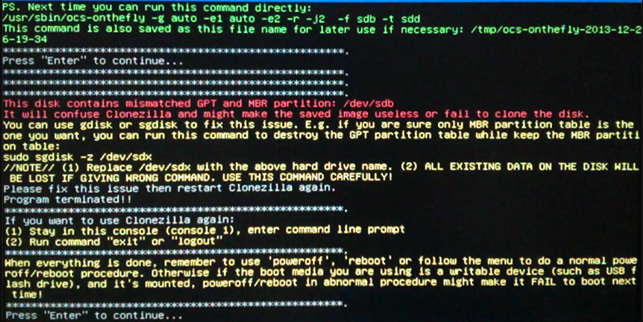
此問題的最常見原因為:您最初安裝了一個帶有 GPT 分割區表的作業系統,後來用 MBR 分割區表中的另一個作業系統覆蓋了它。MBR 分割區表編輯器無法識別 GPT,也不能完全覆蓋 GPT 分割區表,從而出現錯誤。
那麼,如何修復 Clonezilla 錯誤磁碟包含不匹配的 GPT 和 MBR 分割區?您可以嘗試使用 Clonezilla 的 gdisk 或 sgdisk 命令進行修復。此外,也可以使用其他更可靠的專業克隆工具來替代 Clonezilla。
使用gdisk修復“此磁碟包含不匹配的GPT和MBR分割區”
Clonezilla 磁碟克隆功能支援單分割區表、GPT 或 MBR,因此您可以選擇僅保留分割區類型之一。在這一部分中,我將向您展示如何使用 gdisk 修復 clonezilla 錯誤。
以下作業可能會導致資料遺失, 建議您先備份檔案。
如何使用 gdisk 刪除 GPT 分割區表:
步驟1. 啟動 Clonezilla live並輸入命令行提示符。之後,鍵入以下命令。
gdisk /dev/sda(/dev/sdx 是包含不匹配的 GPT 和 MBR 分割區的磁碟)
步驟2. 看到如下圖的磁碟信息,選擇磁碟分割區樣式。
如果您確定您的磁碟是 GPT,則選擇 1。如果是 MBR,則選擇 2。不要選擇 3,因為它會刪除您磁碟上的所有分割區。
找到有效的 MBR 和 GPT。你想用哪個?
(1 – GPT
(2 – MBR
(3 - Create blank GPT
步驟3. 輸入“ x ”選擇包含不匹配的 GPT 和 MBR 分割區的磁碟。
步驟4. 輸入“ z ”進入專家模式。
步驟5. 當系統詢問您是否要清除 GPT/MBR 資料時,鍵入“ y ”。
步驟6. 如果您要求清空 MBR,請輸入“ n ”。
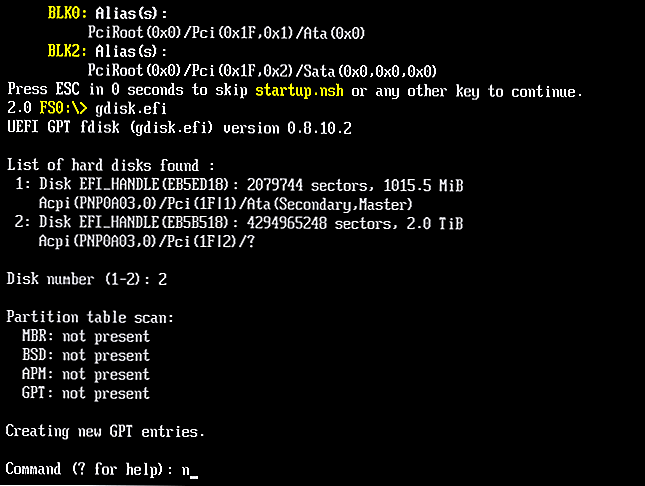
步驟7. 最後, 創建一個或多個新的GPT分割區。
延伸閱讀:更簡單易用且可靠的替代方案
與 Clonezilla 一樣,AOMEI Cloner 也為 Windows 11/10/8/7 提供了完全支援GPT 和 MBR 磁碟的映像和克隆功能。
您可以透過以下內容進一步瞭解 AOMEI Cloner 的優點。
-
支援將較大的硬碟磁碟機克隆到較小的硬碟磁碟機。它充分利用智能克隆功能,只在較大的磁碟上克隆使用過的磁區。
-
支援將 MBR 磁碟克隆到 MBR 磁碟, GPT 磁碟到 GPT 磁碟或 MBR 磁碟克隆到 GPT 磁碟,反之亦然。
-
允許您快速建立可開機裝置,以應對電腦突然無法開機等問題。
對於它的相容性,當您使用 AOMEI Cloner 進行克隆或恢復時,您永遠不會遇到像 Clonezilla 此磁碟包含不匹配的 GPT 和 MBR 的任何問題。
使用 AOMEI Cloner 將 GPT 磁碟克隆到 MBR,請使用以下步驟:
步驟1. 下載 AOMEI Cloner,安裝並啟動它。
步驟2. 選擇左側功能欄並點選“克隆” > “磁碟克隆”。

步驟3. 選擇 GPT 碟作為來源磁碟,點擊“下一步”。

步驟4. 選擇 MBR 磁碟作為目標磁碟,然後點選“下一步”。

步驟5. 預覽作業,點擊“開始克隆”。勾選“ SSD對齊”,通過加速SSD的讀寫速度,幫助SSD達到最佳效能。

- 編輯分割區:如果你將磁碟克隆到更大的磁碟,超過原始磁碟的目標磁碟空間可能會成為未分配的空間,您無法將其用於任何事情。為了解決這個問題,AOMEI為您提供了“編輯分割區”功能來調整目標磁碟的大小。
- 逐一磁區克隆:此功能適用於目標磁碟與原始磁碟一樣大的使用者。無論是否使用,它都會復制原始磁碟中的所有磁區。
總結
AOMEI Cloner 是 Clonezilla 的最佳替代軟體之一。它不僅提供了所有的克隆功能,而且還解決了一些潛在的問題,例如,克隆硬碟顯示大小錯誤, 系統鏡像恢復因 EFI BIOS 等原因失敗。
如果您想保護公司內無限的電腦,您可以選擇AOMEI Cloner Technicia。使用內建的AOMEI Image Deploy,您還可以將伺服器端電腦上的系統鏡像檔案通過網路部署/恢復到多台客戶端電腦。
它支援創建便攜式版本 AOMEI Cloner,以便在目標電腦上運行該軟體而無需再次安裝。

 新增為偏好來源