




2026丨Win+Mac 超完整硬碟克隆教學
本文是關於 Windows 和 Mac 克隆硬碟的完整教學,提供了適用於不同作業系統的克隆方式以及完整的操作步驟。

由 Louis 更新於 2025年12月29日


為什麼需要克隆硬碟?
1. 系統遷移與升級
- 將舊硬碟的作業系統(如 Windows、macOS、Linux)及所有資料無縫轉移到新硬碟,避免重灌系統以及重裝軟體的麻煩。
- 升級傳統硬碟(HDD)到固態硬碟(SSD),提升電腦運行速度。
2. 資料備份與災難恢復
- 建立完整的硬碟映像檔。當原硬碟故障、中毒或資料損毀時,可快速還原系統與資料。
- 比傳統檔案備份更徹底,能保留系統狀態、軟體設定和隱藏分割區(例如 Windows 修復分割區)。
3. 批量部署與裝置標準化
- 企業或學校需為多台電腦安裝相同的作業系統、軟體和設定時,可先準備一個「主要的映像檔」,再克隆到其他硬碟,可節省大量時間。
4. 硬碟替換與維護
- 當硬碟出現壞軌或效能下降時,可克隆到新硬碟,避免資料遺失並延長裝置使用壽命。
- 更換筆電或小型裝置的硬碟時,因空間限制難以手動轉移資料,克隆是最佳方案。
5. 測試與實驗環境
- 開發者或 IT 人員可克隆一份生產環境的硬碟,用於測試軟體更新、系統設定或安全性實驗,不影響原系統。
克隆硬碟前的準備工作
如上所述,無論個人使用者還是企業都需要克隆硬碟。如何操作呢?別急!克隆前需要做一些準備工作。
- 將目標硬碟連接到您的電腦。確保它有足夠的空間並且可以被電腦檢測到。
- 如果您是筆電使用者,請不要忘記準備螺絲刀。克隆後,可以用螺絲刀更換舊硬碟。
- 在克隆過程中,新硬碟上的所有資料都將被刪除。如果新硬碟上有一些重要資料,最好提前做好磁碟備份。
- 準備一個可靠的克隆實用程式。如果您沒有這樣的程式,請參閱下一節。
對於 Windows:使用 AOMEI Cloner 克隆 Windows 硬碟
要在 Windows 中輕鬆克隆硬碟,建議您使用 AOMEI Cloner。簡單的步驟和直觀的界面使您的硬碟克隆毫不費力。此實用程式目前支援 Windows 11/10/8.1/8/7/Vista/XP。
- 預設情況下,此強大的軟體將僅克隆舊硬碟的已使用部分。因此,它能夠將較大的硬碟克隆到較小的硬碟,只要較小的硬碟可以儲存較大硬碟上的所有資料。
- 同時,它有助於克隆和調整硬碟大小以充分利用磁碟空間,並將 MBR 克隆到 GPT 而不會丟失資料,反之亦然。
- 此外,它還能夠提高SSD的效能,例如讀取速度和寫入速度,並延長其使用壽命。
在克隆之前,您需要下載、安裝並啟動這個軟體。
步驟1. 從左側選擇克隆。然後點選磁碟克隆。(要僅將作業系統複製到新磁碟,請使用系統克隆。

- 專業版支援克隆資料盤和系統碟,從MBR到MBR、MBR到GPT、GPT到GPT或GPT到MBR。
- 若要僅將作業系統複製到新磁碟機,請改用系統克隆功能。
步驟 2. 選擇您計劃克隆的源磁碟(這裡是磁碟 0)。然後點選下一步繼續。

步驟 3. 選擇將源硬碟克隆到的目標磁碟(此處為磁碟 1)。然後點選下一步繼續。

步驟 4. 點選“開始克隆”以在您確認後執行。

- 編輯分割區:支援您調整分割區大小。在此選項下,您可以選擇不調整分割區大小的複制、將未使用的空間添加到所有分割區或手動調整分割區大小。
- 逐一磁區克隆:無論磁區是否使用,都將每個磁區進行克隆。您可以使用它來恢復原始硬碟硬碟上格式化和刪除的資料。它要求目標硬碟的大小必須等於或大於源硬碟。
- SSD 對齊:可用於加快SSD 的讀寫速度。如果你想將硬碟克隆到 SSD,強烈建議選擇此選項。
步驟 5. 現在,您需要在 BIOS 中更改啟動順序或更換舊硬碟以從克隆硬碟啟動。

對於Mac:使用磁碟工具克隆 Mac 硬碟
磁碟工具程式(Disk Utility)是 macOS 和 Mac OS X 系統實用程式,支援使用者執行與硬碟和存儲硬碟相關的任務。它內建於每個 Mac 作業系統中。磁碟工具旨在創建克隆,即使應用程式將此過程稱為恢復,就像將資料從源硬碟恢復到目標硬碟一樣。
使用此實用程式,您可以將硬碟克隆到 SSD 或 Mac 中的新硬碟。除了硬碟克隆,磁碟工具在磁碟格式化、磁碟修復、完整性驗證等方面也有很好的效果。所有的操作步驟也很容易學習,即使是初學者。現在,讓我們學習如何使用它!
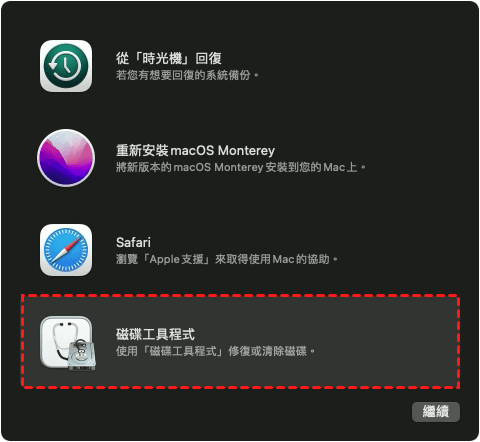
步驟1. 在 Mac 上從“實用工具”或“應用程式”,再點選“磁碟工具程式” 。
步驟2. 點選“磁碟工具程式”視窗頂部的“清除”按鈕。
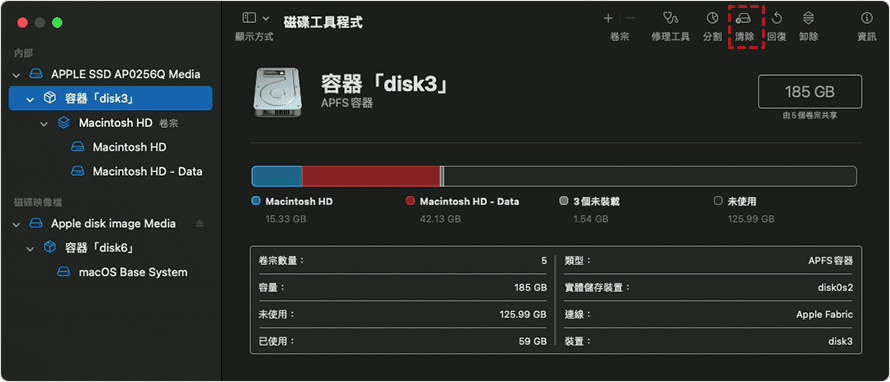
步驟3. 從左側選擇您想要作為備份或目標硬碟的媒體。
步驟4. 從格式下拉列表中選擇格式類型為Mac OS Extended (Journaled)。然後點選擦除以在桌面上重灌硬碟。
步驟5. 在“磁碟工具程式”視窗中點選“回復”。
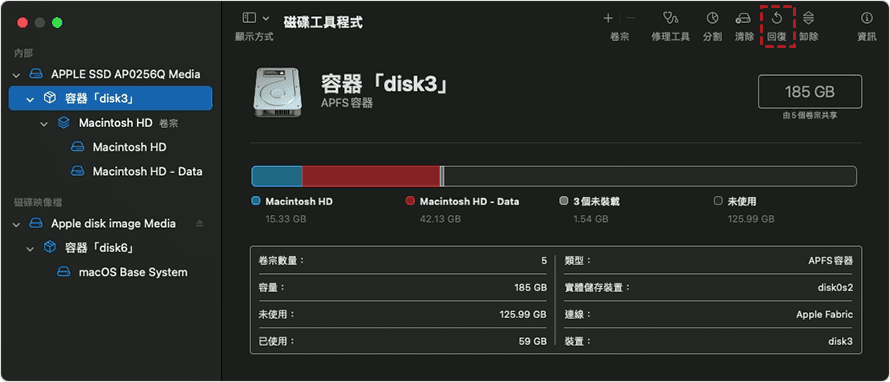
步驟6. 選擇目標硬碟,將其拖放到源字段。
步驟7. 選擇目標硬碟,將其拖放到目標字段。
步驟8. 然後,繼續按照指示完成磁碟克隆。
- 對於舊硬碟,您可以將其作為備份或重新格式化硬碟,克隆後將其作為您的輔助存儲。
- Steller 也可用於克隆 Mac 硬碟。你可以下載試試看吧!
結論
現在,您已經學習了如何在 Windows 或 Mac 中克隆硬碟。除了將硬碟複製到 HDD 或 SSD,您還可以將 SSD 克隆到新的 SSD或硬碟。這些目標都可以通過 AOMEI Cloner 來實現。

 新增為偏好來源