


一步步將動態磁碟無損克隆:完整圖解步驟
本文完整介紹動態磁碟克隆的完整流程,從動態磁碟概念、優缺點,到三種克隆方法(含 AOMEI Cloner 操作步驟),並提供注意事項與常見問答,助您安全升級硬碟或備份資料。

由 Louis 更新於 2026年09月09日


使用者求助:動態磁碟能否執行系統鏡像克隆?
「我最近打算幫手中的 Asus G73JW 筆電升級系統碟,換上全新購入的 Crucial MX500 SSD。我按照美光(Crucial)官網的指引下載了搭配的 Acronis True Image 對拷軟體,但在啟動複製流程時,卻發現原本要搬遷的原始硬碟呈現灰色無法點選的狀態,完全無法進一步操作!
經向美光客服尋求協助後,對方表示 Acronis 這套軟體的隨附版本並不支援『動態磁碟(Dynamic Disk)』的對拷,並建議我改用 Macrium Reflect 或 Clonezilla 試試看。
於是我接著下載了 Macrium Reflect,卻發現免費版同樣將動態磁碟排斥在外。雖然付費版本具備這項功能,但軟體授權費用實在過於高昂。只為了可能僅使用一次、甚至不確定能否複製成功的工具軟體支付高額費用,實在令人難以接受……」
先了解動態磁碟的相關資訊
開始克隆前,您可以先全面了解動態磁碟,這對於您後續的克隆也會有一定的幫助。
什麼是動態磁碟?
動態磁碟是 Windows 作業系統中一種進階的磁碟儲存類型,與基本磁碟相對應。在動態磁碟中,傳統的「分割區」被稱為「磁碟區」。動態磁碟由 Windows 的邏輯磁碟管理器來管理這些磁碟區,並且支援跨越多達 32 個物理磁碟。
動態磁碟可以建立 5 種類型的磁碟區:
| 磁碟區類型 | 說明 |
| 簡單磁碟區 | 類似於基本磁碟的分割區,在單一磁碟上運作,可調整大小 |
| 跨距磁碟區 | 將多個物理磁碟中的未分配空間合併為一個邏輯磁碟區 |
| 等量磁碟區 | 資料分散在多個磁碟中,可提升讀寫效能並平衡 I/O 請求 |
| 鏡像磁碟區 | 將資料同時複製到兩個磁碟中,提供容錯保護 |
| RAID-5 磁碟區 | 利用奇偶校驗和條帶化技術,兼顧資料冗餘與效能 |
動態磁碟的優點
相較於傳統的基本磁碟,動態磁碟賦予了作業系統更具彈性的儲存配置能力:
極具彈性的磁碟區調配:
- 可打破單一實體硬碟的規格限制,將多顆物理硬碟的剩餘空間橫向串聯,整合為單一邏輯磁區進行管理。
傳輸效能顯著優化:
- 支援「等量磁碟區」技術,能將數據平行分散寫入多台硬碟,進一步拉升系統的整體讀寫速率。
具備資料容錯與備援防護:
- 提供「鏡像磁碟區」以及 RAID-5 磁區配置,為核心資料建立備援冗餘機制,有效降解單一硬碟突發損壞時的資料遺失風險。
無痛動態擴充容量:
- 支援在不破壞既有資料、無需重新格式化磁碟的前提下,隨時彈性調整或擴充磁區的占用空間。
動態磁碟的缺點
跨平台與系統相容性受限
- 動態磁碟僅能於 Windows 環境下運作,無法相容於舊型作業系統(如 Windows 95、98、NT)或多重開機的複雜系統環境。
逆向還原架構風險極高
- 若欲將動態磁碟還原回傳統的基本磁碟,通常必須先清空並刪除該硬碟上的所有分割區,若未預先備份將直接面臨資料滅失的風險。
磁碟對拷與移轉門檻較高
- 市面上多數主流的第三方磁碟複製工具,皆未提供對動態磁碟的直接對拷支援,大幅增加系統搬遷與升級的複雜度。
微軟官方已列入淘汰名單
- 微軟(Microsoft)已正式將動態磁碟機制宣告為「預計淘汰」技術,不再建議用於全新的系統部署作業,並推薦改用 Windows 內建的 「儲存空間」 等新一代儲存管理架構作為替代方案。
動態磁碟的適用場景
綜合上述優缺點,動態磁碟適合以下使用情境:
- 需要軟體 RAID 功能(鏡像、等量等)的使用者。
- 需要將多顆硬碟合併為單一大型儲存空間的使用者。
- 需要動態擴充磁碟區容量的進階使用者。
- 伺服器環境中需要進階儲存管理的場合。
若您只是一般個人電腦使用者、使用單顆硬碟,或需要在不同作業系統間切換,基本磁碟通常是更合適的選擇。
為什麼需要克隆動態磁碟?
| 擴充磁碟容量需求 | 當原有的動態磁碟空間告急、無法滿足儲存需求時,透過對拷技術將系統與資料無痛無縫地轉移至更大容量的新硬碟中。 |
| 追求系統運作極速 | 將運作速率較慢的 HDD 完整鏡像對拷至讀寫極速的 SSD,有感優化作業系統的啟動速度與應用程式響應時間。 |
| 建立高可靠度的系統與資料備份 | 將動態磁碟中的所有資料結構完整複製至另一台備用儲存裝置,作為實體災難復原的後盾,將硬碟突發損壞引發的資料遺失風險降至最低。 |
| 預防性汰換異常硬碟 | 當既有硬碟出現老化、邏輯壞軌或讀寫效能大幅衰退的警訊時,搶在裝置全面崩潰前,將資料安全地搬遷至狀態健康的新硬碟。 |
克隆動態磁碟的方法
Windows 內建的磁碟管理工具並不支援直接複製動態磁碟,因此專業的第三方克隆工具才是更好地選擇。下面是常用的 3 種克隆方法,您可以依照需求進行選擇。
方法 1、使用第三方軟體直接克隆(推薦)
市面上已有部分專業級的磁碟複製軟體,具備直接跨越架構、對拷動態磁碟的技術。這意味著使用者無需先承擔風險將其逆向還原為基本磁碟,即可完成搬遷。這種策略不僅最具效率且安全,更能百分之百保留原有的動態磁碟配置結構。
其中,AOMEI Cloner 便是一款專為 Windows 環境研發的專業磁碟對拷工具。該軟體完整支援各類動態磁碟的複製需求,無論是包覆作業系統的核心引導區段,亦或是純粹儲存檔案的資料磁區,皆能精準且完整地進行鏡像轉移。
 AOMEI Cloner
- 簡潔的操作介面:即便是初學者也能輕鬆上手。
- 多種克隆模式:支援系統克隆、磁碟克隆和分割區克隆
- SSD 自動對齊:克隆至 SSD 時自動進行 4K 對齊,確保最佳效能。
- 廣泛相容性:支援 GPT/UEFI、MBR/BIOS、NVMe、SATA 等各種驅動器規格。
- 大碟克隆至小碟:只要目標磁碟容量大於來源磁碟的已使用空間,即可順利克隆。
 100% 安全
步驟 1. 準備工作
- 將目標磁碟(新硬碟或 SSD)透過 USB 轉 SATA 連接線連接到電腦,或直接安裝到電腦內部。
- 下載並安裝 AOMEI Cloner。
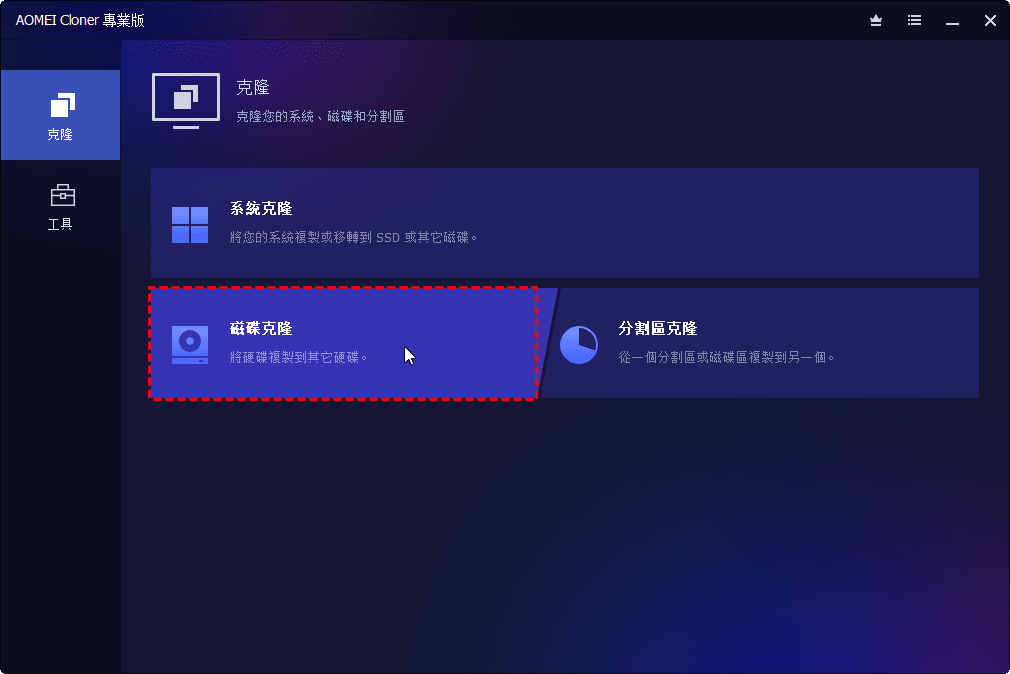
步驟 2. 啟動軟體並選擇克隆模式
- 啟動 AOMEI Cloner,並依照需求來選擇最適合的克隆方式:
- 若要克隆的是包含作業系統的動態磁碟,請選擇「系統克隆」;
- 若僅需克隆整個磁碟,可選擇「磁碟克隆」;
- 若想克隆某個資料磁碟區,則選擇「分割區克隆」。
步驟 3. 選擇來源與目標
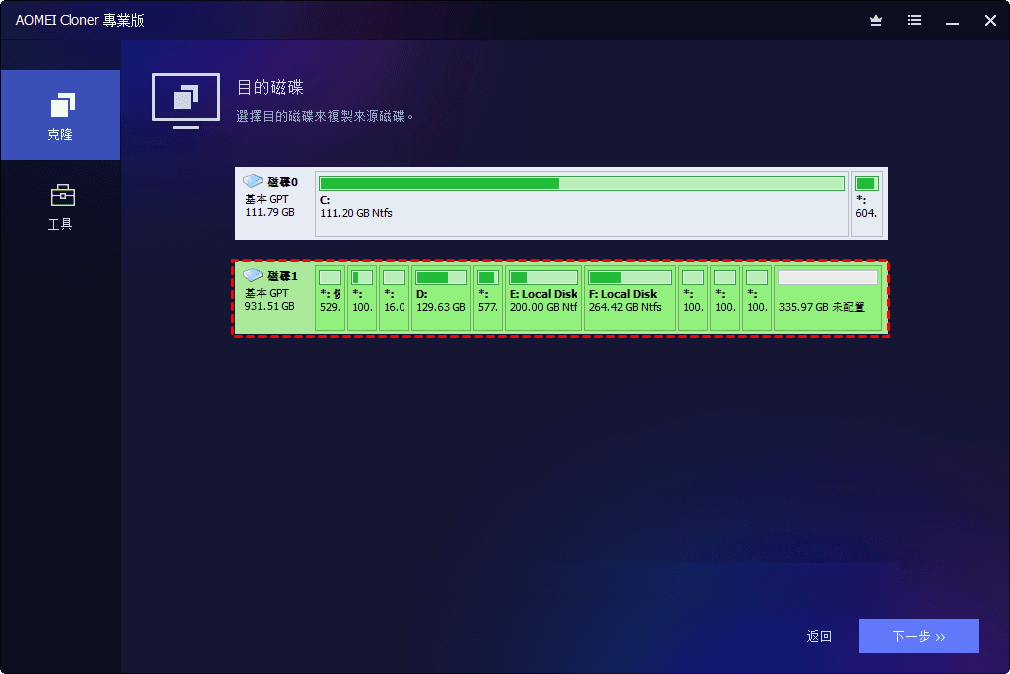
- 以「磁碟克隆」為例,請選擇來源動態磁碟作為克隆來源。
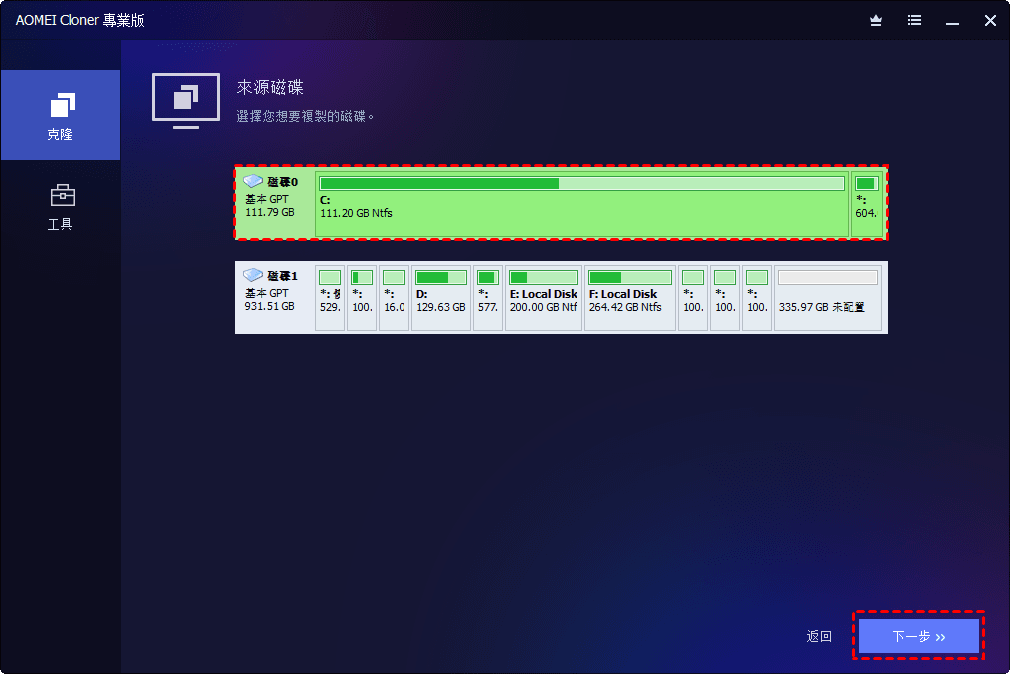
- 選擇目標磁碟(新硬碟),然後點擊「下一步」。
步驟 4. 開始克隆
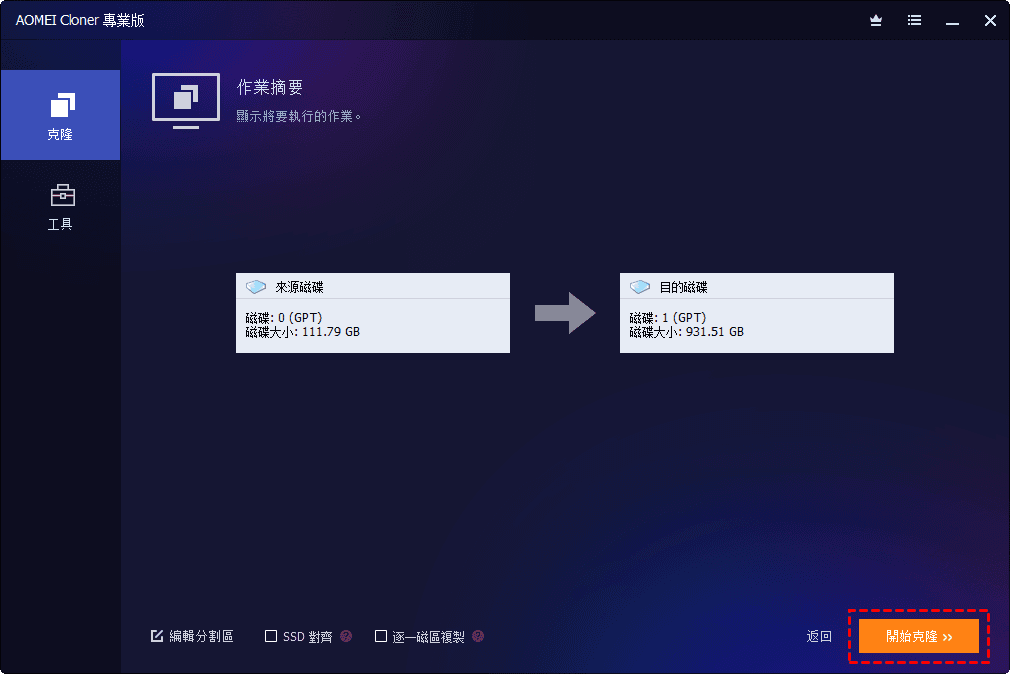
- 預覽即將執行的克隆操作。
- 若目標為 SSD,可勾選「SSD 對齊」選項。
- 若目標磁碟容量較大,可透過「編輯分割區」功能調整分割區大小。
- 點擊「開始克隆」。
- 等待克隆過程完成。完成後,您可以使用新硬碟直接啟動電腦,所有資料和設定都會完整保留。
方法 2、先轉換再克隆
對於不支援直接克隆動態磁碟的軟體,可以採用「先轉換、再克隆」的兩步驟方式。這種方法需要先將動態磁碟無損轉換為基本磁碟,然後再進行克隆。
步驟 1. 將動態磁碟轉換為基本磁碟(不遺失資料)
Windows 內建的磁碟管理工具無法在保留資料的情況下將動態磁碟轉為基本磁碟——它只允許在「空的」動態磁碟上進行轉換,這意味著您必須先刪除所有資料。
為了解決這個問題,可以使用第三方磁碟管理工具(如 AOMEI Partition Assistant)來實現無損資料轉換。
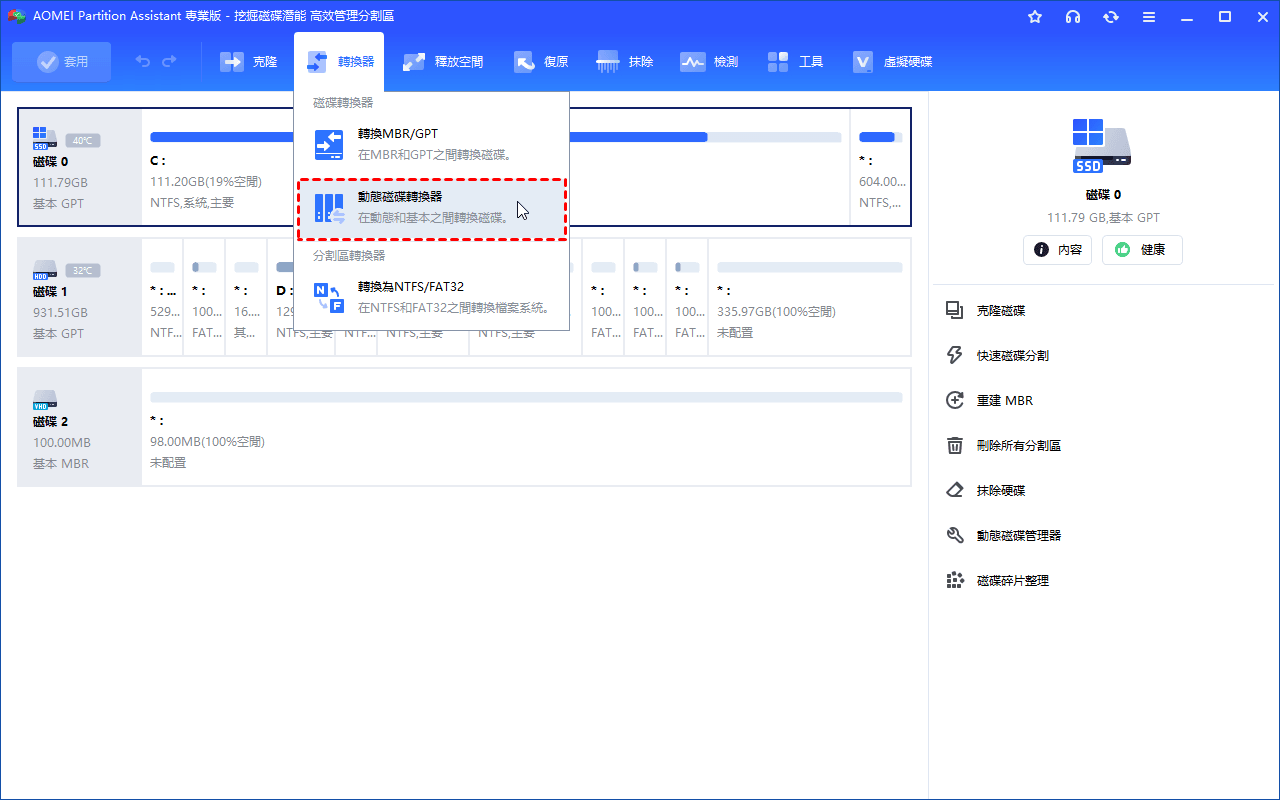
- 安裝並執行 AOMEI Partition Assistant。
- 點選上方「轉換器」>「動態磁碟轉換器」。
- 選擇轉換方式(方法一可安全快速地將動態磁碟轉為基本磁碟,僅需 3 到 10 秒)。
- 勾選要轉換的動態磁碟,點選「下一步」並確認執行。
- 轉換完成後重新啟動電腦。
步驟 2. 克隆轉換後的基本磁碟
- 動態磁碟轉換為基本磁碟後,即可使用一般的磁碟克隆軟體(AOMEI Cloner)進行克隆,操作方式與克隆一般基本磁碟完全相同。
方法 3、分割區逐一克隆
若您手邊的動態磁碟切分了多個獨立的邏輯磁區,另一種策略是採用「逐一磁區複製」的方式個別執行複製。
這項做法的優勢在於調配極具彈性,您可以自由挑選核心或急需的磁區進行轉移,避開不必要的冗餘資料;然而其劣勢在於操作手續相對繁瑣,無法像全磁碟對拷那樣實現「一鍵鏡像」的流暢體驗,整體搬遷時間亦會隨之拉長。
注意事項
目標裝置資料將遭完整覆寫
- 磁碟複製屬於底層的資料寫入程序,一旦執行,目標硬碟上的既有檔案與分割區將全數被抹除。操作前請務必再次核對,確保目標硬碟內已無需要保留的重要資料。
動態磁碟屬性的延續性
- 對拷完成後,目標硬碟通常會自動維持「動態磁碟」的格式。若後續規劃將其還原為傳統的「基本磁碟」,則需在複製作業結束後透過工具另行執行格式轉換。
多重磁區的對應配置
- 若原始動態磁碟中切分了多個邏輯磁區,執行分段複製時,需為每個磁區分別指定獨立且空間足夠的目標分割區進行對接。
逐磁區對拷的評估
- 若啟用「逐一磁區複製」模式,系統會將包含空白區域與瑕疵區段在內的所有底層資料原封不動轉移。這種方式最為精確完整,但前提是目標硬碟的總容量必須大於或等於來源硬碟,且整體耗時會大幅拉長。
系統引導與 BIOS 設定
- 若本次對拷包含 Windows 作業系統,完成移轉後必須重新啟動電腦並進入 BIOS/UEFI 介面,將新硬碟手動調配為第一開機順序,才能順利由新碟啟動系統。
常見問題與解答
Windows 內建工具可以直接克隆動態磁碟嗎?
為什麼許多克隆軟體無法直接克隆動態磁碟?
克隆完成後,目標磁碟會是動態磁碟還是基本磁碟?
總結
相比傳統的基本磁碟,動態磁碟的架構移轉雖然門檻略高,但只要掌握正確的工具與前期準備,整體流程依然能保持高效且安全。對廣大使用者而言,直接選用完整支援動態磁碟架構的專業對拷工具(如 AOMEI Cloner)無疑是最省心且低風險的途徑——不僅能大幅簡化操作步驟,更能完整還原並保留原始磁碟的複雜配置。
最後再次提醒:在啟動任何底層寫入或複製作業前,務必完成核心資料的預先備份。硬碟對拷屬於不可逆的覆寫程序,唯有建立完善的防護措施,才能確保資料萬無一失。
希望本篇指南能助您順利突破動態磁碟的對拷瓶頸,不論是推動硬體升級、追求極致效能,或是建構災害復原機制,都能無痛上手!

 新增為偏好來源