


讓系統「無痛搬家」還能直接開機!Windows 10 開機克隆指南
本文完整介紹 Windows 10 開機硬碟克隆的觀念、必要性與多種實作方法,包含 AOMEI Cloner 等工具的操作步驟、注意事項與常見問答,幫助您免重灌無痛升級硬碟。

由 Louis 更新於 2026年09月02日


前言
很多用 Windows 10 的朋友,應該都遇過這種狀況——電腦開機越跑越慢,轉圈圈轉到天荒地老,不然就是C槽的紅色條快滿出來,三不五時跳「空間不足」出來煩您。還有人是乾脆想換一顆更快的 SSD,享受那種秒開機的快感。但不管哪一種,卡關的點通常都一樣:我要怎麼把整個 Windows 系統「搬」到新硬碟上,但又不想全部重灌、重裝軟體、重設一堆設定?
「系統轉移」(有些人會叫它系統遷移或系統克隆)其實就是專門為了解決這個事而生的。簡單來說,它能把原本電腦裡的作業系統、所有驅動程式、安裝好的軟體、您習慣的桌面配置、瀏覽器紀錄,還有桌面上那堆文件檔案,全部都原封不動地複製到新硬碟上。換好硬碟一開機,就是原本熟悉的樣子,完全不用從零開始重新搞一遍。
什麼是 Windows 10 開機硬碟?
開機硬碟,指的是電腦中用來啟動作業系統的那顆硬碟。在 Windows 10 環境下,開機硬碟上不只有大家熟悉的 C 槽(系統分割區),還包含數個「看不見」的關鍵分割區,例如:
-
系統保留分割區:存放開機管理程式和啟動設定資料。
-
EFI 系統分割區:在 UEFI 開機模式下,存放開機載入程式和驅動程式。
-
復原分割區:存放 Windows 復原環境(WinRE),用於系統修復。
簡單的「複製+貼上」方式是無法完成系統遷移的,因為這種方式會遺漏系統保留分割區、EFI 啟動分割區等關鍵組件。唯有透過專業的克隆技術,才能將整顆開機硬碟的所有內容——包含作業系統、應用程式、個人檔案、開機磁區、甚至隱藏的分割區——完整地、一比一地複製到另一顆硬碟上。
克隆完成後,您將得到一顆與原硬碟完全相同的副本,新硬碟可以直接取代舊硬碟開機使用,從此告別重灌的惡夢。
克隆開機硬碟的好處與必要性
如果您還在猶豫要不要把舊硬碟裡的系統搬到新 SSD 上,以下這幾個實測下來的優點,絕對會讓您覺得早換早享受:
❶ 速度提升是真的有感,不是心理作用
我以前用 HDD 的時候,開機按下去可以去倒杯水、滑個手機,回來還在轉圈圈,大概要一兩分鐘才能進到桌面。換成 SATA SSD 之後,十幾秒就進去了。平常開檔案、開軟體、複製大量照片影片,那個等待感完全是兩個世界——HDD 跑大檔大概30到150MB/s,SATA SSD 可以跑到500左右,NVMe 更誇張,幾千MB/s在跑,拖曳檔案瞬間就完成,那種順暢感用過就回不去了。
❷ 再也不用每天盯著C槽紅色條發愁
我之前最煩的就是系統三不五時跳「磁碟空間不足」,每次都要手動清暫存、搬檔案、刪沒用的程式,真的很厭世。後來乾脆換一顆容量更大的新硬碟,直接把整個系統轉移過去,C槽瞬間從快滿出來變成寬敞得很,想裝什麼就裝什麼,那種「儲存自由」的感覺真的很舒坦。
❸ 不用重灌,省下的時間跟心力超有感
以前重灌系統最累的不是裝 Windows 本身,而是裝完之後要一個個找驅動程式、重新下載安裝所有軟體、登入每個帳號、再把桌面和各種設定調回自己習慣的樣子,搞一搞一個下午就沒了。系統轉移的話,大概一小時左右就跑完了,新硬碟裝上去開機就是原本熟悉的桌面、瀏覽器分頁都在、密碼也不用重新輸入,真的輕鬆超級多。
❹ 正版授權和付費軟體全部保留,不用再煩惱
我有買一些付費軟體,以前重灌都要重新輸入序號或找客服解鎖,搞得很麻煩。系統轉移的方式不會動到原本的授權狀態,Windows 的正版啟用也直接保留,換好硬碟開機就是已啟用狀態,省掉很多驗證的鳥事。
❺ 多一顆備份硬碟,心裡踏實很多
克隆出來的這顆新硬碟,其實也等於是一顆「可以隨時上陣」的備份碟。萬一原來的硬碟突然掛掉、中毒或出現壞軌,只要把這顆克隆好的備用碟換上去,重開機就能馬上繼續工作,不用等重灌、不用等救援,停機時間從可能幾天縮短成幾分鐘,這種安心感真的無價。
說真的,當初我也是猶豫了一下要不要換,覺得好像很麻煩,但實際跑完之後只後悔沒有早點做。如果您也卡在開機慢、空間滿、重灌煩這些問題,系統轉移真的是很值得投資的一步。
不同克隆方法的介紹
Windows 系統本身沒有內建硬碟克隆功能,因此您需要藉助第三方克隆軟體來克隆 Windows 10 開機硬碟。市面上有許多選擇,以下介紹幾種主流方法。
方法 1、AOMEI Cloner(推薦給所有使用者)
AOMEI Cloner 是一款專門針對 Windows 系統的磁碟複製軟體,支援 SSD 和 HDD 的系統、磁碟和分割區複製,無需重新安裝即可完成遷移。它沒有品牌限制,適用於各種品牌的硬碟包括 Kingston、Samsung、SanDisk 等。
|
優點 |
缺點 |
|
✔️ 圖形化操作介面,簡潔易懂、容易上手。 ✔️ 支援系統克隆、磁碟克隆、分割區克隆三種模式。 ✔️ 預設只複製使用過的磁區,可將較大的硬碟克隆到較小的硬碟。 ✔️ 提供 SSD 對齊優化選項,加快讀寫速度。 ✔️ 支援在 Windows 執行中進行克隆,不中斷目前工作。 ✔️ 支援建立可開機媒體,在系統無法啟動時仍可執行克隆。 |
❌ 進階功能(系統克隆與建立可開機媒體)需付費版本。 |
步驟 1. 準備工作
先將目標硬碟(新硬碟)連接到電腦。桌機使用者可將兩顆硬碟同時接上主機板的 SATA 埠;筆電使用者則需要準備 SATA 轉 USB 傳輸線或外接硬碟盒,將目標硬碟透過 USB 連接到電腦。
步驟 2. 下載與安裝 AOMEI Cloner
前往 AOMEI Cloner 官方下載中心下載並安裝軟體。
 AOMEI Cloner
- 完整的磁碟克隆功能: 複製您的系統、整個磁碟或特定分割區,適用於作業系統遷移、磁碟升級或資料傳輸。
- 輕鬆的作業系統遷移: 將 Windows 移轉至 SSD 或 HDD,無需重新安裝系統或應用程式。
- 彈性的克隆模式: 支援智慧型克隆(僅複製使用中的磁區)或磁區對磁區克隆(完整複製來源磁碟的每一個磁區)。
- 廣泛的相容性: 適用於各種磁碟品牌(Samsung、Intel、WD 等)、多種磁碟類型(HDD、SSD、SSHD)及介面(SATA、NVMe 等)。
- 可開機且可靠: 確保克隆後的磁碟能夠正常開機並直接使用,無需額外設定。
 100% 安全
步驟 3. 選擇克隆方式以及來源磁碟
啟動 AOMEI Cloner 後,根據您的需求選擇克隆類型:
- 系統克隆:僅轉移 Windows 作業系統及相關開機分割區,適合只想要遷移系統的使用者。
- 磁碟克隆:克隆整顆硬碟的所有內容,包含所有分割區和資料。
- 分割區克隆:只複製指定的單一分割區。
為確保完整複製整個開機硬碟,這裡選擇「磁碟複製」,再選擇您目前的 Windows 10 硬碟作為來源磁碟。
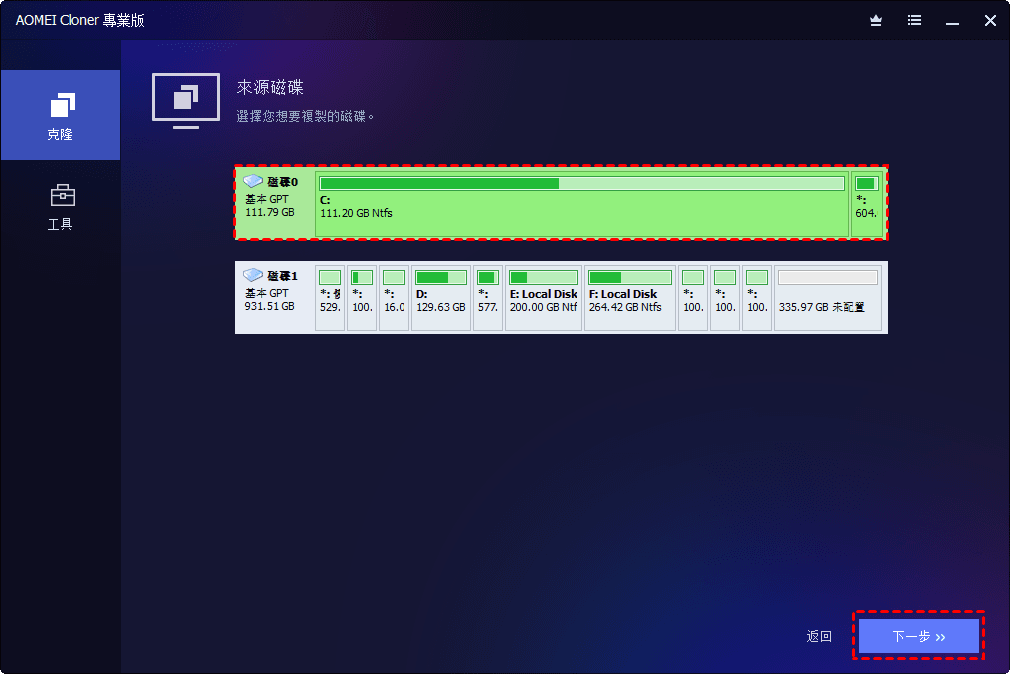
步驟 4. 指定目標磁碟
選擇連接好的新硬碟作為目標磁碟。
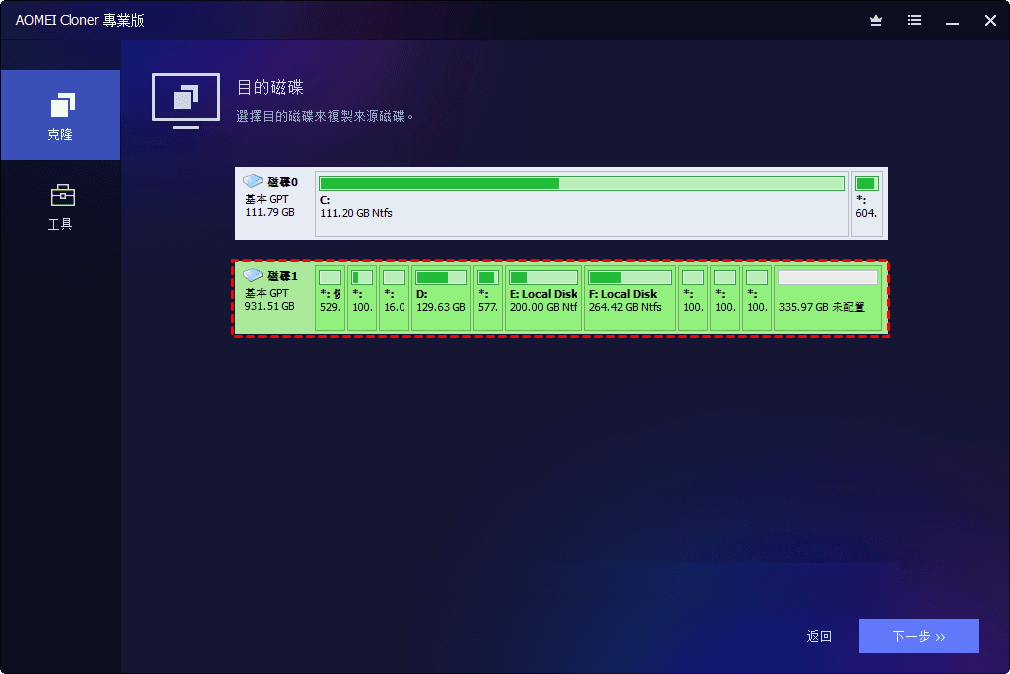
(選用)調整設定:
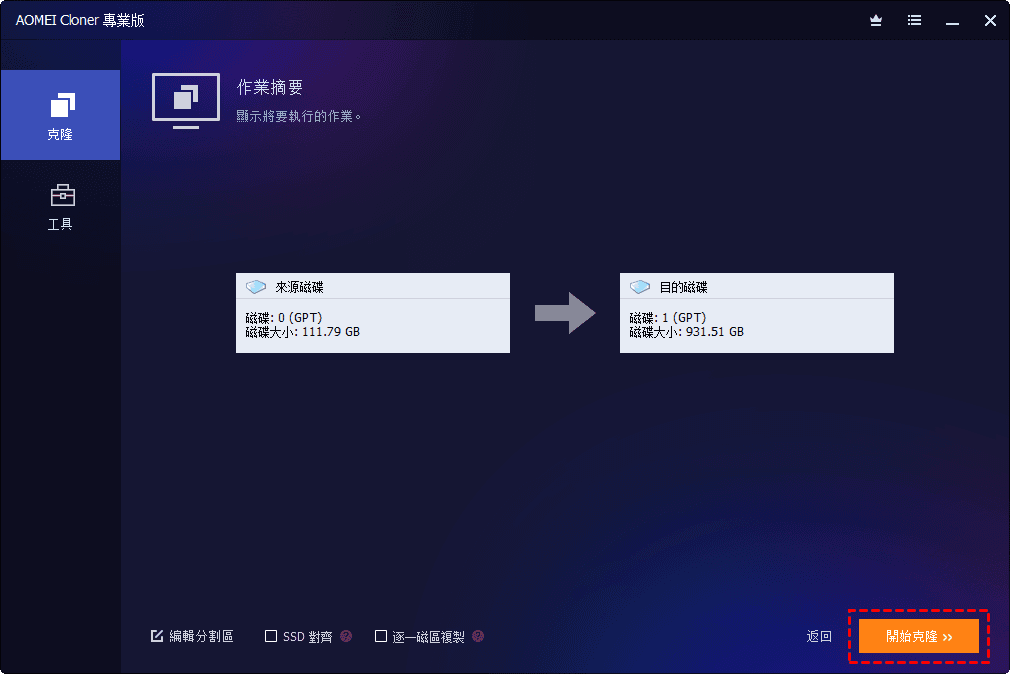
- 若目標為 SSD,建議啟用「SSD 對齊」選項以最佳化效能。
- 可選擇「逐一磁區克隆」建立所有磁區的完整副本,或使用預設的「只複製已使用磁區」模式。
步驟 5. 開始克隆
確認設定無誤後,點擊「開始克隆」執行複製作業。完成後,將新硬碟設為開機順序第一優先即可。
方法 2、Clonezilla(推薦給進階使用者)
Clonezilla 是一個免費的開源分割區和磁碟映像/克隆程式,類似於 Norton Ghost。它支援系統部署、裸機備份和復原,可以在各種系統中克隆單個磁碟機甚至單個分割區,包括 Windows、Linux、macOS 等。
|
優點 |
缺點 |
|
✔️ 完全免費。 ✔️ 功能強大,支援多種檔案系統。 ✔️ 支援單機備份和大規模網路部署。 |
❌ 操作介面為文字選單模式,對新手不友善。 ❌ 需要製作可開機 USB 或光碟才能使用。 ❌ 若要克隆到較小的硬碟,需先手動縮小分割區。 |
步驟 1. 準備開機媒體:從官方網站下載 Clonezilla 的 ISO 或 ZIP 檔案,製作成可開機 USB 隨身碟或燒錄至 DVD。
步驟 2. 連接目標硬碟:將新硬碟連接到電腦。
步驟 3. 從 Clonezilla 開機媒體啟動電腦。
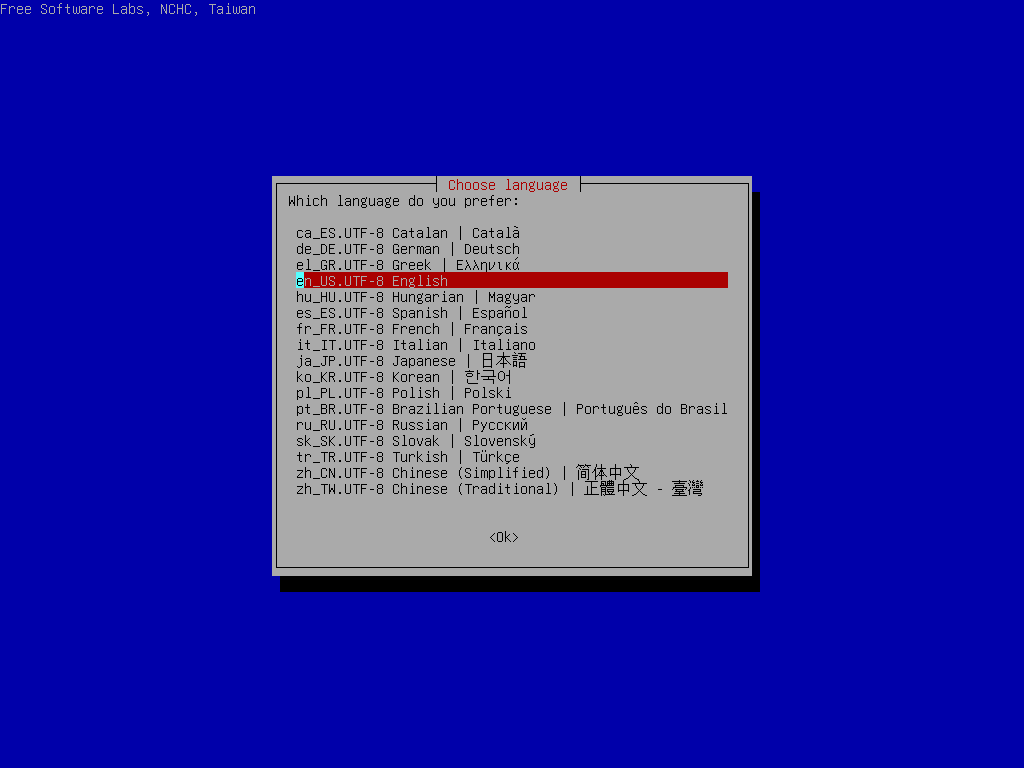
步驟 4. 選擇語言與鍵盤配置。
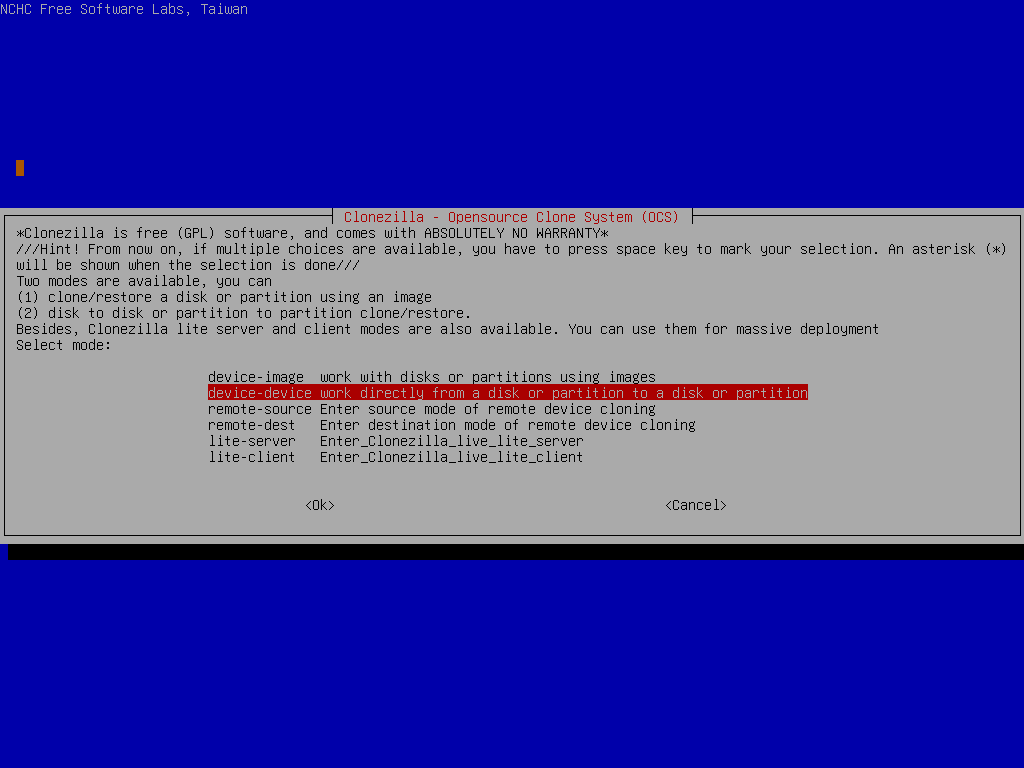
步驟 5. 選擇「複製本機硬碟到本機硬碟」。
步驟 6. 選擇來源磁碟與目標磁碟。
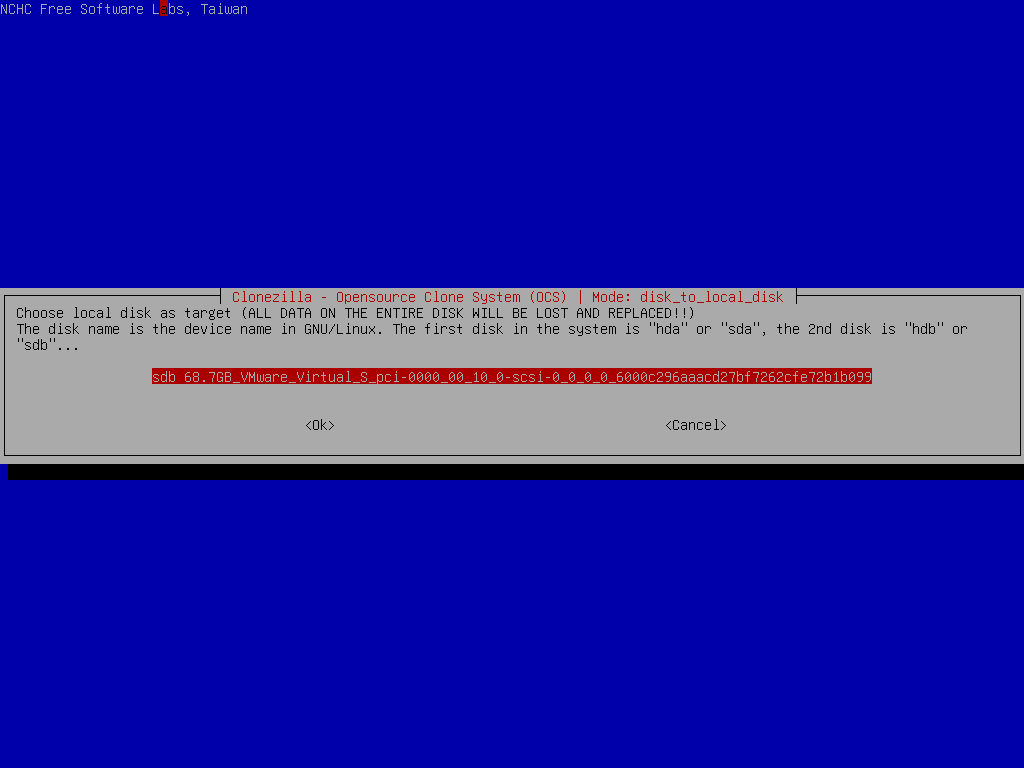
步驟 7. 確認執行克隆。
方法 3、Macrium Reflect Free(推薦給預算有限的使用者)
Macrium Reflect 提供免費版本,可在 30 天內免費使用完整功能。
請注意,Macrium Reflect 也可能克隆失敗。若在克隆過程中遇到問題,請立即使用其他軟體(AOMEI Cloner)繼續克隆。
|
優點 |
缺點 |
|
✔️ 提供免費版本。 ✔️ 操作直觀,口碑良好 |
❌ 免費版有使用期限(30 天)。 ❌ 部分進階功能需付費。 |
步驟 1. 下載並安裝 Macrium Reflect。
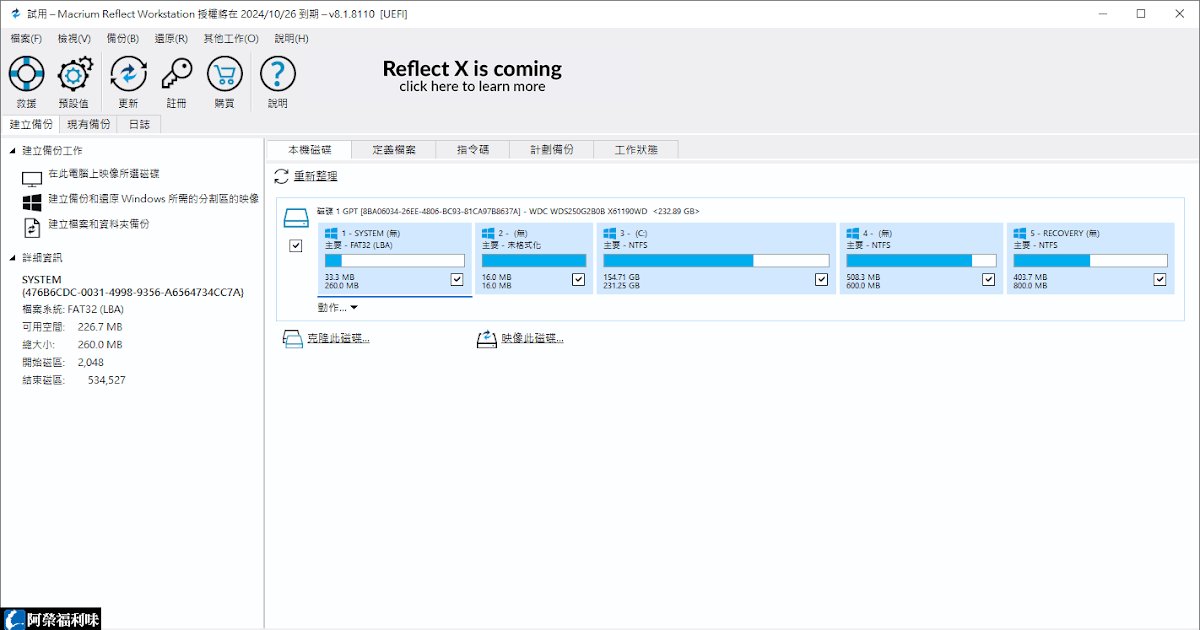
步驟 2. 啟動軟體,點擊「克隆此磁碟」。
步驟 3. 選擇包含 Windows 10 系統的來源磁碟。
步驟 4. 選擇目標磁碟。
步驟 5. 確認設定後執行克隆。
各種方法比較一覽表
| 比較項目 | AOMEI Cloner | Clonezilla | Macrium Reflect |
| 價格 | 免費(部分功能付費) | 完全免費 | 免費(30天) |
| 操作難度 | ★☆☆(簡單) | ★★★(困難) | ★★☆(中等) |
| 圖形化介面 | ✅ 有 | ❌ 文字選單 | ✅ 有 |
| 支援 SSD 優化 | ✅ 有 | ❌ 無 | ✅ 有 |
| 支援熱克隆 | ✅ 有 | ❌ 需離線 | ✅ 有 |
| 適合對象 | 所有使用者 | 進階使用者 | 一般使用者 |
克隆前的注意事項
在正式開始克隆之前,請先做好以下準備,確保過程順利:
硬體準備
- 來源硬碟:就是您原本那顆裝有 Windows 10 系統和資料的舊硬碟。
- 目標硬碟:新的或空的硬碟,用來接收所有資料。請注意,目標硬碟上的所有資料在克隆過程中都會被覆蓋刪除,務必先確認裡面沒有重要檔案。
- 傳輸介面:確保目標硬碟已正確連接到電腦。
容量確認
- 目標硬碟的總容量必須大於或等於原始硬碟上的「已使用空間」。若目標 SSD 的總容量比原始硬碟小,則需要確認已使用空間小於目標容量。
- 若使用「逐一磁區複製」模式,則目標硬碟的大小必須至少大於或等於原始硬碟的總容量。
- 在開始克隆過程之前,強烈建議先將重要資料做一份完整的備份。因為克隆涉及操作磁碟機分割區,總是存在很小的資料遺失風險。
硬碟健康檢查
- 如果原始 HDD 上有壞軌,克隆後可能導致 SSD 無法正常開機。建議在克隆前使用硬碟檢測工具檢查硬碟健康狀況。
系統清理(選用)
- 建議先將舊硬碟上不需要的檔案或應用程式刪除或解除安裝,可以減少克隆所需的時間。
關閉自動休眠與磁碟重組
- Windows 在 HDD 環境下開啟的自動排程重組不適用於 SSD,建議在克隆前關閉相關設定。
克隆完成後的開機設定
克隆完成後,新硬碟雖然已經擁有完整的 Windows 10 系統,但電腦還不一定會自動從新硬碟開機。您需要進行以下設定:
方法 1. 更換硬碟(推薦)
- 關閉電腦電源。
- 將舊硬碟取下,換上剛克隆好的新硬碟。
- 重新開機,系統應會自動從新硬碟啟動。
方法 2. 調整 BIOS/UEFI 開機順序
- 重新啟動電腦。
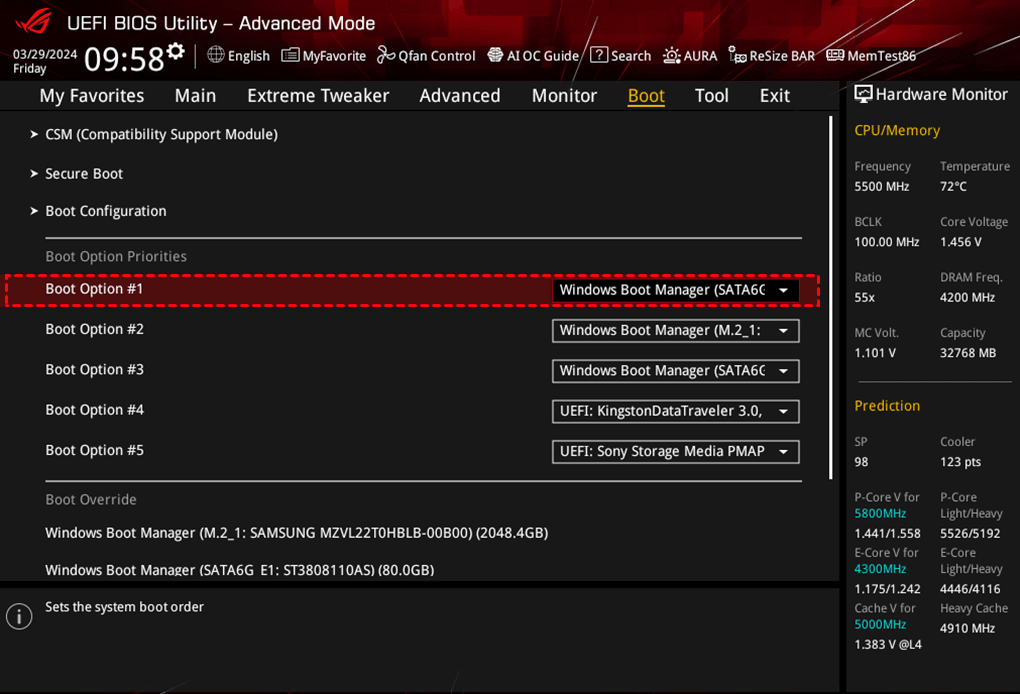
- 在開機畫面出現時,按下特定按鍵進入 BIOS/UEFI 設定畫面(通常桌上型電腦是 Del 鍵,筆電是 F2 鍵)。
- 找到「Boot」(開機)選項頁面。
- 將克隆好的新硬碟設定為第一個開機裝置。
- 按 F10 儲存設定並退出,電腦會重新啟動。
開機驗證建議
為了避免開機時系統誤判而從舊硬碟啟動,建議在第一次測試新硬碟開機時,先將舊硬碟暫時拔除。確認新硬碟可以正常開機、所有資料都正確無誤之後,再視需求決定是否要格式化清除舊硬碟上的資料。
常見問題與解答
克隆和備份有什麼不同?
克隆過程中可以繼續使用電腦嗎?
Windows 10 的授權在克隆後會受到影響嗎?
克隆完成後,舊硬碟上的資料該怎麼處理?
總結
克隆 Windows 10 開機硬碟是一項實用且不複雜的技術,無論您是為了升級 SSD 提升電腦效能、更換更大容量的硬碟解決空間不足,還是單純想要建立一份完整的系統備份,都能透過克隆技術輕鬆達成目標。
在選擇克隆工具時,AOMEI Cloner 以其直觀的圖形化介面、全面的克隆功能(系統克隆、磁碟克隆、分割區克隆)以及對 SSD 的優化支援,成為多數一般使用者的首選。當然,若您預算有限且具備一定技術基礎,Clonezilla 的免費開源方案也是不錯的選擇。
只要按照本文的步驟逐步操作,並確實做好克隆前的準備工作和克隆後的開機設定,您就能順利完成 Windows 10 開機硬碟的克隆,享受免重灌、無痛升級的便利體驗。

 新增為偏好來源