



搞定虛擬化需求:6 款熱門 VM 軟體優缺點一次看
本指南完整評比六款主流虛擬機器軟體,從免費開源到商業方案,剖析優劣與適用場景,並提供效能調校、常見故障排除等實用技巧,協助您輕鬆選出最適合的工具。

由 Louis 發佈於 2026年07月03日


虛擬機器以及適用場景
什麼是虛擬機器(VM)? 簡單來說,虛擬機器就像是在您現有的電腦裡,用軟體「變」出另外一台虛擬的獨立電腦。
它的最大好處是完全不影響您原本的系統。您可以在這台虛擬電腦上自由安裝、測試各種不同的作業系統(例如在 Mac 上跑 Windows,或在 Windows 裡裝 Linux)。
虛擬機器有什麼用? 只要遇到以下這些狀況,虛擬機器絕對是您的超強神隊友:
- 跨平台跑軟體: 像是拿 Mac 的人,臨時需要處理只能在 Windows 執行的應用程式。
- 軟體測試與開發: 寫好程式想在不同系統上測試看看,直接在 VM 裡搞定。
- 新手練習不怕壞: 想學習怎麼重灌電腦或亂玩系統,在 VM 裡怎麼玩都不用擔心把原本的電腦弄壞。
虛擬機器推薦: 6 大主流軟體快速一覽
目前市場上主流的虛擬機器軟體包括 VirtualBox、VMware、Hyper-V、Proxmox、QEMU 和 Parallels Desktop 等。以下針對各款軟體進行詳細介紹。
第 1 款:Oracle VM VirtualBox(免費開源|通用首選)
VirtualBox 是由 Oracle 維護的開源虛擬機器軟體,可在 Windows、macOS 和 Linux 等平台上運行。
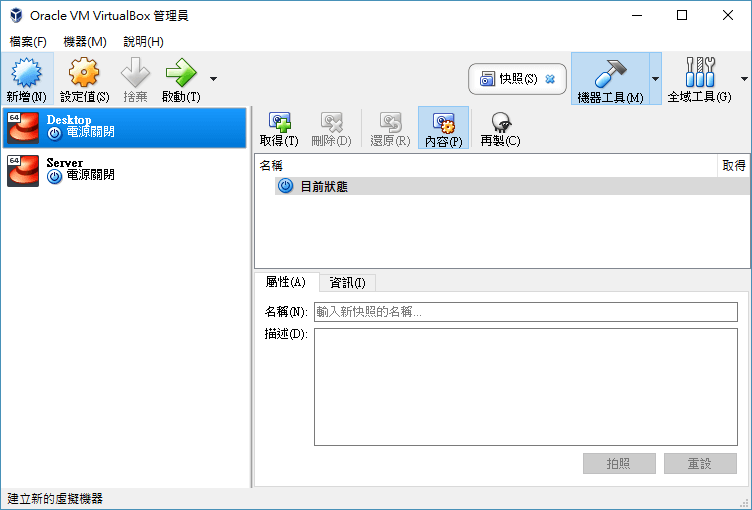
請注意,安裝完成後務必一併安裝 Extension Pack 擴充套件,才能使用 USB 3.0、共享資料夾及 RDP 遠端桌面等功能。
|
優點 |
缺點 |
|
✔️ 完全免費且開放原始碼,無需擔心授權費用。 ✔️ 跨平台支援,適用於各種作業系統。 ✔️ 圖形化介面簡單易懂,新手也能快速上手。 ✔️ 支援快照、共享資料夾、USB 裝置等功能。 ✔️ 社群資源豐富,網路上教學文章眾多。 |
❌ 效能表現較差,即便在免費虛擬機器軟體裡面也屬於一般水平。 ❌ 3D 圖形加速支援有限。 ❌ 介面設計相對較舊。 |
第 2 款:VMware Workstation Pro / Fusion Pro(效能標竿|現已免費)
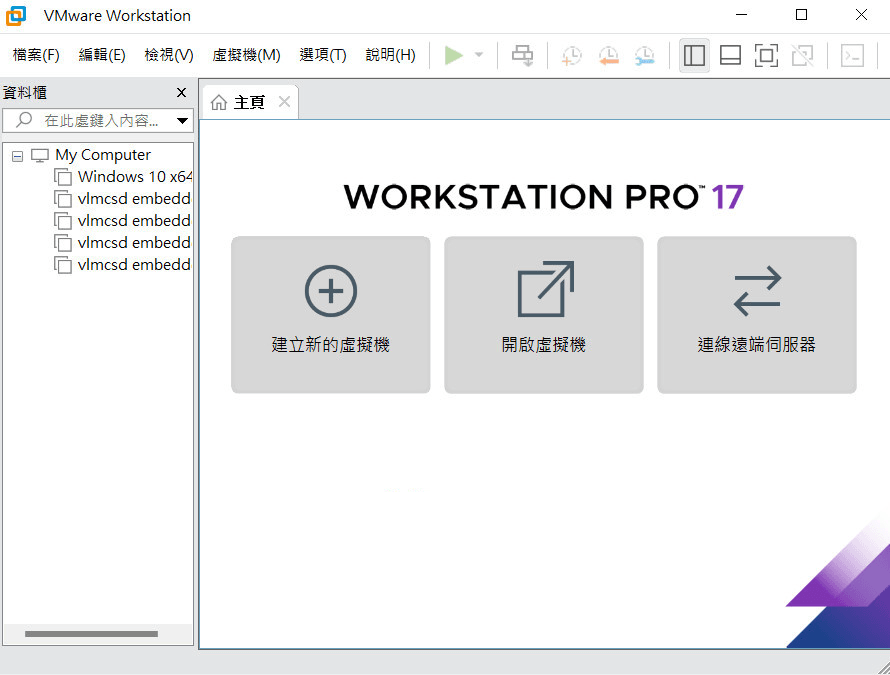
VMware 是虛擬化領域的領導品牌。值得關注的是,自從 Broadcom 完成對 VMware 的收購後,Workstation Pro(Windows/Linux)和 Fusion Pro(macOS)已於 2024 年 11 月起對所有使用者免費開放,功能與付費版本完全一致。
|
優點 |
缺點 |
|
✔️ 效能表現頂尖,尤其在 3D 圖形加速、磁碟 I/O 和 vCPU 調度方面表現優異。 ✔️ 快照功能速度極快,克隆(Clone)支援連結與完整模式。 ✔️ USB 3.2 和 Thunderbolt 原生支援。 ✔️ 支援更多作業系統版本,包括一些較罕見的系統。 ✔️ 可直接連接 vSphere/ESXi 進行遠端管理。 |
❌ 需透過 VMware 官網註冊 Broadcom 帳號才能下載。 ❌ 免費版本不包含企業級技術支援。 ❌ 功能豐富,對初學者來說可能需要一些時間熟悉。 |
第 3 款:Microsoft Hyper-V(Windows 原生|Type-1 效能)
Hyper-V 是微軟內建於 Windows 10/11 專業版、企業版和教育版中的原生虛擬化技術。
請注意,您需要先在「Windows 功能」中啟用,才能使用 Hyper-V 建立虛擬機器。
若同時安裝了 VirtualBox 或 VMware 卻無法運作,通常是 Hyper-V 與第三方虛擬化軟體衝突所致。
|
優點 |
缺點 |
|
✔️ 系統自帶,無需額外安裝或付費。 ✔️ Type-1 Hypervisor 架構,CPU 和記憶體效率極高。 ✔️ 支援巢狀虛擬化(Nested Virtualization)。 ✔️ 與 Windows 生態系深度整合,執行 Windows 虛擬機最快。 |
❌ Windows 家用版無法啟用此功能。 ❌ Linux 的圖形效能表現較為普通。 ❌ 不適合執行 macOS 虛擬機。 |
第 4 款:Parallels Desktop(Mac 專用|Apple Silicon 首選)
Parallels Desktop 是專為 Mac 使用者設計的虛擬機器軟體,特別針對 Apple Silicon(M系列晶片)進行了深度優化。
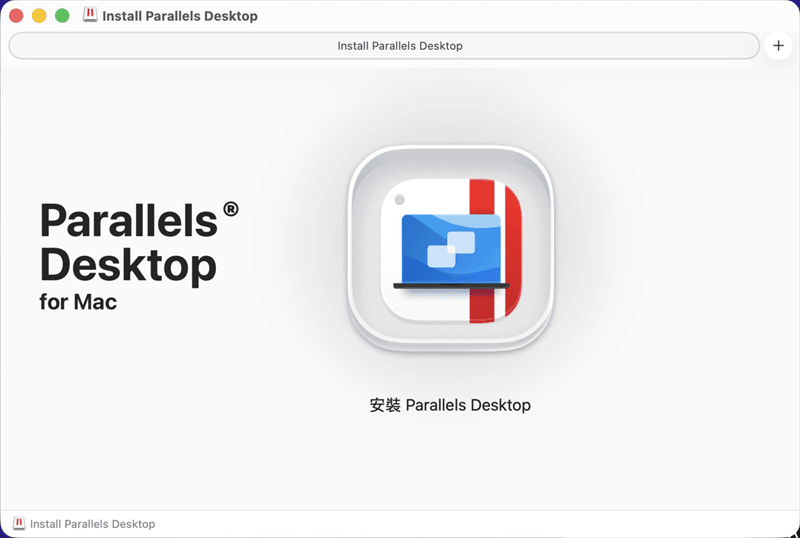
請注意,在 Apple Silicon Mac 上,Parallels 只能安裝 Windows ARM 版本。
|
優點 |
缺點 |
|
✔️ 在 Mac 上執行 Windows 最流暢,開機和應用程式啟動速度極快。 ✔️ 支援無縫模式(Coherence Mode),可直接在 macOS 桌面執行 Windows 應用程式。 ✔️ M 系列晶片原生支援,GPU 加速表現優異。 ✔️ 使用者介面直覺美觀。 |
❌ 需付費購買(約新台幣 2,500 元左右)。 ❌ 採用訂閱制或買斷制(依版本而定)。 ❌ 僅適用於 Mac 平台。 |
第 5 款:Proxmox VE(伺服器虛擬化|開源企業級)
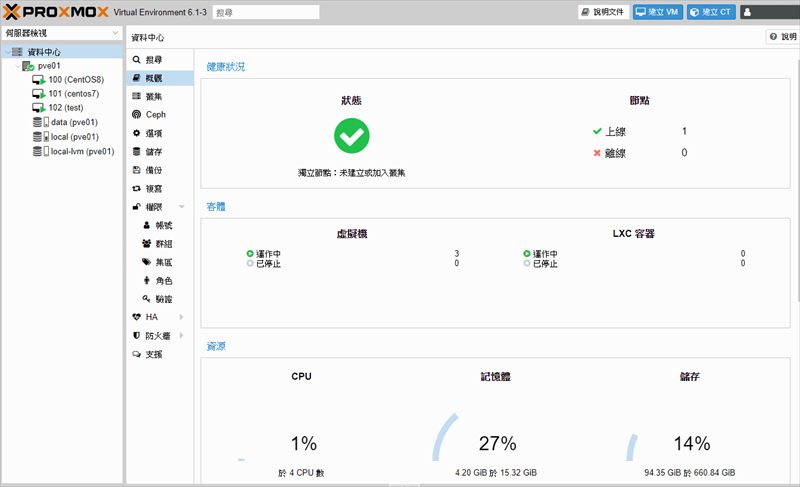
Proxmox VE 是一個開源的伺服器虛擬化管理平台,透過網頁介面同時管理 KVM 虛擬機器和 LXC 容器。
|
優點 |
缺點 |
|
✔️ 完全開源免費。 ✔️ 基於網頁的 HTML5 管理介面,操作直覺。 ✔️ 同時支援虛擬機器(KVM)和容器(LXC)兩種技術。 ✔️ 支援叢集(Cluster)和高可用性(HA)架構。 |
❌ 使用難度較高,比桌面級虛擬化軟體複雜得多。 ❌ Web 介面較為舊,不夠現代化。 ❌ 虛擬化核心服務(如 NAS)風險高。 |
第 6 款:QEMU(開源模擬器|高度彈性)
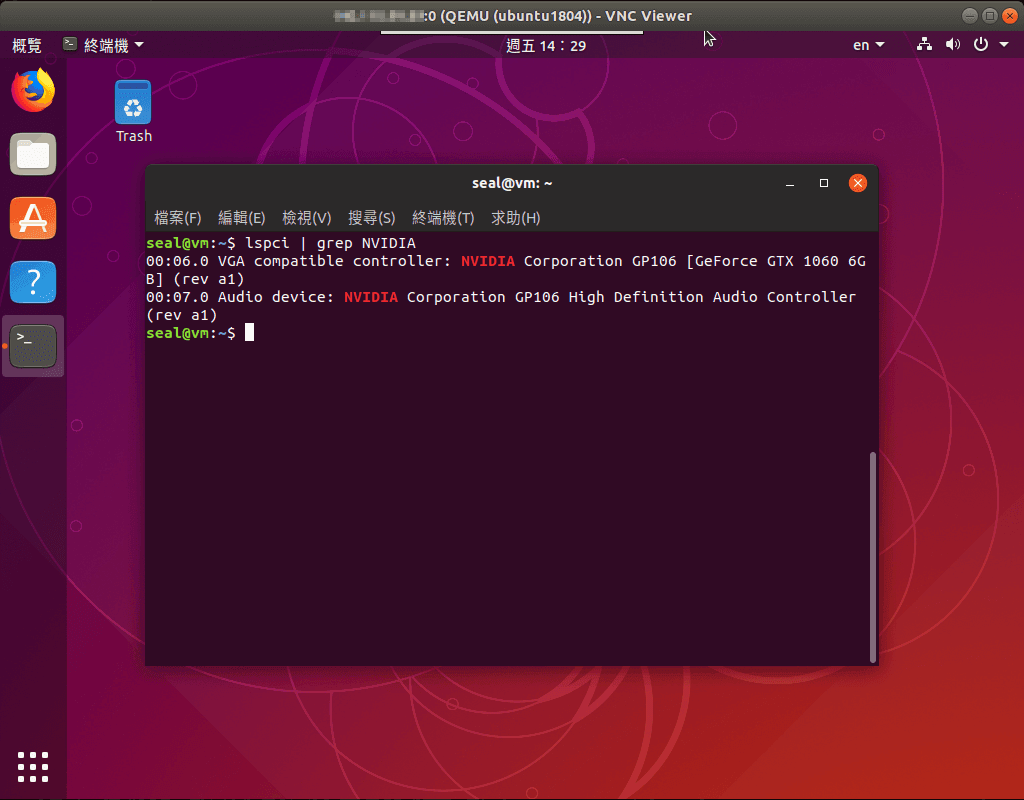
QEMU 是一個開源的模擬器與虛擬化工具,既可模擬不同架構的硬體環境,也可搭配 KVM 實現高效能虛擬化。
|
優點 |
缺點 |
|
✔️ 完全免費開源。 ✔️ 可模擬與宿主机不同架構的系統(如在 x86 主機執行 ARM)。 ✔️ 高度可客製化。 |
❌ 操作較複雜,需具備一定的技術門檻。 ❌ 對初學者不夠友善。 ❌ 沒有圖形使用者介面,無法保證永久刪除檔案的復原成功率。 |
虛擬機器推薦:如何選擇適合自己的虛擬機器軟體?
您可以依照使用情況進行選擇,下面提供了一個快速一覽的表格。此外,在選擇虛擬機器軟體時也需要確認硬體。
依使用情境快速選擇
| 使用情境 | 推薦軟體 | 理由 |
| 個人學習、預算有限 | VirtualBox | 完全免費、跨平台、社群資源豐富 |
| 專業開發、需要高效能 | VMware Workstation Pro | 現已免費、效能頂尖、功能完整 |
| Windows 使用者、原生需求 | Hyper-V | 系統自帶、Type-1 效能 |
| Mac 使用者執行 Windows | Parallels Desktop | 最佳體驗、深度整合 |
| Mac 免費替代方案 | VMware Fusion Pro | 已免費開放 |
| 伺服器虛擬化 | Proxmox VE | 開源、網頁管理、功能完整 |
| 輕量 Ubuntu 開發 | Multipass | 極輕量、啟動超快 |
選購前的硬體確認事項
在動手安裝虛擬機器軟體之前,先幫電腦做個「健康檢查」。以確認您的電腦硬體有沒有達到下面這幾個基本門檻:
CPU 有沒有開啟「虛擬化支援」?
- 您的處理器必須支援硬體虛擬化技術(也就是 Intel VT-x 或 AMD-V)。如果不確定,可以進到電腦的 BIOS 設定裡檢查一下有沒有開啟。
記憶體(RAM)夠不夠大?
- 建議實體記憶體至少要有 16GB。因為虛擬機器很吃記憶體,分配時記得至少留個 20% 給您原本的電腦(主系統)用,才不會讓整台電腦卡死。
硬碟空間與速度是否夠用?
- 虛擬機器就像是包了整台電腦的檔案,非常佔空間。強烈建議一定要裝在 SSD(固態硬碟) 上,這樣讀取跟執行的速度才會流暢,不然會慢到讓您懷疑人生。
Windows 家用版的另選方案:更快速建立虛擬機器
Windows 11/10 內建的 Hyper-V 雖然擁有免費、效能出色、無需下載等優點,但它的缺點同樣非常明顯:它不支援 Windows 家用版,其啟用步驟與虛擬機器建立步驟較多,對於電腦初學者來說有一定的難度。
有沒有更簡單易用且支援家用版的替代方案?AOMEI 分割區軟體可以滿足您的需求!它不僅可以完美支援所有 Windows 系統版本(包括家用版),還可以簡化虛擬機器的建立流程,讓您更輕鬆地建立虛擬機器。
透過以下內容,可進一步了解 AOMEI 分割區軟體的優點以及下載方式。請注意,若想在 Windows Server 2025、2022、2019、2016、2012 (R2) 上建立虛擬機器,需升級到進階版本。
 AOMEI 分割區軟體
- 管理磁碟與分割區: 調整大小、移動、延伸、縮小與合併分割區,且不遺失資料,協助您充分利用可用磁碟空間。
- 遷移作業系統與複製磁碟: 將 Windows 作業系統遷移至 SSD 或 HDD,或輕鬆克隆系統碟和資料碟以進行遷移或備份。
- 高效轉換磁碟: 在 MBR 與 GPT 之間安全轉換磁碟、在基本磁碟與動態磁碟之間轉換,以及轉換 NTFS 與 FAT32 檔案系統。
- 釋放更多磁碟空間:準確清理垃圾檔案並釋放磁碟空間,尤其有助於解決 C 槽空間不足的問題,並調整系統碟使用率。
- 安全抹除敏感資料:運用先進的抹寫演算法永久清除磁碟或分割區,確保敏感資料被徹底移除且無法復原。
 100% 安全
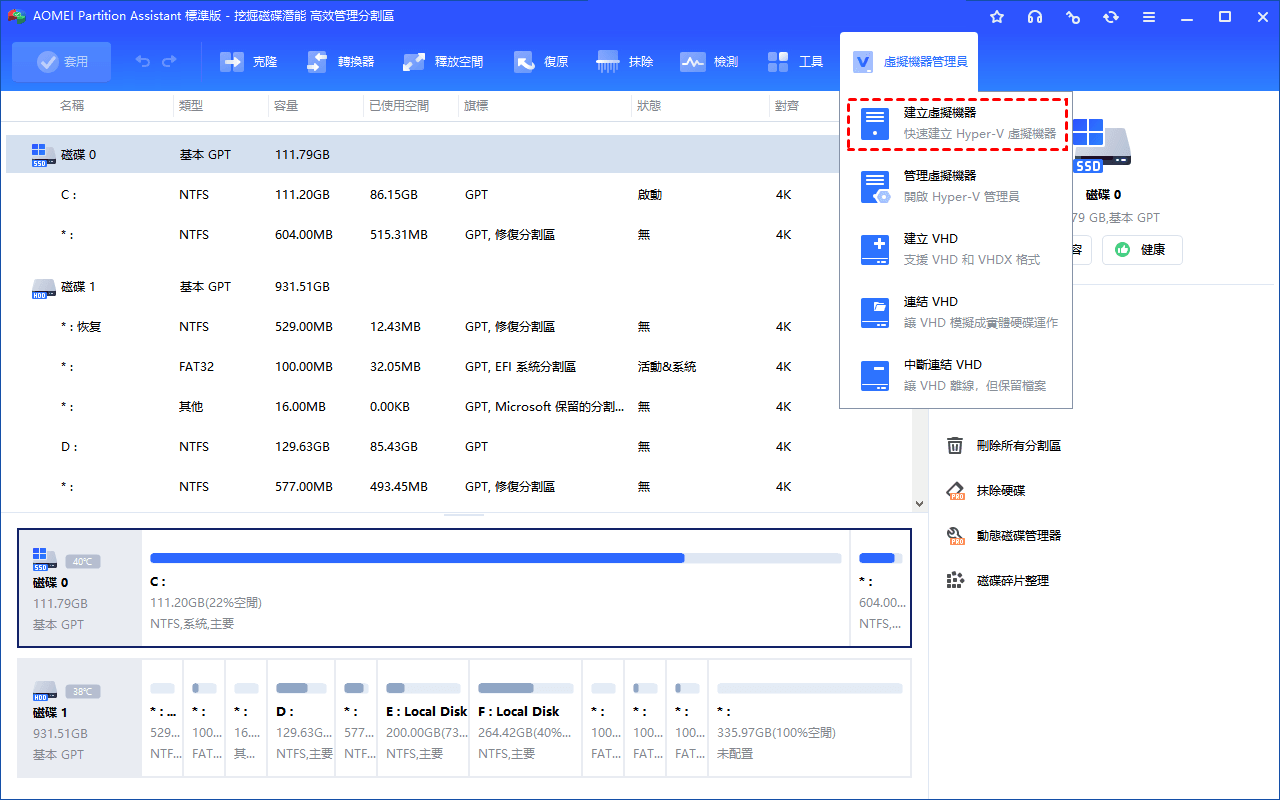
步驟 1. 啟動已完成安裝的 AOMEI 分割區軟體。在上方功能列中依序點選「虛擬機器管理員」>「建立虛擬機器」。
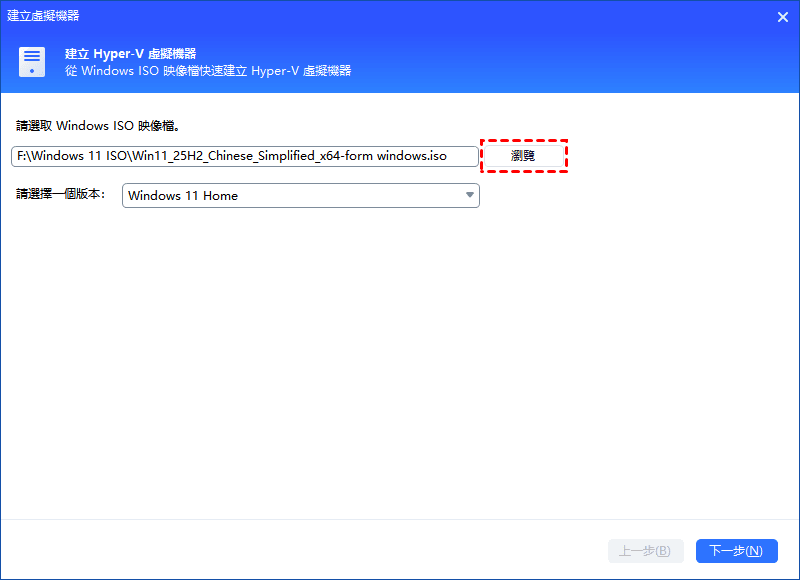
步驟 2. 按下「瀏覽」按鈕,選取正確的 Windows ISO 光碟映像檔,接著挑選對應的系統版本,完成後點擊「下一步」。
若手邊尚無 Windows ISO 檔,可點擊藍色文字連結,直接前往 Microsoft 官方網站下載。
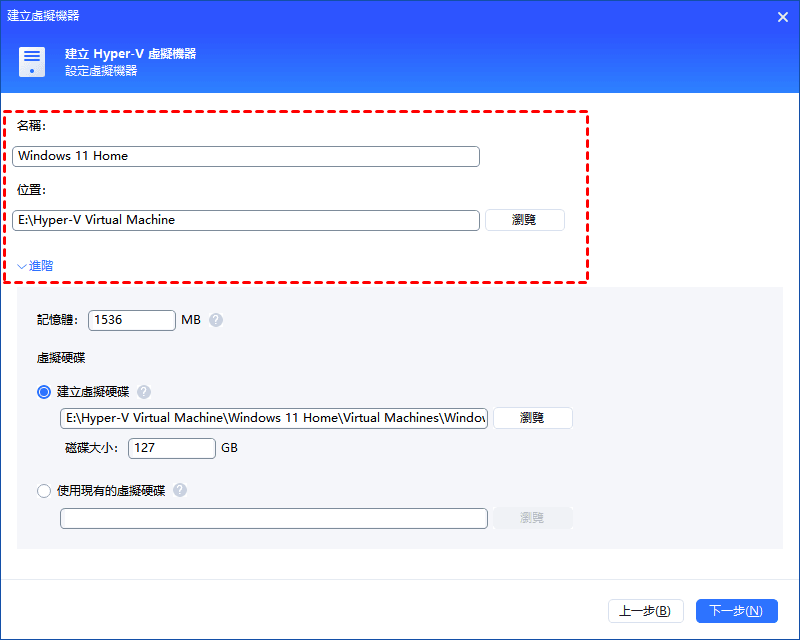
步驟 3. 為新增的虛擬機器命名,並設定其存放路徑,確認後點選「下一步」以正式進入建立程序。
您也可點擊「進階」選項,展開額外設定,調整記憶體容量與虛擬硬碟的參數。
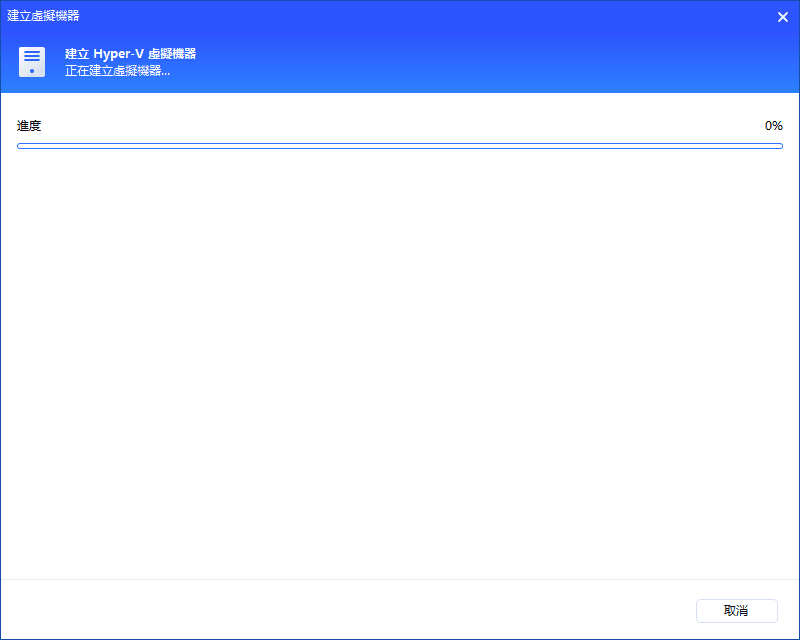
步驟 4. 靜待進度條跑完,虛擬機器即會順利建立完成。
虛擬機器使用時的注意事項
1. 資源分配不過量
- 為虛擬機分配 CPU 核心數時,應確保「實體機 CPU 核心數 ≥ 虛擬機分配核心數 × 同時執行的虛擬機數量」。例如,16 核心的實體機若同時執行 4 台虛擬機,建議每台分配 2-4 核心,避免過度分配導致系統效能下降。
2. 記憶體配置要訣
- 建議為 Windows 虛擬機配置至少 4GB 記憶體,Linux 開發環境則 2GB 即可。啟用動態記憶體功能時,建議將最小值設為實際需求的 80%,最大值不超過實體機可用記憶體的 70%。
3. 虛擬硬碟類型選擇
- 固定大小:一次性佔用完整空間,效能較穩定,適合效能敏感型應用。
- 動態擴展:節省儲存空間,但首次寫入時可能產生效能波動。
- 建議對效能要求較高的應用(如資料庫)採用固定大小磁碟。
4. 軟體衝突問題
- Hyper-V 與其他虛擬化軟體無法同時執行。若安裝 VirtualBox 或 VMware 後無法正常運作,可嘗試停用 Hyper-V 及其相關安全功能(如記憶體完整性、憑證守衛)。
5. VMware 免費版注意事項
- 自 Broadcom 收購後,VMware Workstation Pro 和 Fusion Pro 雖已免費,但仍需透過官網註冊 Broadcom 帳號才能下載。免費版本不包含企業級技術支援。
讓虛擬機跑得更順的 5 個優化小技巧
如果您想讓虛擬機器飛快運作、告別卡頓,裝好之後記得做這幾個優化設定:
| 把硬體加速打開 | 如果您是用 VirtualBox,記得去設定裡把顯示卡控制器選為「VMSVGA」,並勾選「啟用 3D 加速」。這樣一來,虛擬機器的畫面流暢度(圖形效能)會大大提升。 |
| 把網路速度調到最快 | 如果是用 VMware,網卡類型強烈建議選擇「VMXNET 3」。它支援高階的網路技術,網路吞吐量最高可以飆到 10Gbps,比傳統 E1000 的 1Gbps 快了將近十倍! |
| 開啟「記憶體共享」省空間 | 在 VMware 的「編輯 > 偏好設定 > 記憶體」裡,把「記憶體共享」功能勾起來。當您同時開多台一模一樣的系統時,它們就能共用重複的記憶體資料,通常可以幫您省下 15% 到 30% 的記憶體空間。 |
| 檔案絕對要放在 SSD 裡 | 這點真的很關鍵!一定要把虛擬機的檔案存在 SSD(固態硬碟)。如果放在舊款的傳統機械硬碟(HDD),讀取速度太慢會導致嚴重的 I/O 延遲,讓您的虛擬機卡到不行。 |
| 關掉用不到的虛擬裝置 | 如果覺得虛擬機器開機很慢,可以去設定裡把一些用不到的虛擬硬體(像是音效卡、不需要的 USB 控制器)直接關閉,減輕系統的負擔,開機跟運作就會變快喔! |
虛擬機器使用過程中常見的故障排除
問題一:虛擬機無法啟動?
BIOS 未啟用虛擬化:進入 BIOS 設定,確認 Intel VT-x 或 AMD-V 已啟用。
記憶體不足:檢查實體機剩餘記憶體是否足夠分配給虛擬機。
Hyper-V 衝突:若使用 VirtualBox 或 VMware,請先停用 Hyper-V。
問題二:虛擬機執行卡頓?
減少同時執行的虛擬機數量。
為關鍵虛擬機設定 CPU 預留(Reservation),建議設定 10% 至 20%。
將虛擬機移至 SSD 儲存裝置。
問題三:虛擬機器的網路連線異常?
確認實體機的防火牆未阻擋虛擬機的網路流量。
重啟虛擬網路適配器。
總結
選擇虛擬機器軟體沒有標準答案,關鍵在於根據自身需求和使用情境做出最適合的選擇:
- 預算有限且剛入門 → 從 VirtualBox 開始,零成本、社群資源豐富
- 追求最佳效能與專業功能 → VMware Workstation Pro 現已免費,性價比極高
- Windows 原生使用者 → Hyper-V 是系統內建的輕量選擇(可選擇 AOMEI 分割區軟體)
- Mac 使用者 → Parallels Desktop 體驗最佳,預算有限可考慮 VMware Fusion Pro
- 伺服器環境 → Proxmox VE 是開源企業級的好選擇
無論選擇哪一套軟體,使用前務必確認硬體虛擬化功能已開啟,並根據實際需求合理分配資源,才能讓虛擬機器的運作既順暢又穩定。

 新增為偏好來源