


想保留 Windows 修復環境?教你將修復磁碟分割複製到新硬碟
硬碟升級別漏修復磁碟分割!本文用 AOMEI Cloner 一步步教學,帶你避開複製難點,順利完成遷移與驗證。

由 Louis 更新於 2026年09月15日


前言
當您準備將舊硬碟升級為 SSD,或是單純想把系統磁碟更換為容量更大的新硬碟時,多數人會優先想到複製 Windows 系統分割區(C槽)。然而,硬碟上還有一個經常被忽略、卻至關重要的隱藏分割區——修復磁碟分割。
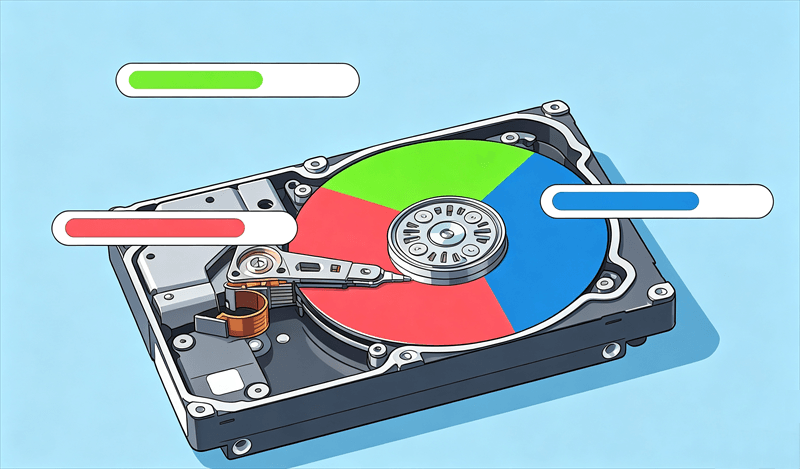
這個分割區雖然平時看不見,卻儲存了系統修復與還原所需的關鍵工具。如果您只複製了C槽而遺漏了修復磁碟分割,未來系統發生嚴重錯誤時,將無法透過內建的修復環境進行還原。
修復磁碟分割是什麼?
修復分割區是位在硬碟底層、未掛載磁碟機代號的隱藏區域,主要用來存放 Windows 修復環境(WinRE) 的系統鏡像與救援工具。它的角色好比電腦內建的「緊急備用診療室」,當作業系統不幸崩潰、突發藍框死機或無法正常引導時,使用者可藉由該區段啟動開機修復、還原點復原,甚至直接執行系統重置。
修復磁碟分割的類型
修復分割區的 2 大主流類型
- Windows 原生修復分割區:在安裝 Windows 時由系統自動切割生成,一般占用約 450 MB 至 1 GB 的儲存空間。其核心為 Winre.wim 映像檔,專門用在提供進階開機選項、系統診斷與修復功能。
- 品牌廠 OEM 專屬修復分割區:由電腦製造商(如 ASUS、Acer、Dell、Lenovo 等)在出廠前預先配置,占用的空間較大(約 7 GB 至 20 GB 不等)。內部完整封裝了包含原廠驅動與預裝軟體的出廠系統鏡像,可實現「一鍵還原至出廠狀態」的功能。
什麼情況下需要複製修復磁碟分割?
最典型的應用情境莫過在硬碟升級與替換。當您規劃將舊款 HDD 升級至極速 SSD 時,若僅克隆了作業系統區段而遺漏修復分割區,全新 SSD 將徹底失去內建的系統救援能力。
此外,將修復分割區完整備份並轉存至外接硬碟或救援隨身碟,亦能在原硬碟突發硬體故障時,妥善保留原廠救援機制,避免系統修復能力隨硬碟損毀而一同消失。
為什麼修復磁碟分割不能直接複製?
很多人會直覺地想把修復磁碟分割「複製貼上」到新硬碟,但實際上這個做法行不通。原因在在修復磁碟分割具有以下特殊屬性:
| 無掛載磁碟機代號且具備隱藏屬性 | 修復分割區在 Windows 檔案總管中為完全隱藏狀態,無法直接透過常規的複製貼上進行存取。該區域被標註了特殊的隱藏屬性,唯有藉由 Windows 磁碟管理工具或專業第三方軟體方能檢視與異動。 |
| 受系統底層鎖定與特殊權限保護 | 部分原廠(OEM)修復分割區設有嚴密的系統存取權限與安全鎖定,導致常規檔案讀取機制無法作用。這正是許多基礎克隆工具執行到 80% 至 95% 進度時突發失敗的主因——軟體無法妥善解譯並處理這些被鎖定的區段。 |
| 高度依賴開機設定資料(BCD)之參數連結 | 修復分割區絕非單純的檔案堆疊,其運作高度連動 Windows 的開機設定資料。若僅搬移檔案而不寫入正確的引導參數,新系統將完全無法辨識並調用該修復環境。 |
| 實體位置與磁碟容量之配置限制 | 原廠修復分割區通常被配置在實體硬碟的末端,且往往佔用相當程度的空間。當使用者規劃將資料從大容量 HDD 轉移至小容量 SSD 時,極易因尾端空間擠壓而導致修復區段無法完整寫入。 |
基在以上原因,複製修復磁碟分割必須使用專門的分割區克隆軟體,這類工具能夠正確處理隱藏分割區、鎖定屬性與開機參數,確保複製後的新分割區能夠正常運作。
如何快速將修復磁碟分割轉移到新硬碟?
如何選擇磁碟克隆工具?對於 Windows 使用者來說,AOMEI Cloner 是一個很好的選擇!它可以完整支援指定分割區克隆、完整複製整個磁碟、僅遷移作業系統,還可以完美相容於 MBR / GPT 分割表架構與 Legacy BIOS / UEFI 引導模式。
AOMEI Cloner 提供的「分割區克隆」,允許使用者單獨轉移修復分割區,無須對整個系統碟進行全盤複製,精準符合此情境的需求。透過以下內容,進一步了解此軟體的其他優點以及下載方式。
 AOMEI Cloner
- 完整的磁碟克隆功能:複製您的系統、整個磁碟或特定分割區,適用於作業系統遷移、磁碟升級或資料傳輸 。
- 輕鬆的作業系統遷移:將 Windows 移轉至 SSD 或 HDD,無需重新安裝系統或應用程式。
- 彈性的克隆模式:支援智慧型克隆(僅複製使用中的磁區)或磁區對磁區克隆(完整複製來源磁碟的每一個磁區)。
- 廣泛的相容性:適用於各種磁碟品牌(Samsung、Intel、WD 等)、多種磁碟類型(HDD、SSD、SSHD)及介面(SATA、NVMe 等)。
- 可開機且可靠:確保克隆後的磁碟能夠正常開機並直接使用,無需額外設定。
 100% 安全
步驟 1. 取得並安裝軟體
- 前往 AOMEI 官方網站下載安裝檔,於欲操作的 Windows 電腦上完成軟體佈署。
步驟 2. 進入分割區克隆模式並指定來源
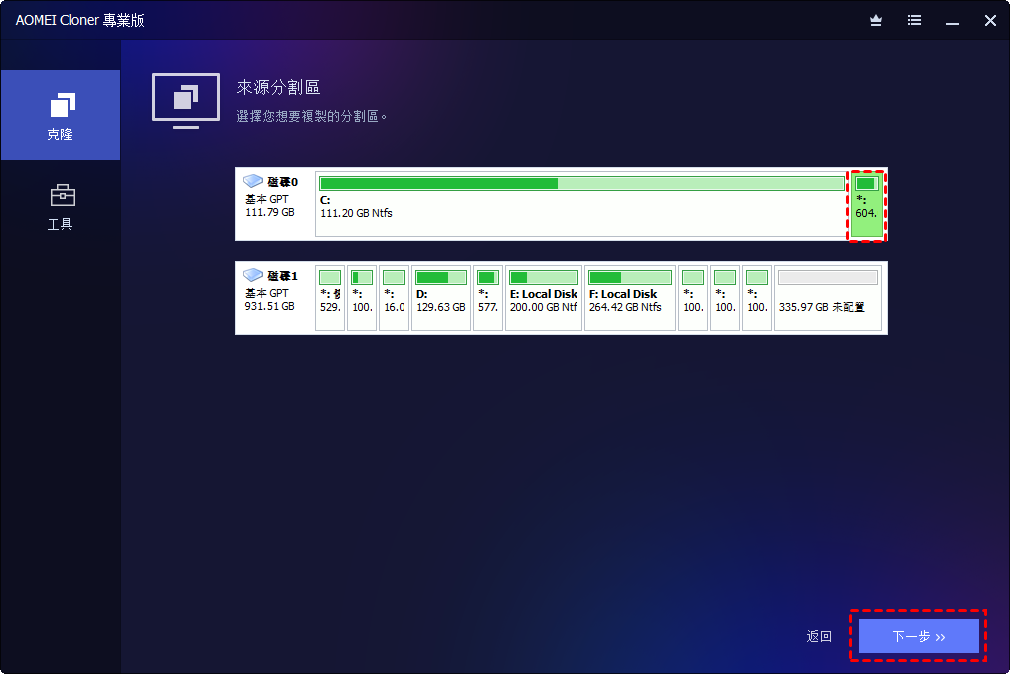
- 開啟 AOMEI Cloner 應用程式,點選「分割區複製」功能。於來源選擇畫面中,勾選您的修復分割區(系統多半標示為「修復」或未掛載代號的隱藏區段)。
- 若無法直接辨識,可預先開啟 Windows 的「磁碟管理」工具進行核對,修復區段通常會顯示為「修復 (健康的分割區)」。確認無誤後點選「下一步」。
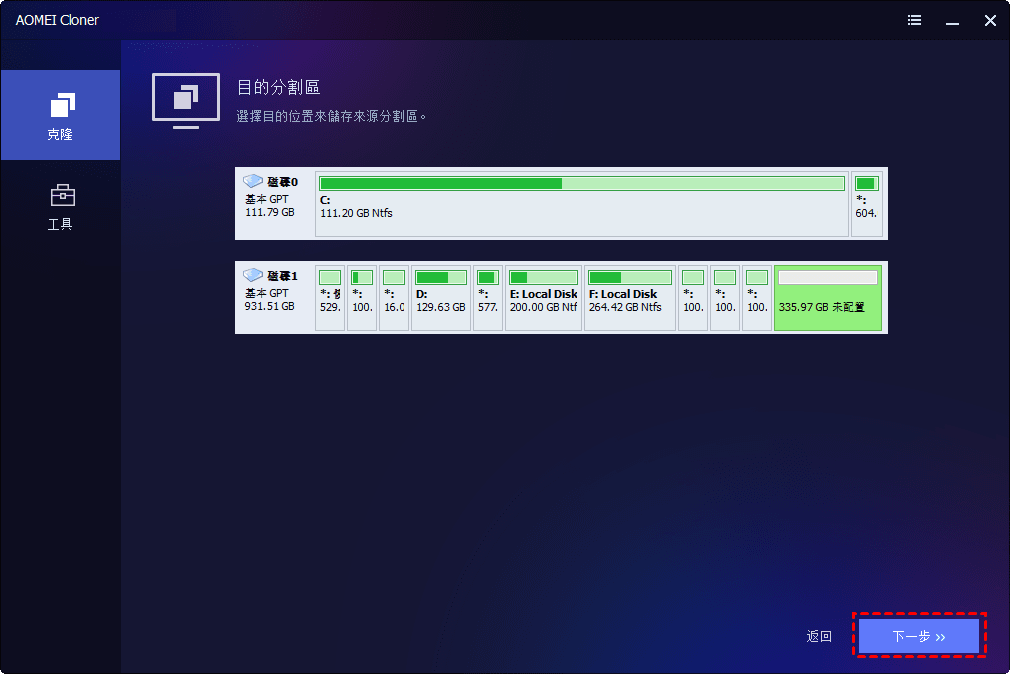
步驟 3. 指定新的分割區
- 選取全新硬碟上預備寫入修復資料的位置,點選「下一步」。
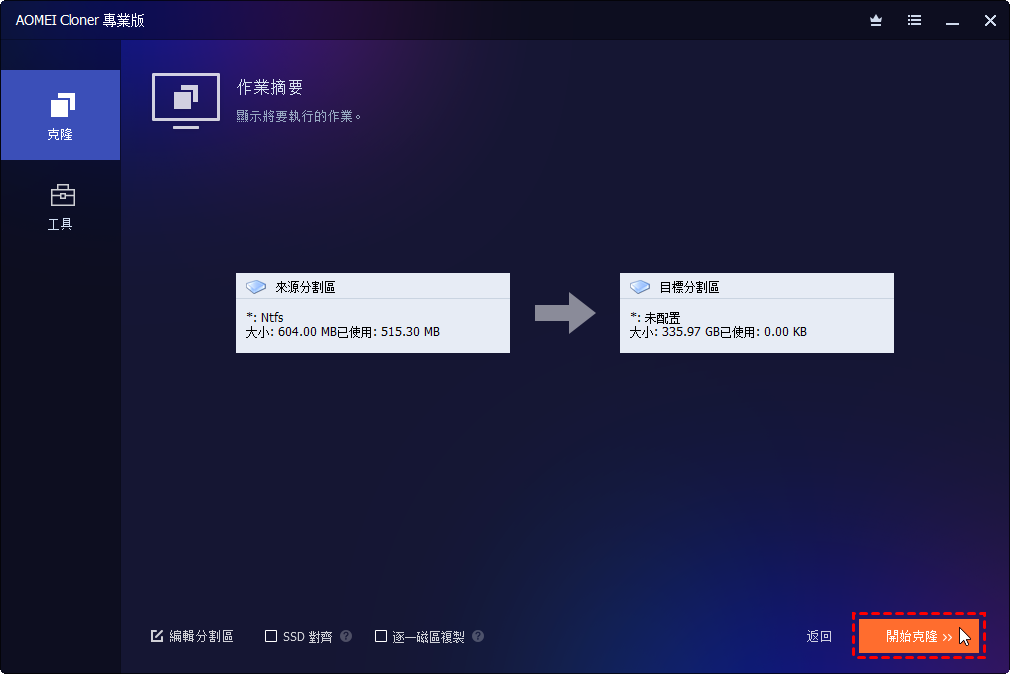
步驟 4. 確認參數並啟動搬遷
核對操作摘要資訊,確認無誤後按下「開始克隆」。
- SSD 對齊:若目標分割區為 SSD,建議勾選「SSD 對齊」以發揮最佳讀寫速度。
- 逐一磁區複製:若想確保隱藏屬性與特殊結構 100% 複製,可開啟此模式。
步驟 5. 驗證修復機制完整性
- 開啟「磁碟管理」,檢查新硬碟上是否已生成結構完整的修復分割區。
- 嘗試重啟電腦並觸發進入 Windows 修復環境(WinRE),確保各項救援與診斷功能皆能正常調用。
修復磁碟分割克隆的注意事項(個人經驗)
準備要複製 Recovery(修復)分割區了嗎?雖然這個分割區平常沒什麼存在感,但只要動到磁碟分割,一個不小心還是可能出包。在按下開始之前,這幾點一定要先確認清楚:
重要檔案先備份好最安心
- 只要是動到磁碟分割區的操作,永遠都有一定的風險。在開始克隆之前,拜託先把重要的檔案另外存到外接硬碟或雲端,多做一步防護才不會到時候欲哭無淚。
算一下新硬碟的容量夠不夠
- 修復分割區本身雖然不大,但如果您是要連同其他分割區一起打包複製,請務必確定新硬碟裝得下。特別是各大品牌原廠(OEM)預載的修復分割區,吃掉 7GB 到 20GB 的空間都是常有的事,一定要留夠容量給它。
先把防毒軟體暫停一下
- 有些防毒軟體比較敏感,在對拷過程中可能會把寫入動作誤判成惡意攻擊直接擋掉,導致複製半途失敗。建議操作前先暫時關掉防毒,全部搞定後再重新打開就好。
檢查 BitLocker 是不是有開著
- 如果您的系統有啟用 BitLocker 加密,動手前請務必先暫停保護,或是把救援金鑰先找出來備用,才不會在調整分割區時突然被跳出的解密提示卡死。
舊的修復分割區先別急著刪
- 複製完成後,千萬不要立刻把舊硬碟裡的修復分割區抹掉!先留著它,等到您確認新硬碟上的修復功能真的可以正常跑、沒任何問題之後,再去清理舊硬碟釋放空間也不遲。
注意分割格式有沒有對上
- 如果您要把 MBR 格式的硬碟複製到 GPT 硬碟(或是反過來),記得要確認對拷工具支不支援跨格式處理。像 AOMEI Cloner 雖然兩邊都支援,但動手前還是建議先檢查一下目標硬碟的格式跟電腦的開機模式(UEFI/Legacy)有沒有匹配喔!
常見問題與解答
我可以只複製修復磁碟分割,而不複製整個系統碟嗎?
複製修復磁碟分割後,新硬碟可以直接開機使用嗎?
修復磁碟分割可以刪除嗎?
總結
修復磁碟分割雖然隱藏於系統深處,卻是 Windows 系統安全網的重要一環。無論你是要升級硬碟、更換 SSD,還是單純想備份系統的修復能力,將修復磁碟分割正確複製到新硬碟都是一項值得學會的技能。
透過 AOMEI Cloner 這類專門的克隆工具,你可以避開手動複製的種種限制,安全且完整地將修復磁碟分割轉移到新硬碟上。只要在操作前做好備份、確認容量與格式相容性,並在完成後驗證複製結果,就能輕鬆完成這項任務。

 新增為偏好來源