




保留開機功能+完整複製:Win10/11 可開機 USB 完美對拷
您是否想將一支 USB 隨身碟的內容完整複製到另一支?本頁面將為您介紹一套簡單又實用的方法,協助您把隨身碟中的所有檔案與應用程式一併轉移至另一支隨身碟。

由 Louis 更新於 2026年04月09日


使用者案例:如何使用引導檔案將 USB 複製到 USB?
【如果我將一個可開機 USB複製到另一個 USB,它會建立一個重複的可開機磁碟機嗎?我認為這是一個愚蠢的問題,但用谷歌搜索問題後發現:不能將可開機磁碟機上的資料複製/粘貼到另一個 USB 上?但即使我們能夠複製它,為什麼它不能工作呢?(即建立一個重複的可開機隨身碟)。任何善意的建議將不勝感激,謝謝。】
如同您在 Google 上搜尋到的結果,單純將檔案從一個可開機 USB 隨身碟複製並貼到另一個隨身碟,並無法產生一個可開機的 USB 裝置。
要製作具備開機能力的隨身碟,除了需要該碟上的檔案之外,還必須包含分割區表的配置、關於儲存裝置內容組織方式的元資料、引導載入程式等要素。
需要在 Windows 中將 USB 複製到 USB
USB 隨身碟作為一種可攜式儲存裝置,在將少量資料從一處傳輸至另一處,以及隨時保存檔案方面都相當便利。這類裝置耗電量低,且沒有容易損壞的活動零件。它們體積小巧、重量輕盈,價格也相對親民。
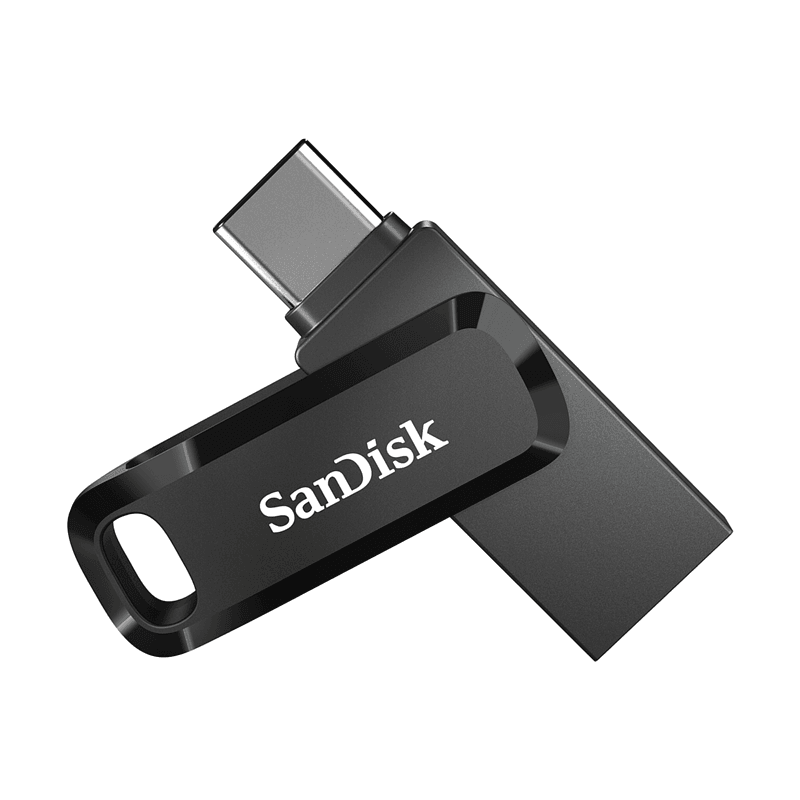
大多數電腦使用者通常擁有多支隨身碟,許多人會將重要的文件或資料存放於其中。因此,無論是為了升級容量還是進行備份,您都會需要將資料從一支隨身碟複製到另一支隨身碟。
正因為上述種種優點,可開機裝置最常採用的媒體也正是 USB 隨身碟。您可以隨身攜帶這樣的隨身碟以備不時之需,也可以為它製作一份完整的副本作為備份。此外,若可開機隨身碟的空間已滿,您還能將它複製到容量更大的隨身碟來進行升級。
將隨身碟複製到另一個 USB 的可靠方法
若您的 USB 隨身碟內僅存有一般檔案,例如文件、照片、音樂等,您可以直接在 Windows 的檔案總管中,將所有資料從一支隨身碟拖曳到另一支。不過,當隨身碟中的資料量過大時,您可能會發現這種複製方式變得相當緩慢。
如何在兩個 USB 隨身碟之間快速傳輸資料?借助專業的 USB 對拷軟體 —— AOMEI Cloner 就可以輕鬆完成。即便是含有開機引導檔案隨身碟,也能輕鬆複製完整資料。
坦白說,透過 AOMEI Cloner 進行 USB 對 USB 的最快方式就是執行「磁碟克隆」,因為其中涉及開機所需的引導資料。建議您選用「磁碟克隆」功能,將目標 USB 隨身碟的內容完整覆蓋取代。
分步指南:在 Windows 10 中輕鬆將可開機 USB 複製到 USB
綜上所述,AOMEI Cloner 的操作簡便,具備直觀的操作介面,並支援 Windows 7/8/8.1/10/11。除此之外,它還提供許多協助使用者解決問題的附加功能,例如逐一磁區複製、調整分割區大小、SSD 對齊最佳化、異機還原等。
接下來,我將以 Windows 10 為例,示範如何運用 AOMEI Cloner 將可開機的隨身碟完整複製到另一支隨身碟。
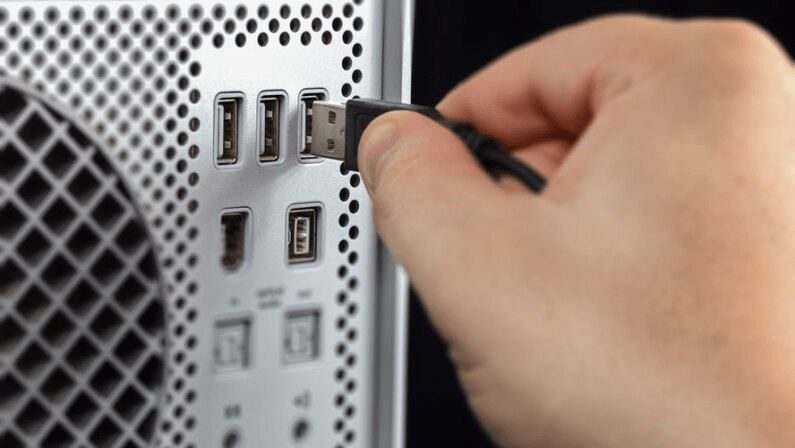
1. 將這兩支 USB 隨身碟分別插入電腦主機上的 USB 連接埠。確保它們可以被 Windows 檢測到。
2. 下載 AOMEI Cloner,然後安裝並啟動它。點選克隆,然後選擇磁碟克隆。

3. 選擇可開機 USB作為源磁碟,另一個作為目標磁碟。不要混淆它們,否則您將丟失可開機 USB 上的所有內容。


4. 查看作業摘要。您可以在目標 USB上選擇編輯分割區 ,但如果要製作源 USB 的精確副本,請勾選逐一磁區複製。然後點選開始克隆 。

等待該過程完成。完成後點選完成並關閉程式。
-
上述操作步驟同樣適用於在 Windows 11、Windows 8、Windows 8.1 與 Windows 7 環境中進行隨身碟對拷作業。
-
若您的目標 USB 隨身碟容量比可開機的來源隨身碟來得大,建議您可使用「編輯分割區」功能,將複製後產生的未配置空間妥善利用。
-
請留意,一旦勾選了「逐磁區複製」選項,「編輯分割區」功能將無法使用。因此在勾選前請審慎評估。
-
本軟體亦適用於複製各類傳統硬碟與固態硬碟,例如:將 HDD 複製到 Samsung SSD、將 Windows 10 複製到 NVMe SSD、將 NVMe 複製到另一顆 NVMe 等。
複製可開機隨身碟的另一種方法
除了 AOMEI Cloner,您也可以透過命令提示字元(Command Prompt)將 USB 隨身碟設定為可開機狀態,再經由檔案總管或其他 ISO 燒錄工具,將 ISO 映像檔中的內容提取出來。
請注意,若您的 USB 隨身碟在 Windows 檔案總管中被辨識為「可移動磁碟」,則您僅能在其中建立一個主要分割區;倘若被辨識為「固定磁碟」,則可依據其容量大小,建立多個主要分割區。
1. 連接 USB 隨身碟並以管理員身份運行命令提示字元。點選開始,在搜索框中鍵入cmd,然後從搜索結果列表中選擇它並以管理員身份執行。
2. 在彈出的命令提示字元視窗中,鍵入以下命令並在每個指令後按 Enter 鍵執行:
- list disk
- select disk X (X 代表您的 USB 隨身碟的磁碟機代號)
- clean
- create part pri
- select partition 1 (這是您剛剛建立的分割區)
- assign letter=N
- select partiion N
- format fs=ntfs quick (如果要在 diskpart 中建立 UEFI 可開機 USB,請將其格式化為 FAT32。鍵入 format fs=fat32 quick 代替)
- active
- exit
3. 在 Windows 8/10 中,右鍵點選 ISO 檔案並選擇燒錄光碟映像,然後按照螢幕上的說明完成其餘步驟。在 Windows 7 中,您可以考慮使用 ISO 燒錄工具。
4. 接著,請重新啟動電腦,並於開機時按下 F2 或 ESC 鍵進入 BIOS 設定畫面。切換至「Boot」標籤頁,使用「+」鍵將隨身碟移至啟動順序的第一位,然後按 F10 儲存設定並退出。之後,系統應會自動進入 Windows 安裝畫面。

若未出現該畫面,則表示隨身碟無法正常開機或可能發生了其他問題。
結論
如何 Windows 10/11 上完美對拷兩支 USB 隨身碟?AOMEI Cloner 可以簡化這個過程,並確保完整複製所有資料,適合所有電腦使用者。以上就是 AOMEI Cloner 的使用指南,請依照步驟快速完成 USB 對拷吧!

 新增為偏好來源