




雙重開機硬碟轉移:最佳克隆技巧 + 開機指导
本篇內容專為打算將雙重開機硬碟複製到全新硬碟或固態硬碟(SSD)的使用者所撰寫,其中涵蓋了您所需了解的所有相關資訊。

由 Louis 更新於 2026年04月09日


什麼是雙重開機硬碟?
所謂雙重開機硬碟,指的是在同一顆硬碟上同時安裝了兩套作業系統,後安裝的系統並不會覆蓋掉原先的系統。當電腦開機時,您可以自由選擇從其中任何一套系統啟動。
談到這個主題,許多人可能會產生一些疑問,例如:兩個開機系統是否能夠一起複製?非 Windows 系統也能夠被複製嗎?複製雙啟動 Windows 的最佳方式又是什麼?本文將針對這些問題進行探討,讓您一目了然。
克隆雙啟動硬碟的情況
首先,我可以負責任地告訴各位,將兩個開機系統同時進行複製是完全可以辦到的。
複製具備雙重開機功能的硬碟,與複製僅搭載單一引導系統的硬碟,在操作上其實相當類似。一般來說,使用者會需要複製雙啟動硬碟,常見的情況有以下三種:
- 將資料轉移至更大容量的硬碟:通常桌上型電腦會配備多個硬碟安裝槽位來容納不同硬碟,但大多數筆記型電腦僅有一個插槽可用。
- 以 SSD 取代 HDD 以提升效能:一般電腦出廠時大多搭載傳統硬碟,但這樣的配置往往不足以讓您流暢地執行大型遊戲或同時進行多項作業。
- 避免重灌作業系統與各類應用程式:當您的硬碟或系統因硬體故障、系統崩潰、病毒攻擊、檔案系統毀損等問題而出現異常時,通常需要重新安裝 Windows。然而,重新安裝不僅耗時,也容易出錯,對多數使用者來說並非理想的解決方式。
可以克隆非 Windows 系統嗎?
在以 Windows 為基礎的作業環境中,磁碟複製軟體 —— AOMEI Cloner 能夠輕鬆地將整個雙重開機系統完整複製,包含作業系統、系統保留分割區/EFI 分割區及其他開機所需檔案、已安裝的應用程式,以及儲存的個人資料等。
然而,若您目前電腦上運行的並非 Windows 系統,而是 Linux,那麼這套軟體便無法適用,此時您可以考慮採用 Clonezilla 或其他替代方案。
建議選用「磁碟克隆」功能,此模式會將整顆硬碟中的所有內容完整複製,當然也涵蓋兩套作業系統。
但如果您使用的是「系統克隆」功能,則僅會複製當前正在執行的作業系統,因此您必須分別執行兩次複製作業。若要在兩套系統之間僅複製先前安裝的版本,並無法保證一定能夠成功。
適用於 Windows 的雙啟動磁碟克隆軟體
如您所知,本文將向您展示如何將雙啟動傳輸到 SSD 或新硬碟,使用 AOMEI Cloner 是最好的方法之一。然後,讓我們仔細看看這個軟體。
AOMEI Cloner 是一款值得信賴的全球通用磁碟克隆軟體,支援克隆硬碟,包括在 Windows 7/8/8.1/10/11 中的雙啟動和動態磁碟。系統克隆並支持分割區克隆。克隆過程與在單個作業系統中克隆硬碟相同。
此外,它還有一些您可能需要的有用功能。
將硬碟複製到更大容量的目標碟,且不留下未配置空間
- 磁碟複製工具會對原始硬碟進行完全相同的複製,因此克隆後的硬碟與原始硬碟如出一轍,多出來的容量會變成「未配置空間」而無法直接使用。為了解決這個問題,您可以在克隆過程中透過「編輯分割區」功能,手動調整目標硬碟上的分割區大小。
將大容量 HDD 複製到小容量 SSD(智慧型複製)
- 本軟體具備智慧型複製技術,僅會複製實際已使用的磁區。因此,您只需確認舊硬碟上的已使用空間小於或等於新 SSD 的總容量即可。
MBR 與 GPT 之間的複製(不轉換分割區格式)
- 一般來說,複製不同分割區格式的硬碟需要先將目標碟轉換為對應格式;但本軟體可以在複製過程中自動為您處理這項轉換,無需事先手動操作。
透過「SSD 對齊」提升固態硬碟效能
- 簡而言之,這項功能可以讓您的 SSD 獲得更快的讀寫速度,同時也有助於延長固態硬碟的使用壽命。
「逐一磁區複製」功能
- 此功能可將原始硬碟上的所有磁區完整複製,包含尚未使用的空白磁區在內。
如何將雙啟動硬碟克隆到 SSD
請依照以下步驟進行操作,以克隆雙啟動硬碟。
雙啟動克隆硬碟
以 Windows 10 為例,要將雙啟動硬碟轉移到 SSD,需要準備一個空白 SSD 碟,並首先下載 AOMEI Cloner。如果您的電腦是筆電,您仍然需要一個 SATA轉USB 連接線或外殼來連接 SSD。
步驟1. 連接 SSD並確保它可以被檢測到。啟動 AOMEI Cloner 並在克隆標籤頁下選擇磁碟克隆。

步驟2. 選擇要克隆的源磁碟並點選下一步。

步驟3. 選擇您的 SSD 硬碟作為目標磁碟,然後點選下一步。

請注意,目標磁碟上的現有資料將被覆蓋。若目標硬碟上有重要資料,請提前備份檔案 。
步驟4. 勾選SSD對齊,並點選開始克隆以克隆具有雙啟動的硬碟。

- 克隆前請拔掉多餘的儲存裝置,否則映像檔可能不完整。
- 在確保雙啟動系統能夠成功啟動之前,請不要格式化硬碟。
- 系統啟動成功後,若是正常運行,可以考慮格式化硬碟和將其用作儲存。
- 本軟體也適用於SSD遷移雙啟動。
從克隆的雙啟動 SSD 啟動
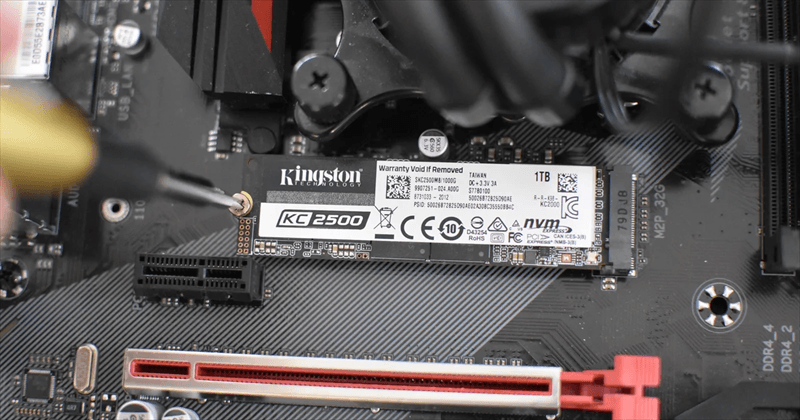
步驟1. 使用螺絲刀交換 HDD 和 SSD。請注意,磁碟需要傾斜30到40度,以防止在卸下和插入磁碟時造成物理損壞。
步驟2. 請將電腦重新啟動,並於 BIOS 中調整開機順序。當螢幕上出現類似「按 ESC 鍵進入 BIOS」的提示時,請按下 ESC 或其他指定的按鍵,進入 BIOS 設定介面後切換至「開機」標籤頁面,將已複製完成的 SSD 設為第一開機裝置,接著儲存設定並重新啟動電腦即可。

結論
AOMEI Cloner 這款軟體可說是您在 Windows 7/8/8.1/10/11 環境下複製雙重開機硬碟的理想選擇。您能在極短的時間內完成所有操作步驟。不僅如此,您還能靈活調整目標硬碟上的分割區大小,提升 SSD 的讀寫速度並延長其使用壽命,同時也具備將硬碟上所有磁區完整複製的功能。

 新增為偏好來源