




2026丨4個步驟輕鬆完成CF卡克隆(超簡單)
這篇文章是關於CF卡克隆的全面指南,您可以瞭解到CF卡以及克隆所有資料的 4 個步驟,以確保所有資料都能被順利遷移。

由 Louis 更新於 2025年12月29日


什麼是CF卡?
CompactFlash(CF)是最成功的早期記憶卡格式之一。它最初由SanDisk指定,後來被Lexar,Transcend和EgoDisk等其他記憶卡製造商採用。現在,CompactFlash卡(CF卡)主要用作高端數碼照片和攝像機的可移動儲存卡。
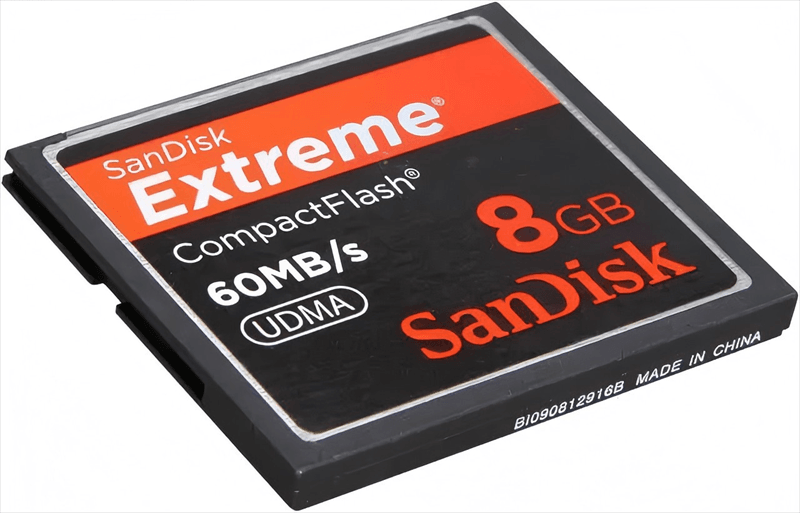
CF卡採用閃存技術來儲存資料。由於閃存是非易失性的,因此在關閉設備電源後,儲存在CF卡上的資料仍會保留。
何時需要進行CF卡克隆?
當您有以下需求時則需克隆CF卡:
- 備份/救援CF卡資料:儘管CF 卡的閃存技術是非易失性的,但我們仍不能完全確保其資料安全。然而當CF卡上的資料真的丟失或損壞,要恢復它比起其他的硬碟要困難得多。所以,為保險起見,您最好提前將CF卡資料拷貝到另一儲存設備作為備份。
- 升級到更大的CF卡:當您的CF卡使用了一段時間後,CF卡上的可用空間會越來越少。要想使用更多的儲存空間,您需要將當前的CF卡升級到更大的CF卡。此時,將當前的CF卡克隆到更大的新CF卡是最輕鬆的方案。
如何輕鬆、快速的克隆CF卡??
要如何才能輕鬆、快速地完成CF Card對拷呢?AOMEI Cloner 就是答案。這是一款免費但十分好用的磁碟克隆軟體,具有強大的克隆功能,使用它您僅需點選幾下即可輕鬆完成CF Card對拷。
AOMEI Cloner支援Windows 10/8/7系統。此外,AOMEI Cloner 的使用者界面簡單清晰,十分易於作業。即使您是電腦初學者,也可以輕鬆使用它完成各種作業,包括將SD卡輕鬆克隆到更大的卡。
以下是使用AOMEI Cloner複製CF卡的作業嚮導:
克隆前的準備工作:
● 準備CF卡讀卡機。
● 將CF卡與克隆的目的磁碟連接到電腦,并確保它們可以被檢測到。
● 如果克隆的目標CF卡上有重要檔案,請在進行克隆前先備份檔案,否則它們將會在克隆過程中被覆蓋,您無法再找到它們。
● 下載并將AOMEI Cloner安裝在電腦上。
CF卡克隆步驟:
步驟1.打開軟體,點選“克隆”>>-“磁碟克隆”。

步驟2.選擇CF卡作為來源磁碟,然後點選“下一步”。

步驟3.選擇要在其中儲存克隆資料的目標CF卡或其他磁碟作為目的磁碟,然後點選“下一步”。

步驟4.點選“開始克隆”。

- 編輯分割區:當克隆的目的磁碟容量大於來源磁碟,則可以使用此功能來調整目的磁碟上的分區,以免出現克隆的硬碟容量錯誤的情況。
- SSD對齊:如果要克隆的目的磁碟是SSD,請勾選此選項。它可以提高SSD的讀寫速度,延長其使用壽命。
- 逐一磁區克隆:此功能將會拷貝CF卡上的每個磁區,無論其是否被使用。但這將會花費更多的時間並佔用更多的儲存空間。並且,這要求目的磁碟容量必須大於或等於來源磁碟。
如果您的CF卡上裝有作業系統,且克隆的來源磁碟或目的磁碟中有一個為GPT格式,那麼您需使用專業版軟體來進行 CF 卡對拷。
結論
如您所見,使用AOMEI Cloner克隆CF卡十分簡單。您只需簡單的4個步驟即可完成。除了克隆磁碟之外,AOMEI Cloner 還提供了分割區克隆、系統克隆以及建立可開機媒體等功能,可滿足您的各種資料遷移需求,並確保 Windows 電腦順利開機。

 新增為偏好來源