




第一次就上手!可啟動 CF 卡輕鬆克隆到新卡的完整教學
手邊有需要開機的 CF 卡要整個複製起來嗎?這篇會帶您一步步操作,並推薦適合的克隆工具,讓您在 Windows 環境下也能輕鬆完成。

由 Louis 更新於 2026年02月27日


什麼是可啟動 CF 卡?
CompactFlash (CF) 是早期最成功的儲存卡格式之一。最初由 SanDisk 指定,後來被 Lexar、Transcend 和 EgoDisk 等其他儲存卡製造商採用。現在 CompactFlash 卡(CF 卡)主要用作高端數位相機和攝影機的可移動儲存器。CF卡採用閃存技術儲存數據。由於閃存是非易失性的,所以,即使設備斷電,CF卡上的數據也不會丟失。
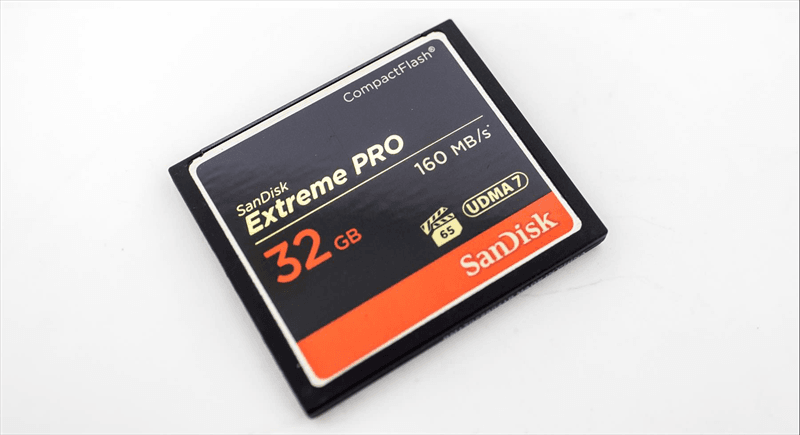
可啟動 CF 卡是具有緊湊型作業系統的 CF 卡。它可以通過讀卡器連接到您的電腦。它使您能夠在出現啟動錯誤或系統當機的情況下啟動電腦,從而使進一步的恢復措施變得可行。
為什麼要克隆 CF 卡?
您已經學習了可啟動 CompactFlash 卡的使用。您可能出於以下原因克隆可啟動 CF 卡:
◈進行備份。雖然閃存是非易失性的,但如果出現數據損壞或數據丟失,則在 CF 卡上恢復數據要比在機械硬碟上困難得多。將可啟動 CF 卡複製到另一個地方作為備份是明智之舉。
◈更新到更大的 CF 卡。使用一段時間後,CF卡上的可用空間越來越少。您可以通過克隆將當前的可啟動 CompactFlash 卡更新到更大的卡。
現在您看到了複製可啟動 CompactFlash 卡的重要性。如何在 Windows 中輕鬆克隆 CF 卡?
您需要的工具 - 可啟動的CF卡複製器
要克隆可啟動 CF 卡,您需要一個功能強大的可啟動 CF 卡複製器。在這裡我想推薦 AOMEI Cloner。它不僅是專業的磁碟克隆軟體,而且是進階備份和恢復軟體。
- 它為您提供系統/磁碟/分割區克隆的功能,使您能夠將作業系統遷移到 SSD,將較小的硬碟克隆到較大的硬碟和複製 Ext4 分割區等。
- 擁有系統/磁碟/分割區/檔案備份和恢復功能。購買新電腦後,您甚至可以將系統恢復到不同的硬體,而不會出現啟動錯誤。
對於克隆可啟動 CompactFlash 卡,您可以選擇以下方法之一:
-
方法 1. 使用磁碟克隆功能將可啟動 CF 卡直接克隆到另一張卡上 。
-
方法 2. 製作 CF 卡的映像,然後使用磁碟備份和磁碟還原功能將映像檔案還原到新卡。
此外,該工具具有使用者友好的介面。即使是初學者,都可以毫不費力地完成克隆工作。由於方法一比方法二更簡單快捷,下面我將向您展示如何通過方法一克隆可啟動的CF卡。
如何在 Windows 11/10/8/7 中克隆可啟動 CompactFlash 卡?
克隆前要做的事情:
- 準備另一張 CF 卡。為了使克隆的 CF 卡能夠順利啟動 Windows,建議使用工業 CF 卡。
- 準備兩個 CF 卡讀卡器。
- 如果目標卡上有重要檔案,在克隆之前備份檔案,因為它們將被完全覆蓋。
將可啟動 CompactFlash 卡複製到另一張 CompactFlash 卡的步驟:
步驟1.將可啟動 CF 卡和目標 CF 卡直接插入連接到電腦的讀卡器中。安裝並運行AOMEI Cloner軟體。點選左側視窗中的“克隆”,然後選擇“磁碟克隆”。

步驟2.選擇可啟動 CF 卡作為源碟,然後點選“下一步”。

步驟3.選擇您計劃儲存克隆數據的目標 CF 卡,然後點選“下一步”。

步驟4. 確認源碟和目的碟資訊。然後,點選“開始克隆”開始復制可啟動 CF 卡。

除了克隆閃存卡之外,您還可以使用它來克隆硬碟或 SSD,例如,將 Windows 10 遷移到 M.2 SSD,將硬碟克隆到更大的磁碟,將大型 HDD 克隆到較小的 SSD,將 Windows 10 克隆到 NVMe等。它支援所有品牌的硬碟或SSD,無論磁碟大小和型號。
結論
如您所見,AOMEI Cloner 可以幫助您克隆可啟動的 CompactFlash 卡,只需點選幾下。更重要的是,使用 AOMEI Cloner,您可以將 Windows 映像複製到另一台電腦,並且沒有啟動問題。立即嘗試以發現更多!

 新增為偏好來源