




PS3 Slim 回春術:4 個步驟用 SSD 讓老主機重獲新生
如何將 PS3 的硬碟換成更大容量的 SSD 並保留原本的遊戲存檔和資料?本文提供了可靠的磁碟克隆軟體,讓您在 Win7/8/10/11 的環境下輕鬆完成升級。

由 Louis 更新於 2026年03月02日


關於PlayStation 3(PS3)
PlayStation 3(PS3)作為 PlayStation 2 的後繼機,是索尼開發的家用遊戲主機,於2006年發布。之後,在2009年推出了PlayStation 3 Slim,這款版本比原版更輕,更薄,不再提供運行PS2遊戲的硬體能力。
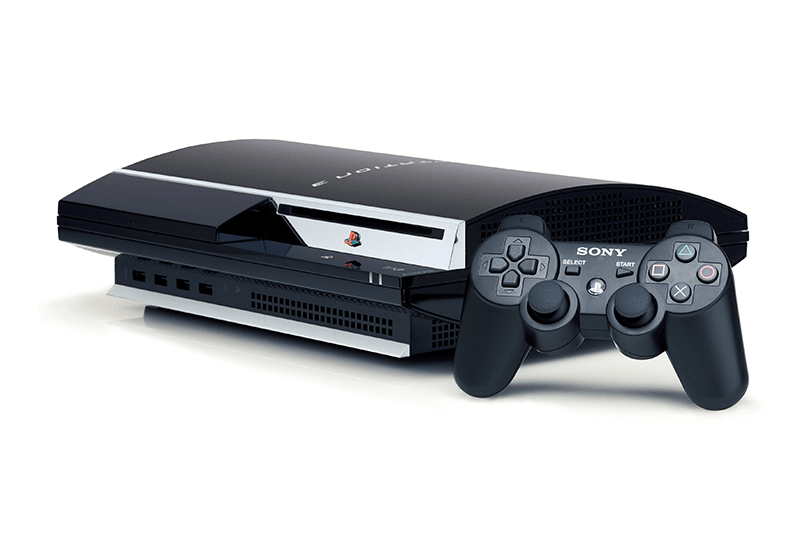
三年後,PS3 Super Slim問世。PS3系列產品包括PS3、PS3 Slim(120GB、250GB、320GB、500GB等)和PS3 Super Slim。因此,PS3 Slim和PS3 Super Slim是這些裝置中最受歡迎的遊戲主機。現在,PS5是於2020年11月12日發布的最新遊戲主機。
為什麼要更換PS3 (Slim)硬碟?
從PS3 Slim的特點來看,您可以下載大型遊戲進行遊玩,在該裝置上觀看影片。但是在日常使用中,您會發現PS3 Slim的硬碟容量對於儲存是不夠的。因此,將PS3 (Slim)硬碟(或SSD)更換為更大的硬碟是解決這個問題的最佳方法。
在進行PS3升級之前,請查找適用於PS3儲存升級的相容硬碟:
-
PS3相容的SSD包括Crucial MX500 SATA SSD、Crucial BX500 SATA SSD、三星SSD 860 EVO、西部數碼WD Blue SSD等。
-
PS3相容的硬碟是任何一個2.5英寸的SATA硬碟。
在進行PS3儲存升級之前
在進行 PS3 更新之前,有一些準備工作需要完成。
-
由於PS3只能檢測FAT32/exFAT檔案系統的硬碟,您需要將硬碟或SSD格式化為FAT32/exFAT,以確保它能夠被PlayStation 3識別。
-
要將PS3 (Slim)硬碟更換為更大的硬碟,您必須小心地使用提取工具取出PS3 (Slim)硬碟。
-
插入兩個硬碟,一個是PS3 (Slim)硬碟,另一個是目標硬碟(硬碟)或SSD。
-
下載硬碟克隆軟體來進行PS3 Slim硬碟更換。在我們的文章中,我們將為您推薦最佳的磁碟克隆軟體 - AOMEI Cloner,您可以試用一下。該軟體因其全面的功能和直觀的介面而受到使用者的高度推薦。
快速進行PS3 (Slim)SSD升級
AOMEI Cloner 提供了兩種解決方案來更換PS3 (Slim)硬碟或SSD:
-
首先備份PS3 (Slim)硬碟,然後將資料還原到目標硬碟或SSD。
-
將PS3 (Slim)硬碟克隆到更大的硬碟或SSD。
強烈建議使用克隆功能來升級PS3儲存,因為這樣更容易。這兩種方式同樣適用於PS3 Super Slim的儲存升級。
 AOMEI Cloner
可幫助您輕鬆快速地轉移硬碟資料或作業系統,並確保硬碟正常使用。
因此,以下文字描述了關於將PS3 (Slim)SSD更換為更大SSD的詳細步驟。
步驟1. 啟動AOMEI Cloner,選擇“克隆” -> “磁碟克隆”以升級PS3 (Slim)SSD。

步驟2. 選擇PS3 (Slim)SSD作為要克隆的源磁碟,然後點擊“下一步”。

步驟3. 選擇更大的SSD作為目標位置,然後點擊“下一步”。

操作後將覆蓋目標磁碟,請提前備份該磁碟上的資料。
步驟4. 勾選“SSD對齊”以自動加速SSD,然後點擊“開始克隆”以在Windows 10/8/7中執行PS3 (Slim)SSD升級。

- 為了充分利用較大的目標磁碟上的儲存空間,請勾選“編輯分割區”以在克隆過程中自動調整分割區大小。它還具有將磁碟類型從MBR轉換為GPT或從GPT轉換為MBR的能力。
- 逐一磁區克隆:它使您能夠克隆源磁碟上的所有磁區,如空白磁區、壞磁區和已使用的磁區,這將需要更長的時間。如果取消選中此選項,它將只克隆已使用的磁區。
所有以上步驟適用於PS4硬碟升級(目標磁碟應使用FAT32或exFAT格式進行格式化)。操作的耗時取決於源磁碟的資料大小,稍等幾分鐘,操作將完成。
結語
借助 AOMEI Cloner 的幫助,更改PS3 (Slim)硬碟為更大硬碟或執行PS3 SSD升級非常容易。如果需要,請執行上述步驟來進行PS3硬體升級。
此外,AOMEI Cloner 還允許您將個別分割區克隆到其他位置,例如外部硬碟、本地磁碟、NAS裝置、網路共享,甚至是雲端。您甚至可以在不重灌的情況下將作業系統遷移到SSD,並適用於所有品牌的硬碟。

 新增為偏好來源