如何在 Windows 中輕鬆建立磁碟克隆?

磁碟克隆是將所有資料、分割區和檔案系統從一個磁碟複製到另一個磁碟的過程。此操作在各種使用場景中都具有重要意義:
備份和恢復:磁碟克隆是災難恢復的全面備份策略。透過定期克隆主磁碟,您可以確保在發生硬體故障、資料損壞或其他災難性事件時快速恢復系統和資料。
隔離環境:出於安全和隔離的需求,磁碟克隆可以為敏感操作建立隔離環境,避免對主系統造成影響。
升級到更大的磁碟:隨著資料儲存需求的增長,更大的磁碟變得必不可少。系統克隆功能可以將整個系統以及所有資料和配置無縫遷移到更大的新磁碟。此過程可確保我們擁有足夠的儲存空間來儲存不斷增長的資料,並使電腦能夠平穩執行,避免出現與儲存相關的效能問題。
更換老化或故障磁碟:隨著磁碟老化或出現壞軌等問題,其可靠性和效能可能會下降。系統克隆提供了一種解決方案,可以將整個系統遷移到全新的磁碟,從而消除潛在問題並確保資料的完整性和穩定性。這種替換方法可以延長系統的使用壽命,同時最大限度地降低因磁碟相關問題導致資料丟失的風險。
逐步建立磁碟克隆
磁碟克隆的先決條件
在您想要克隆的 Windows 系統上安裝 AOMEI Cloner。
連線正確的目標磁碟,並確保目標空間大於或至少等於所有系統分割區的總使用大小。
注意:磁碟克隆是一項付費功能,因此您需要先升級到 AOMEI Cloner Professional。
第 1步:啟動磁碟克隆
啟動AOMEI Cloner 工具。從左側選單中選擇“克隆”,然後選擇“磁碟克隆”。

第 2 步:選擇源磁碟
選擇要克隆的源磁碟,然後單擊“下一步”。

第 3步:選擇目標磁碟
選擇源磁碟將克隆到的目標磁碟,然後單擊“下一步”。

提示: 目標磁碟將被格式化,所有現有資料將被覆蓋!請提前備份重要檔案。
第 4 步:預覽克隆並編輯分割區(可選)
預覽源磁碟和目標磁碟的資訊。在左下角,按如下所示設定所需的高階設定。
(1)如果目標磁碟較大,要調整其分割區大小,您可以選擇“編輯分割區”功能和以下選項之一。
重要選項:
將目標磁碟從 GPT 轉換為 MBR:
1、如果源磁碟是 MBR 但目標磁碟是 GPT,請勾選此選項,以便目標 GPT 磁碟機轉換為 MBR。這樣,磁碟克隆後就可以從克隆的磁碟機啟動。
2、如果源磁碟是 GPT 但目標磁碟是 MBR,則選項將是“將目標磁碟從 MBR 轉換為 GPT ”。請勾選此選項,以便目標 MBR 磁碟轉換為 GPT。這樣,磁碟克隆後就可以從克隆的磁碟機啟動。
3、如果源磁碟和目標磁碟都是 MBR/GPT,請不要勾選此選項。
複製而不調整分割區大小:不更改分割區大小。如果您想將磁碟克隆到更大的磁碟,請選擇最後兩個選項。
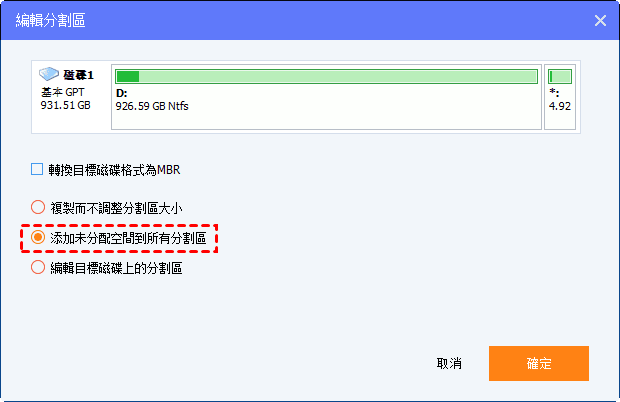
添加未分配空間到所有分割區:目標磁碟分割區將自動調整大小以適合整個磁碟,適合磁碟大小。

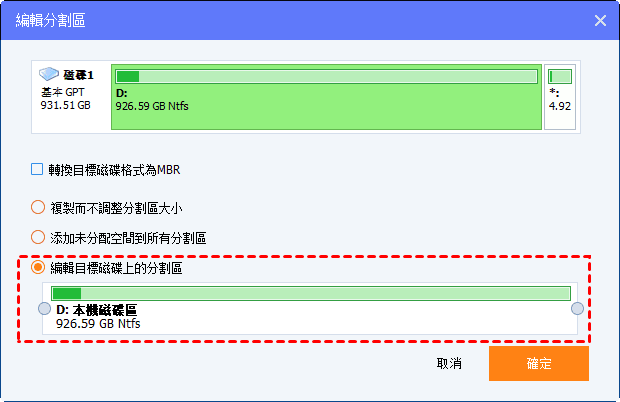
編輯目標磁碟上的分割區:透過拖動滑塊手動調整分割區大小。使用此功能,您可以根據需要輕鬆選擇和修改每個分割區的大小。
(2)逐一磁區複製:此功能要求目標磁碟大小必須等於或大於源磁碟,並且需要更多的克隆時間和磁碟空間。
(3)SSD 對齊:如果您將硬碟克隆到 SSD(固態硬碟),我們強烈建議您選中此選項以最佳化 SSD 的效能。
第 2步:開始克隆
最後,點選“開始克隆”。等待克隆完成後,點選“完成”。

筆記:
為確保克隆後目標磁碟可訪問,您應該在克隆後內部安裝目標磁碟。請注意,如果源磁碟和目標磁碟的型別不同(一個使用 MBR 模式,另一個使用 GPT 模式),則從目標磁碟機啟動時,您必須在 BIOS/UEFI 中修改啟動模式。
如果目標磁碟被其他程式或應用程式鎖定,則 Backupper 將請求重新啟動電腦,以便在“重啟模式”下執行磁碟克隆操作。
如果選擇“逐一磁區複製”,則“編輯分割區”選項不可用。對於加密磁碟,AOMEI Cloner 軟體將預設使用“逐一磁區克隆”模式。
如果源磁碟上有非 NTFS 或 FAT32 分割區,AOMEI Cloner 將使用“逐一磁區克隆”模式來克隆這些分割區。
完成磁碟克隆任務的時間取決於源磁碟的大小。此外,以下因素也會影響操作速度:USB 連線、源磁碟或目標磁碟上的壞軌、舊電腦配置等。
磁碟克隆不支援動態磁碟。請使用系統克隆或分割區克隆選項來克隆動態磁碟。
磁碟克隆後如何從克隆磁碟啟動
要從新磁碟啟動 Windows,您需要重新啟動電腦,進入 BIOS 設定並變更啟動磁碟。
這就是使用AOMEI Cloner 工具克隆硬碟的整個過程。
徹底關閉電腦。
從磁碟磁碟機托架中移除源磁碟機,並在其上安裝新克隆的磁碟機或 SSD。
然後重啟電腦,讓它從新磁碟機或 SSD 啟動。如果新更換的磁碟無法啟動,你可能需要進入 BIOS/UEFI 設定,並確保它是第一個可啟動裝置。

如果克隆的系統無法啟動,請檢查以下專案:
1、請確保將新磁碟機設定為啟動時已內部連線。您可以移除源磁碟,並將目標磁碟連線到同一啟動插槽。如果將目標磁碟連線到第二個內部插槽,則需要修改“啟動優先順序”,以便在 BIOS/UEFI 中選擇新磁碟機作為第一個啟動選項。
2、請確認您在執行克隆的同一臺機器上啟動目標磁碟。
3、如果當前系統磁碟機和目標磁碟機是不同的磁碟型別(例如,一個磁碟機是 MBR,另一個磁碟機是 GPT),建議透過 Windows 磁碟管理將目標磁碟機轉換為與源磁碟機相同的型別,然後進行克隆。
4、如果您確實需要將作業系統從 MBR 克隆到 GPT 磁碟,請確認您的主機板支援 EFI/UEFI 啟動。此外,您還需要在從克隆系統啟動時將啟動模式更改為 UEFI。
結論
磁碟克隆是一項重要的技術工具,廣泛應用於各種場合,為使用者從資料保護到系統遷移提供便利和保障。
儘管磁碟克隆有很多優點,但在執行任何克隆操作之前務必謹慎行事。務必仔細備份關鍵資料,並熟悉所涉及的工具和步驟,以避免潛在的問題。
常見問題解答
問:磁碟克隆期間我可以透過 USB 聯結器連線目標磁碟機嗎?
答:是的,您可以在磁碟克隆過程中透過 USB 介面連線目標磁碟機。但是,磁碟克隆成功後,請將克隆的磁碟機連線到內部裝置以便從其啟動。
問:磁碟克隆後,源系統會被刪除或無法啟動嗎?
答:磁碟克隆不會對源系統產生任何影響。
問:磁碟克隆後,如何將目標磁碟上的系統分割區的磁碟機代號更改為C:?
答:當您從克隆的磁碟機啟動時,Windows 會自動為該分割區分配字母 C,因此您無法手動為該分割區分配字母 C:。