



虛擬機沒那麼難!一篇教學讓你從小白變高手
本指南全面介紹虛擬機技術,從基本概念、優缺點到主流軟體比較,並詳述建立步驟、實用建議與常見問題排除,協助初學者快速上手。

由 Louis 發佈於 2026年07月09日


虛擬機教學:搞懂虛擬機器
簡單來說,虛擬機(VM) 就像是在您的電腦裡面,用軟體憑空「變」出來的另一台全新電腦。
雖然它是虛擬的,但麻雀雖小、五臟俱全!它擁有自己專屬的虛擬 CPU、記憶體、硬碟和網路卡,您想在裡面安裝任何作業系統都沒問題。
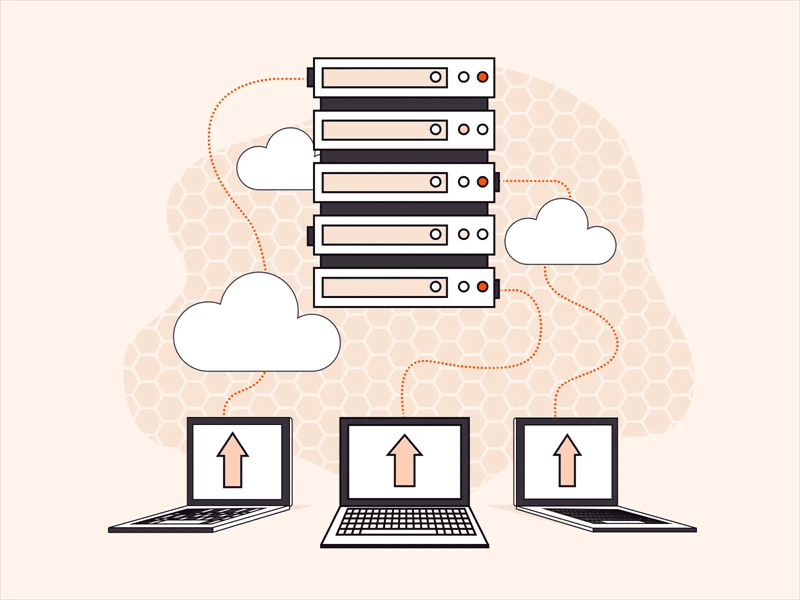
最棒的一點是,這些虛擬機之間都做好了「安全隔離」。這意味著,就算您在其中一台虛擬機裡亂玩到當機、甚至不小心點到病毒,它也只會死在自己的小世界裡,絕對不會連累到其他虛擬機,更不會傷到您原本的實體電腦。
有了它,您就能在完全不影響原本系統的前提下,放心大膽地測試軟體、練習新技術,或是同時享受好幾種不同的作業系統,安全感直接拉滿!
虛擬機教學:優缺點快速了解
下面是虛擬機器優缺點一覽表,可幫助您快速了解。
|
優點 |
缺點 |
|
✔️ 安全隔離:可以在虛擬機裡面執行來路不明或不確定安全性的軟體,就算中毒或系統崩潰,也不會影響到您的主系統。 ✔️ 多系統並存:一台實體電腦可以同時執行Windows、Linux、macOS等多種作業系統,省去購買多台電腦的開銷。 ✔️ 方便測試與學習:對於開發者來說,可以在不同版本的Linux上測試程式的相容性;對於學生來說,可以在虛擬機裡練習網路安全或系統管理技術,不用擔心把真實系統搞壞。 ✔️ 快照與還原:可以在任何時間點建立虛擬機的「快照」,一旦操作出錯,就能快速還原到之前正常的狀態。 ✔️ 資源利用率高:一台高效能的伺服器可以分割成多台虛擬機,各自執行不同的服務,充分發揮硬體效能。 |
❌ 效能損耗:虛擬機需要透過Hypervisor(虛擬機監控程式)來存取硬體資源,效能必然會比直接執行在實體機器上差一些。 ❌ 資源競爭:多台虛擬機同時運作時,會競爭實體機的CPU、記憶體、磁碟I/O等資源,如果分配不當可能導致整體效能下降。 ❌ 學習曲線:對於初學者來說,虛擬機的網路設定、資源調配等概念需要花時間理解與學習。 ❌ 授權與合規問題:部分虛擬機軟體(如VMware Workstation Pro)需要付費購買授權,企業使用時需特別注意軟體授權規範。 |
主流虛擬機軟體介紹與比較(適合不同作業系統)
市面上主流的虛擬機軟體各有特色,以下介紹幾款最常見的選擇:
第 1 款:VMware Workstation/Fusion
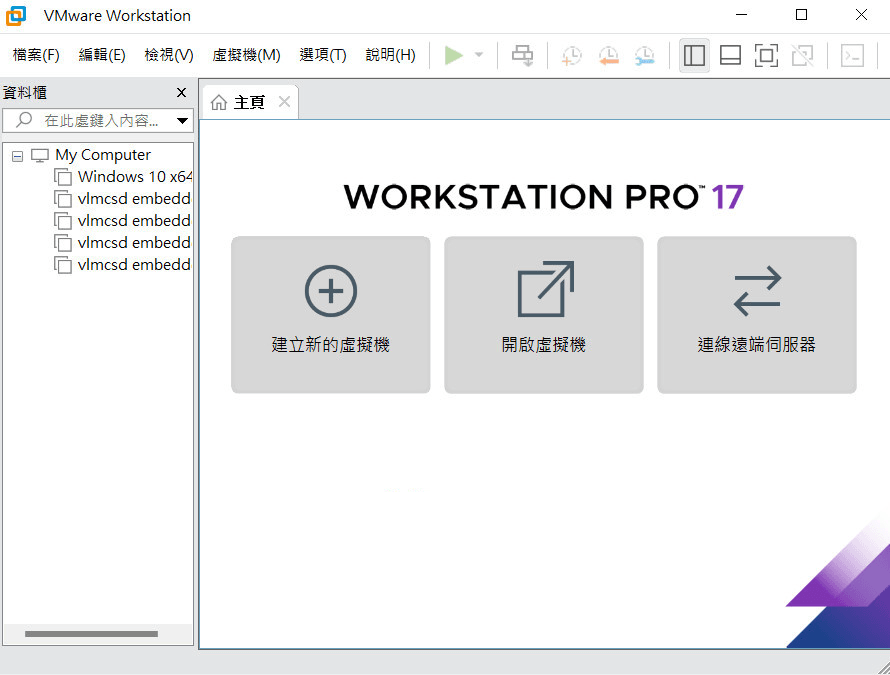
- VMware 是目前市面上功能最為完備、效能表現也最為突出的商業級虛擬機解決方案。針對不同作業系統平台,VMware 提供了對應的產品版本:Workstation 適用於 Windows 與 Linux 環境,而 Fusion 則是專為 macOS 使用者所設計。
- 此軟體具備虛擬 GPU 加速能力,能順暢執行如 3DMax、AutoCAD 等對繪圖效能要求較高的應用程式,同時也提供了快照與複製等進階管理工具,便於開發與測試使用。對於個人使用者,VMware 提供免費的 Player 版本;若需完整功能,則可選擇付費升級至專業版。
第 2 款:Oracle VirtualBox
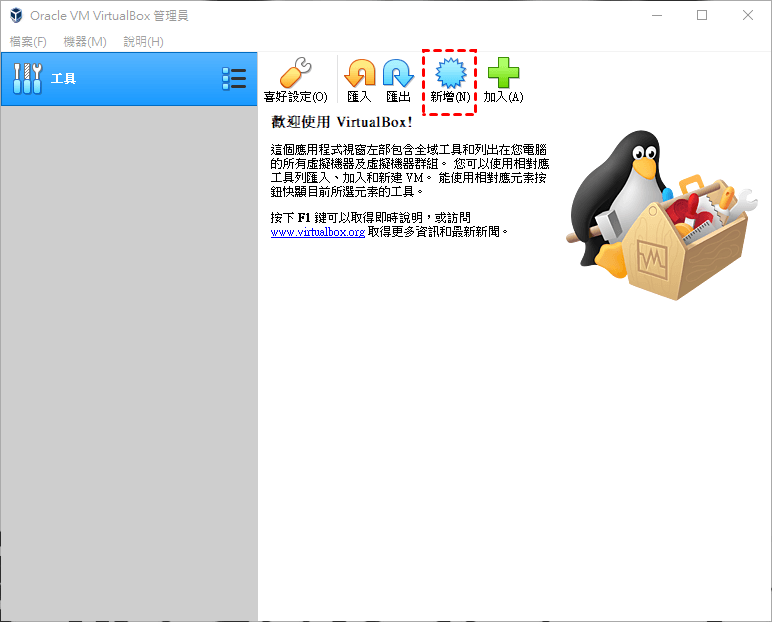
- VirtualBox 是一款不需任何費用的開放原始碼虛擬機軟體,同時支援 Windows、macOS 與 Linux 三大主流作業系統,跨平台能力相當出色。其圖形化操作介面設計簡潔直觀,即便是初次接觸虛擬化技術的使用者,也能快速上手。
- 功能方面涵蓋了快照備份、主客端資料夾共享等實用工具,並提供多樣化的擴充套件,可進一步強化功能彈性。
- 然而,在效能表現上,VirtualBox 的運算效率相對平實,特別是 3D 圖形處理能力的支援較為有限,若需執行大量繪圖運算的工作負載,可能不是最理想的選擇。
第 3 款:Microsoft Hyper-V
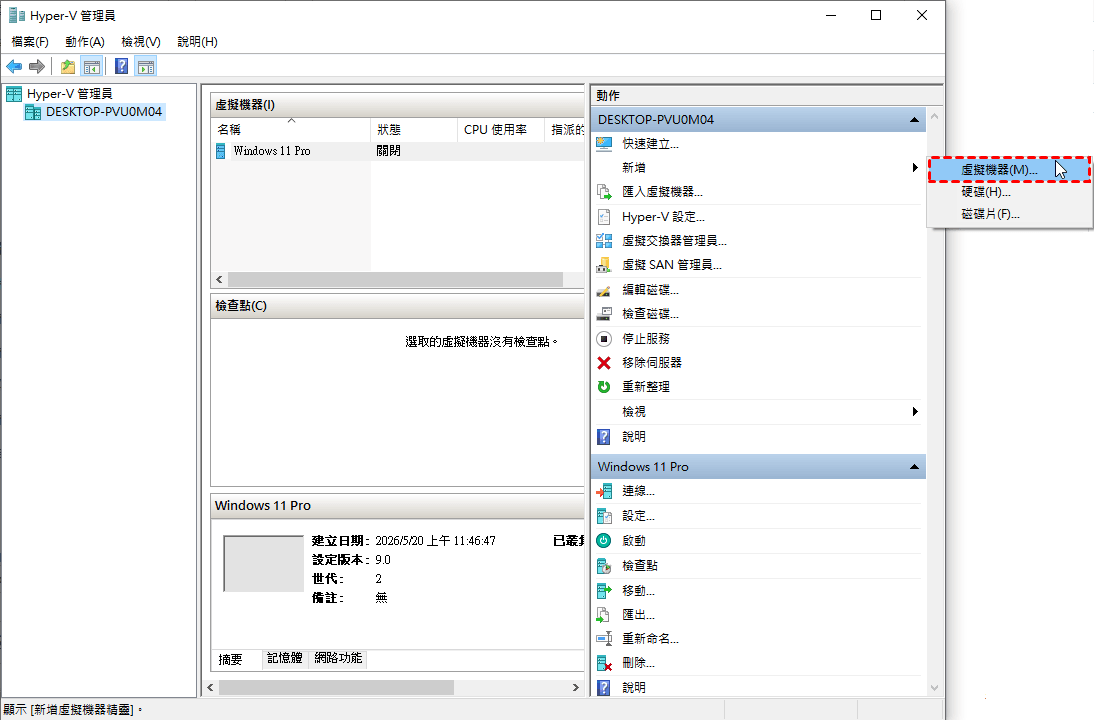
- Hyper-V 是微軟內建於 Windows 專業版、企業版及教育版中的虛擬化技術,屬於 Type 1 原生型 Hypervisor,直接部署於實體硬體之上,因此能提供接近原生執行的運算效率。
- 由於與 Windows 生態系高度整合,Hyper-V 支援動態記憶體與動態磁碟等進階資源管理功能,能有效提升資源使用彈性。
- 然而,在 Linux 系統的支援廣度上仍有其限制,且整體設定與管理程序較為複雜,較不適合初學者,建議具備一定系統管理經驗的使用者採用。
第 4 款:Parallels Desktop
- Parallels Desktop 是一款專為 Mac 使用者量身打造的虛擬機軟體,無論是採用 Intel 處理器或 Apple M 系列晶片的 Mac 主機,皆可順利運作。其與 macOS 的整合程度相當出色,支援檔案拖曳與跨系統分享,並提供 Unity 模式,可讓 Windows 應用程式像原生軟體一樣直接顯示於 Mac 桌面,大幅提升操作便利性。
- 值得一提的是,Parallels Desktop 是市場上唯一獲得微軟官方授權,能在 Apple 晶片 Mac 上合法執行 Windows 11 的虛擬化解決方案。
- 然而,其缺點在於授權費用較高,且僅能於 Mac 環境中使用,不具備跨平台部署的彈性。
第 5 款:KVM(Kernel-based Virtual Machine)
- KVM 是 Linux 核心原生內建的虛擬化技術,其運作效率相當出色,效能表現幾乎可達實體主機水準,也因此被廣泛運用於雲端運算平台的底層架構中。
- 由於 KVM 屬於開放原始碼專案且完全免費,對於需要大規模部署或追求高效能虛擬化的場景來說,是極具成本效益的選擇。
- 然而,KVM 的管理與設定主要依賴命令列操作,缺乏整合式的圖形化管理介面,對於不熟悉 Linux 指令的初學者而言,入門門檻相對較高。
如何安裝與建立虛擬機器?以 Hyper-V 為例
Hyper-V 是微軟內建於 Windows 系統的原生虛擬化平台,也是目前主流的虛擬機器管理程式之一。
這部分會以 Hyper-V 為例,為您介紹完整的虛擬機器管理程式的安裝與建立流程。
啟用前的系統準備
在啟用 Hyper-V 之前,請先確認您的電腦符合以下條件。
請注意,所有虛擬機軟體都需要在使用前確認電腦硬體與系統,這是確保軟體流暢運行的重要條件。
| 檢查項目 | 最低需求 |
| 處理器 | 64 位元,支援 SLAT(第二層位址轉換)及 VM Monitor Mode 擴充(Intel VT-x 或 AMD-V) |
| 記憶體 | 至少 4GB |
| BIOS/UEFI | 須啟用硬體虛擬化功能(Intel VT-x 或 AMD-V)及資料執行防護(DEP) |
| 作業系統 | Windows 10/11 專業版、企業版或教育版 |
啟用 Hyper-V
步驟 1. 按下 Win + R,輸入「control」並開啟「控制台」。
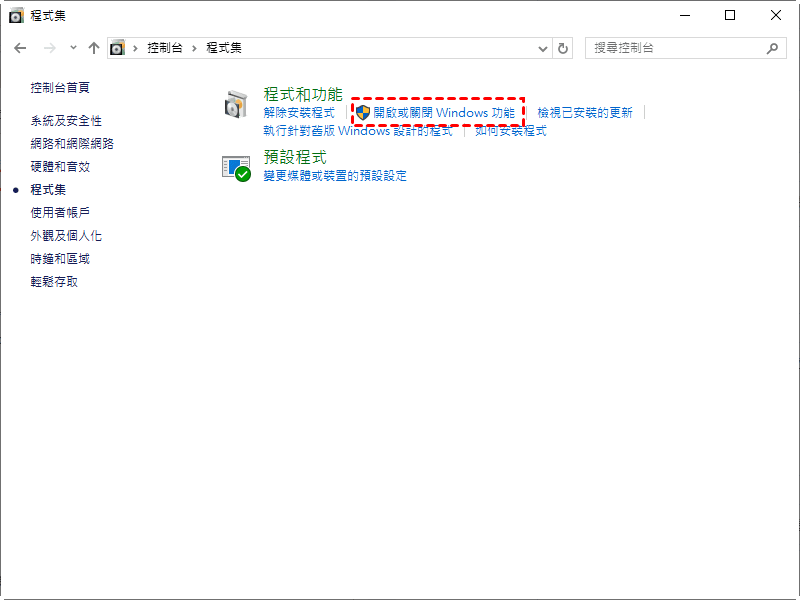
步驟 2. 點選「程式集」>「開啟或關閉 Windows 功能」。
步驟 3. 在彈出的清單中找到並勾選「Hyper-V」 及其所有子選項。
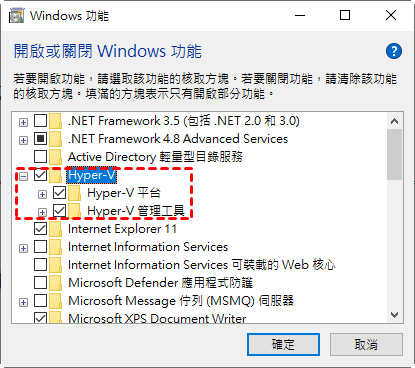
步驟 4. 點選「確定」,系統會自動安裝所需元件,完成後請依照提示重新啟動電腦。
建立 Hyper-V 虛擬機器
電腦重新啟動後,即可開始建立您的第一台 Hyper-V 虛擬機器。
步驟 1. 點選「開始」按鈕,輸入 Hyper-V 管理員(或 Hyper-V Manager),從搜尋結果中選取開啟。
步驟 2. 在 Hyper-V 管理員左側窗格中點選您的伺服器名稱,接著從右側的「動作」面板中選擇「新增」>「虛擬機器」。
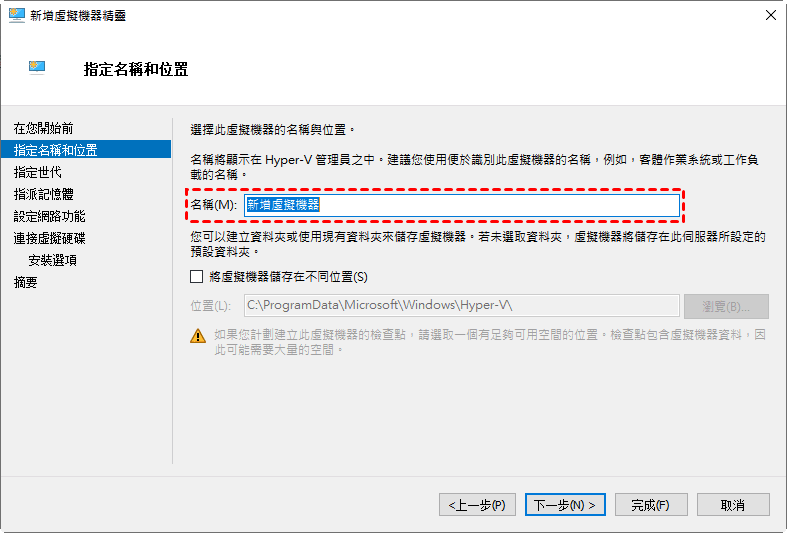
步驟 3. 在精靈的「指定名稱與位置」頁面中,為您的虛擬機器輸入一個容易辨識的名稱。若想將設定檔存放於不同位置(例如 SSD 以提升效能),可勾選「將虛擬機器儲存在不同位置」並瀏覽選擇目標資料夾。
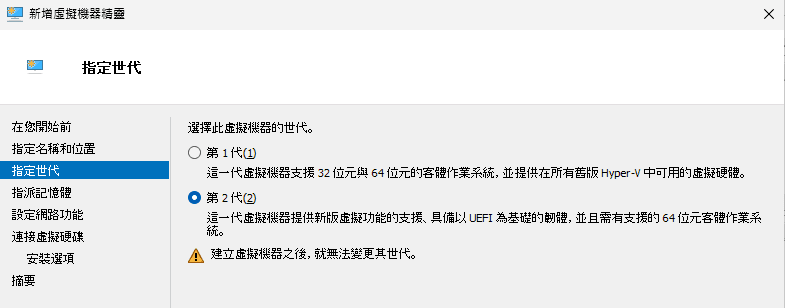
步驟 4. 在「指定世代」頁面中,Hyper-V 提供兩種選擇:
- 第 1 代:支援較舊的作業系統(如 Windows 7 或更早版本),相容性較廣。
- 第 2 代:支援 UEFI 開機、Secure Boot 等新功能,開機速度更快,除非有特殊相容性考量,否則建議選擇第 2 代。
步驟 5. 在「指派記憶體」頁面中,輸入要分配給虛擬機器的記憶體容量。建議至少配置 4GB(4096 MB),若有較多資源可考慮配置 8GB 以上以獲得更順暢的體驗。您也可以勾選「啟用動態記憶體」,讓系統根據實際使用情況彈性調整記憶體配置。
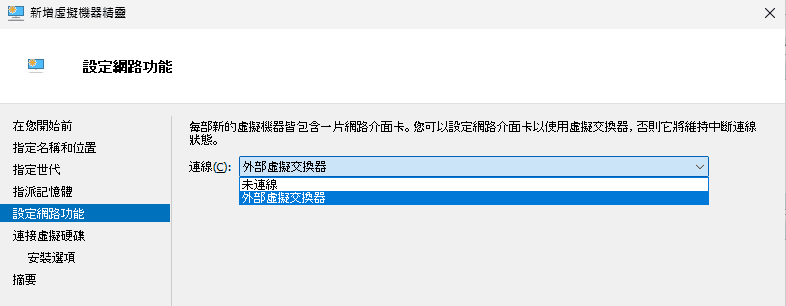
步驟 6. 在「設定網路」頁面中,從下拉選單選擇一個虛擬交換器來連接網路。
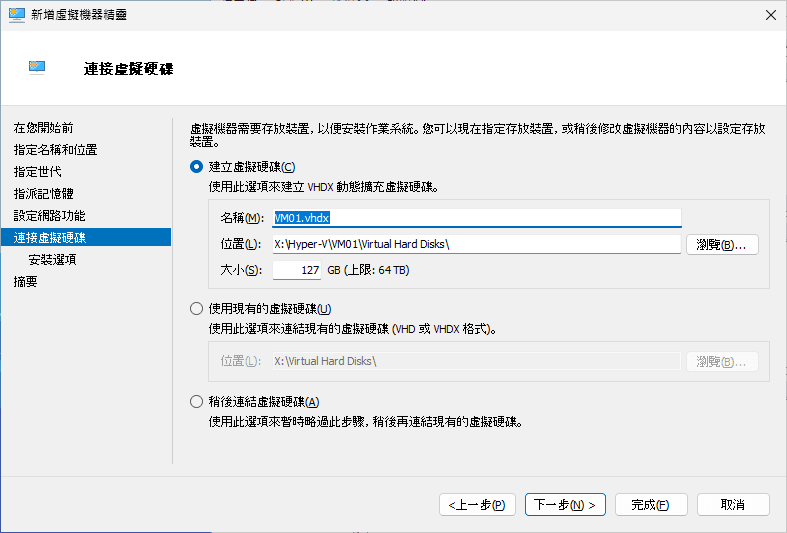
步驟 7. 在「連接虛擬硬碟」頁面中,選擇以下其中一個選項:
- 建立虛擬硬碟:輸入硬碟名稱、選擇儲存位置,並指定大小(建議至少 20GB)。
- 使用現有的虛擬硬碟:若已有 .vhd 或 .vhdx 檔案,可選擇直接掛載。
- 稍後連結虛擬硬碟:暫時不安裝硬碟,之後再設定。
步驟 8. 完成精靈後,在 Hyper-V 管理員中右鍵點選新建的虛擬機器,選擇「連線」開啟連線視窗。接著點選「啟動」按鈕(或選單列的「動作」>「啟動」)。啟動後,透過選單列的「媒體」>「DVD 光碟機」>「插入磁碟」,掛載您準備好的作業系統 ISO 映像檔,即可開始安裝作業系統。
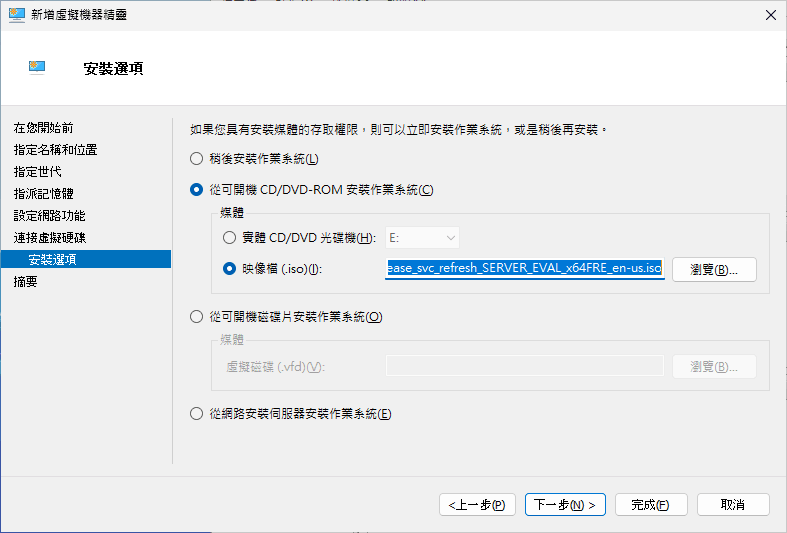
步驟 9. 作業系統安裝完成後,建議安裝 Hyper-V 整合服務以獲得更好的操作體驗(如滑鼠順暢移動、剪貼簿共享等)。在虛擬機器連線視窗中,點選「動作」>「插入整合服務安裝光碟」,依照畫面指示完成安裝即可。
延伸閱讀:如何在 Windows 家用版快速建立虛擬機器?
Hyper-V 的設定與虛擬機建立流程相對繁瑣,對電腦新手來說門檻較高。更關鍵的是,Windows 10/11 家用版原生並不支援 Hyper-V,若硬要繞道安裝,後續的操作與維護也會變得很麻煩。
那 Windows 家用版用戶有其他更可靠的虛擬機工具嗎?AOMEI 分割區軟體就是理想的替代方案。它可以完美支援 Windows 家用版系統,不必擔心版本限制。
此外,AOMEI 分割區軟體還大幅簡化了虛擬機的建置步驟,一般用戶只需跟著導引執行簡單三個步驟,就能輕鬆建立並啟動虛擬機。此軟體的介面設計直覺,讓電腦初學者也能快速上手,虛擬化技術不再是進階玩家的專屬特權。
想了解更多關於 AOMEI 分割區軟體的強大功能與下載方式,請參考下方的進一步介紹。
 AOMEI 分割區軟體
- 管理磁碟與分割區: 調整大小、移動、延伸、縮小與合併分割區,且不遺失資料,協助您充分利用可用磁碟空間。
- 遷移作業系統與複製磁碟: 將 Windows 作業系統遷移至 SSD 或 HDD,或輕鬆克隆系統碟和資料碟以進行遷移或備份。
- 高效轉換磁碟: 在 MBR 與 GPT 之間安全轉換磁碟、在基本磁碟與動態磁碟之間轉換,以及轉換 NTFS 與 FAT32 檔案系統。
- 釋放更多磁碟空間:準確清理垃圾檔案並釋放磁碟空間,尤其有助於解決 C 槽空間不足的問題,並調整系統碟使用率。
- 安全抹除敏感資料:運用先進的抹寫演算法永久清除磁碟或分割區,確保敏感資料被徹底移除且無法復原。
 100% 安全
請注意,若您打算在 Windows Server 2025、2022、2019、2016 或 2012 (R2) 環境中建立虛擬機器,須先升級至伺服器版本。
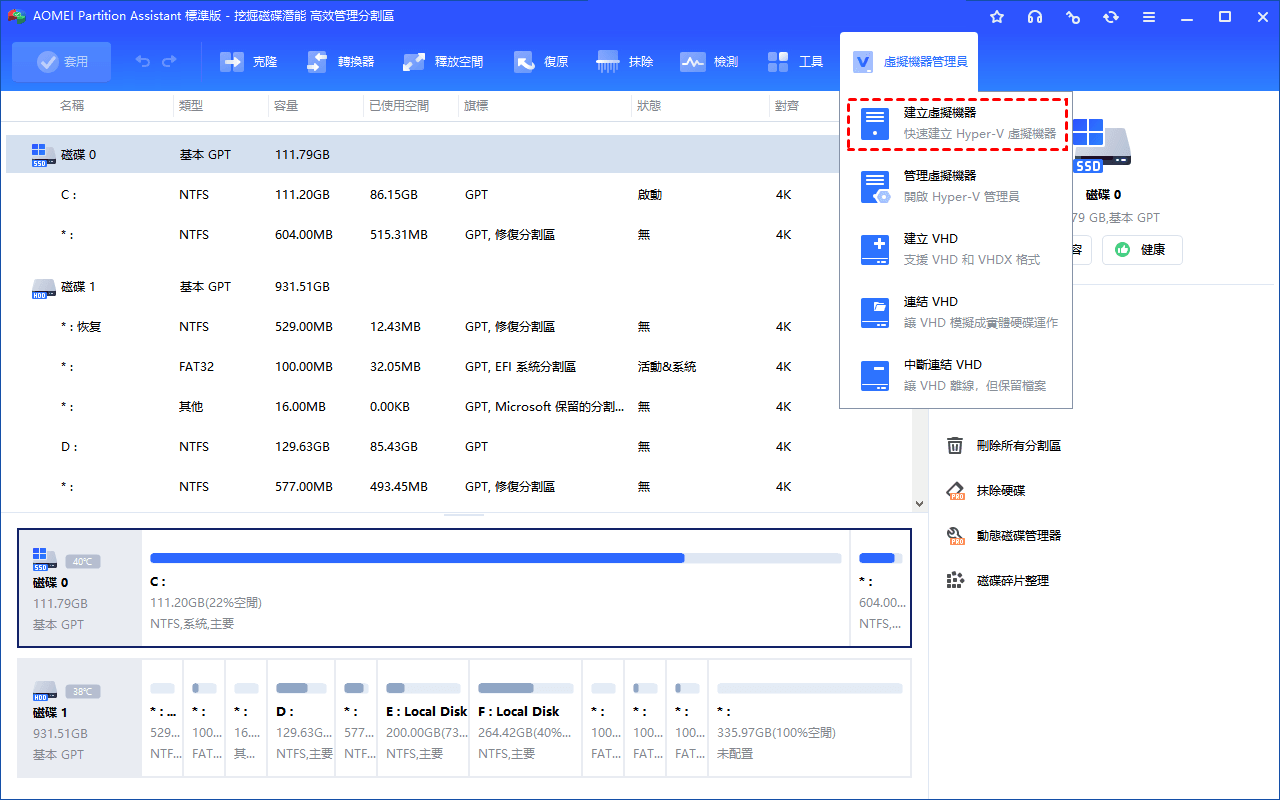
步驟 1. 開啟安裝好的 AOMEI 分割區軟體,從上方工具列依序點選「虛擬機器管理員」>「建立虛擬機器」。
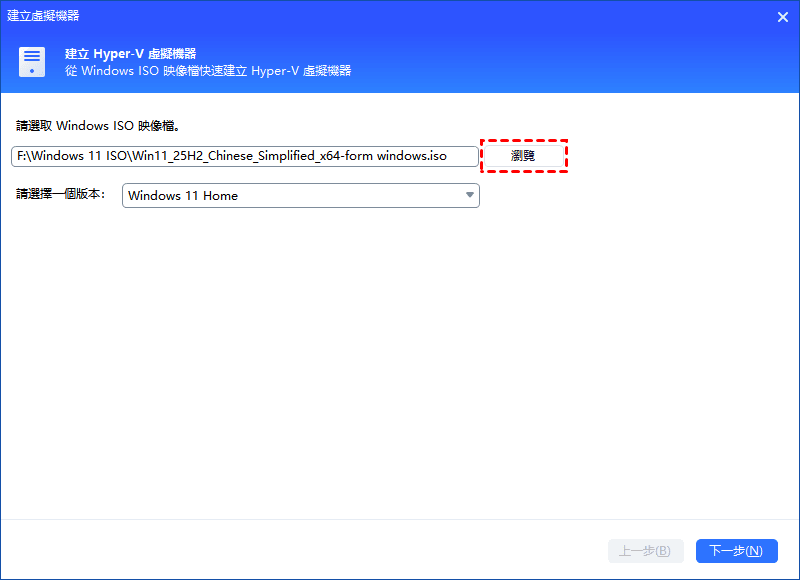
步驟 2. 點擊「瀏覽」按鈕選取 Windows ISO 映像檔,並指定要安裝的系統版本,完成後點擊「下一步」。
如果手邊沒有 Windows ISO 檔,可以點擊藍色超連結,直接前往微軟官網下載。
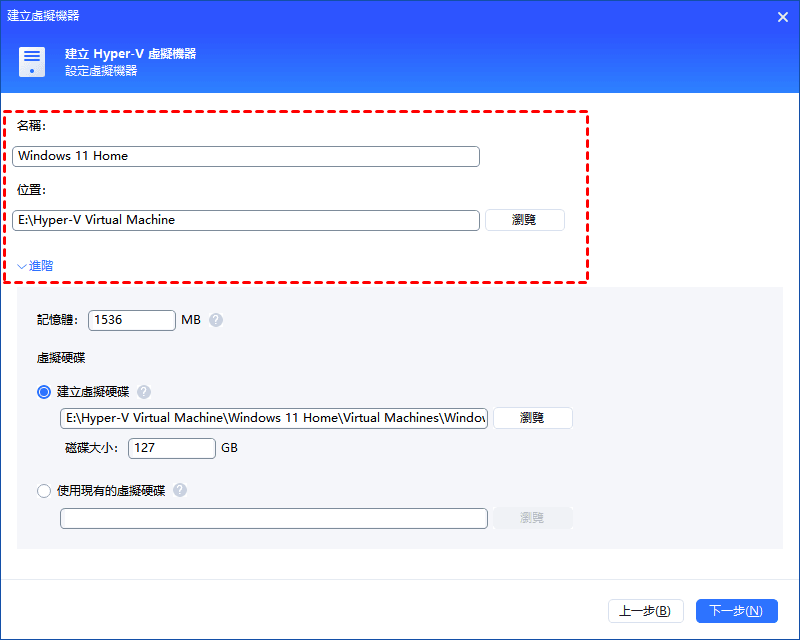
步驟 3. 替新的虛擬機器命名並調整儲存路徑,接著點擊「下一步」繼續設定。
若想進一步調整記憶體大小或虛擬硬碟等進階參數,可以點擊「進階」按鈕展開更多配置選項。
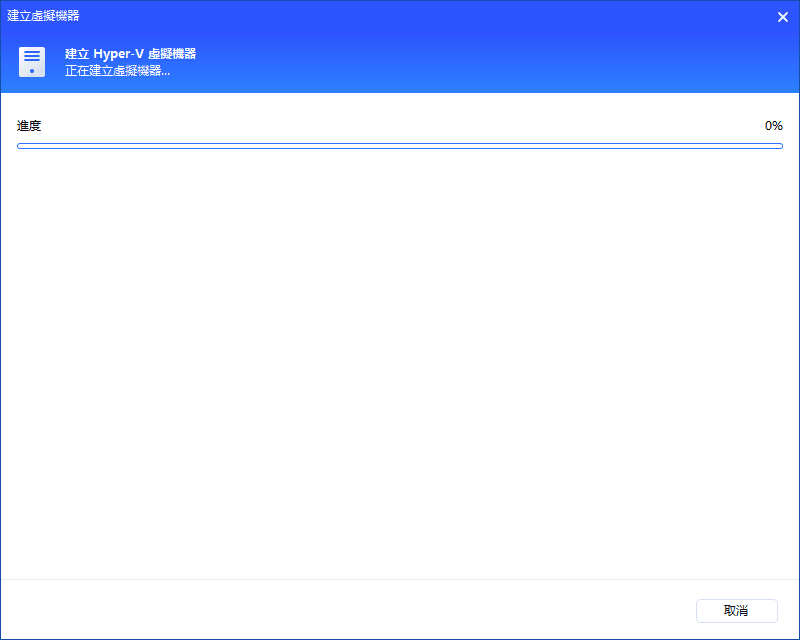
步驟 4. 靜待進度條跑完,虛擬機器就順利建立完成了!
虛擬機器使用的小提示與技巧總結
下面都是本人親身踩過的坑,整理成清單給您參考。虛擬機其實很靈活,多試幾次就會愈來愈順手,遇到卡關時先把下面介紹的內容跑一遍,通常都能解決大半問題。
1. 記憶體別給太滿,留點給宿主機喘氣
很多新手會想說「反正我記憶體有 32GB,分個 16GB 給虛擬機應該很夠」,結果宿主機自己跑起來卡到不行。建議不要超過實體記憶體的 50%,比如你總共 16GB,就分 8GB 以內;如果只有 8GB,分 4GB 就差不多了。留點空間給宿主机,不然兩邊搶資源只會一起慢。
2. 虛擬硬碟選「固定大小」比「動態分配」快
動態分配雖然省空間,但當虛擬機要寫入新資料時,需要邊擴充邊寫入,會拖慢 I/O 速度。如果你硬碟空間夠,直接選固定大小,讀寫效能會明顯有感,尤其跑資料庫或編譯程式時差很多。
3. 快照不是備份,別過度依賴
很多人喜歡一直拍快照(Snapshots),覺得「隨時可以還原超方便」。但快照會產生一堆差異檔案,累積太多會讓虛擬機愈跑愈慢。建議只留 1~2 個關鍵時間點的快照,重要資料還是要另外用匯出或複製 vmdk/vhdx 檔案來真正備份。
4. 善用「連結克隆」省空間,但別刪母體
如果你需要開好幾台類似的虛擬機(比如測試不同 Linux 版本),可以用「連結克隆」功能。它只存差異部分,省硬碟空間超有感。但要注意——母體如果刪掉或移動,全部子克隆都會壞掉,所以要嘛鎖住母體,要嘛改天確認獨立了再做清理。
5. 滑鼠卡卡的?記得裝增強工具
不管你是用 VirtualBox 還是 VMware,安裝完作業系統後第一件事就是裝 Guest Additions 或 VMware Tools。裝完之後滑鼠才能自由進出、視窗可以自動縮放、還能啟用剪貼簿共享,順暢度完全是兩個世界。Hyper‑V 的話就是裝「整合服務」。
6. 網路不通先檢查三件事
虛擬機突然連不上網,別急著重灌。先依序檢查:
- 網路模式是不是設錯了(NAT、橋接、僅主機傻傻分不清楚)
- 橋接模式時,綁定的實體網卡是不是選對(Wi‑Fi 和有線網卡別選反)
- 虛擬機內部的 DHCP 有沒有正常拿到 IP(打 ipconfig 或 ifconfig 看一下) 通常這三步搞定 90% 的網路問題。
7. 先用「試用模式」安裝,不要直接裝
很多 Linux 發行版(Ubuntu、Fedora)的 ISO 都有「Try without installing」選項。建議先用試用模式開機,確認你的虛擬機設定(音效、網路、解析度)都正常,再真的點安裝。不然裝到一半才發現網路卡抓不到,浪費時間。
8. 閒置的虛擬機記得「暫停」或「關機」
如果你同時開了好幾台虛擬機,就算它們在背景放著,CPU 和記憶體還是被佔住。養成習慣,不用的時候按「暫停」(Pause)或直接關機,可以釋放資源給其他正在用的虛擬機。
9. 匯出前先清理垃圾檔案
要把虛擬機搬到別台電腦時,先進去虛擬機裡面做一次 磁碟清理(Windows 用磁碟清理,Linux 用 apt clean 或 dnf clean),然後關機。匯出時選擇「匯出」(Export)而非直接複製資料夾,這樣會壓縮檔案,搬移速度快很多。
10. 善用「差異磁碟」做多版本測試
如果你需要同一套作業系統環境測試多個軟體,可以用「差異磁碟」(Differencing Disk)技術。母碟只讀,子碟寫入各自差異,這樣每台測試機都從同一個乾淨基底出發,省空間又方便重來。
11. 設定「自動開機」與「自動還原」
省麻煩 在 Hyper‑V 或 VMware 中,可以設定虛擬機隨著宿主機開機而自動啟動。如果你是用來架伺服器服務,這功能很好用。另外也可以設定「關機時自動還原到快照」,適合讓學員或測試人員每次登入都是全新狀態。
12. 遇到無法關機時,別硬關
虛擬機當掉無法正常關機時,先試試看按「Ctrl+Alt+Del」送進虛擬機(VMware 是 Ctrl+Alt+Insert),有時只是應用程式卡住。真的不行再按「強制關閉」,但這有可能損壞磁碟,所以強制關機後建議跑一次磁碟檢查(chkdsk 或 fsck)。
13. 善用「嵌套虛擬化」跑 Docker 或 WSL
如果你需要虛擬機裡面再跑 Docker 或 Windows Subsystem for Linux,記得開啟「嵌套虛擬化」功能(VMware 和 Hyper‑V 都有支援)。這樣才能讓裡面的虛擬機也用到硬體虛擬化指令,不然效能會悲劇。
14. 把 ISO 檔放在 SSD,安裝飛快
安裝作業系統時,把 ISO 映像檔放在 SSD 上掛載,讀取速度比傳統硬碟快非常多,安裝時間可以從 30 分鐘縮短到 10 分鐘內,真的不誇張。
15. 最後一個務實建議:取個好記的名字
不要偷懶只用「Ubuntu」、「Win11」這樣的名字,久了會忘記哪一台是做什麼的。建議加上用途和日期,例如「Ubuntu-開發測試-20260708」或「Win11-跑Office-給客戶展示」,後續管理會輕鬆很多。
虛擬機教學:常見故障與排除
問題 1:虛擬機器啟動時出現「Start PXE over IPv4」錯誤
解法:啟動虛擬機器後立刻狂按 F12 進入 ISO 安裝畫面;或確認 ISO 已正確掛載於虛擬光碟機中。
問題 2:虛擬機器效能卡頓?
將虛擬機器的檔案(設定檔與虛擬硬碟)存放於 SSD 上以獲得較佳的讀寫效能。
關閉宿主機上不必要的背景應用程式,釋放更多資源。
總結
Hyper-V 是 Windows 系統中功能強大且完全免費的虛擬化解決方案。從確認系統相容性、啟用 Hyper-V 功能,到建立虛擬機器與設定網路,整個流程皆可透過圖形化介面輕鬆完成。無論您是開發者、IT 管理人員,或是想安全嘗試不同作業系統的一般使用者,Hyper-V 都能提供穩定且高效的虛擬化體驗。

 新增為偏好來源