




新裝的 Samsung 850 EVO 沒反應?立即用這 5 種方法修復
本文將指導您快速解決 Samsung 850 EVO SSD 讀不到的問題,提供的解決方法適用於 5 個不同的情境,讓三星 SSD 能夠快速恢復正常並被系統偵測到。

由 Louis 發佈於 2026年06月15日


Samsung 850 EVO 是什麼?
Samsung 850 EVO SSD 是市場上相當受歡迎的固態硬碟之一,價格比 850 PRO 親民,卻能提供幾乎相同的效能表現。這款硬碟的容量從 120 GB 到 4 TB 不等,提供 2.5 吋、mSATA 和 M.2 等多種規格,循序讀寫速度最高可達 540 MB/s 和 520 MB/s。
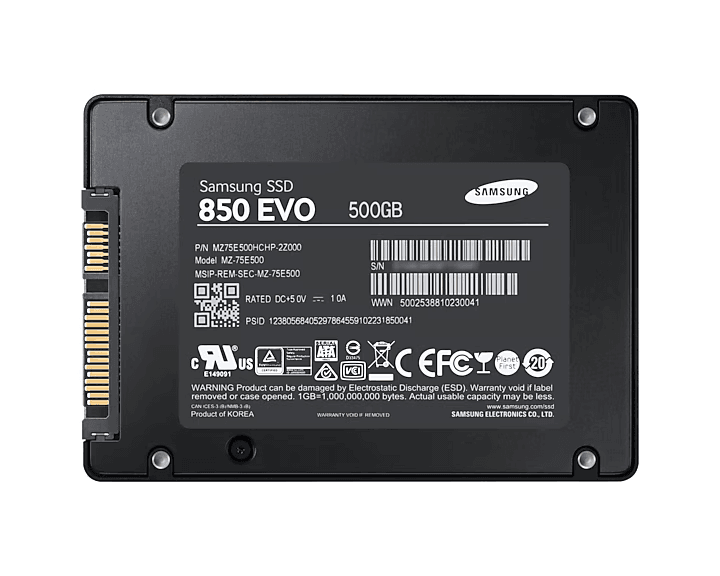
然而,即便是如此優異的產品,仍可能遇到電腦讀不到的問題。
為何 Samsung 850 EVO 會讀不到?
Samsung 850 EVO 讀不到的原因有很多。根據硬體、軟體與系統為您總結以下原因。
硬體層面因素
- 連接問題:SATA 傳輸排線接觸不良、排線因老舊或破損而故障、電源線未接牢。
- SATA 連接埠故障:主機板上的特定 SATA 插槽可能損壞。
- 供電不足:若使用 USB 轉 SATA 轉接線,可能因電流不足導致 SSD 無法正常運作(Samsung 850 EVO 至少需要 1.4A)。
- 主機板相容性:老舊主機板可能需要手動開啟 AHCI 模式才能正確辨識 SSD。
軟體與系統層面因素
- SSD 未初始化:全新 SSD 或經過重新整理的硬碟需先初始化才能在系統中顯示。
- 磁碟分割異常:分割區損壞、檔案系統錯誤(如 EXT2 等 Windows 無法辨識的格式)。
- MBR 毀損:主開機記錄被病毒或不當操作破壞。
- BIOS/UEFI 設定錯誤:開機模式設定不當、SATA 控制器設定錯誤。
- 驅動程式過時或損壞:SSD 驅動程式版本太舊或損壞。
- Windows 儲存空間設定衝突:若 SSD 先前被加入 Windows 儲存集區,可能無法在磁碟管理中顯示。
修復前的注意事項
在修復 SSD 讀取不到的問題前,請先了解相關注意事項。
資料相關
- 重要資料請先備份:在進行任何修復操作前,若 SSD 仍可被部分讀取,請盡快將重要資料複製出來。
- 避免不必要的寫入操作:頻繁的讀寫可能會讓損壞更加惡化。
- TRIM 功能影響:SSD 的 TRIM 功能會自動清理已刪除的資料塊,這雖能提升效能,但也會大幅增加資料救援的難度。
操作風險相關
- 自行操作有風險:不當的修復操作可能導致資料永久遺失或硬碟徹底損壞。
- 保固狀態確認:拆解 SSD 會使保固失效,送修前請先確認是否仍在保固期內。
硬體相關
- SSD 發出異味或有明顯燒毀痕跡。
- 硬碟異常發燙(850 EVO 在正常使用下應維持常溫,過熱代表可能硬體故障)。
- 控制器故障或韌體嚴重損壞(需專業 PC-3000 等設備處理)。
緊急應變原則
一旦發現 SSD 讀不到的狀況,建議立即停止使用該裝置,避免進一步操作加速資料毀損。若有專業救援需求,建議送交資料救援中心處理。
不同情境修復:Samsung 850 EVO 無法讀取
發現 SSD 偵測不到?請根據不同的情境採取相應的修復方法,以確保 Samsung 850 EVO 能夠被 Windows 電腦順利讀取。
下面是適用於 5 個不同情境的修復方法。
情境1:BIOS 中完全偵測不到 Samsung 850 EVO
BIOS 是電腦最基本的輸入輸出系統,如果連 BIOS 都看不到 SSD,後續的 Windows 操作也無法進行。
下面是可以嘗試的修復方法:
- 檢查實體連線:重新插拔 SATA 排線與電源線,確保接頭卡緊或嘗試更換另一條 SATA 排線。
- 確認 SATA 模式設定:開機時按下特定按鍵(F2、F8 或 Del)進入 BIOS 設定畫面,在 SATA 控制器設定,確認模式為 AHCI 而非 IDE。
- 重置 BIOS 設定:在 BIOS 中找到「Load Default Settings」或按 F9 載入預設值。
- 測試供電狀況:若使用 USB 外接方式,請嘗試改用雙 USB 接頭的傳輸線,確保供電充足。
- 更新 BIOS 版本:請至主機板官網下載對應型號的 BIOS 更新檔進行更新。品牌主機板提供的軟體,可以更輕鬆更新 BIOS。
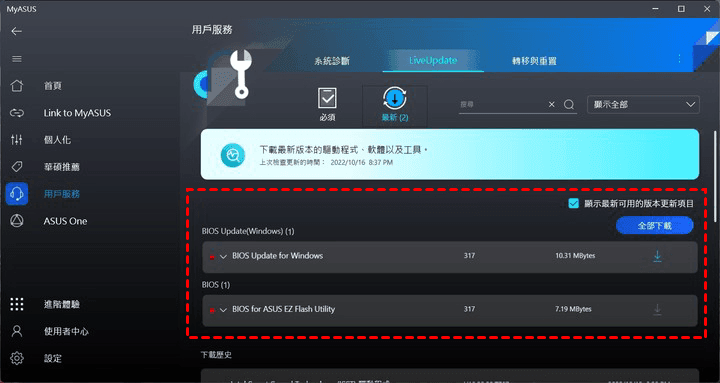
情境2:BIOS 讀得到,但 Windows 檔案總管中看不到
這是最常見的情況,硬碟實際上已被電腦辨識,只是 Windows 沒有為其分配磁碟機代號或尚未初始化。
下面是 Win10 讀不到硬碟的狀態以及相應的處理方式。
| 顯示狀態 | 處理方式 |
| 未初始化 | 在磁碟名稱上按右鍵 > 選擇「初始化磁碟」> 選擇 MBR 或 GPT(建議 2TB 以上選 GPT)> 確定後再新增簡單磁碟區 |
| 離線 | 在磁碟名稱上按右鍵 > 選擇「連線」 |
| 無磁碟機代號 | 在該磁碟區上按右鍵 > 「變更磁碟機代號及路徑」> 「新增」> 指定一個代號(如 E:) |
| 顯示為 RAW | 表示檔案系統損壞,需使用資料救援軟體先救出資料,再重新格式化 |
| 受儲存空間管理 | 若曾在 Windows 設定過儲存集區,需先從「儲存空間」中移除該硬碟,才會在磁碟管理出現 |
情境3:安裝 Windows 時偵測不到 850 EVO
在安裝 Windows 作業系統的過程中,可能會遇到無法找到 850 EVO 的情況。
如何操作?請先確認安裝方式 > 載入驅動程式(Windows 內建的 AHCI 控制器驅動程式)> 先在其他電腦建立分割區 > 藉助專業工具遷移作業系統至 Samsung 850 EVO。
如何快速安全快速地遷移整個作業系統?您可以使用專業的工具——AOMEI 分割區軟體。它提供了「作業系統遷移」功能,可以完整將作業系統(包含相關系統檔案)遷移到任何想要的硬碟(Samsung 850 EVO)。
下面是 AOMEI 分割區軟體的下載方式與系統遷移方法。
 AOMEI 分割區軟體
- 進階分割區管理功能:超越基礎磁碟工具的限制,提供更靈活的分割區操作。可彈性調整大小、移動、分割、合併與對齊分割區。
- 作業系統遷移與硬碟克隆:可將 Windows 作業系統遷移至 SSD 或 HDD,無需重新安裝;亦可完整克隆整個硬碟或特定分割區,實現流暢的系統升級。
- 靈活的磁碟轉換工具:無需刪除分割區即可在 MBR 與 GPT 之間進行轉換,可在基本磁碟與動態磁碟之間切換,並能轉換 NTFS 與 FAT32 檔案系統。
- 智慧空間分配功能:可將可用空間直接從一個分割區分配給另一個分割區,並能擴充系統磁碟,無需預先建立未配置空間。
- 分割區復原與動態磁碟支援:可復原遺失或刪除的分割區,並透過進階磁碟管理工具管理動態磁碟區。
 100% 安全
步驟 1. 開啟 AOMEI 分割區軟體,依次點選「克隆」>「遷移作業系統」。

步驟 2. 軟體將自動選擇系統磁區,您只需檢查並點選「確定」按鈕即可。
步驟 3. 然後,請選擇一個新的硬碟(Samsung 850 EVO)作為目標位置,以儲存遷移的作業系統。點選「下一步」繼續。
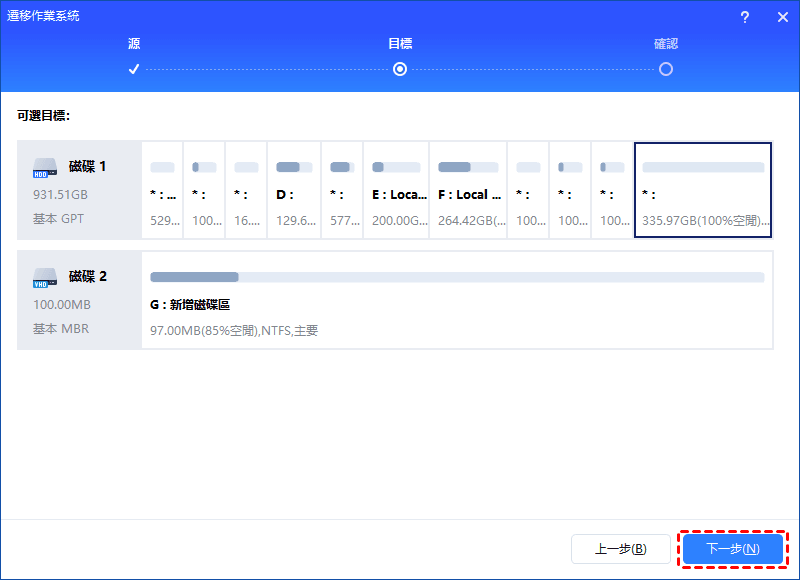
步驟 4. 請檢查系統遷移資訊是否正確。無誤後,點選「下一步」。
步驟 5. 回到主介面,點選「套用」按鈕就可以開始遷移作業系統。
請注意,除了「遷移作業系統」之外,您還可以使用 AOMEI 分割區軟體來完整克隆三星 SSD,將硬碟所有資料完整轉移到另一個硬碟Samsung 850 EVO。
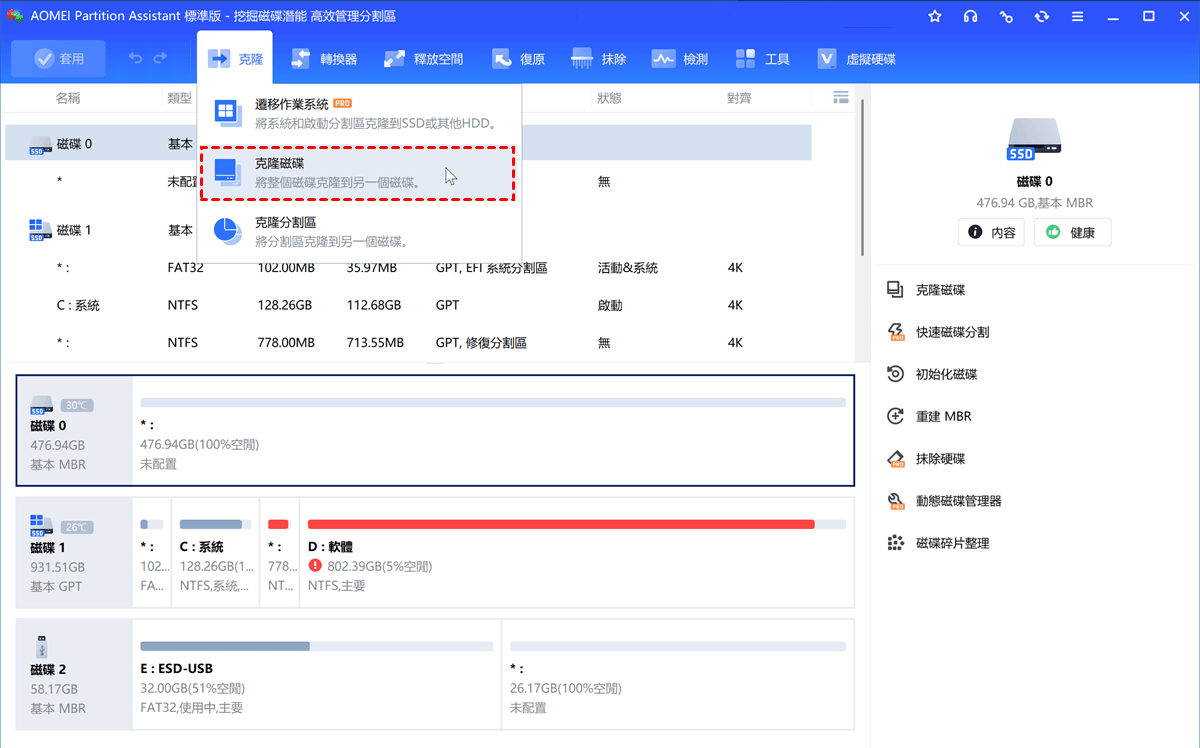
情境4:Samsung Magician 抓不到 850 EVO
即使 Windows 可以正常讀取 850 EVO,Samsung Magician 仍可能出現「不支援此硬碟」的錯誤訊息。
- 更新 Samsung Magician 至最新版本:舊版軟體的支援清單可能未包含您的硬碟型號,更新後即可解決。
- 確認硬體連接方式:可嘗試改用 Intel、AMD 或舊版 NVIDIA 的 SATA 控制器連接。
- 更新韌體版本:確認 850 EVO 的韌體是否為最新版本,過時的韌體可能造成相容性問題
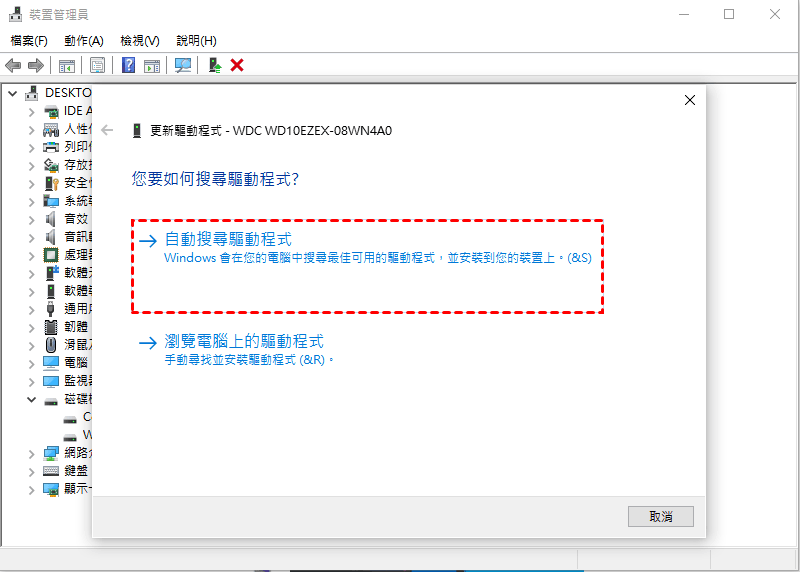
- 更新三星 SSD 驅動程式:按下 Win + R,輸入 devmgmt.msc 開啟裝置管理員 > 展開「磁碟機」,在 Samsung SSD 上按右鍵 >「更新驅動程式」 > 選擇「自動搜尋驅動程式」。
情境5:讀取速度異常緩慢或寫入效能下降
若 850 EVO 能被讀取,但讀寫速度明顯異常緩慢,可按以下方式處理:
- 確認寫入快取及 AHCI 啟用:在裝置管理員中,於 Samsung SSD 按右鍵 >「內容」>「原則」> 確認「在裝置上啟用寫入快取」已勾選。
- 不要用超過 70% 的容量:SSD 在容量過滿時效能會明顯下降,建議保留至少 30% 的可用空間。
- 更新韌體:使用 Samsung Magician 檢查並更新 850 EVO 的韌體版本。
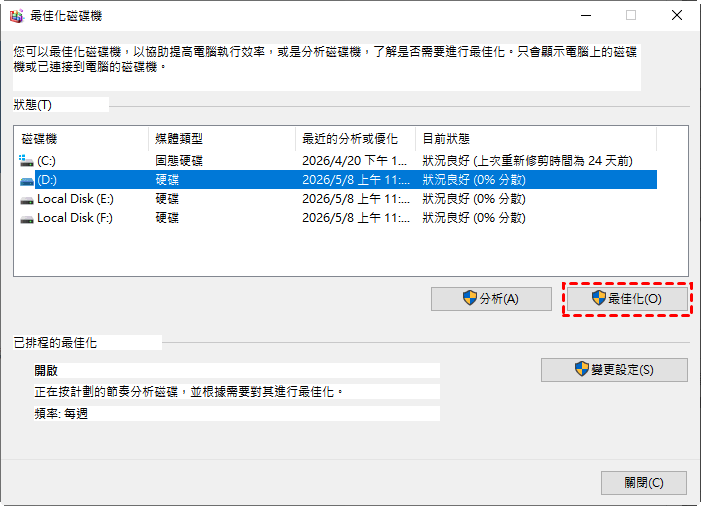
- 執行磁碟最佳化(TRIM):在 Windows 搜尋「重組並最佳化磁碟機」,選取 Samsung 850 EVO,點選「最佳化」以手動觸發 TRIM 指令。
延伸閱讀:其他可以嘗試的進階修復方法
除了上述方法之外,您還可以嘗試以下進階修復方法。
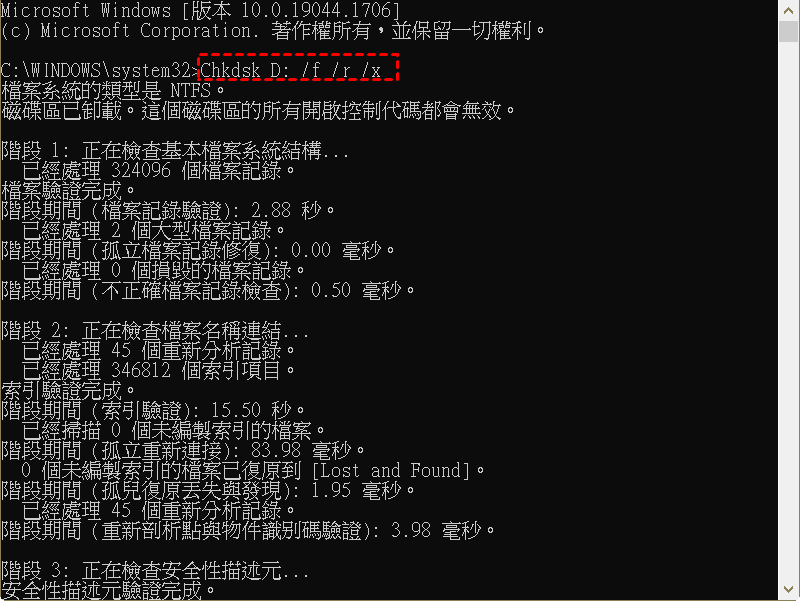
方法1、使用 CHKDSK 修復檔案系統錯誤
- 以系統管理員身分開啟命令提示字元
- 輸入 chkdsk X: /f /r(將 X 替換為 SSD 的磁碟機代號)
- /f 參數可自動修復檔案系統錯誤,/r 則可找出損壞的磁區並嘗試復原資料
方法2、重建 MBR(主開機記錄)
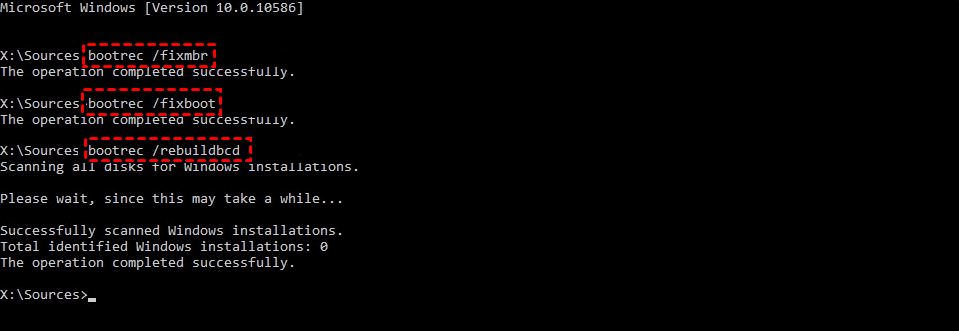
以系統管理員身分開啟命令提示字元
依序輸入以下指令:
- bootrec /fixmbr
- bootrec /fixboot
- bootrec /rebuildbcd
常見故障排除
SSD 讀不到,裡面的資料還救得回來嗎?
850 EVO 還可以正常使用多久?
總結
Samsung 850 EVO SSD 讀不到的問題可能源自多種原因,從簡單的排線接觸不良到嚴重的韌體損壞都有可能。建議按照本文順序,從最簡單的硬體檢查開始逐一排除,避免貿然執行進階操作而造成資料永久遺失。
若經過完整排查後問題仍未解決,且 SSD 仍在其 5 年保固期內,建議直接聯繫三星官方支援申請 RMA 換貨。

 新增為偏好來源