




這些設定讓三星 SSD 順利克隆:Windows 10/11 操作全公開
這篇文章是關於 Samsung 資料轉移的完整指南,您可以了解到 Samsung Data Migration 軟體以及另一個替代品的資料轉移步驟,以便找到最適合的 Samsung 資料轉移方法。

由 Louis 發佈於 2026年05月12日


Samsung Data Migration 是什麼?
Samsung Data Migration(簡稱 SDM)是由三星電子專為旗下固態硬碟(SSD)用戶所開發的資料轉移工具。其主要用途是將使用者現有硬碟(包括傳統 HDD 或其他品牌 SSD)中的所有內容——涵蓋作業系統、應用程式與個人檔案——完整遷移至新的三星 SSD 上。
此過程也常被稱為「磁碟克隆」或「硬碟複製」,能讓使用者在進行硬碟升級的同時,完整保留原有的電腦使用環境,完全不需重新安裝 Windows 或任何軟體。
過去,SDM 是以獨立軟體的形式提供;根據較新版本的資訊,三星已將這項資料轉移功能整合進「Samsung Magician」(三星魔術師)管理工具中,因此現今若要執行資料遷移,通常可透過安裝 Samsung Magician,並使用其內建的 Data Migration 功能來完成。
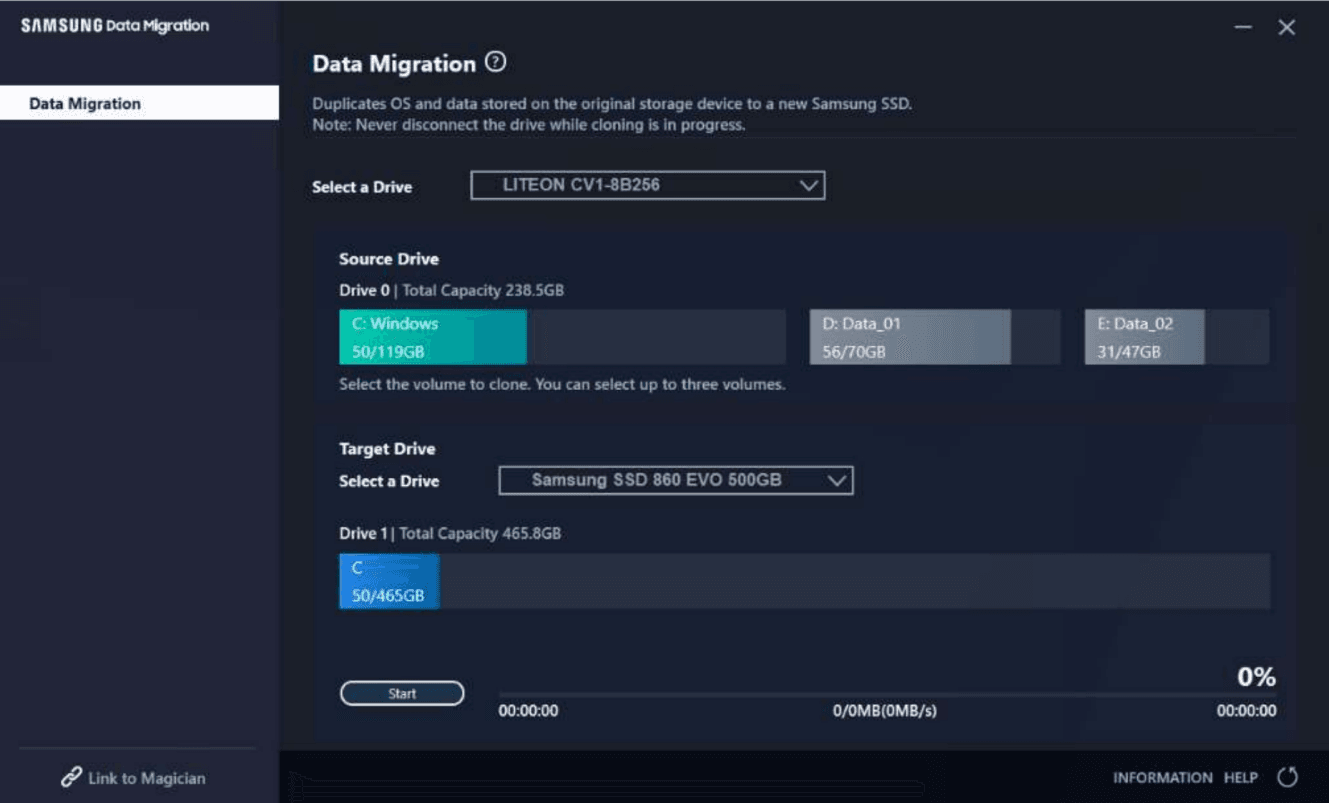
Samsung Data Migration 所支援的 SSD 型號相當廣泛,涵蓋了 470、750、830、840、850、950、960、970、980、990 等多個世代的三星 SSD 產品。作業系統方面則支援 Windows 7、Windows 8、Windows 10 與 Windows 11。
此外,該軟體提供多種語系的操作介面,其中包含繁體中文,因此台灣使用者在使用上不會遇到語言障礙。
Samsung Data Migration 的優缺點
開始使用 Samsung Data Migration 前,請先了解此軟體的優缺點。
|
優點 |
缺點 |
|
✔️ 操作簡單:介面簡潔,整個克隆過程被精簡為幾個簡單的步驟,即使是初次接觸磁碟克隆的使用者也能夠輕鬆上手。 ✔️ 安全可靠:軟體在設計上盡可能降低錯誤發生的機率,使用者可以安心將資料進行轉移。 ✔️ 完全免費:三星官方提供此軟體供使用者免費使用,相較於其他需付費的替代方案,能為使用者省下一筆開銷。 ✔️ 無容量限制:較新版本的 SDM 支援高級克隆功能,對資料量沒有大小限制,可自動將電腦上的資料完整複製到三星 SSD。 ✔️ 語言支援完整:提供繁體中文界面,台灣使用者操作上相當便利。 |
❌ 僅支援三星SSD:這是SDM最主要的限制。目標磁碟「必須」是三星品牌的SSD,軟體不支援其他品牌的硬碟。 ❌ 僅支援克隆開機磁碟:SDM 無法用來克隆單純存放資料的資料碟,只能克隆安裝有 Windows 作業系統的開機磁碟。 ❌ 分割區數量限制:當來源硬碟上的分割區超過 2 個時,SDM 只會複製前兩個分割區到三星 SSD,後續的分割區可能會被忽略。 ❌ NVMe SSD支援較不完善:SDM 對 NVMe 介面的 SSD 支援度較差,有時需要額外安裝驅動程式才能順利執行克隆。 ❌ 無法克隆特定分割區:SDM只能克隆整個磁碟,無法讓使用者僅選擇特定的分割區進行複製。 ❌ 復原分割區克隆不穩定:對於廠商預載的OEM復原分割區,SDM有時會克隆失敗或導致復原功能無法正常使用。 |
如何執行 Samsung 資料轉移?
要想使用 Samsung Data Migration 來轉移三星資料,您需要先做好準備工作。然後,請參閱以下步驟完成轉移。
第 1 步:事前準備
| 確認硬碟空間 | 目標三星 SSD 的總容量必須大於來源硬碟的「已使用空間」。請先清理來源硬碟中不必要的檔案,或將檔案暫時移至其他外部儲存裝置。 |
| 備份重要資料 | 克隆過程中目標 SSD 上的所有資料將被清除且無法復原,因此若目標 SSD 中存有重要檔案,請務必提前備份。 |
| 準備連接方式 | 將新的三星 SSD 連接到電腦上,可透過 SATA 排線直接連接,或使用 USB 轉 SATA 轉接盒/外接盒進行連接。 |
第 2 步:使用 Samsung Data Migration 轉移三星資料
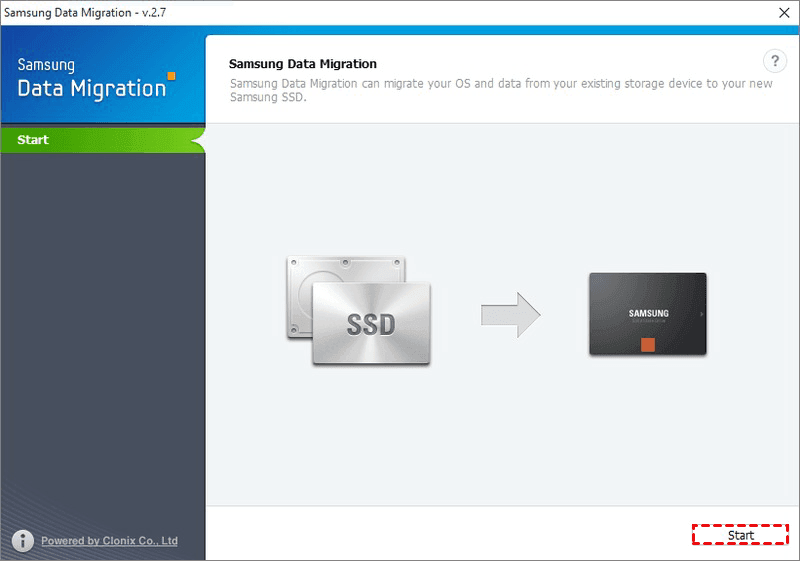
1. 將您新購入的三星 SSD 連接至已安裝 Windows 10 作業系統的電腦。接著啟動三星資料轉移軟體(若尚未安裝,請先至三星官方網站下載)。開啟後,點選右下角的「Start」(開始)。
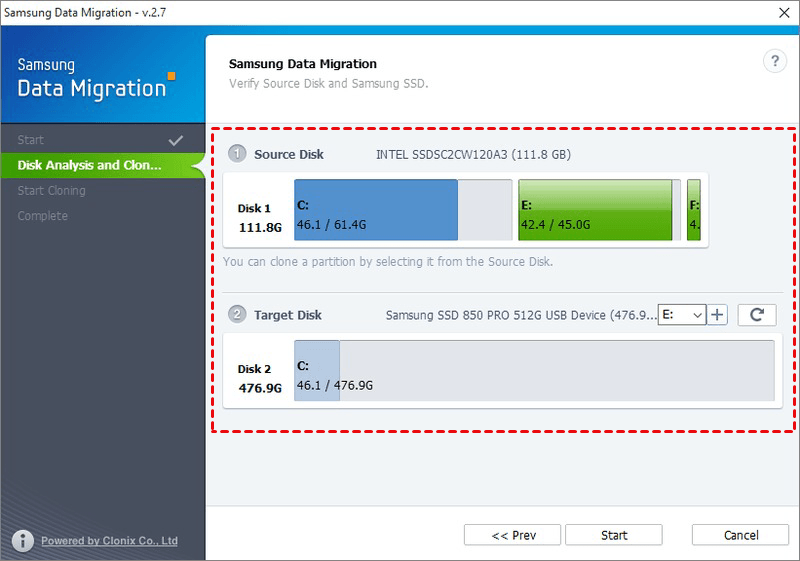
2. 該軟體會顯示來源磁碟與目標磁碟的選項。請選擇您要複製的原始磁碟作為來源磁碟,再選取新的三星 SSD 作為目標磁碟。確認無誤後,點擊右下角的「Start」(開始)。
3. 系統會跳出提醒視窗,告知您目標磁碟上的所有資料將被刪除且無法復原。此外,由於來源磁碟中已開啟的檔案無法被即時複製,因此請事先關閉所有正在執行的檔案。點選「Yes」(是)以開始執行複製作業。
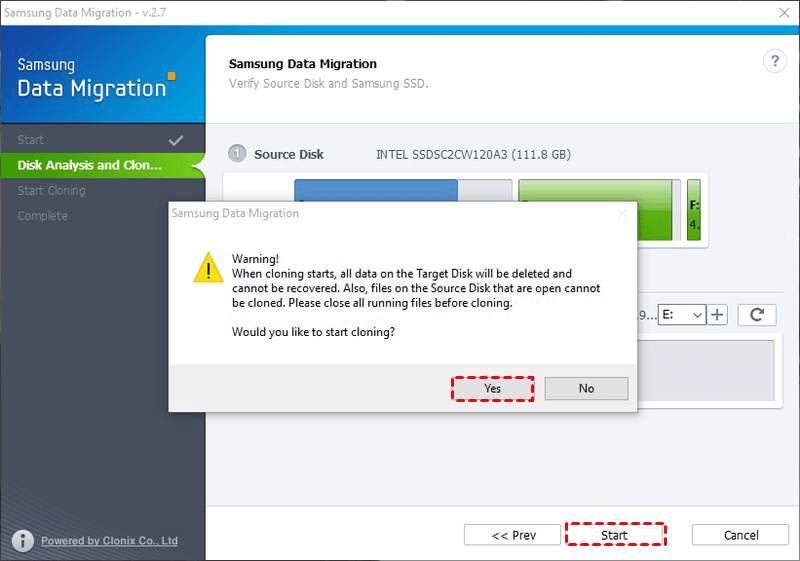
4. 再點擊「Start」 按鈕,並等待克隆完成。
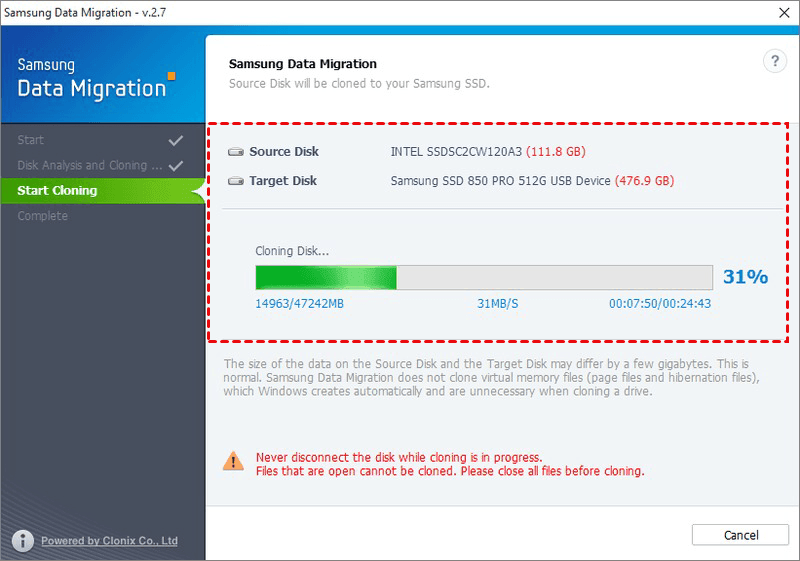
4. 待複製流程完成後,畫面會顯示「來源磁碟上的資料已成功複製至您的三星 SSD」。此時請退出程式,接著您可以關閉電腦並將新 SSD 安裝至主機中。
請注意,並非所有人都可以順利完成三星資料轉移。一些莫名出現的錯誤都可能導致資料轉移失敗。當三星資料轉移失敗時,您可以嘗試其他方法。
重要注意事項
嚴格遵守「來源小於目標」原則
- 若要順利執行 Samsung Data Migration,來源硬碟中已佔用的空間必須小於目標 SSD 的總容量。如果來源硬碟的已使用空間過大,建議您先將影片、照片等多媒體檔案移至其他外接儲存裝置,或是將其刪除,藉此釋放出足夠的空間。
克隆過程中請勿中斷
- 在進行資料複製的過程中,請切勿中斷來源硬碟或目標 SSD 的連線,同時也不要強制關閉軟體或將電腦關機,否則不僅可能導致複製作業失敗,甚至還會造成資料毀損。
執行前務必備份目標SSD
- 在執行複製作業時,目標三星 SSD 上的全部資料都會被完整覆寫且無法還原,故若該 SSD 內已存放任何重要檔案,請務必事先進行備份。
三星不承擔資料遺失責任
- 三星官方於軟體使用條款中清楚載明,對於因使用本軟體所造成的一切資料遺失,恕不承擔任何責任,亦不提供資料救援服務。因此,使用者務必自行做好備份,這點極為關鍵。
Windows 10 中三星資料轉移的絕佳替代品
如上所述,Samsung Data Migration 有許多限制條件,它們都可能導致克隆失敗。有沒有更簡單可靠的 Samsung 資料轉移工具呢?AOMEI 分割區軟體是一個很好的選擇。
AOMEI 分割區軟體是一個完美的 Samsung Data Migration 替代品,它既有 SDM 的所有優點,又避免了 SDM 的所有缺點。例如它有著廣泛的相容性,不僅支援三星硬碟,還支援金士頓、閃迪、希捷、WD、英特爾等多個品牌的硬碟。
此外,AOMEI 分割區軟體還提供了 3 個不同的克隆方式,以滿足您的各種需求:
- 遷移作業系統:將整個作業系統完整遷移到另一個 HDD/SSD。
- 克隆磁碟:將整顆硬碟的所有資料完整克隆到另一個 SSD,或用於兩個 HDD 對拷。
- 克隆分割區:將硬碟中的某個分割區完整克隆到另一個 HDD/SSD。
除了資料轉移之外,AOMEI 分割區軟體還允許您將 MBR 安全克隆到 GPT。下面是 AOMEI 分割區軟體的下載方式與使用方法。
為確保所有資料完整轉移,建議使用 AOMEI 分割區軟體的「磁碟克隆」功能。請參閱以下步驟進行 Samsung 資料轉移。
 AOMEI 分割區軟體
- 進階分割區管理功能:超越基礎磁碟工具的限制,提供更靈活的分割區操作。可彈性調整大小、移動、分割、合併與對齊分割區。
- 作業系統遷移與硬碟克隆:可將 Windows 作業系統遷移至 SSD 或 HDD,無需重新安裝;亦可完整克隆整個硬碟或特定分割區,實現流暢的系統升級。
- 靈活的磁碟轉換工具:無需刪除分割區即可在 MBR 與 GPT 之間進行轉換,可在基本磁碟與動態磁碟之間切換,並能轉換 NTFS 與 FAT32 檔案系統。
- 智慧空間分配功能:可將可用空間直接從一個分割區分配給另一個分割區,並能擴充系統磁碟,無需預先建立未配置空間。
- 分割區復原與動態磁碟支援:可復原遺失或刪除的分割區,並透過進階磁碟管理工具管理動態磁碟區。
 100% 安全
步驟1. 將三星SSD連接到Windows電腦,運行AOMEI 分割區軟體。在主界面中,點擊上方「克隆」——「克隆磁碟」。
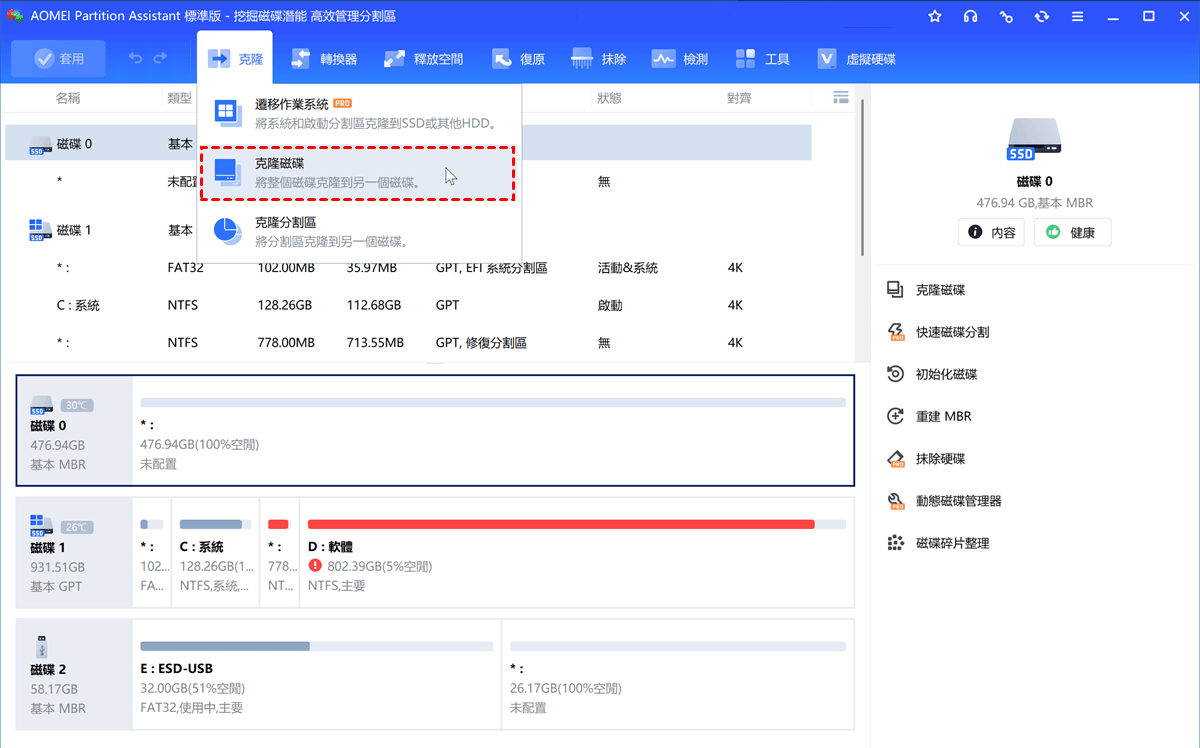
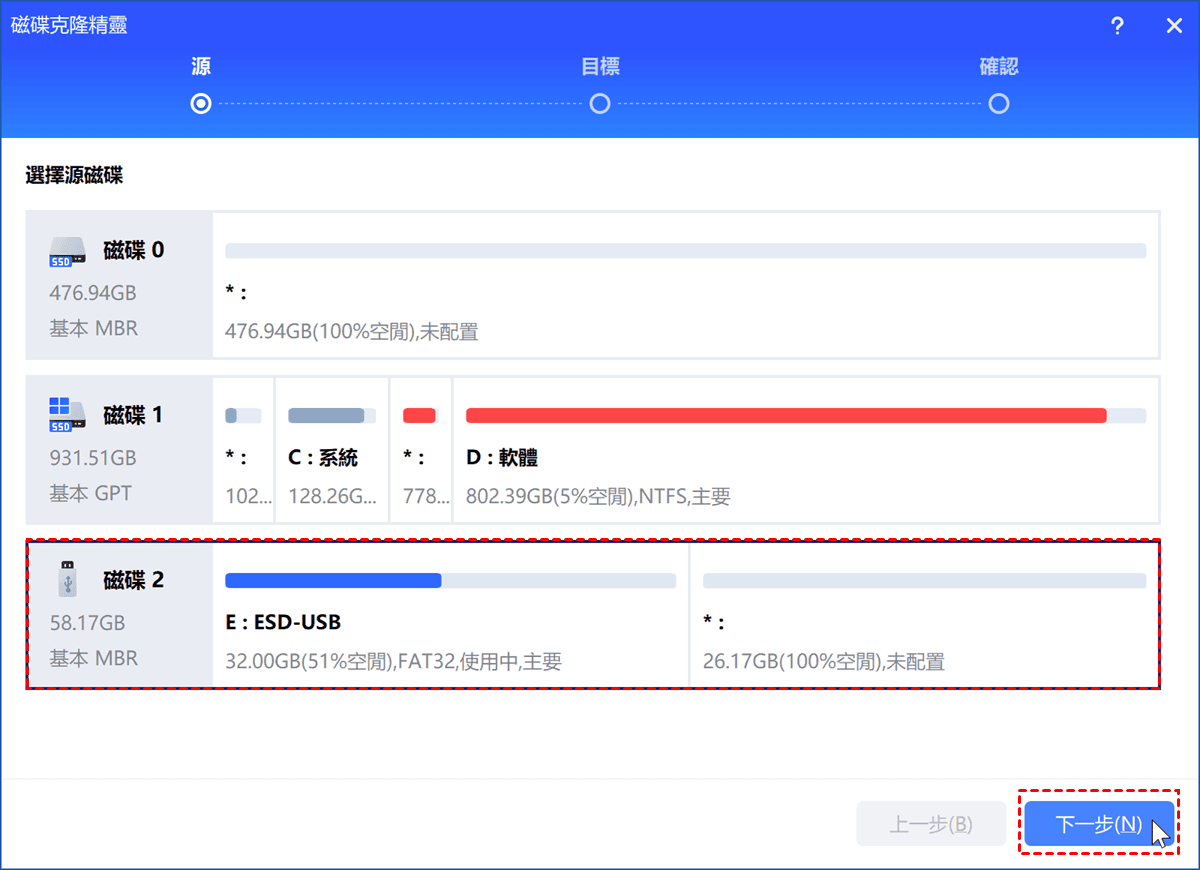
步驟2. 然後,請選擇來源磁碟,即想要轉移資料的舊 Samsung 硬碟,再點選「下一步」。
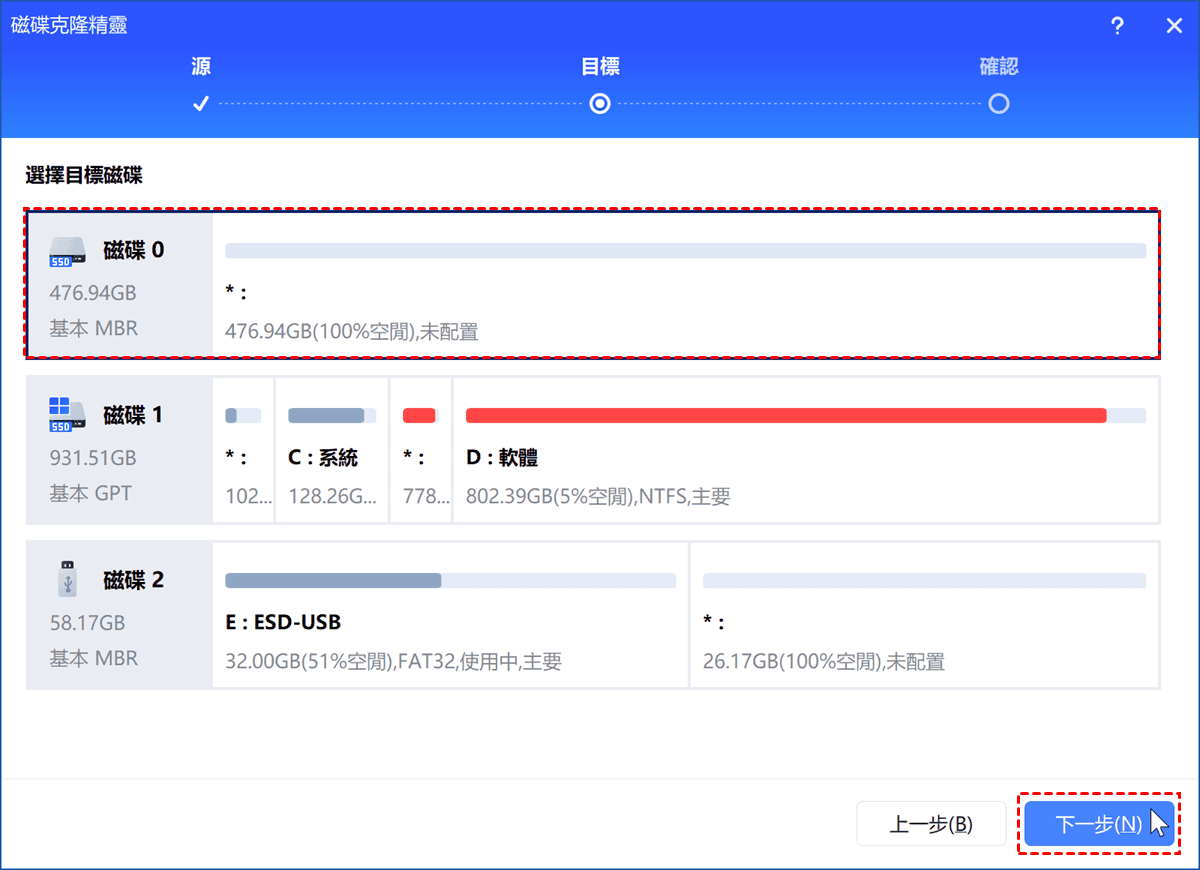
步驟3. 請繼續選擇目標磁碟,即存放已轉移資料的新硬碟(支援所有品牌的硬碟),再點選「下一步」。
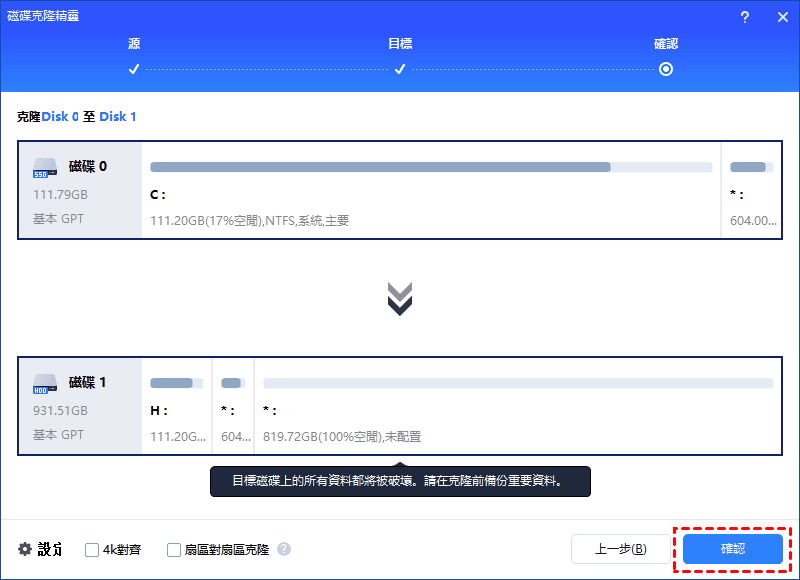
步驟4. 請確認克隆資訊,無誤後點選「確認」按鈕。若是轉移到 SSD,請勾選左下方的「4K對齊」功能,以確保 SSD 效能。
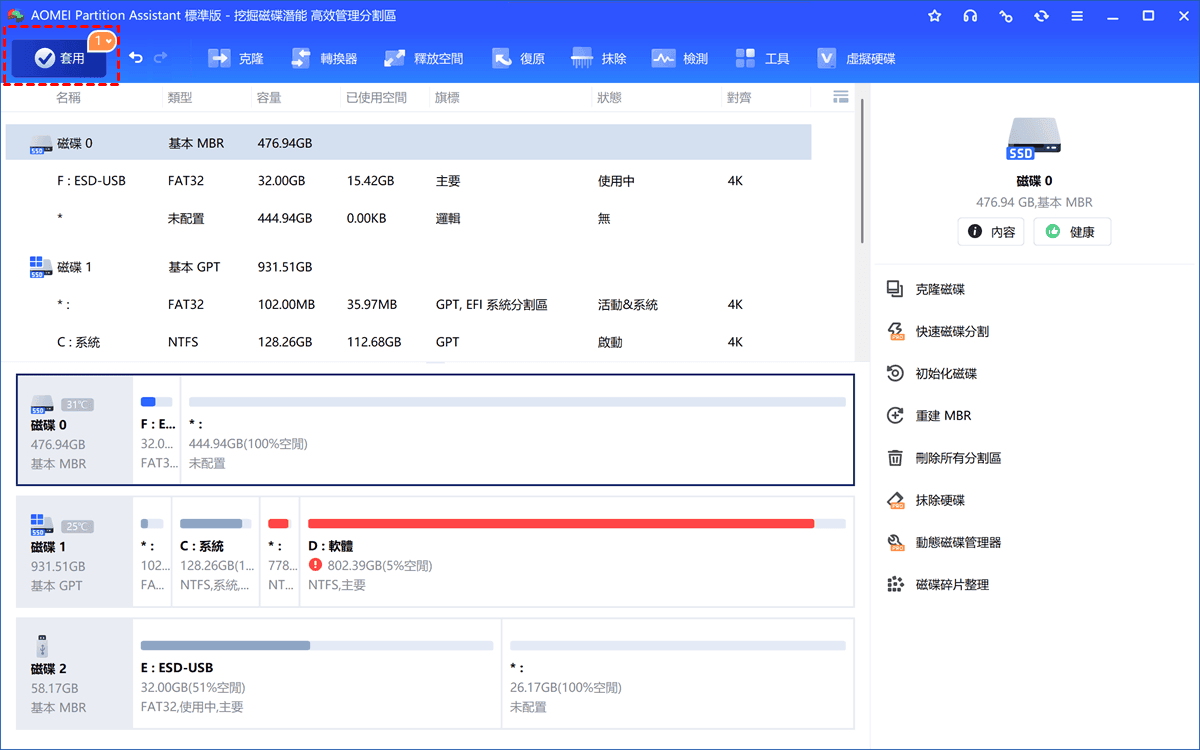
步驟5. 返回主介面,預覽結果,最後點擊「套用」來執行磁碟克隆。
請注意,若您想在 Windows Server 2025、2022、2019、2016、2012 (R2) 上執行 Samsung 資料轉移,請升級到 AOMEI 分割區軟體 Server 版。
Samsung 資料轉移的常見故障排除
軟體卡住不動(卡在0%、99%或100%)?
解決方法:嘗試更換另一條SATA排線或主機板上的其他SATA連接埠。檢查目標SSD的剩餘空間是否足夠。在命令提示字元管理員模式中執行 chkdsk C: /f /r /x 檢查來源硬碟是否有錯誤。
出現「Only the source drive on which the operating system is installed can be replicated」錯誤?
軟體無法偵測到目標三星 SSD?
結論
如果您正在使用三星硬碟,並想要將所有資料轉移到另一個三星硬碟,那麼本文介紹的 Samsung Data Migration 軟體是一個不錯的選擇,它適用於兩個三星硬碟之間的資料轉移。
但如果您想要轉移到其他品牌的硬碟,或者想要更簡單可靠的 Samsung 資料轉移軟體,本文介紹的完美替代品 AOMEI 分割區軟體將是您的最佳選擇。透過本文,即可了解如何使用 AOMEI 分割區軟體快速且完整地轉移所有資料。
若您對於三星資料轉移還有其他疑問,也可以參閱本文以獲取最佳解答。

 新增為偏好來源