



雙法並舉:無痛轉移 Windows Server 2012丨啟動零故障
如何將 Windows Server 2012 轉移到新硬碟?您可以透過本文了解轉移的必要性、準備工作、2 個轉移方法以及結果驗證,讓作業系統轉移更加簡單。

由 Louis 發佈於 2026年05月25日


案例:如何快速轉移 Windows Server 2012 到新硬碟?
【我有一臺 Windows Home Server 在一個非常舊的 Western Digital 硬碟上運行 Windows Server 2012。Windows Server 和應用程式已佔據其總容量的50%左右,導致其運行和啟動速度緩慢,所以我又購買了一個SSD。為了避免從頭開始安裝 Windows Server 和應用程式,我想直接將 Windows Server 2012 移動到新的硬碟,然後從新的 SSD 成功啟動伺服器。- 來自 answers.Microsoft.com】
為什麼需要轉移 Windows Server 2012 到新硬碟?
由於微軟已於 2023年10月10日 正式終止對 Windows Server 2012 與 2012 R2 的延伸支援。若因硬體老舊(如傳統硬碟故障、容量不足)而需更換儲存裝置,系統移轉將可省去重灌設定之苦,並確保伺服器服務持續運作不中斷。
因此,將 Windows Server 2012 移轉至新硬碟的必要性包括:
| 必要性 | 說明 |
| 解決硬體老舊問題 | 現有硬碟已出現故障跡象、容量不足、或運作速度明顯變慢時,更換新硬碟可改善伺服器穩定性與效能。 |
| 升級至 SSD 提升效能 | 若將作業系統轉移到 SSD,可顯著提升開機速度與應用程式載入速度,對於企業伺服器來說尤為關鍵。 |
| 避免重灌的繁複工作 | 透過系統遷移可完整保留現有的 Windows Server 環境、應用程式、設定與資料,不必從頭安裝與設定作業系統與各項軟體。 |
| 為後續升級作準備 | Windows Server 2012(R2)已停止延伸支援。了解轉移方法可以為後續移轉至 Windows Server 2019 及更新版本作好準備。 |
請注意,若您的伺服器仍需長期運行且暫時無法將作業系統升級至最新版本,建議評估購買延伸安全匯報 (ESU) 付費訂閱方案,或將伺服器移轉至 Azure 虛擬機器,以便在 ESU 有效期間內維持基本的安全性防護。
如何將 Windows Server 2012 轉移到新硬碟?
想要完整轉移整個作業系統(包含相關的檔案),您可以從下面的兩個方法之中任選其一:
- 【磁碟克隆】
- 【系統映像備份與還原】
透過以下內容,進一步了解具體的操作步驟。首先,您可以了解注意事項。
轉移前的注意事項
1. 事前備份(很重要)
在進行任何系統遷移操作之前,請務必先做好完整的伺服器資料備份。建議使用 Windows Server Backup 或可靠的第三方備份軟體,至少備份以下內容:
- 整個系統分割區(C 槽)
- 重要的應用程式設定檔
- 使用者資料與檔案共用資料夾
- 必要的系統狀態(Active Directory、IIS 設定等)
若遷移過程中發生意外斷電、軟體錯誤或人為操作失誤導致資料損壞,備份將是您最後的保障。
2. 確認分割區格式與啟動模式搭配
舊硬碟的分割區格式(MBR 或 GPT)必須與新硬碟的格式保持一致,且需與主機板的啟動模式(BIOS Legacy 或 UEFI)相互搭配:
| 舊硬碟格式 | 主機板啟動模式 | 新硬碟應採用格式 |
| MBR | Legacy BIOS | MBR |
| GPT | UEFI | GPT |
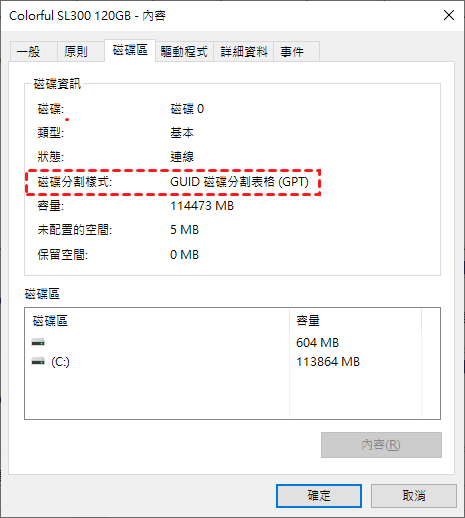
如何確認目前的磁碟格式? 在 Windows Server 2012 中開啟「磁碟管理」> 以滑鼠右鍵點選系統磁碟(通常是磁碟 0)> 選擇「內容」>「磁碟區」頁籤,即可看到「磁碟分割方式」顯示為「主開機記錄(MBR)」或「GUID 分割表(GPT)」。
3. 新硬碟的準備工作
- 容量要求:目標新硬碟的總容量必須大於或等於來源磁碟中已使用的資料量(並非整顆磁碟的總容量)。如果目標磁碟上的可用空間不足以容納已使用的資料量,則無法順利完成遷移。
- 初始化設定:新硬碟連接上伺服器後,請開啟「磁碟管理」,找到新硬碟(通常顯示為「未知、未初始化」),進行初始化並確保分割區類型(MBR/GPT)與舊系統磁碟相同。
- 若無法偵測到新硬碟:請確認 SATA 連接線和電源線已妥善插妥;若使用 USB 外接盒,請嘗試更換 USB 連接埠或改用內接方式進行克隆。
4. SSD 特別注意事項(4K 對齊與 AHCI 模式)
若您是將 Windows Server 2012 移轉至 SSD 固態硬碟,請特別留意以下兩點:
- 4K 對齊:在克隆過程中,確保所使用的轉移工具已勾選「SSD 4K 對齊」或類似選項。4K 對齊可以讓 SSD 的讀寫單位與檔案系統的分割方式相匹配,不僅可顯著提升磁碟的讀取與寫入速度,更能有效延長 SSD 的使用壽命。
- AHCI 模式:進入 BIOS/UEFI 設定畫面,確認儲存裝置模式已設定為「AHCI」,而非「IDE」或「RAID」。AHCI 模式能充分發揮 SSD 的多工讀寫能力,有助於提升整體效能。
5. 移除不必要的應用程式與資料(可選但建議)
在進行磁碟克隆之前,建議先將來源磁碟上不必要的應用程式、暫存檔案、舊紀錄檔等進行清理,以減少複製的資料量與時間。這項步驟並非強制要求,但若來源磁碟幾乎已用盡空間,清理後可讓移轉作業更為順利。
方法1、磁碟克隆(速度最快最簡單——強烈推薦)
磁碟克隆(Disk Cloning)是指將來源硬碟的「整個磁碟結構」(包含作業系統、分割區、開機記錄與資料)以位元對位元的方式複製到目標新硬碟上。完成後,新的硬碟將與原本的硬碟一模一樣,並具備相同的開機能力。
克隆完成後,只需將新硬碟裝入伺服器、調整 BIOS/UEFI 開機順序,就可以直接啟動進入 Windows Server 2012,完全不需要重灌任何程式,還可以快速解決磁碟空間不足等問題。
如何快速完成磁碟克隆呢?您需要藉助專業的第三方克隆工具——AOMEI 分割區軟體 Server 版。它支援 Windows Server 2025、2022、2019、2016、2012 (R2) 以及 Windows PC 系統,可以快速克隆磁碟或分割區,也可以僅遷移作業系統。
下面是 AOMEI 分割區軟體 Server 版的下載方式與磁碟克隆方法。
 AOMEI 分割區軟體
- 企業級分割區管理: 在 Windows PC 與 Windows Server 上執行進階分割區操作,包括調整大小、移動、分割、合併及空間分配。
- 伺服器與 PC 作業系統遷移:無需重新安裝即可將 Windows Server 或 Windows PC 作業系統遷移至 SSD 或 HDD,亦可完整克隆硬碟或分割區,實現流暢的系統升級。
- 進階磁碟轉換:無需刪除分割區即可在 MBR 與 GPT 之間進行轉換,管理基本磁碟與動態磁碟,並針對複雜環境調整儲存配置。
- 智慧伺服器空間最佳化:在分割區之間分配可用空間,擴充系統磁碟區,預防企業系統發生磁碟空間不足的問題。
- 商業級磁碟管理:支援動態磁碟區、分割區復原,以及專為企業儲存與伺服器工作負載所設計的進階磁碟操作。
 100% 安全
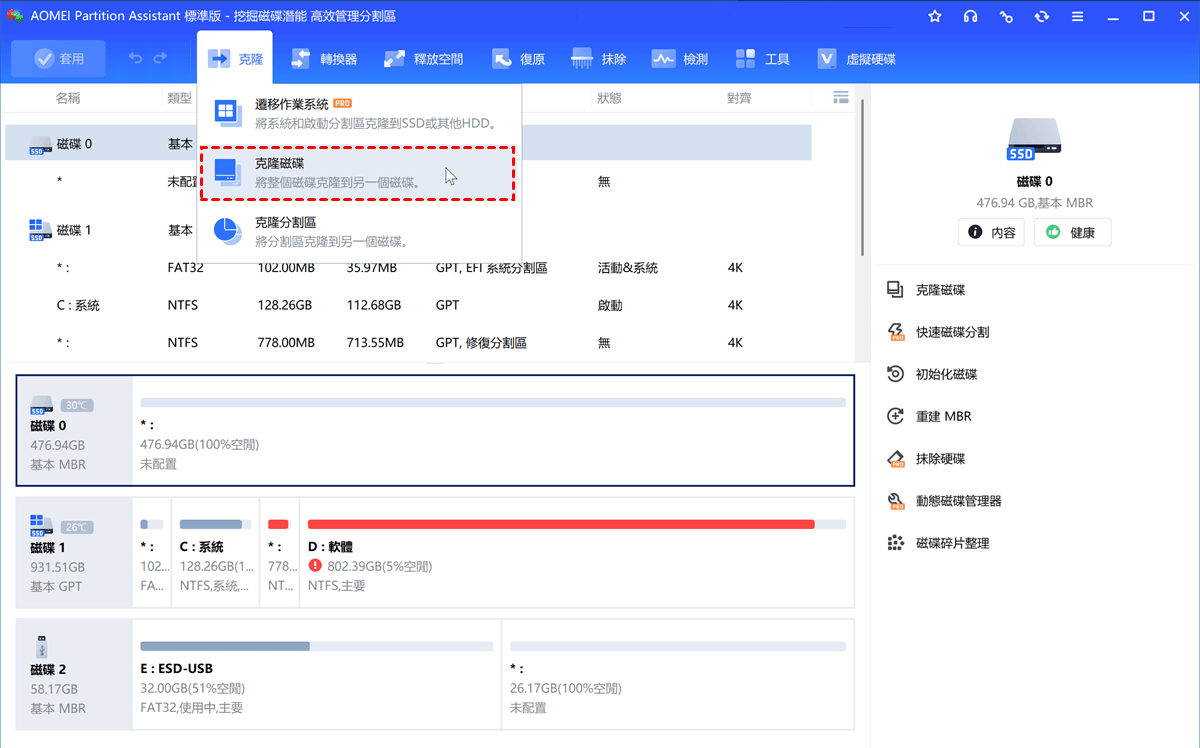
步驟1. 開啟 AOMEI 分割區軟體 Server 版。從工具列依次點選「克隆」>「克隆磁碟」。
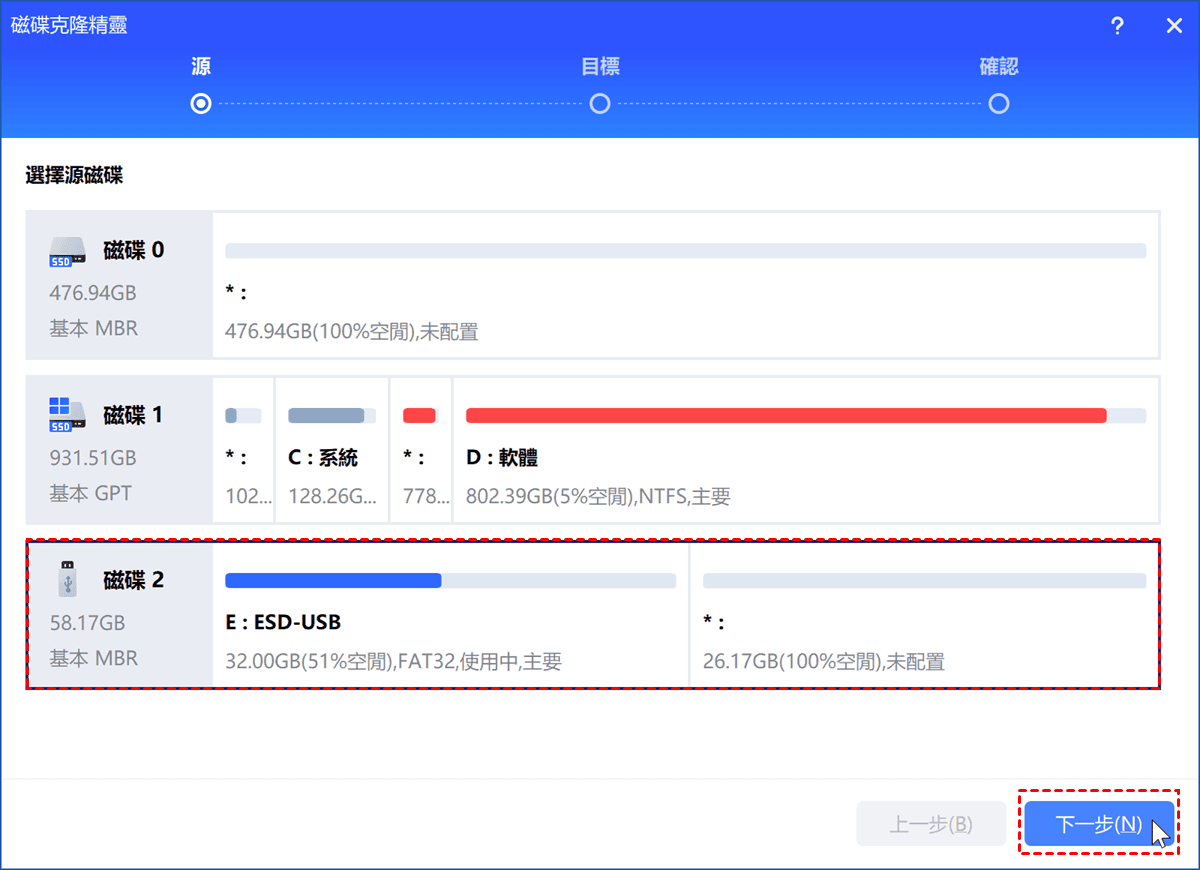
步驟2. 請選擇來源磁碟(包含 Windows Server 2012 的磁碟),再點選「下一步」。
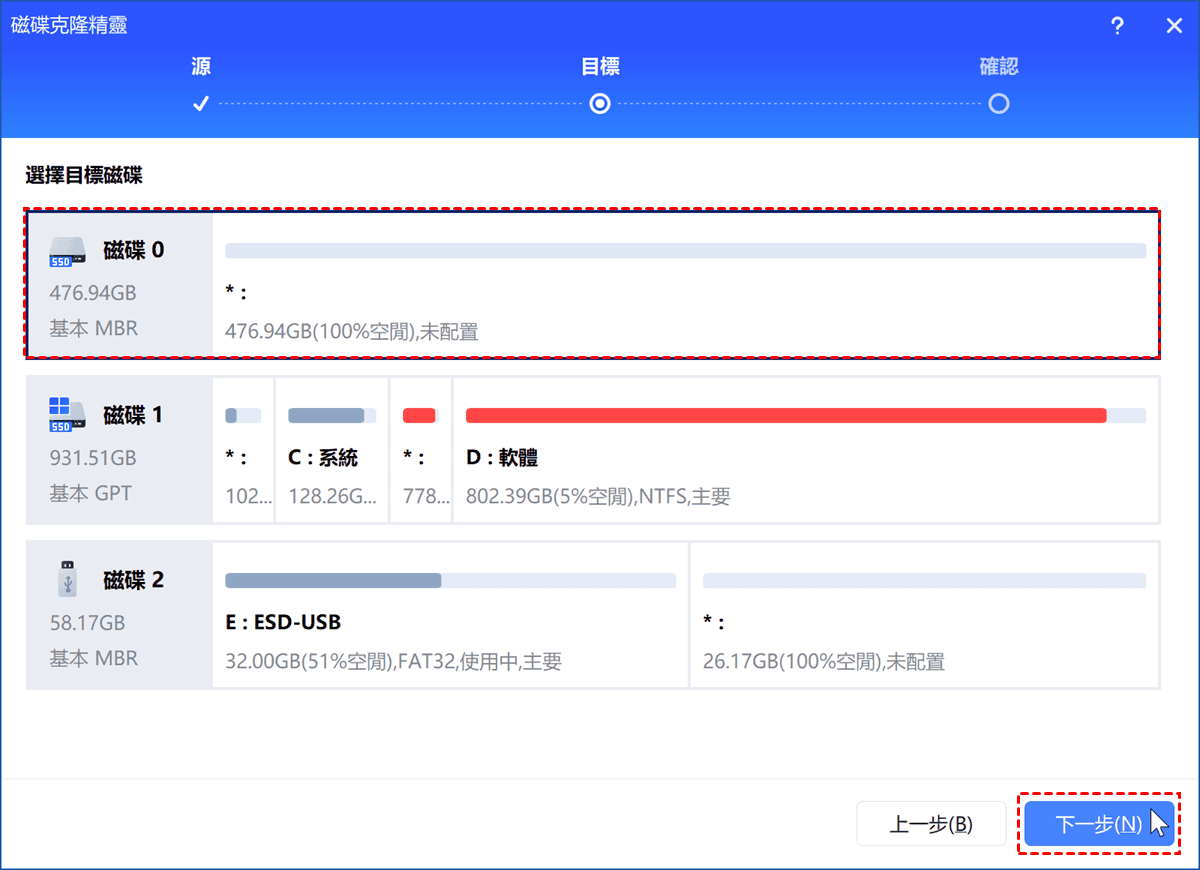
步驟3. 然後,選擇另一個磁碟以存放 Windows Server 2012,再點選「下一步」。
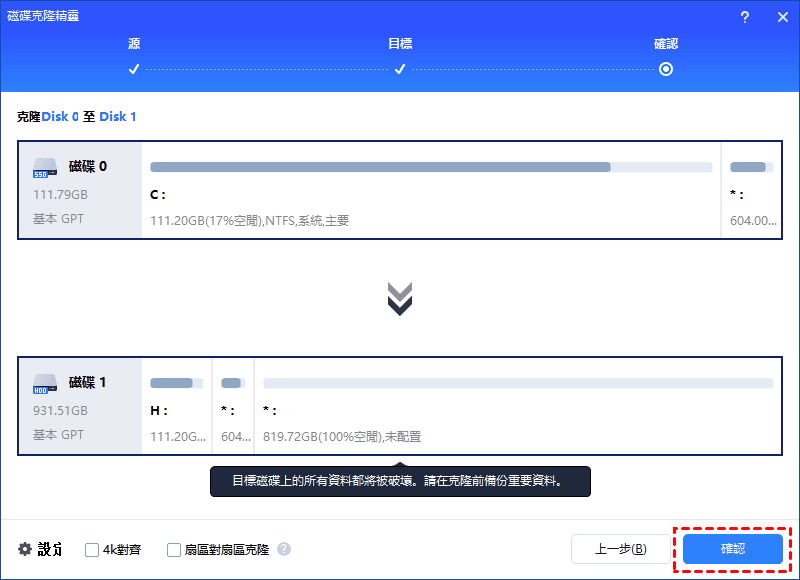
步驟4. 然後,請檢查並確認磁碟克隆資訊。無誤後,請點選「確認」按鈕。
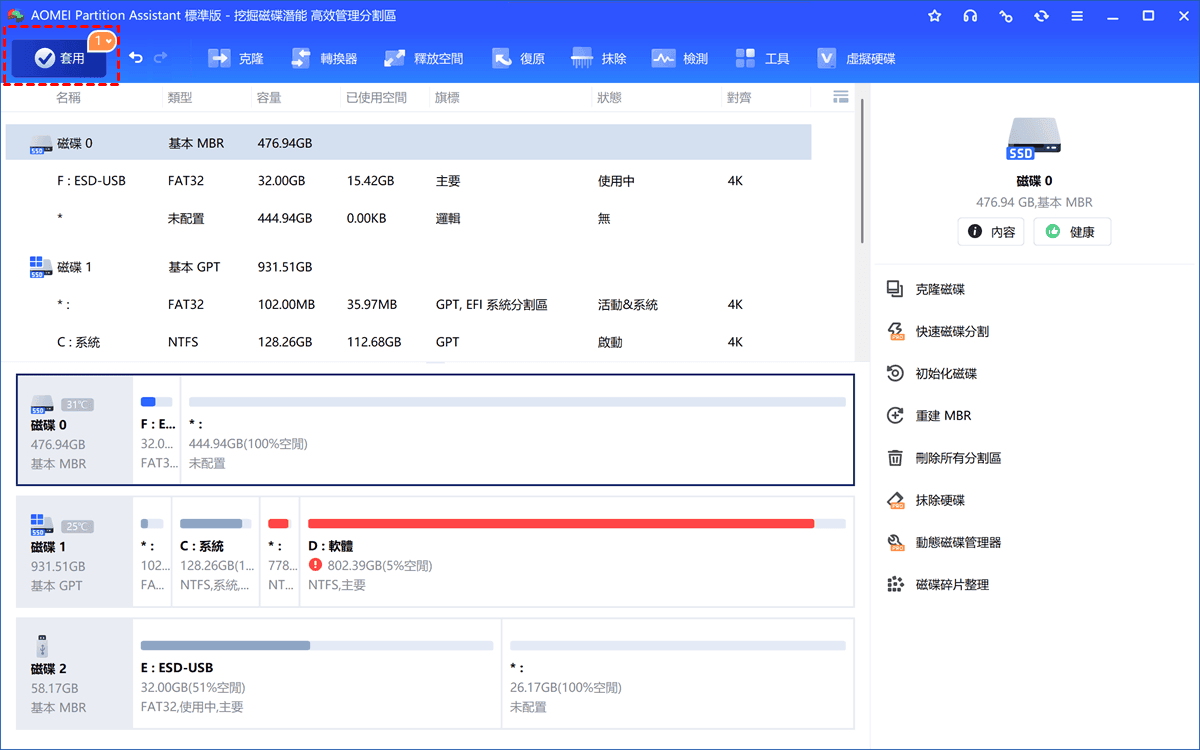
步驟5. 最後,回到主介面,點選左上方的「套用」按鈕就可以開始執行磁碟克隆了。
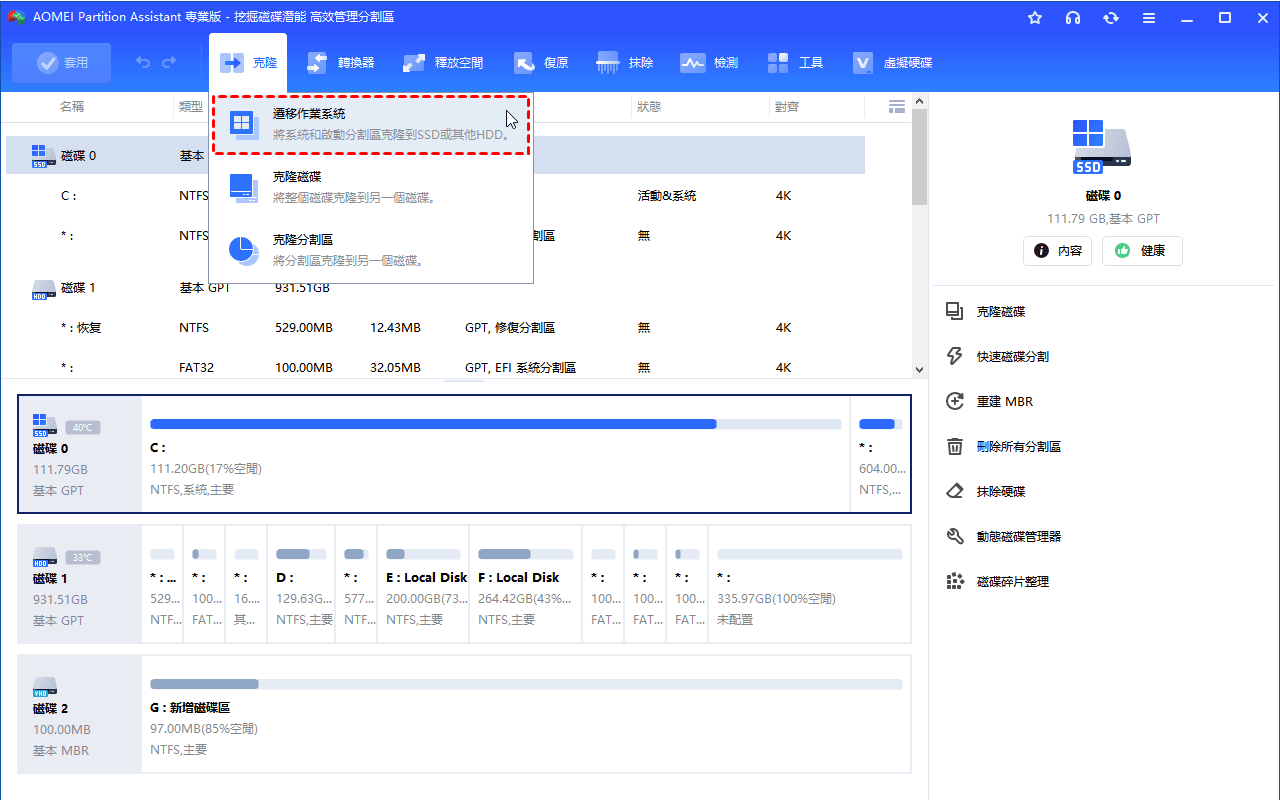
請注意,AOMEI 分割區軟體 Server 版還提供了「遷移作業系統」的功能,可以幫助您僅遷移 Windows Server 2012 到任何新硬碟。您只需在工具列點選「克隆」>「遷移作業系統」,再依照指示繼續執行就可以了。
方法2、系統映像備份與還原
此方法的原理為:使用 Windows Server 內建的備份工具或第三方軟體,先將整個系統建立一份「映像檔」(System Image),再將該映像檔還原到新的硬碟,以完成 Windows Server 2012 的轉移。
- 建立系統映像:使用 Windows Server Backup 或第三方備份軟體(例如 AOMEI Backupper),將包含作業系統的磁碟或分割區備份為映像檔案,存放在外部儲存裝置或網路位置。
- 準備新硬碟:將新硬碟安裝到伺服器或透過 USB 外接盒連接。
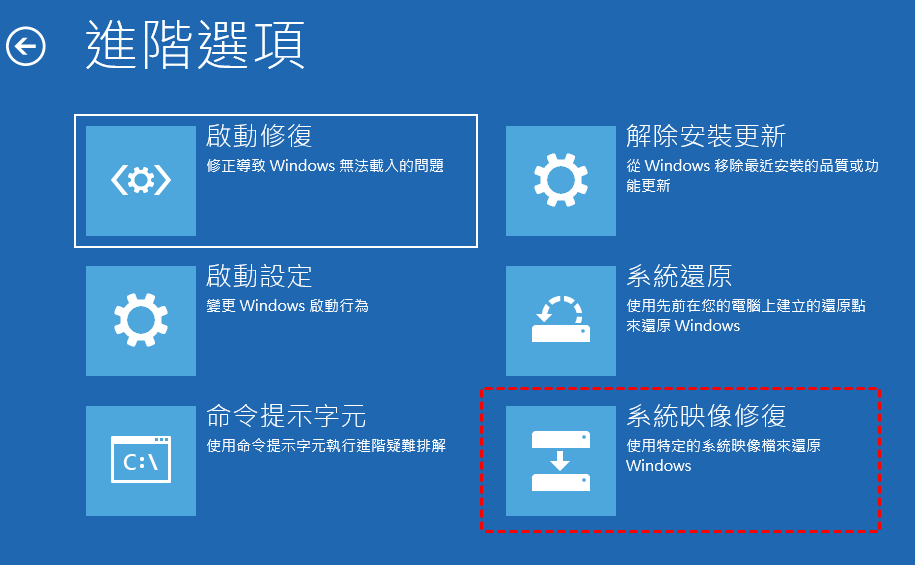
- 執行還原:以 Windows 安裝光碟或修復光碟開機,進入「修復您的電腦」>「疑難排解」>「進階選項」>「系統映像修復」,依照畫面上的指示選取備份檔進行還原。
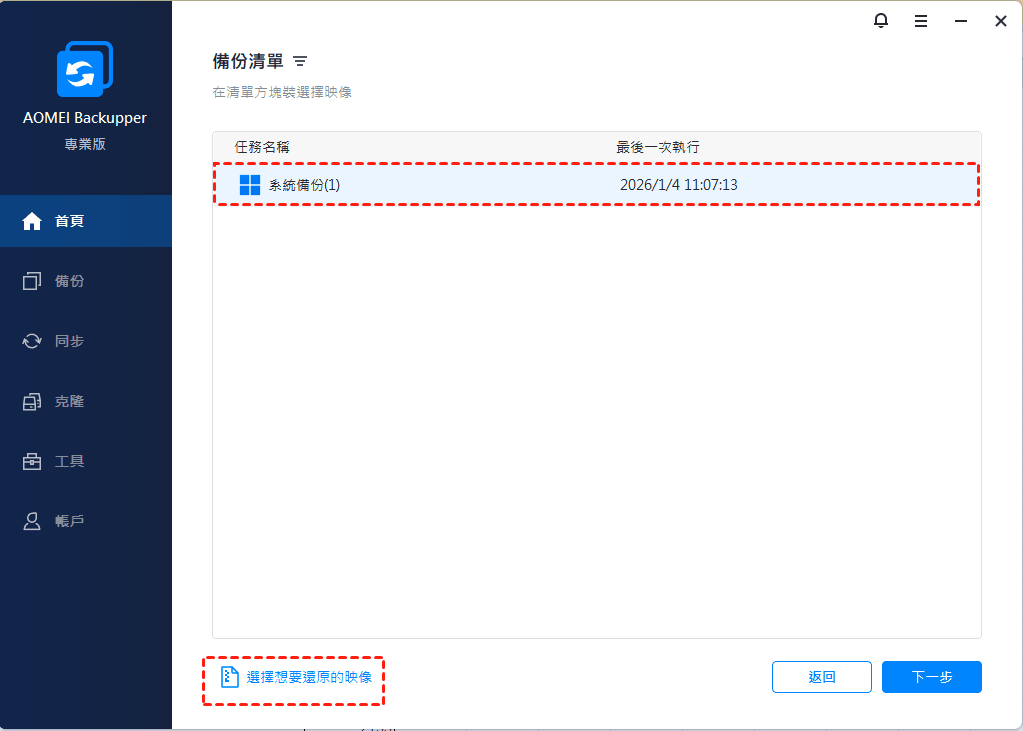
您也可以直接使用第三方軟體 AOMEI Backupper,它提供了可靠的「備份還原」功能,可以快速將 Windows Server 2012 還原到任何新硬碟。
確保 Windows Server 2012 順利開機並驗證轉移結果
無論您選擇哪種方式轉移 Windows Server 2012 到新硬碟,都需要了解正確的開機方式,並驗證轉移結果。
Windows Server 2012 開機設定
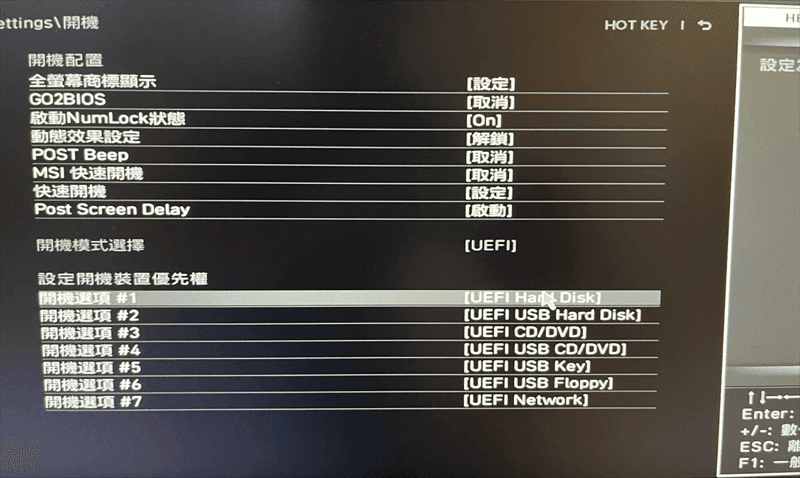
將電腦重開機,出現 Windows 圖示時,請連按特定按鍵(F2 或 Del 等),以進入 BIOS 介面。然後,請調整開機順序,將包含 Windows Server 2012 的新硬碟設定為第一啟動順序,儲存變更並確認。
Windows Server 2012 轉移結果驗證
然後,您還需要繼續驗證轉移結果。
- 確認 Windows Server 2012 能正常啟動且登入順利。
- 檢查所有服務(如 AD、DNS、DHCP、檔案共用、SQL Server、IIS 等)是否運作正常。
- 在「磁碟管理」中確認磁碟分割區配置正確。
- 確認應用程式均可正常執行,且使用者資料完整無缺。
- 若驗證一切正常,即可將舊硬碟格式化用作其他用途(或保留作為備份)。
總結
將 Windows Server 2012 移轉到新硬碟是一項可以自行完成的作業,透過本文提供的完整流程,您就可以輕鬆轉移 Windows Server 2012。從前期的準備工作到最後的結果驗證,確保轉移的 Windows Server 2012 能夠正常使用。
本文介紹的 AOMEI 分割區軟體是一個很好用的遷移工具,不僅提供了磁碟克隆等功能,還提供了製作可開機媒體、應用程式遷移器、動態磁碟轉換器等各種功能,可滿足您的所有需求!

 新增為偏好來源