




這些操作讓 App 輕鬆搬家:Microsoft Store 程式轉移 3 大清單
本文是關於 Microsoft Store 應用程式轉移硬碟的全面指南,包含轉移的好處、3 個轉移方法以及故障排除,確保您能夠正常使用已轉移的應用程式。

由 Louis 發佈於 2026年05月29日


案例:可以將 Microsoft 市集的應用程式轉移到另一個硬碟嗎?
【前段時間,我從Microsoft市集購買了極限競速地平線5,並將其安裝在我的電腦上。但是,它安裝在我的C槽中。我不想使用系統磁碟區存儲遊戲,我可以將Microsoft市集的遊戲轉移到另一個硬碟嗎?我擔心自行遷移後程式不能正常啟動,各路大神請指教!】
為什麼需要將 Microsoft Store 的應用程式轉移到另一個硬碟?
將 Microsoft Store(市集)應用程式從系統碟(通常是 C 碟)轉移到其他硬碟,主要可帶來以下幾項好處:
釋放系統碟寶貴空間:Microsoft Store 應用程式預設會安裝在 C 碟的 C:\Program Files\WindowsApps 隱藏資料夾中。隨著安裝的應用程式和遊戲越來越多,C 碟空間會逐漸被占滿。將應用程式移到其他硬碟,可以有效騰出空間,讓系統運作更順暢。
延長小容量 SSD 的使用壽命:許多筆電或平價電腦的系統 SSD 容量有限(例如 128GB 或 256GB)。將應用程式移到資料碟,可以避免系統碟因空間不足而影響效能,也能延長 SSD 的使用年限。
有效管理儲存空間:將不同類型的應用程式分散到不同硬碟,有助於更有條理地管理儲存空間。例如,可將遊戲集中安裝在大容量硬碟,將日常應用程式留在系統碟。
安全且簡單的轉移方式:由於 Microsoft Store 的應用程式架構本身就是設計成可攜式安裝,Windows 內建了安全的轉移功能,不需要手動搬移檔案或修改登錄檔,就能將應用程式順利搬家。
3種方法:將 Microsoft 市集的應用程式轉移到另一個硬碟
如何將 Microsoft Store 的應用程式轉移到另一個硬碟?您可以透過以下 3 個方法來轉移應用程式。
│方法 1. 使用 Windows 內建功能移動「已安裝」的應用程式
如何將 Microsoft 的應用程式搬移到另一顆硬碟?我猜你可能會直覺想到「複製貼上」,但事實上事情並沒有那麼單純!單純使用複製貼上的方式,可能會造成啟動檔案遺失,進而影響程式在搬移後無法順利執行。
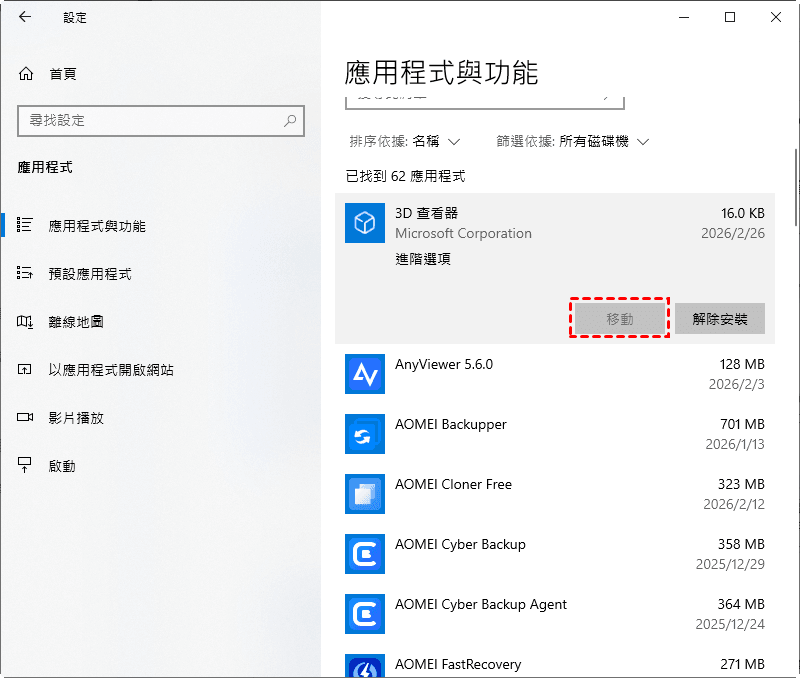
Windows 內建的「應用程式與功能」功能,可以協助您將已安裝的程式從預設的安裝位置,轉移到其他的磁碟區。
步驟1. 按下鍵盤的 Windows 鍵 + I 開啟「設定」應用程式。
步驟2. 點選「系統」>「應用程式與功能」。
步驟3. 找到目標應用程式並點選,若出現「移動」按鈕即可操作。
│方法 2. 變更新應用程式的預設安裝位置(適用於尚未安裝的應用程式)
如果您希望日後從 Microsoft Store 下載的新應用程式都直接安裝到其他硬碟,可以先調整預設安裝位置:
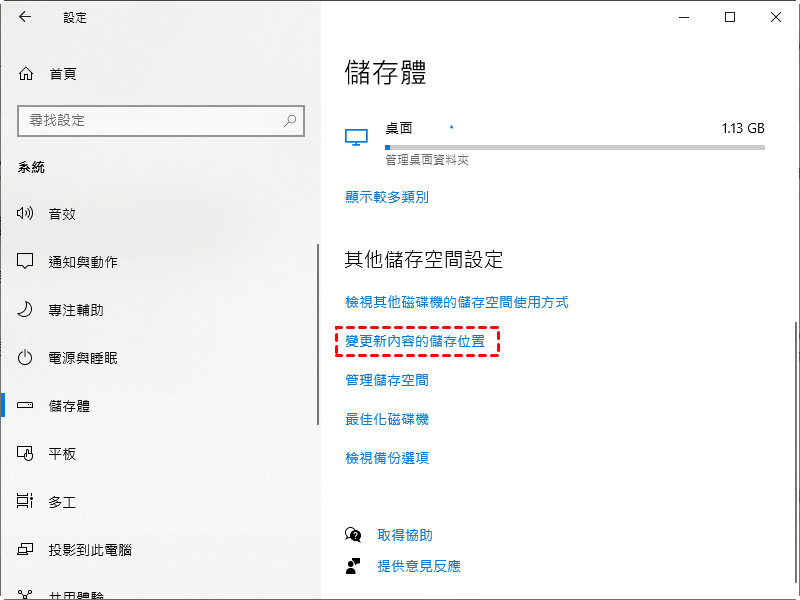
步驟1. 開啟「設定」>「系統」>「儲存體」。
步驟2. 向下滾動,找到並點擊「進階儲存設定」(Windows 11)或「更多儲存設定」(Windows 10)。
步驟3. 點擊「新內容的儲存位置」或「變更新內容的儲存位置」。
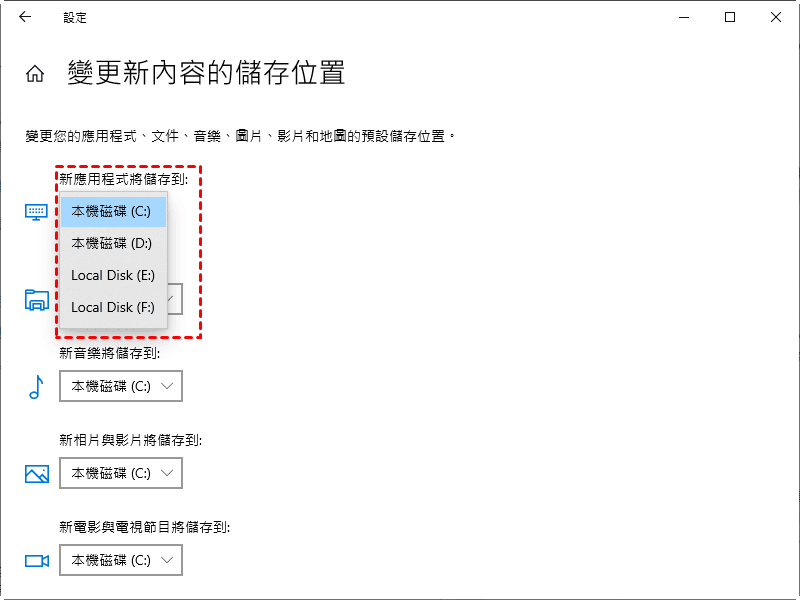
步驟4. 在「新應用程式將儲存到」的下拉選單中,選擇目標硬碟。
│方法 3. 使用專業的應用程式遷移器
由於「應用程式與功能」這項工具有其限制,僅能將來自 Microsoft 市集的應用程式遷移至其他磁碟區,無法涵蓋所有已安裝的程式。因此,當應用程式的「移動」選項為灰色無法使用,或者您希望一次搬移大量應用程式時,可以考慮使用第三方工具。
AOMEI 分割區軟體是一款專業級的應用程式搬移工具,能夠將已安裝的軟體從一顆硬碟完整轉移至另一顆硬碟。過程中不僅確保資料毫無遺失,搬移後的程式也能在新的儲存路徑中正常執行。
AOMEI 分割區軟體還提供兩種分類遷移方式:「應用程式轉移」與「資料夾轉移」。前者專為已安裝的軟體設計,例如將 Steam 或 Origin 平台上的遊戲轉移到另一顆硬碟,無需重新安裝即可繼續使用;後者則適用於資料夾的搬移,包括文件資料夾、Program Files 資料夾、Users 資料夾等。
此外,AOMEI 分割區軟體還有著簡潔的介面和簡單的操作方法,只需幾個步驟就可以輕鬆轉移應用程式。下面是 AOMEI 分割區軟體的下載方式與應用程式轉移硬碟的操作步驟。
 AOMEI 分割區軟體
- 進階分割區管理功能:超越基礎磁碟工具的限制,提供更靈活的分割區操作。可彈性調整大小、移動、分割、合併與對齊分割區。
- 作業系統遷移與硬碟克隆:可將 Windows 作業系統遷移至 SSD 或 HDD,無需重新安裝;亦可完整克隆整個硬碟或特定分割區,實現流暢的系統升級。
- 靈活的磁碟轉換工具:無需刪除分割區即可在 MBR 與 GPT 之間進行轉換,可在基本磁碟與動態磁碟之間切換,並能轉換 NTFS 與 FAT32 檔案系統。
- 智慧空間分配功能:可將可用空間直接從一個分割區分配給另一個分割區,並能擴充系統磁碟,無需預先建立未配置空間。
- 分割區復原與動態磁碟支援:可復原遺失或刪除的分割區,並透過進階磁碟管理工具管理動態磁碟區。
 100% 安全
請注意,若想在 Windows Server 2025、2022、2019、2016、2012 (R2) 上將應用程式轉移硬碟,需升級到伺服器版本。
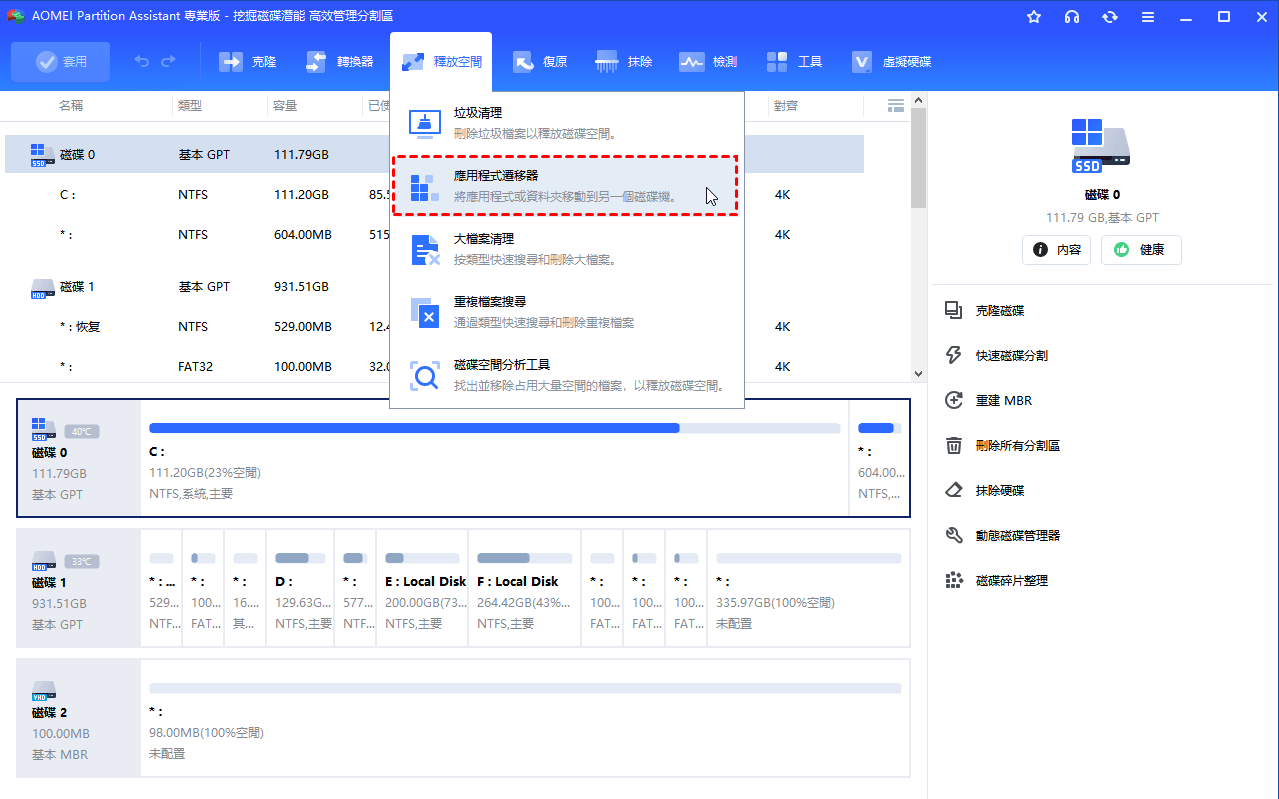
步驟 1. 安裝並啟動 AOMEI 分割區軟體,然後點選上方「釋放空間」——「應用程式遷移器」。
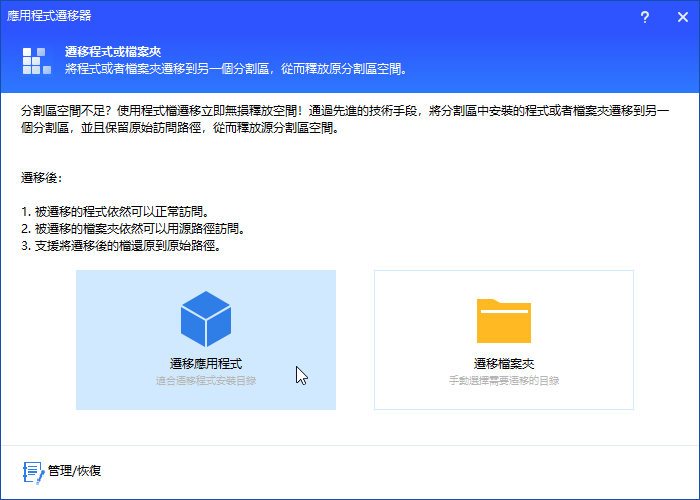
步驟 2. 您將看到 2 個選項:遷移應用程式或遷移檔案夾。這一步我們選擇「 遷移應用程式」。
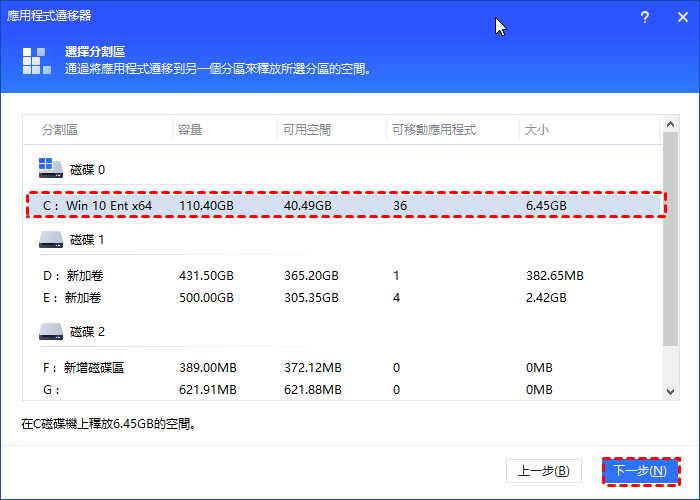
步驟 3. 您的所有分割區將在視窗中列出,每個分割區上安裝的應用程式的容量和大小也將顯示。選擇一個要從中移動應用程式的分割區,然後點擊「下一步」。
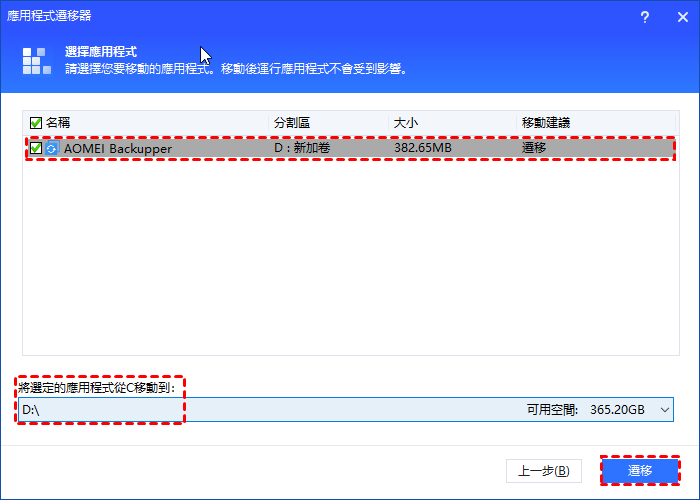
步驟 4. 將列出所選分割區中的所有可移動應用程式,選擇要移動的應用程序並選擇目標位置,然後點擊「遷移」。
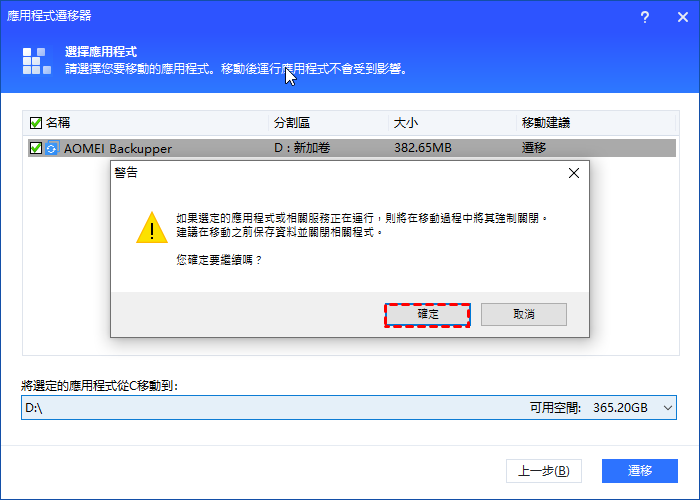
步驟 5.您將看到一則提示,確認在移動開始時強制關閉正在運行的應用程式。點擊「確定」開始該過程。
Microsoft Store 應用程式轉移的注意事項
在進行轉移操作前,請務必留意以下幾點限制:
| 注意事項 | 說明 |
| 僅限 Microsoft Store(UWP)應用程式 | 只有從 Microsoft Store 下載的 UWP 應用程式可透過內建功能移動。傳統的 .exe 桌面程式不支援此功能。 |
| 部分應用程式無法移動 | 系統核心元件(如 Microsoft Store 本身、Xbox)及某些特定應用程式的「移動」按鈕會是灰色無法點選,這是由於開發者在設計時限制了安裝位置。 |
| 目標硬碟必須為 NTFS 格式 | 由於 Windows 對應用程式的權限管理要求,目標硬碟必須格式化為 NTFS。FAT32 或 exFAT 格式的硬碟不會出現在移動選單中。 |
| 無法移動系統保護資料夾 | C:\Program Files\WindowsApps 資料夾本身是受到高度保護的系統資料夾,無法直接搬移或手動修改其位置。 |
| 移動是「一次一個」的操作 | 內建移動功能每次只能處理一個應用程式,無法批次移動多個應用程式。 |
| 不建議移動使用者設定檔資料夾 | 如果將 Users 目錄或 ProgramData 資料夾從預設位置移動,可能導致 Microsoft Store 應用程式無法正常啟動。官方文件明確建議不要移動這些目錄。 |
常見的故障排除
移動後應用程式無法開啟或出現錯誤?
執行 Windows 內建的疑難排解員:開啟「設定」>「更新與安全性」>「疑難排解」>「其他疑難排解員」,找到「Windows 市集應用程式」並執行疑難排解,依照指示套用建議的修正。
重置有問題的應用程式:開啟「設定」>「應用程式」>「已安裝的應用程式」,找到該應用程式,點選「進階選項」,向下滾動並點擊「重設」按鈕。
執行系統檔案檢查:以系統管理員身分開啟命令提示字元或 PowerShell,輸入 sfc /scannow 並按 Enter,讓系統掃描並修復損壞的系統檔案。
移動後 C 碟的舊檔案還在嗎?可以刪除嗎?
結論
Microsoft Store 應用程式轉移硬碟可以更好地管理儲存空間,有助於效能的提升。本文提供的 3 個方法可以幫助您快速完成轉移,但前兩種方法有著明顯的限制。若想無限制地轉移應用程式,AOMEI 分割區軟體會是一個很好的選擇。
若想確保應用程式轉移順利完成,可以依照上述內容做好準備工作。

 新增為偏好來源