



別再為了舊軟體保留老電腦!Win10/11 虛擬 Win7 密技大公開
本指南詳述在 Win10/11 上虛擬 Win7 的完整流程,涵蓋 Hyper‑V、VMware、VirtualBox 三種工具,並說明好處、注意事項、操作步驟與故障排除,助您輕鬆建立安全隔離的舊系統環境。

由 Louis 發佈於 2026年07月06日


什麼是虛擬化技術?
【虛擬化技術】就像幫您的電腦開了「分身」一樣。在一台實體電腦上,利用軟體模擬出多台「虛擬電腦」的運作環境。每一台虛擬電腦都擁有自己獨立的作業系統、硬體環境(如 CPU、記憶體、硬碟、網路卡等),且與您的主要系統彼此隔離、互不干擾。
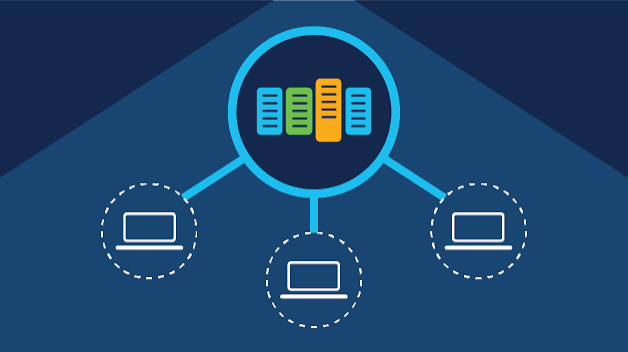
因此,虛擬化的本質並不是「分割」,而是 「欺騙+排程」 。它騙過了作業系統,讓作業系統以為自己在操控鐵疙瘩(硬體),其實操控的只是一堆由軟體模擬出來的「數字替身」。
您可以藉助虛擬化技術來實現各種需求,例如在保留舊系統(Windows 7)功能,盡情享受新系統(Windows 10 或 11)的效能。
Win10 虛擬 Win7:有哪些選擇?
在 Windows 10 或 Windows 11 上虛擬 Windows 7,常見的虛擬機器軟體有以下三種選擇:
| 軟體 | 特點 | 適用對象 |
| Hyper-V | Windows 專業版/企業版/教育版內建的原生虛擬化平台,效能損耗極低、穩定性高 | 使用 Win10/11 專業版以上版本的進階使用者 |
| VMware Workstation Pro | 功能強大的第三方虛擬軟體,17 版起對個人使用者免費 | 需要豐富功能與高度自訂性的使用者 |
| Oracle VirtualBox | 免費開源、跨平台支援、操作直覺 | 預算有限或初次接觸虛擬機的使用者 |
在 Win10/11 上虛擬 Win7 有哪些好處?
🗨️ 執行舊版應用程式
- 許多企業或個人仍依賴只能在 Windows 7 上執行的老舊軟體(如特定開發工具鏈、工業控制軟體、會計系統等),透過虛擬機即可在新電腦上無縫執行這些舊版應用程式。
🗨️ 安全隔離的測試環境
- 想要測試來路不明的軟體、開啟可疑的郵件附件,或瀏覽高風險網站時,在虛擬機中進行可以完全保護您的主系統——就算虛擬機中毒或系統崩潰,關掉虛擬機後一切煙消雲散,實體電腦絲毫不受影響。
🗨️ 多系統同時運行
- 不需要重新開機切換,可以一邊用 Windows 11 辦公,一邊在同一個視窗裡跑 Windows 7 或 Ubuntu 等其他系統。
🗨️ 快照與快速還原
- 在進行高風險操作(如修改登錄檔、安裝測試軟體)之前,可以建立「檢查點」(快照)。如果系統出了問題,只需幾秒鐘就能瞬間回到建立快照時的狀態。
🗨️ 資源彈性分配
- 可以依照需求隨時調整虛擬機的 CPU 核心數、記憶體大小、硬碟空間等資源。
Win10/11 上虛擬 Win7 的注意事項
|
💻系統版本限制 |
|
|
💾 啟用 BIOS/UEFI 虛擬化 |
無論使用哪一種虛擬軟體,都必須先在電腦的 BIOS/UEFI 中啟用虛擬化技術(Intel VT-x 或 AMD-V)。 |
|
📀 UEFI 啟動相容性 |
Windows 7 預設不支援 UEFI 啟動,在 Hyper-V 中需選擇「第一代」虛擬機器;在 VMware 或 VirtualBox 中則需將硬碟設定為 Legacy BIOS 模式。 |
|
💡 Windows 7 授權 |
Windows 7 已不再販售,在虛擬機中安裝需要有合法的 Windows 7 零售版授權,且該授權不得在其他地方使用。 |
|
🚀 系統鏡像版本建議 |
建議使用 Windows 7 Service Pack 1(SP1) 版本的 ISO 鏡像,該版本包含了關鍵安全性更新與硬體相容性改進。請勿使用 Ghost 封裝的鏡像檔,此類檔案在虛擬機中安裝容易開機報錯。 |
|
🧿 硬體資源考量 |
虛擬機需要佔用實體電腦的 CPU、記憶體與硬碟空間。建議主機至少配備 8GB 以上記憶體,並為虛擬機分配至少 2GB 記憶體與 2 個虛擬 CPU 核心。 |
Win10 虛擬 Win7 的完整操作步驟
如何在 Windows 11/10 上建立 Windows 7 虛擬機器?不同的軟體操作步驟也會有一定差異。
下面是 3 個主流軟體的虛擬機器建立步驟的完整介紹。請注意,對於 Windows 家用版的使用者,此部分也提供了一個額外的方案。
(一)事前準備
- 下載並安裝虛擬機器管理程式(依選擇的軟體而定)。
- 準備 Windows 7 SP1 ISO 鏡像檔(請從合法管道取得)。
- 確認 BIOS/UEFI 已啟用虛擬化技術。
(二)使用 Hyper-V 安裝 Win7 虛擬機(適用 Win10/11 專業版以上)
下面是 Hyper-V 建立虛擬機器的完整步驟。
步驟 1:開啟 Hyper-V 功能
- 按下 Win + R,輸入 control 開啟控制台。
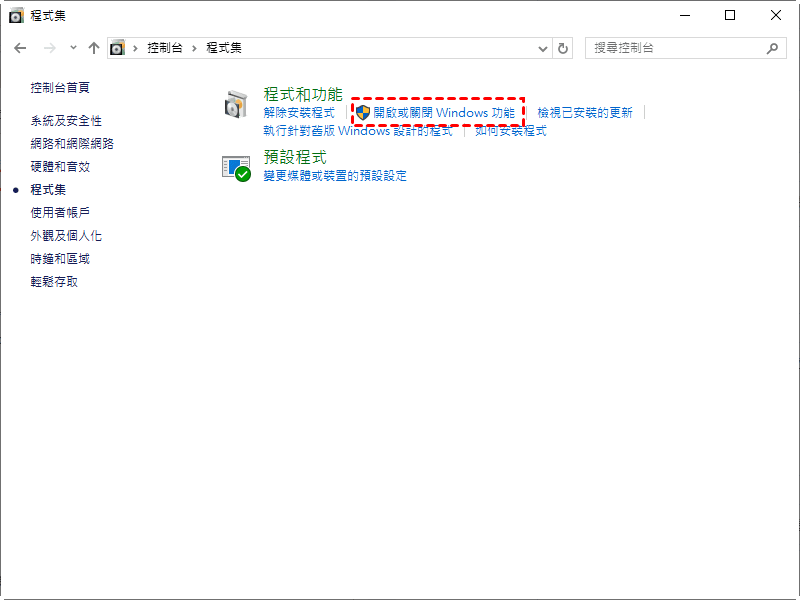
- 點選「程式」>「程式和功能」>「啟用或關閉 Windows 功能」。
- 勾選「Hyper-V」下的所有子選項(包括 Hyper-V 管理工具、Hyper-V 平台)。
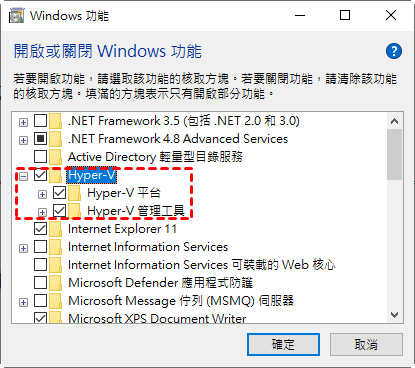
- 點擊「確定」,系統會提示重新啟動電腦。
步驟 2:建立虛擬交換器(讓虛擬機可以上網)
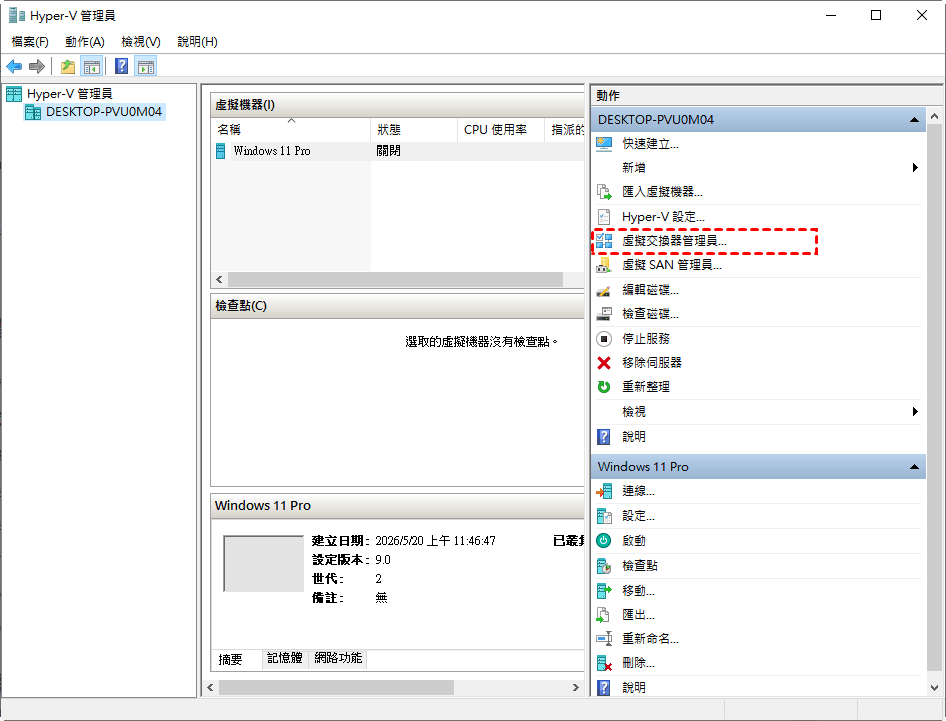
- 開啟 Hyper-V 管理器,點選右側的「虛擬交換器管理員」。
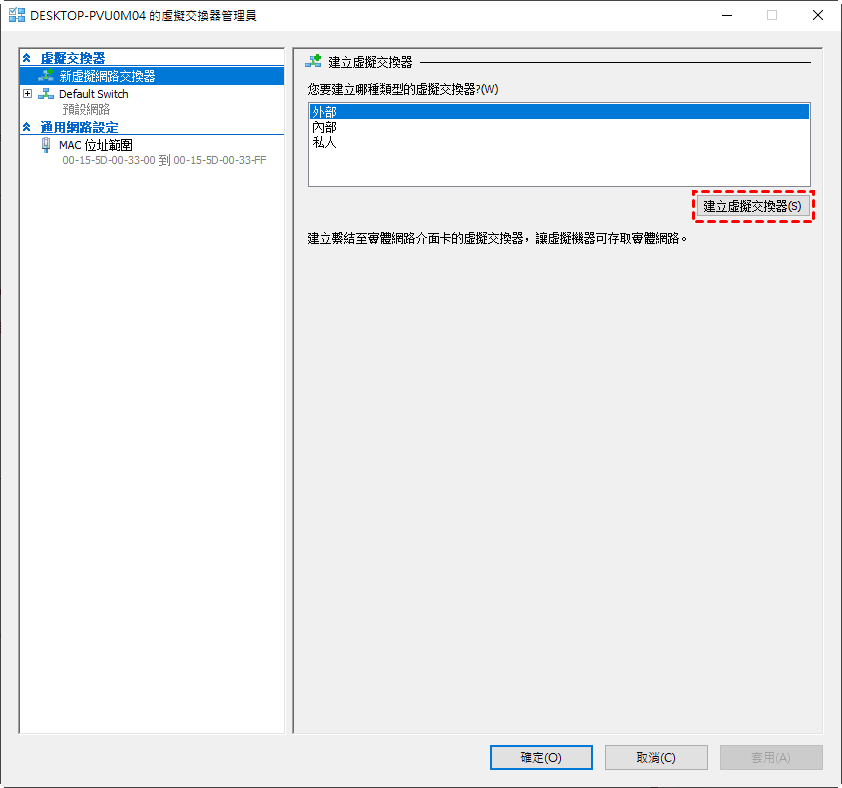
- 選擇「新虛擬網路交換器」>「外部」>「建立虛擬交換器」> 綁定實體網路卡。
步驟 3:建立虛擬機器
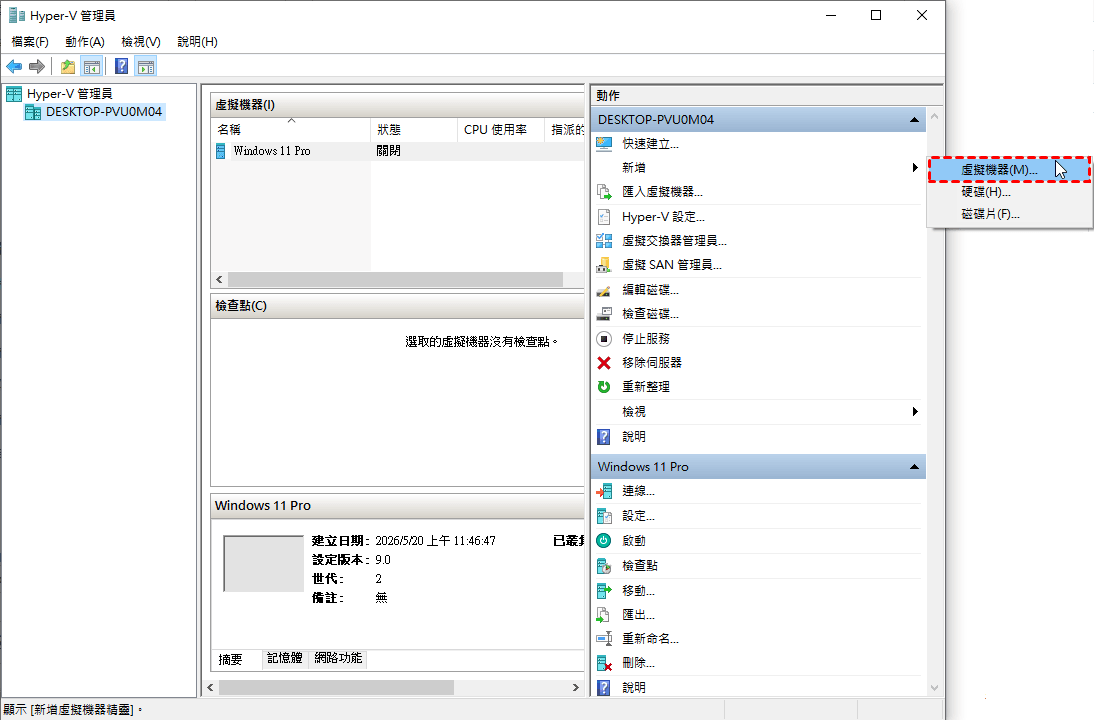
- 在 Hyper-V 管理器中,點選「動作」>「新增」>「虛擬機器」。
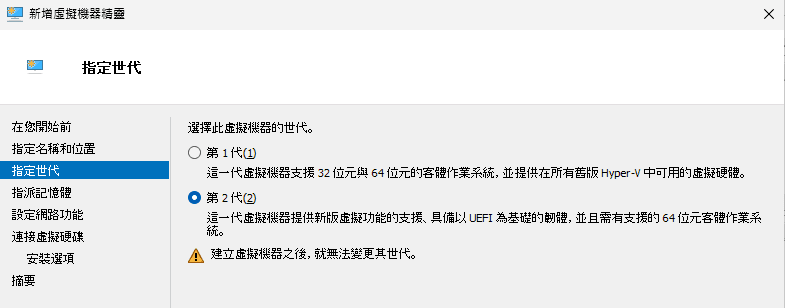
- 按照精靈指示進行設定:
- 名稱:輸入「Windows 7」,並指定儲存位置。

- 世代:務必選擇「第一代」 (Win7 不支援第二代 UEFI 啟動)。
- 記憶體:建議 4096 MB(4GB),取消勾選「動態記憶體」。
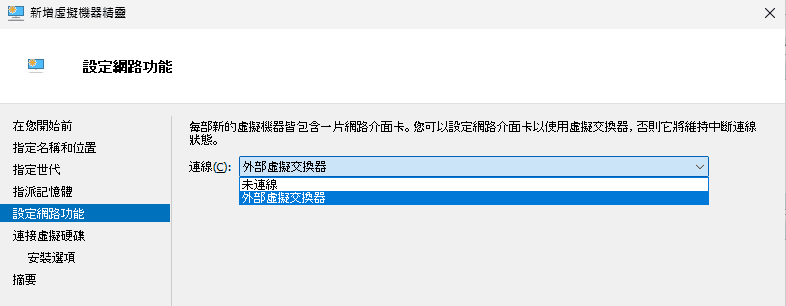
- 網路:選擇剛才建立的虛擬交換器。
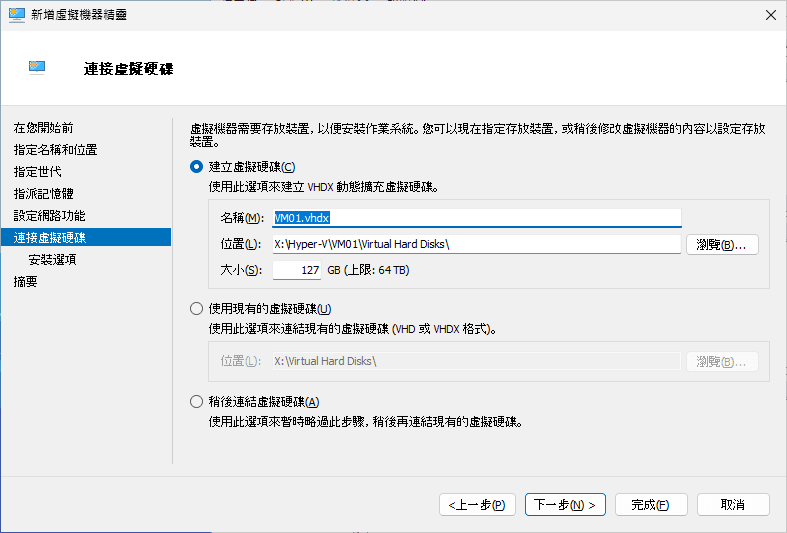
- 虛擬硬碟:建議 40GB 以上,選擇「動態擴充」。
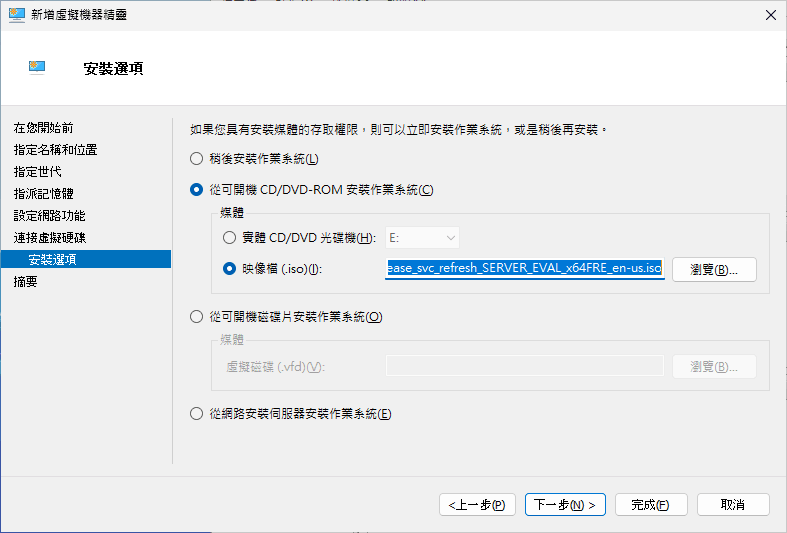
- 安裝選項:選擇「從可開機的 CD/DVD-ROM 安裝作業系統」>「映像檔(.iso)」> 瀏覽並選擇您的 Win7 ISO 檔。
步驟 4:安裝 Windows 7
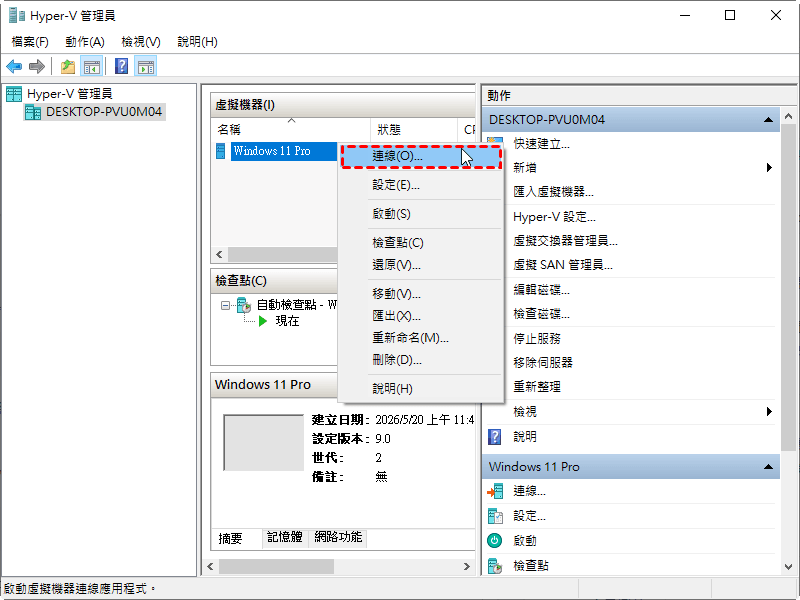
- 在 Hyper-V 管理器中右鍵點擊虛擬機 > 選擇「連線」> 點擊「啟動」。
- 依照 Windows 7 安裝精靈完成安裝。
步驟 5:安裝 Hyper-V 整合服務(重要!)
- Win7 安裝完成後,打開「裝置管理員」會發現許多未知裝置。
- 點選虛擬機視窗的「媒體」>「DVD 光碟機」>「插入磁碟」,選擇 Hyper-V 整合服務的 ISO 檔。
- 在虛擬機中執行安裝程式,完成後重新啟動。
(三)使用 VMware Workstation 安裝 Win7 虛擬機
步驟 1:下載與安裝 VMware
- 開啟瀏覽器前往官網下載 VMware Workstation Pro(17 版起對個人免費)。
- 以系統管理員身分執行安裝程式。
步驟 2:建立虛擬機器
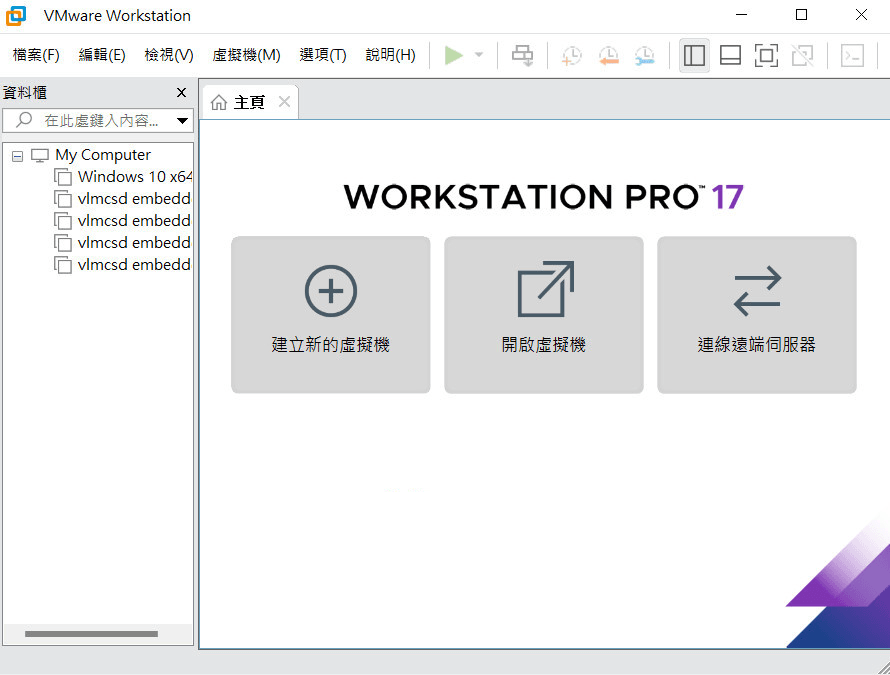
- 開啟 VMware,點擊「建立新的虛擬機器」。
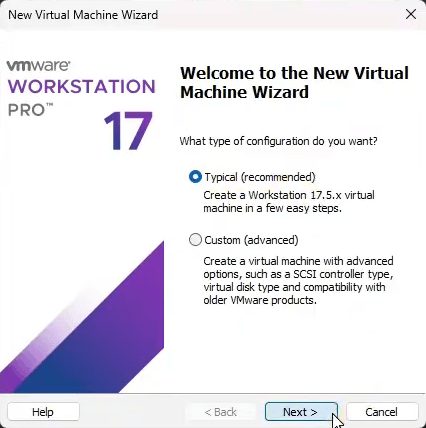
- 選擇「典型」或「自訂」模式。
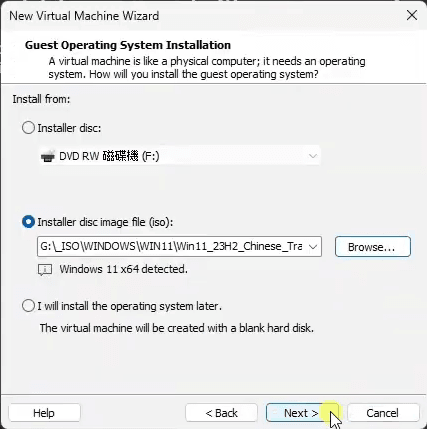
- 作業系統選「Microsoft Windows」,版本選「Windows 7 x64」(須與 ISO 版本對應)。
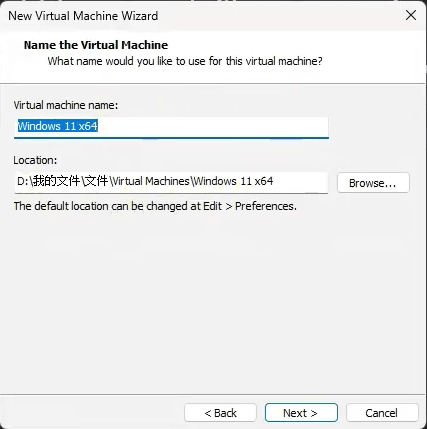
- 命名虛擬機並選擇儲存位置。
- 選擇加密類型並設定密碼。
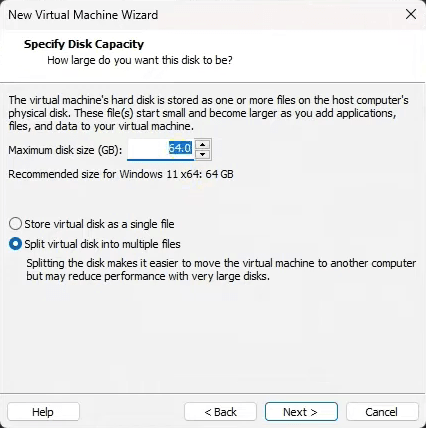
- 指定磁碟容量(建議 40GB 以上)。
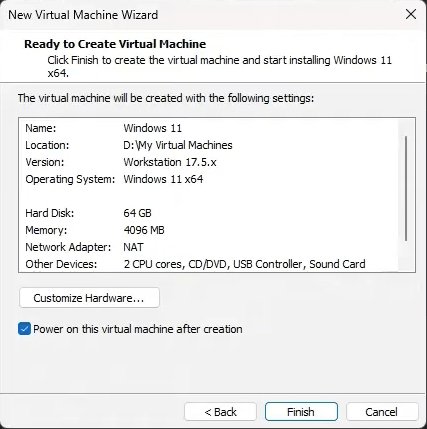
- 檢查安裝資訊,並開始建立虛擬機器。請注意,您可以在此步驟中變更硬體設定。
步驟 3:安裝 Windows 7
- 啟動虛擬機,依循安裝精靈完成安裝。
步驟 4:安裝 VMware Tools
- Win7 安裝完成後,點選 VMware 選單「虛擬機」>「安裝 VMware Tools」。
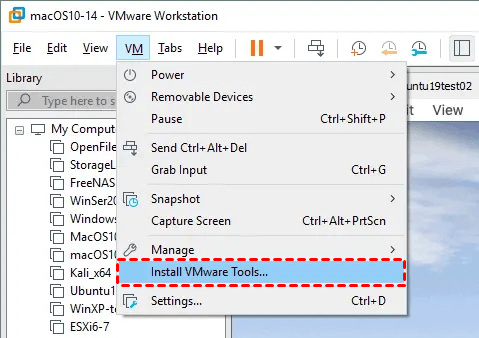
請注意,新版 VMware Tools 的驅動使用 SHA-2 簽章,而 Win7 原生只認 SHA-1 簽章,可能導致安裝失敗。
(四)使用 VirtualBox 安裝 Win7 虛擬機
步驟 1:下載與安裝 VirtualBox
- 前往 VirtualBox 官網下載並安裝。
步驟 2:建立虛擬機器
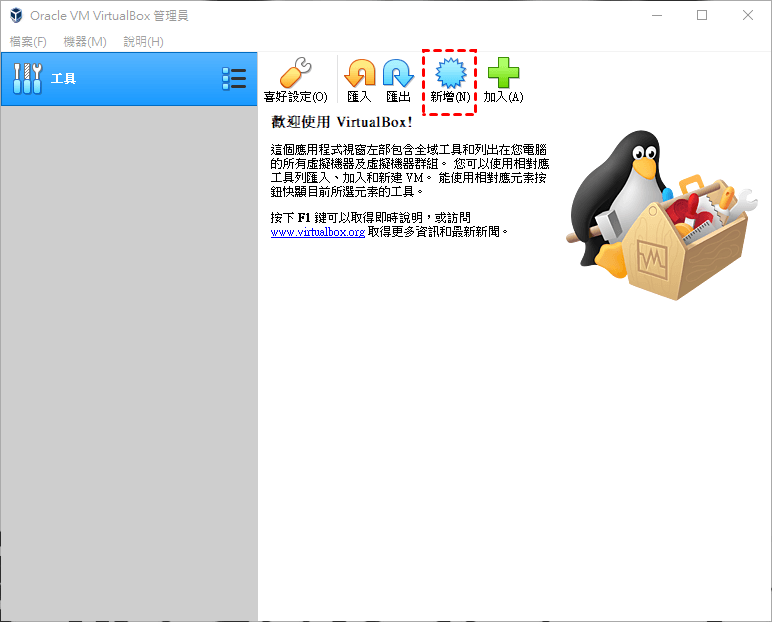
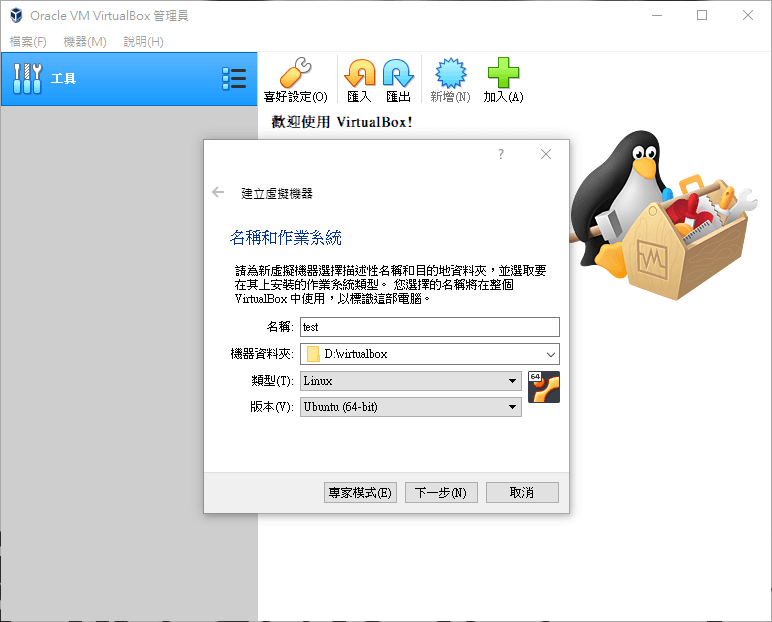
- 開啟 VirtualBox,點擊「新增」。
- 名稱自訂,類型選「Microsoft Windows」,版本選「Windows 7 (64-bit)」。
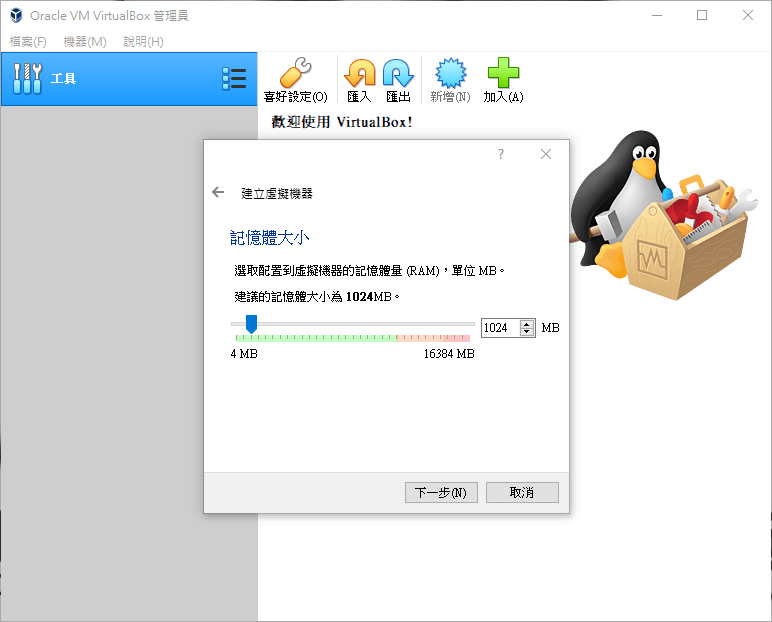
- 分配記憶體(建議 4096 MB)。
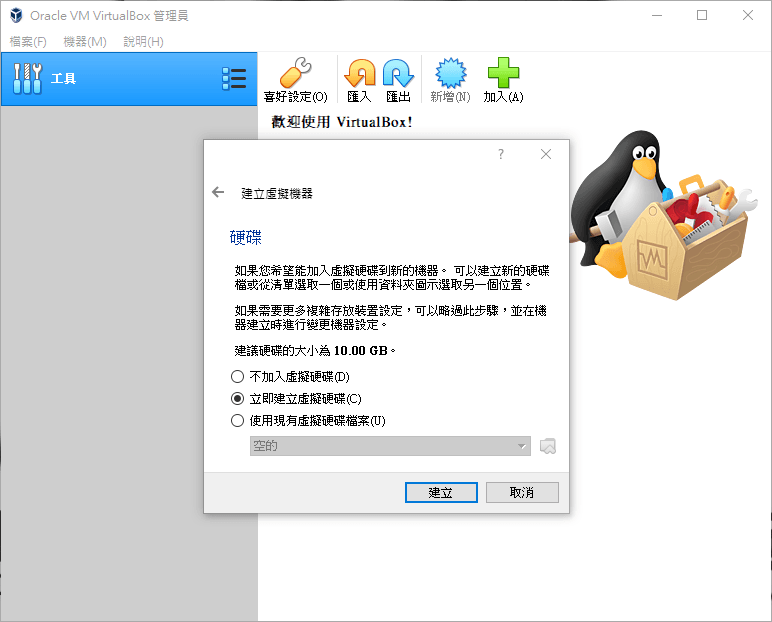
- 建立虛擬硬碟(建議 40GB 以上,動態配置)。
步驟 3:掛載 ISO 並安裝
- 在虛擬機設定中,於「存放裝置」掛載 Win7 ISO 檔。
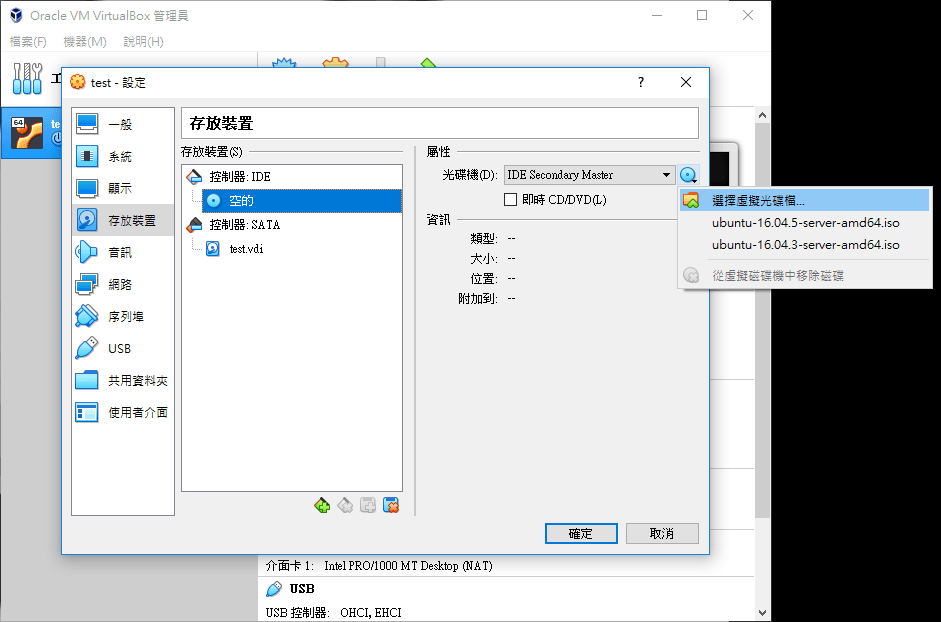
- 啟動虛擬機,依循安裝精靈完成安裝。
步驟 4:安裝 VirtualBox 增強功能
- Win7 安裝完成後,點選 VirtualBox 選單「裝置」>「安裝 Guest Additions」。
- 在虛擬機中執行安裝程式,完成後重新啟動。
延伸閱讀:Win10 虛擬 Win7 的可選方案(適用於家用版)
對於 Windows 使用者而言,Hyper-V 是一個不錯的選擇,但此工具對於系統版本有限制:不支援 Windows 11/10 家用版。若您想在 Win10/11 家用版建立 Win7 虛擬機,可以選擇其他方案,例如 AOMEI 分割區軟體。
此軟體不僅完美支援 Windows 家用版,還進一步簡化了虛擬機器建立流程,只需簡單 3 個步驟就可以輕鬆建立虛擬機器,非常適合電腦初學者使用。下面是 AOMEI 分割區軟體的下載方式。
 AOMEI 分割區軟體
- 管理磁碟與分割區: 調整大小、移動、延伸、縮小與合併分割區,且不遺失資料,協助您充分利用可用磁碟空間。
- 遷移作業系統與複製磁碟: 將 Windows 作業系統遷移至 SSD 或 HDD,或輕鬆克隆系統碟和資料碟以進行遷移或備份。
- 高效轉換磁碟: 在 MBR 與 GPT 之間安全轉換磁碟、在基本磁碟與動態磁碟之間轉換,以及轉換 NTFS 與 FAT32 檔案系統。
- 釋放更多磁碟空間:準確清理垃圾檔案並釋放磁碟空間,尤其有助於解決 C 槽空間不足的問題,並調整系統碟使用率。
- 安全抹除敏感資料:運用先進的抹寫演算法永久清除磁碟或分割區,確保敏感資料被徹底移除且無法復原。
 100% 安全
請注意,若您打算在 Windows Server 2025、2022、2019、2016 或 2012 (R2) 環境中建立虛擬機器,須先升級至伺服器版本。
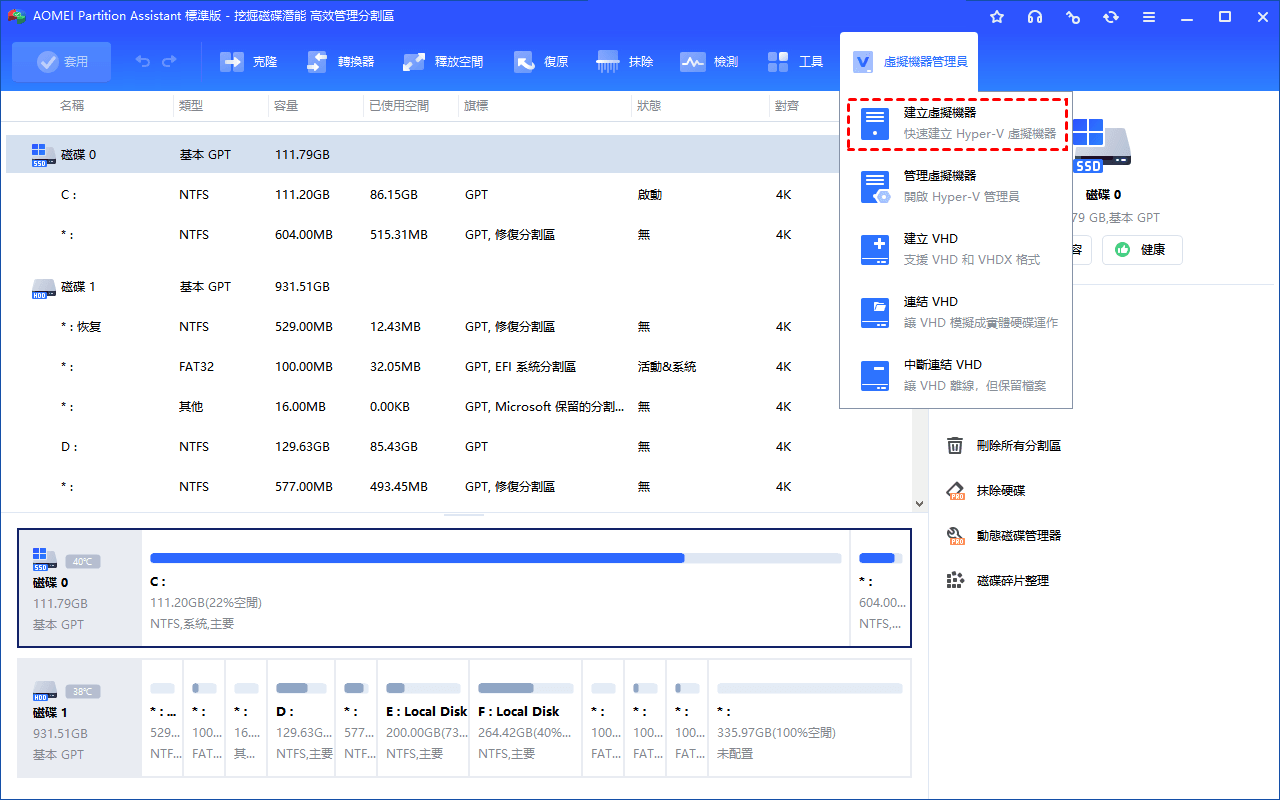
步驟 1. 啟動已安裝完畢的 AOMEI 分割區工具,於上方功能列依序按下「虛擬機器管理員」>「建立虛擬機器」。
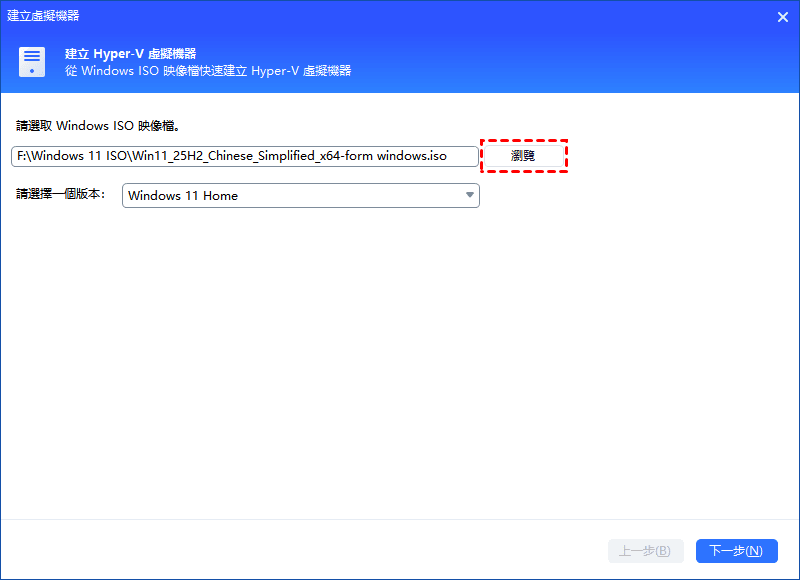
步驟 2. 按下「瀏覽」按鈕,選取正確的 Windows ISO 映像檔,接著挑選對應的系統版本,隨後點擊「下一步」。
若您手上沒有 Windows ISO 映像檔,可點選藍色連結,直接前往 Microsoft 官方網站下載。
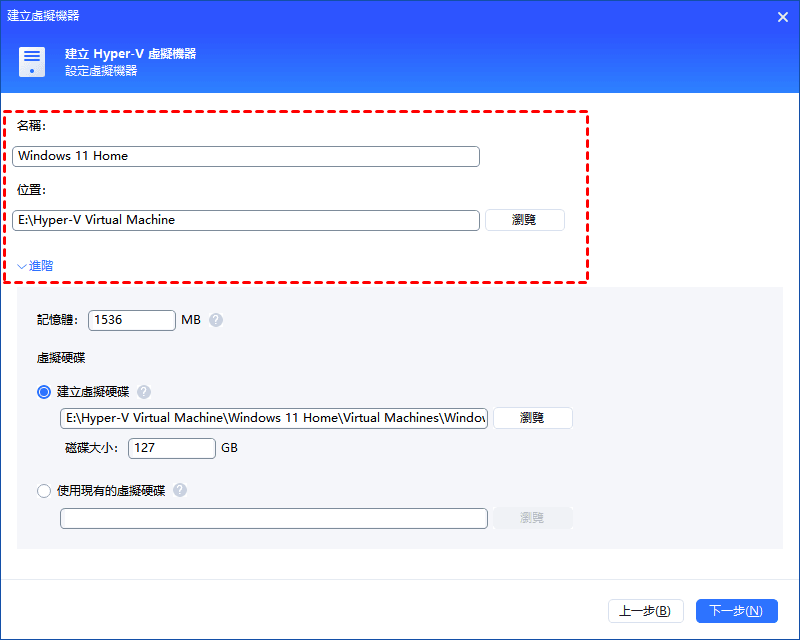
步驟 3. 為新建的虛擬機器指定名稱,並修改其儲存路徑,再按「下一步」以繼續建立程序。
另外,您也可點擊「進階」按鈕,即會顯示更多設定項目,供您額外調整記憶體容量與虛擬硬碟參數。
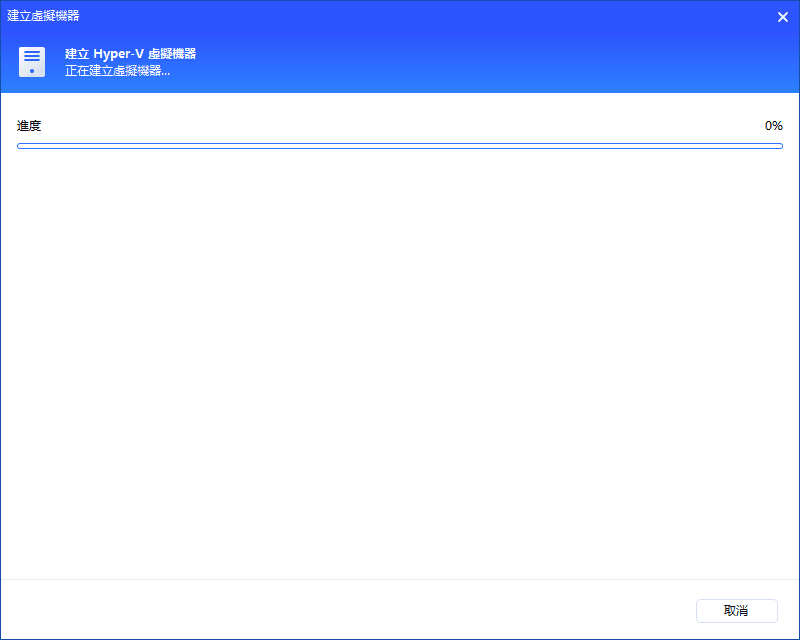
步驟 4. 待進度條跑完,虛擬機器便會順利建立完成。
小提示
在虛擬機器的建立與使用的過程中加上一些小技巧,可以進一步提升效率。
| 善用檢查點(快照)功能 | 在進行任何重大變更(如安裝軟體、修改系統設定)之前,先建立檢查點。萬一出問題可以一鍵還原,省去重灌的時間。 |
| 啟用動態記憶體(Hyper-V) | 在 Hyper-V 設定中開啟「動態記憶體」,系統會根據虛擬機的即時需求自動調整記憶體分配,不會一啟動就佔死大量記憶體。 |
| 虛擬硬碟放在非系統碟 | 將虛擬機的硬碟檔案存放在非系統碟(如 D 槽、E 槽),避免佔用 C 碟空間影響主機效能。 |
| 安裝增強工具是必要步驟 | 無論使用哪種虛擬軟體,安裝對應的增強工具(Hyper-V 整合服務 / VMware Tools / Guest Additions)都是必要步驟,否則將面臨顯示解析度不佳、滑鼠無法順暢切換、無法共享檔案等問題。 |
| 定期備份虛擬機檔案 | 直接複製虛擬機的整個資料夾(含 .vhdx 或 .vmdk 檔案)即可完成完整備份,比備份實體電腦簡單許多。 |
| 網路模式選擇建議 | 一般使用者建議選擇 NAT 模式,無須調整主機網路設定即可上網;若需要讓其他電腦連線到虛擬機,則可改用「橋接」模式。 |
| 確認 ISO 鏡像完整性 | 下載 Win7 ISO 後,建議使用 PowerShell 的 Get-FileHash 指令計算檔案的 SHA256 值,與官方公布值比對,確保檔案未損壞。 |
| 家用版使用者的替代方案 | 若您的 Windows 是家用版無法使用 Hyper-V,可優先考慮 VirtualBox(完全免費)或 VMware Workstation Pro(個人免費),兩者皆可在家用版上正常運作。 |
Win10 虛擬 Win7 的常見故障排除
在虛擬機器建立的過程中難免會遇到一些意外情況。下面就是常見的問題以及相應的解決方案。
問題 1:安裝 Win7 時出現黑屏或畫面卡住
可能原因:3D 加速功能與 Win7 不相容。
解決方法:
- VMware:在虛擬機設定中取消勾選「Accelerate 3D graphics」。
- VirtualBox:在虛擬機設定中取消勾選「Enable 3D Acceleration」。
- 調整虛擬顯存至 128MB 以上。
- 確保虛擬機軟體已更新至最新版本。
問題 2:Hyper-V 中找不到硬碟可以安裝
解決方法:在 Hyper-V 虛擬機設定中,點選「新增硬體」>「硬碟驅動程式」,建立新的 .vhd 或 .vhdx 虛擬硬碟檔案。
問題 3:VMware Tools 安裝失敗或選單灰色
可能原因:新版 Tools 使用 SHA-2 簽章,Win7 無法辨識。
解決方法:
- 手動掛載 VMware 安裝目錄下的 ISO 檔(路徑:C:\Program Files (x86)\VMware\VMware Workstation\windows-x86.iso)。
- 或先安裝微軟更新 KB4490628 與 KB4474419 後再安裝 Tools。
問題 4:虛擬機無法上網
解決方法:
- Hyper-V:確認已建立外部虛擬交換器並正確綁定實體網路卡。
- VMware / VirtualBox:將網路模式設為 NAT(最簡單,自動取得 IP)。
問題 5:虛擬機運作卡頓、反應遲緩
解決方法:
- 增加分配給虛擬機的記憶體(建議至少 4GB)與 CPU 核心數(建議至少 2 核心)。
- 確認已安裝虛擬機專屬的增強工具(Hyper-V 整合服務 / VMware Tools / VirtualBox Guest Additions)。
- 關閉虛擬機中用不到的特效,調整為「最佳效能」模式。
- 若主機同時啟用 Hyper-V,可能與第三方虛擬軟體衝突,可嘗試在「啟用或關閉 Windows 功能」中暫時關閉 Hyper-V。
總結
在 Windows 10/11 上虛擬 Windows 7,是兼顧現代系統效能與舊版軟體相容性的最佳方案。無論您選擇 Hyper‑V(僅限專業版以上)、VMware Workstation Pro 或 VirtualBox,皆能獲得安全隔離的測試環境、即時快照還原、資源彈性調整等實用優勢。
操作過程中若遭遇黑屏、無法上網、驅動安裝失敗或系統卡頓,可依序調整 3D 加速設定、網路模式(建議 NAT)、手動掛載驅動 ISO 或更新系統修補檔(KB4490628、KB4474419)來排除。此外,善用檢查點、將虛擬硬碟存放於非系統碟、定期備份虛擬機資料夾,更能讓維運事半功倍。
總之,只要遵循本指南的步驟與注意事項,即使初次接觸虛擬化,也能在短時間內建立起穩定、安全的 Windows 7 虛擬環境,從此不再受舊軟體相容性所困擾。

 新增為偏好來源