




賣電腦前最後一課:緊急C槽完全清除指南
如何在 Windows 11/10/8/7 中完全擦除 C 槽?透過本文可全面了解抹除 C 槽的好處以及可靠的硬碟資料抹除工具,幫助您徹底清除所有資料。

由 Louis 發佈於 2026年03月31日


案例:如何快速擦除 C 槽?
【我的電腦上安裝了一個運行Windows 10的老舊磁碟。我想徹底擦除C槽上的所有資料,包括操作系統和其他應用程式。我的計劃是格式化C槽,但我的朋友告訴我,通過格式化C槽永久擦除是不可行的。所以,你能告訴我如何在Windows 10中不可撤銷地擦除C槽嗎?感謝任何建議!】
為什麼需要完全擦除 C 槽?
完整清除C槽(即系統磁碟分割區)意味著徹底刪除該分割區上的所有資料,包括作業系統、個人檔案、程式等。因此,抹除 C 槽一般會在賣出或捐贈電腦前執行,以便保護隱私。此外,擦除 C 槽也可以幫助您徹底清除頑固病毒,並修復嚴重系統問題。
下面是擦除 C 槽的好處:
- 徹底重灌系統:想要一個完全乾淨、沒有任何殘留檔案或驅動程式的 Windows 環境,解決深層的系統問題。
- 出售或贈送電腦:確保個人隱私資料(如登入紀錄、帳戶資訊、檔案)不會被下一個使用者透過資料恢復軟體找回。
- 修復嚴重病毒感染:有些惡意軟體深植於系統,一般格式化或重灌可能無法完全清除。
- 更換作業系統硬碟:準備將 C 槽(硬碟)用於其他用途,或安裝另一個作業系統(如 Linux)。
如何成功且永久地擦除C槽
由於C槽是系統運作所在的分割區,無法在Windows執行時直接清除,因此需要藉助外部工具或開機媒體。AOMEI 分割區軟體是一個很好的選擇。它的功能非常全面且強大,既可以建立可開機裝置,也可以幫助您快速擦除 C 槽。
由於HDD和SSD在結構和形成上存在差異,因此,如果您想要不損壞磁碟地情況下永久擦除HDD/SSD C槽上的所有資料,則應採取不同的方法。
現在,您可以直接點擊下方下載按鈕,免費下載並安裝AOMEI 分割區軟體試用版,然後按照以下步驟執行操作。
 AOMEI 分割區軟體
- 進階分割區管理功能:超越基礎磁碟工具的限制,提供更靈活的分割區操作。可彈性調整大小、移動、分割、合併與對齊分割區。
- 作業系統遷移與硬碟克隆:可將 Windows 作業系統遷移至 SSD 或 HDD,無需重新安裝;亦可完整克隆整個硬碟或特定分割區,實現流暢的系統升級。
- 靈活的磁碟轉換工具:無需刪除分割區即可在 MBR 與 GPT 之間進行轉換,可在基本磁碟與動態磁碟之間切換,並能轉換 NTFS 與 FAT32 檔案系統。
- 智慧空間分配功能:可將可用空間直接從一個分割區分配給另一個分割區,並能擴充系統磁碟,無需預先建立未配置空間。
- 分割區復原與動態磁碟支援:可復原遺失或刪除的分割區,並透過進階磁碟管理工具管理動態磁碟區。
 100% 安全
1. 擦除HDD上的C槽
由於您需要擦除的是包含Windows系統的HDD上的C槽,因此不允許在Windows內部擦除它。在這種情況下,您必須在開始時建立一個Windows PE可啟動媒體來啟動電腦。
請注意,若您擦除的不是系統碟而是資料碟,則可以跳過第 1 部分。
第1部分.製作可開機光碟
步驟 1. 將USB連接到正常工作的 Windows 電腦,安裝並運行AOMEI 分割區軟體。點選上方工作列“工具”——“製作可開機光碟”。
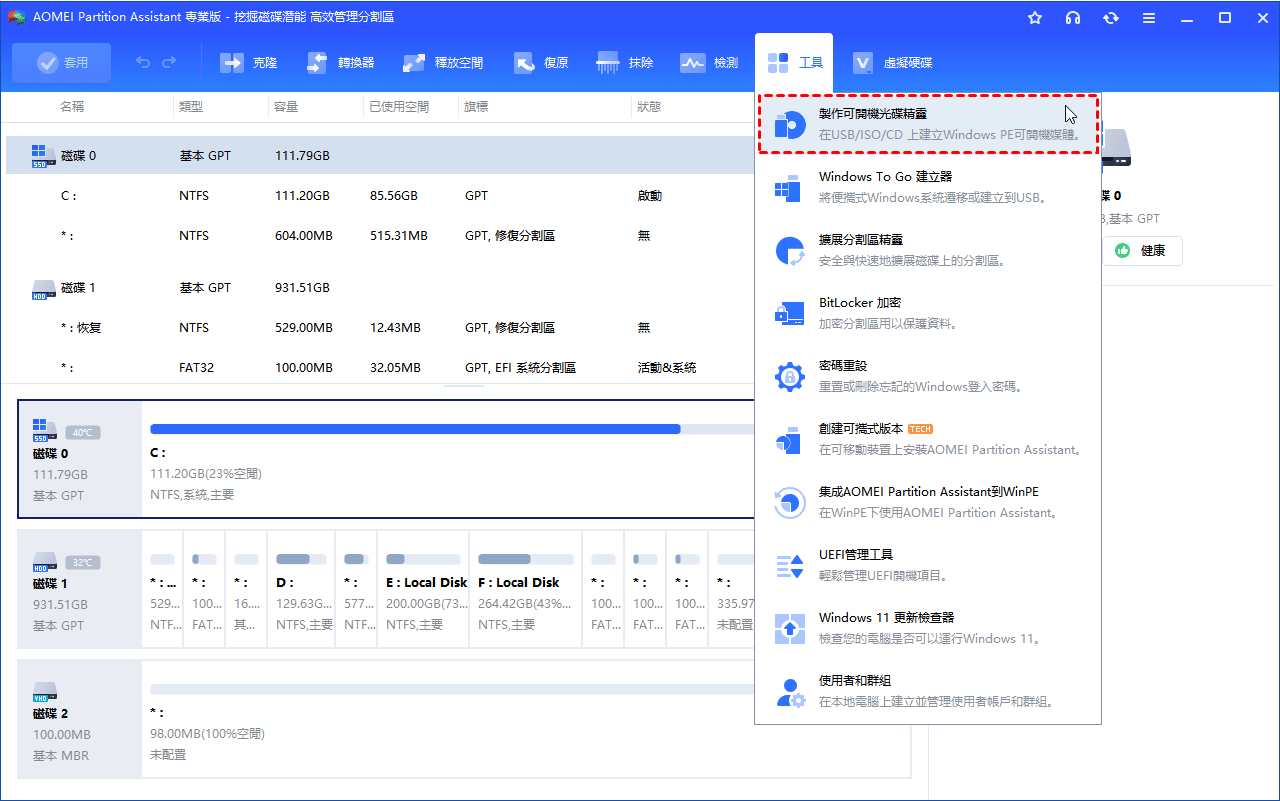
步驟 2. 選擇您的開機裝置,然後點選“繼續”。

步驟 3. 它會提示您USB儲存裝置將被格式化,請備份重要資料。如果您已經這樣做了,請點選“是”。然後等待該過程完成。
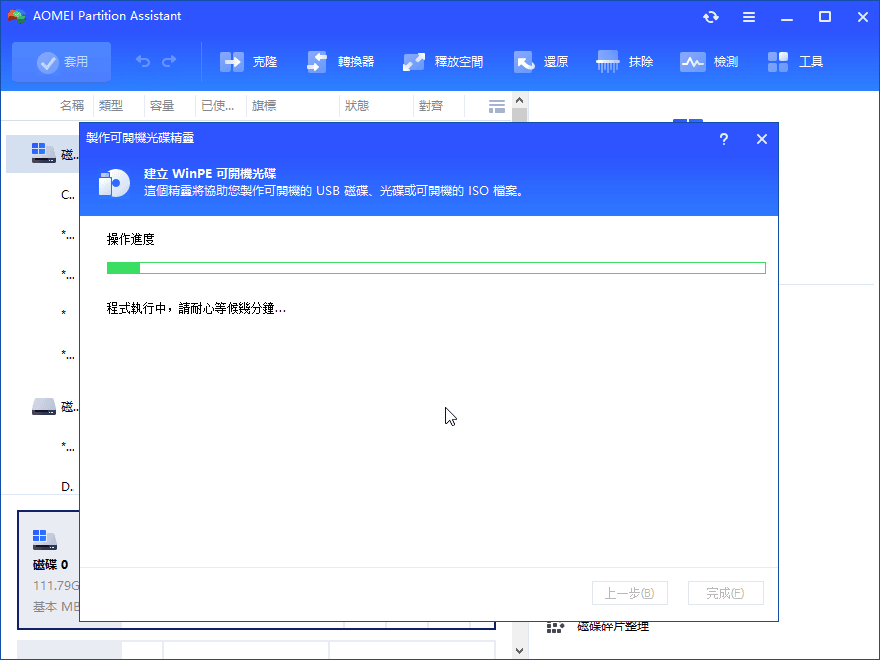
可開機隨身碟包含預安裝的AOMEI 分割區軟體。
第2部分.抹除分割區
然後,您可以從可開機USB啟動電腦,使用WinPE啟動AOMEI 分割區軟體,按照以下步驟擦除HDD上的C槽:
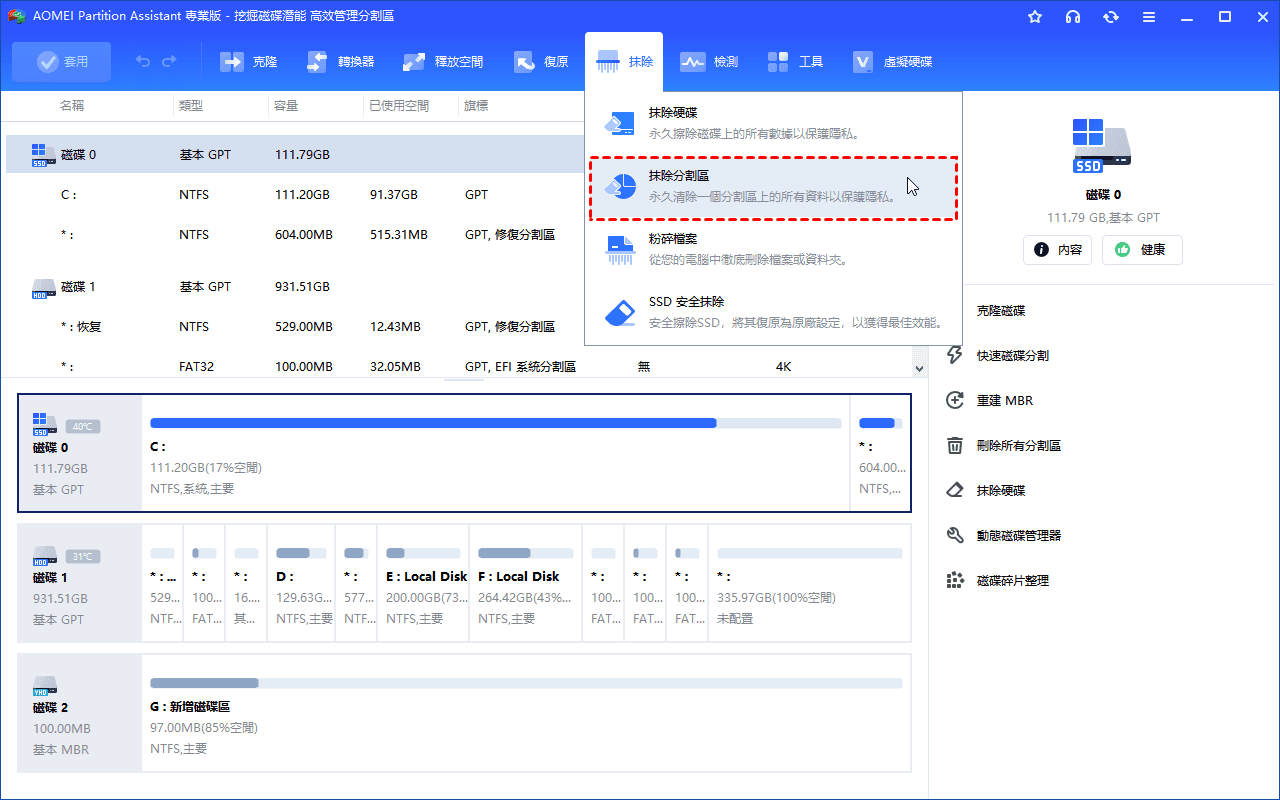
步驟 1. 右鍵點選C槽,然後選擇“抹除分割區”。
步驟 2. 選擇想要抹除的分割區。
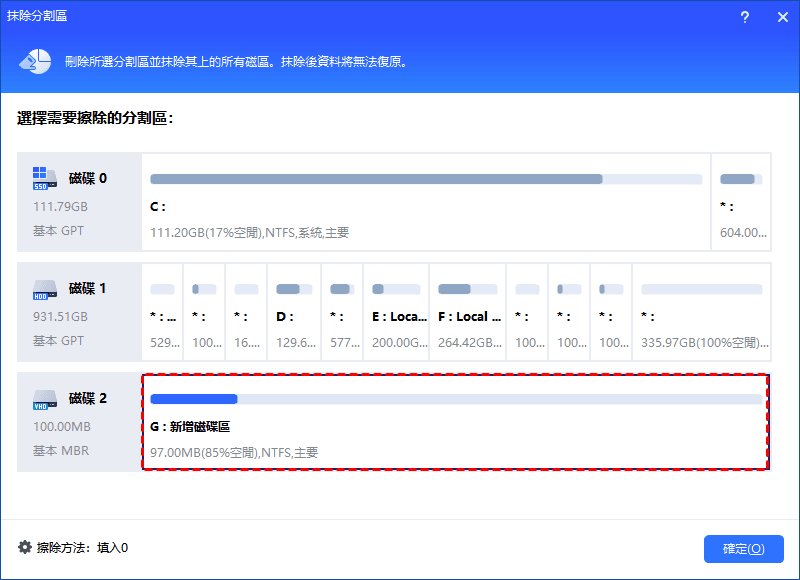
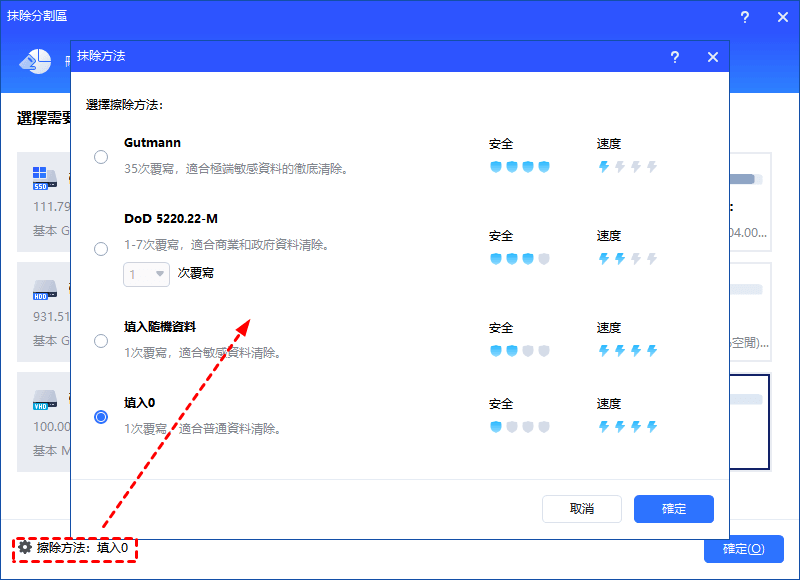
步驟 3. 點選左下方的按鈕可切換抹除方式。建議選擇「填入0」,然後點選“確定”繼續。
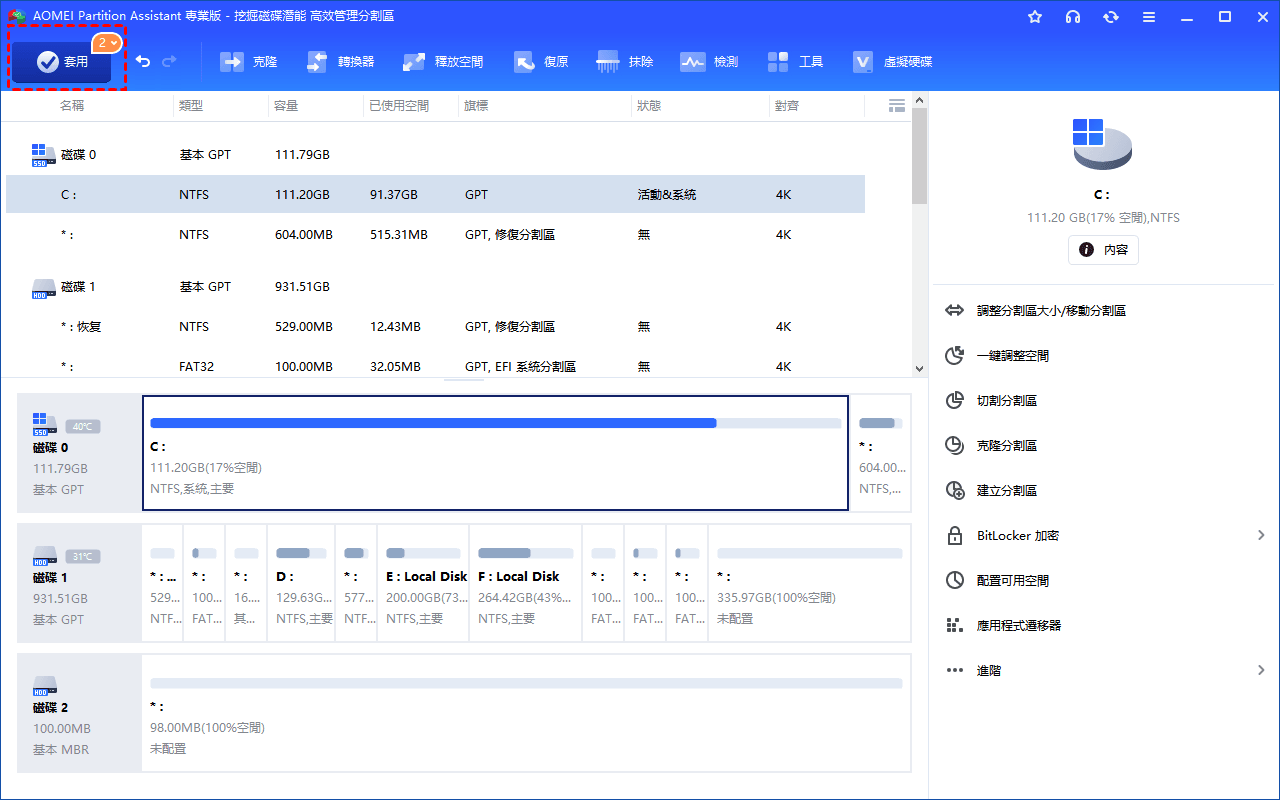
步驟 4. 點選“套用”執行作業。
2. 安全擦除SSD上的C槽
如果您使用SSD作為C槽,則可以通過SSD安全擦除擦除C槽,該工具能夠完全擦除SSD並使SSD恢復其失去的效能。您可以按照以下步驟詳細瞭解安全擦除SSD的方法:
1. 此操作將擦除 SSD 上的所有資料。如果您有重要資料,建議提前備份資料。
2. 此功能目前僅支援Windows 7。請將SSD連接到運行Windows 7的電腦(並確保它可以被電腦檢測到)。
3. 所選的SSD不應該是開機磁碟區。
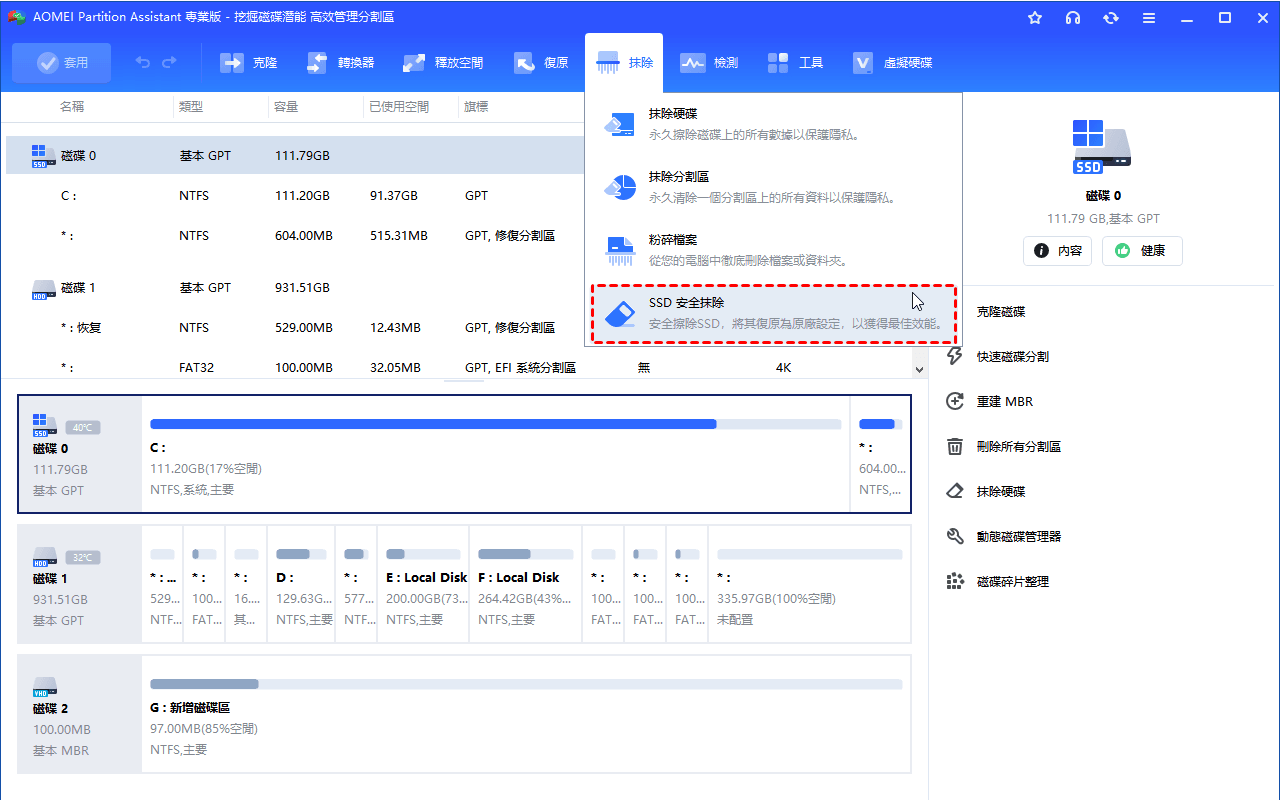
步驟1. 安裝並啟動AOMEI 分割區軟體,點選上方“抹除”——“SSD安全抹除”。
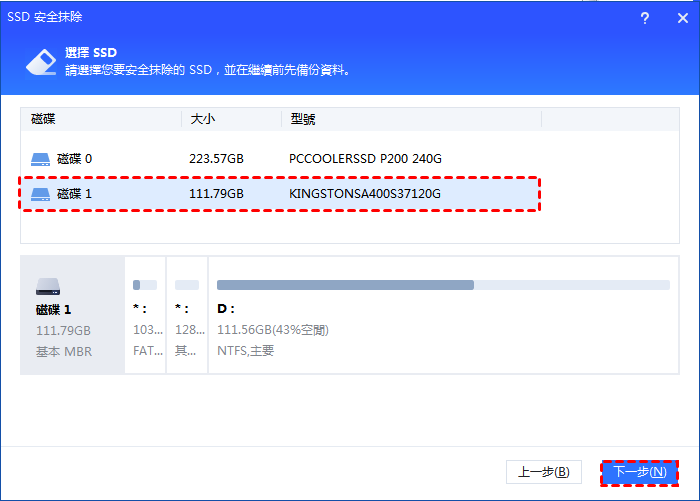
步驟2. 選擇要安全擦除的 SSD,然後點選“下一步”。
步驟3. 請檢查SSD資訊,以防誤擦硬碟,因為擦除後資料不可恢復。
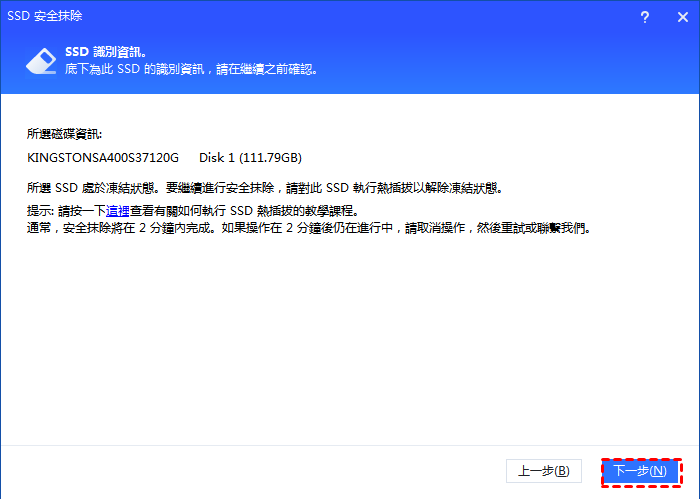
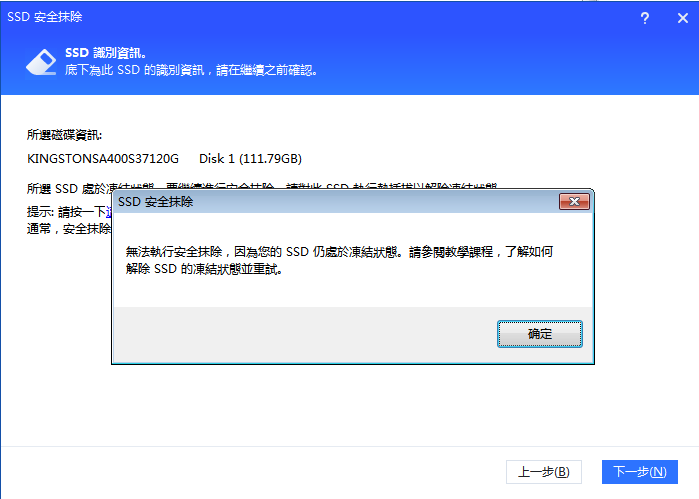
1. 從電腦主機中找到需要安全擦除的 SSD。
2. 拔下SSD的電源線,並從SSD上斷開SATA傳輸線。
3. 然後將電源線和SATA 線重新連接到 SSD。
步驟 4. 點選“下一步”開始 SSD 安全擦除。
總結
根據以上所有內容,可以得出結論:AOMEI 分割區軟體可以輕鬆幫助您永久擦除C槽。此外,AOMEI 分割區軟體還具有許多其他功能,如將Windows遷移到另一個硬碟、複製分割區和建立分割區等。
順便提一下,AOMEI 分割區軟體有不同版本供不同的使用者:
- 對於家用使用者來說,AOMEI 分割區軟體專業版是一個不錯的選擇。對於企業使用者,您可以使用 AOMEI 分割區軟體 Technician(技術員版本)向客戶提供收費的技術服務。
- 如果您是Windows Server 2022、2019、2016、2012(R2)、2008(R2)或2003使用者,請使用 AOMEI 分割區軟體 Server 版本。請根據您的需求選擇適當的版本。
- 如果您在使用過程中有任何問題或建議,都可以通過[email protected]聯絡我們。

 新增為偏好來源