




SD 卡完整複製丨3個步驟輕鬆搞定(Win10/11最新教學)
若您想要將 SD 卡完整複製,可以透過本文瞭解可靠的軟體以及正確的使用方法,以確保順利複製所有資料。

由 Louis 更新於 2025年11月19日


哪些場景中需要複製 SD 卡?
常用於數位相機等裝置的 SD 卡雖然可靠,但有時您仍然會需要將 SD 卡裡面的資料轉移到其他儲存裝置。
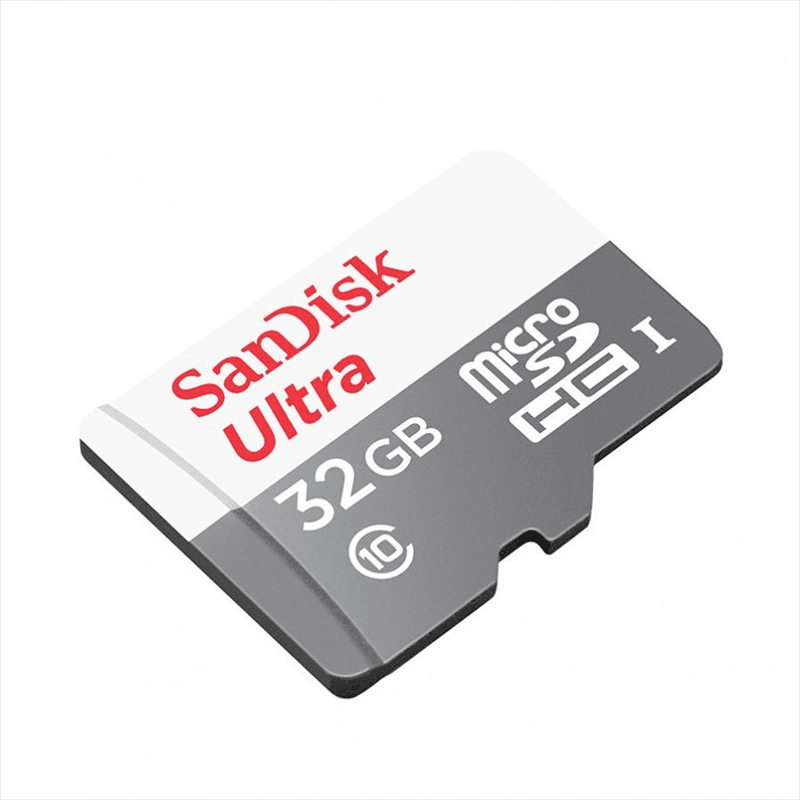
哪些情況下需要複製 SD 卡資料?下面是一些常見的場景:
- 將較小的 SD 卡複製到更大的 SD 卡,以獲取更多的可用空間。
- 在不同類型的 SD 卡之間轉移資料。例如,將 SDHC 卡的資料轉移到更大的 SDXC 卡。
- 在不同尺寸的 SD 卡之間資料。例如,將 miniSD 卡的資料轉移到 microSD 卡。
SD 卡完整複製前的準備工作
怎麼建立一個與舊 SD 卡完全相同的位元組副本?您需要藉助可靠的方法將 SD 卡完整複製。開始前,您需要做好相應的準備工作:
- 檢查 SD 卡儲存空間:新 SD 卡的可用空間必須大於 SD 卡的所有資料,以確保所有資料順利轉移。
- 備份重要資料:複製 SD 卡的過程一般來說都是安全的,但誰也沒辦法保證 100% 的成功率。為避免資料遺失,建議您先備份重要資料。
- 檢查連接:若您使用 SD 卡讀卡器,請一定要檢查連接狀態,以確保正常連接到 Windows 電腦。
- 關閉不必要的程式:電腦上不必要的程式可能會對 SD 卡克隆造成影響。為確保資料轉移順利完成,建議您先關閉電腦上不必要的程式。
完整複製 SD 卡的 2 個方法
好用的方法可簡化 SD 卡完整複製的過程。在 Windows 電腦上,您有 2 個方法可供選擇,請根據需求進行選擇。
請注意,對於大部分使用者而言,簡單可靠的方法1會更加適合。
方法1:使用專業軟體直接卡對卡複製(強烈推薦)
簡單可靠的克隆軟體,可以幫助您輕鬆轉移 SD 卡所有資料。適用於 Windows 11/10/8/1/8/7/Vista/XP 和 Server 2025/2022/2019 等作業系統的 AOMEI Cloner 絕對是一個很好的選擇。
藉助 AOMEI Cloner 軟體,您可以輕鬆複製所有 Micro SD 卡/SDHC/SDXC 記憶卡,並完全適用於 SanDisk、Toshiba、Kingston、Sony、Lexar、Strontium 等各種品牌的儲存裝置。
除了可以將 SD 咔完整複製之外,AOMEI Cloner 還可以複製 SSD、HDD、外接硬碟、USB 隨身碟等各種儲存裝置。您可以點選下方的按鈕進行下載。
1、下載並安裝 AOMEI Cloner。
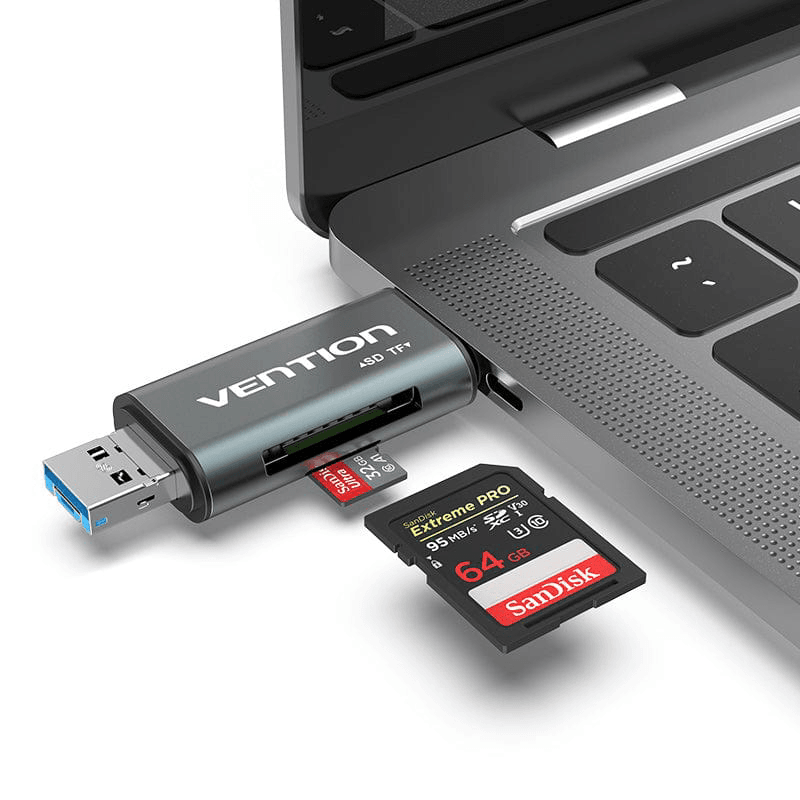
2、插入兩張 SD 卡:請將新的 SD 卡和舊的 SD 卡同時連接到 Windows 電腦。若有用讀卡機,請將讀卡機正確連接到電腦。
3、選擇克隆選項:從左側選擇“克隆”,再選擇“磁碟克隆”來複製整個 SD 卡。

4、選擇舊的 SD 卡:請先選擇舊的 SD 卡,再點選下一步。

5、選擇新的 SD 卡:然後,您還需要選擇新的 SD 卡,點選下一步。

6、開始克隆:選擇新的 SD 卡後,單擊“開始克隆”並耐心等待克隆完成。軟體將自動將所有資料從原始 SD 卡複製到目標 SD 卡。

6、驗證目標 SD 卡上的資料:克隆過程完成後,請安全地從電腦中彈出兩張 SD 卡。將目標 SD 卡插入裝置,並驗證所有檔案和資料是否已成功複製。
方法2、以映像檔的方式進行複製
若您想要在 Windows 電腦上長期儲存 SD 卡資料,或者同時複製多張 SD 卡,則可以將整個 SD 卡備份成一個單一的映像檔(.img),再將這個映像檔寫入到其他 SD 卡,以確保將 SD 卡完整複製。
此方法同樣需要藉助軟體來完成,但優點在於可以長期儲存或同時執行多卡複製。
以 Win32 磁碟映像檔工具為例,您可以透過以下步驟來複製 SD 卡。
1、將舊的 SD 卡連接到 Windows 電腦(可使用讀卡機連接)。再以系統管理員身分開啟 Win32 磁碟映像檔工具。
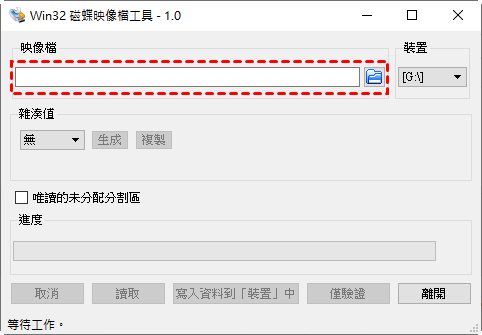
2、在映像檔中,選擇您要儲存的映像檔路徑和名稱(.img)。
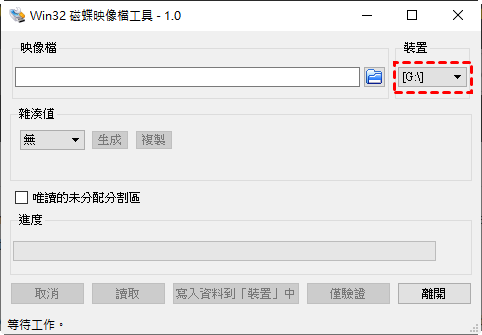
3、在裝置下拉選單中,請選擇您的原始 SD 卡。
4、點選讀取按鈕。它會將 SD 卡的內容讀取並儲存為映像檔。
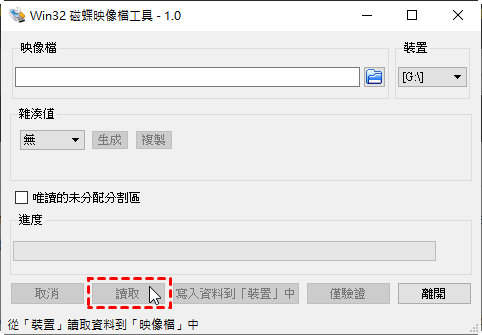
完成讀取後,關閉 Win32 磁碟映像檔工具,安全移除原始SD卡。
5、插入目標SD卡。再次以系統管理員身分開啟 Win32 磁碟映像檔工具。
6、在映像檔中,選擇剛才建立的 .img 檔案。
7、在裝置下拉選單中,選擇您的目標 SD 卡。請確保選擇正確的 SD 卡。
8、點選寫入資料到「裝置」中按鈕,並確認對話框。寫入完成後即可。
關於 SD 卡完整複製的常見問題與解答
1、克隆 SD 卡需要多長時間?
克隆時間取決於傳輸資料的大小和 SD 卡的速度。通常需要幾分鐘到一個多小時,具體取決於這些因素。
2、克隆 SD 卡會刪除目標卡上的資料嗎?
是的,克隆會覆蓋目標 SD 卡上的所有現有資料。在開始克隆過程之前,請務必備份目標 SD 卡上的所有重要檔案。
3、SD卡怎麼備份?
最簡單的方法就是使用專業的備份軟體,例如 AOMEI Backupper 就可以快速備份 SD 卡的所有資料。正確設定後,還可以在每次連接 SD 卡時自動備份。

 新增為偏好來源