




從舊碟到新碟:4 步搞定 M.2 SSD 對拷
本文是關於 M.2 SSD 對拷的完整指南,可為您提供可靠的 SSD 對拷軟體,並指導您一步步完成克隆,確保所有資料遷移到新硬碟。

由 Louis 更新於 2026年04月01日


如何將M.2 SSD克隆到更大M2 SSD?
【我的筆電用的是120GB M.2 SSD,但是最近它的空間要滿了,所以我新買了颗更大的256GB M.2 SSD。但我要如何將這顆120GB M.2 SSD克隆到更大的M.2 SSD呢?大家有什麼簡單的方法嗎?】
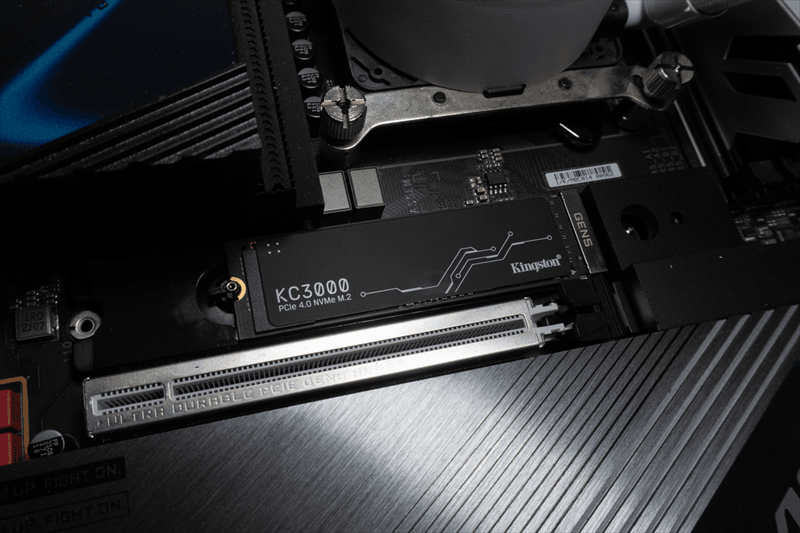
什麼是M.2 SSD?
簡單來說,M.2 SSD(以前也叫 NGFF)比傳統的 SATA SSD 更小、更薄,更適合用在現代輕薄的筆電或裝置上。因為它支援多種寬度與長度的規格,能配合不同連接器使用,所以 M.2 SSD 最大的特色就是體積小、速度快。
為什麼將M.2 SSD克隆到較大的M.2 SSD?
很多輕薄型裝置,像是筆電、超極本或 iPad,都會把 M.2 SSD 拿來當作系統碟,再用傳統硬碟(HDD)來存資料。但久了之後,您可能會發現 M.2 SSD 空間開始不夠用,或是電腦跑得越來越慢。
要解決這個問題,最簡單的方法就是把原本的 M.2 SSD 換成容量更大的 M.2 SSD,一來能騰出更多空間,二來也能讓整體速度有感提升。
- 獲得更多的儲存空間
- 加快系統速度
- 縮短開機時間
最佳M.2 SSD拷貝軟體-AOMEI Cloner
想把 M.2 SSD 的資料完整複製到另一顆 M.2 SSD,建議直接用專業的克隆軟體——AOMEI Cloner。操作起來會安心很多。
AOMEI Cloner 適用於 Windows 11、10、8、7,能把原本 M.2 SSD 裡的所有內容——包括 Windows 系統、安裝好的程式、個人檔案等一次搬過去,過程中不用擔心會影響原本的系統或資料。
另外,這套軟體還有「SSD對齊」功能,只要在複製時勾選這個選項,就能讓您的 M.2 SSD 跑起來更快、更順。而且介面簡單明瞭,操作起來很好上手,就算是不太懂電腦的人,也能輕鬆搞定。
藉助 AOMEI Cloner,您僅需簡單的4個步驟,即可輕鬆將 M.2 SSD 複製到更大的 M.2 SSD。
如何使用 AOMEI Cloner 複製 M.2 SSD
請先完成準備工作,再依照步驟執行 M.2 SSD 對拷。
準備工作
1. 確認相容性:先確認新的 M.2 SSD 跟您的主機板有合得來,不確定的話也可以問一下電腦品牌廠商。
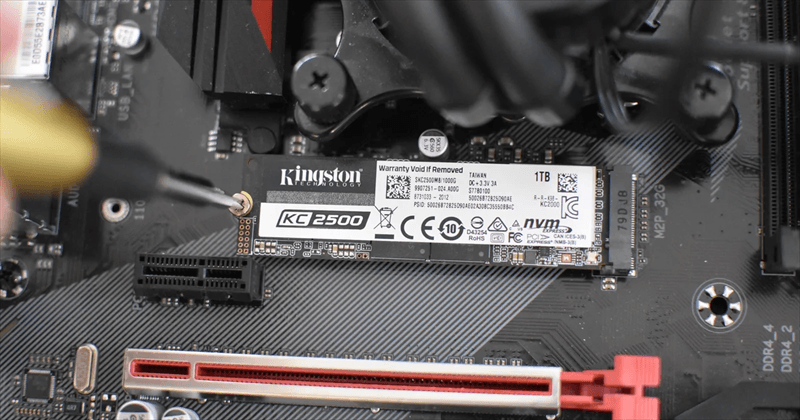
2. 正確安裝新硬碟:接著把新的 M.2 SSD 裝上去,安裝前記得先拔掉電池或關掉電源。
- 如果是筆電,打開 M.2 插槽蓋,把 SSD 插進去再固定好。
- 如果是桌機,打開機殼,找到標示 SATA 或 PCIe 的 M.2 插槽,再把 SSD 裝上去。
- 如果您只有一個 M.2 插槽,可以準備一條 M.2 轉 USB 的傳輸線,先把新的 SSD 用 USB 接上電腦。
3. 初始化與格式化:到磁碟管理裡面,把新的 M.2 SSD 先初始化,然後設定成 MBR 或 GPT 分割區格式,這樣電腦才能正常抓到它。
M.2 SSD 對拷的完整步驟
完成準備工作後,您就可以依照以下步驟使用 AOMEI Cloner 將 M.2 SSD 克隆到更大 M.2 SSD。
步驟1 :打開軟體,點選“克隆”>>-“磁碟克隆”。如果您僅希望遷移系統,則可以在此點選“系統克隆”。

步驟2:選擇原來的M.2 SSD系統磁碟作為來源磁碟,然後點選“下一步”。

步驟3:選擇較大的M.2 SSD作為目的磁碟,然後點選“下一步”。

步驟4:然後,請點選“開始克隆”。請注意,勾選“SSD 對齊”可加快M.2 SSD的速度。

通常,這只需要很短的時間。但是磁碟越大,克隆時間就越長。因為克隆時間取決於來源m.2 SSD上的資料大小。
AOMEI Cloner 對拷 M.2 SSD 的重要提示
「逐一磁區克隆」會克隆來源磁碟上所有的磁區,無論它們是否被使用。這要求克隆的目的磁碟容量必須大於或等於來源磁碟,且克隆過程將會花費更長時間。
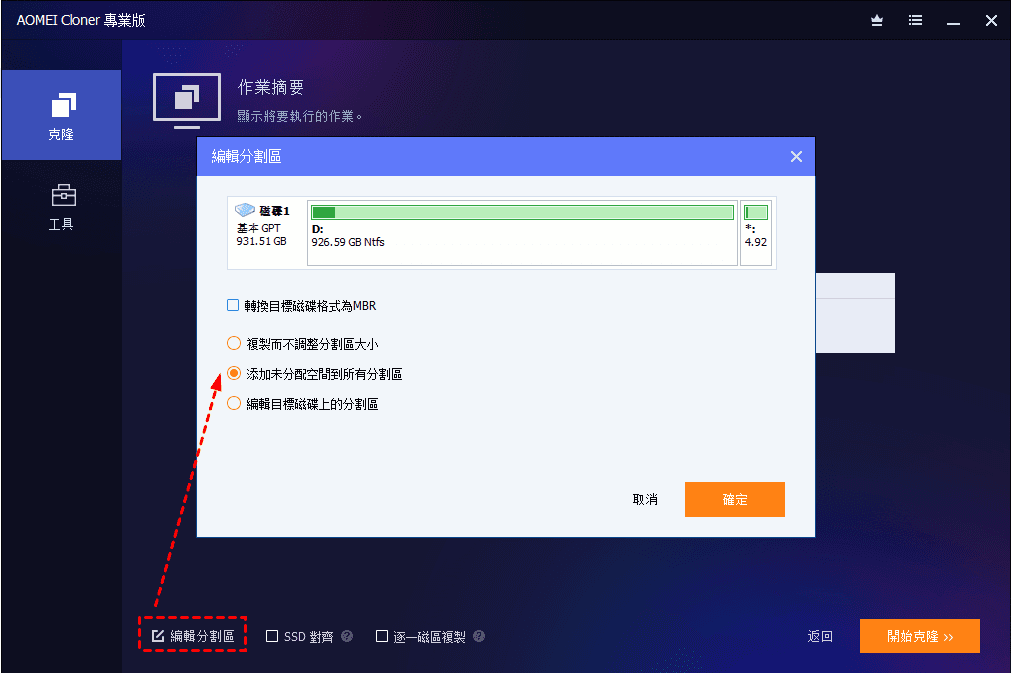
「編輯分割區」提供了多個選項:
- 複製而不調整分割區大小。
- 添加未分配空間到所有分割區:程式將自動把目的磁碟中“多餘”的空間分配到現有分區。
- 編輯目標磁碟上的分割區:您可以拖動每個分區側邊欄以調整目的磁碟上分區的大小。
如何從克隆的更大的M.2 SSD啟動電腦?
克隆過程完成後,要想從克隆的較大M.2 SSD啟動電腦,請執行以下作業:
-
如果你的電腦只有一個 M.2 插槽:先關機,把舊的 M.2 SSD 拆下來,換上容量更大、已經克隆好的那顆新 SSD 就行。
-
如果電腦有兩個以上 M.2 插槽,換上新 SSD 後,開機時連續按特定按鍵(通常是 F2、F10、F12、ESC、Del 等)進入 BIOS 或 UEFI 設定,把開機順序改成從那顆新的大容量 M.2 SSD 啟動就好。
切記要裝回安裝螺釘以將M.2 SSD固定在電腦中。
AOMEI Cloner強 大的磁碟克隆功能,不僅支援克隆任意分割區格式的資料磁碟(無論MBR或GPT),還支援克隆相同格式的系統磁碟,以及將 MBR 系統磁碟克隆到 GPT 磁碟,將 GPT 系統磁碟克隆到 MBR 磁碟。
總結
要想將 SSD安全克隆到M.2 SSD,您需首先檢查新的 M.2 SSD 是否與您的主機板相容,並仔細地正確安裝硬碟。接下來,再用功能強大的M.2克隆工具(如AOMEI Cloner)來克隆M.2 SSD,以確保其啟動時不會出現任何問題。

 新增為偏好來源