




跨分割表格式克隆指南:將 GPT 複製到 MBR 的無憂方案
怎樣將 GPT 克隆到 MBR?透過本文可了解 2 個不同的操作方法,您可以選擇最適合的方法並依照步驟進行操作,以確保 GPT 磁碟順利克隆到 MBR 磁碟。

由 Louis 更新於 2026年03月18日


需要 GPT 到 MBR 克隆
從HDD換SSD是系統啟動和程式載入的一個很好的升級,很多使用者都想將硬碟克隆到 SSD在 Windows 11/10/8/7 中避免耗時的重灌。如果 HDD 格式化為 GPT 分割區樣式且 SSD 為 MBR,則使用者必須將 GPT 克隆到 MBR 才能完成任務。
總的來說,GPT分割區實際上是MBR的升級版。這就是為什麼這麼多人想要將 MBR克隆到 GPT的原因。不過,要想使用 GPT 格式的磁碟沒有煩惱,還是有一些需要注意的地方。
- GPT 格式的資料碟適用於 32 位和 64 位電腦。但是,GPT 格式的系统磁碟僅在 64 位 Windows 上受支援。
- 電腦應該有一個帶有基於 UEFI 的韌體的主板。有了這個韌體,GPT 格式的系統碟就可以成功啟動了。
這是啟動 Windows GPT 分割區佈局的兩個基本要求。因此,對於沒有這些功能的電腦來說,MBR分割區方式是一個不錯的選擇。然後,關於將 GPT 克隆到 MBR SSD 的其他一些事情也需要您注意。
GPT克隆到MBR磁碟的注意事項
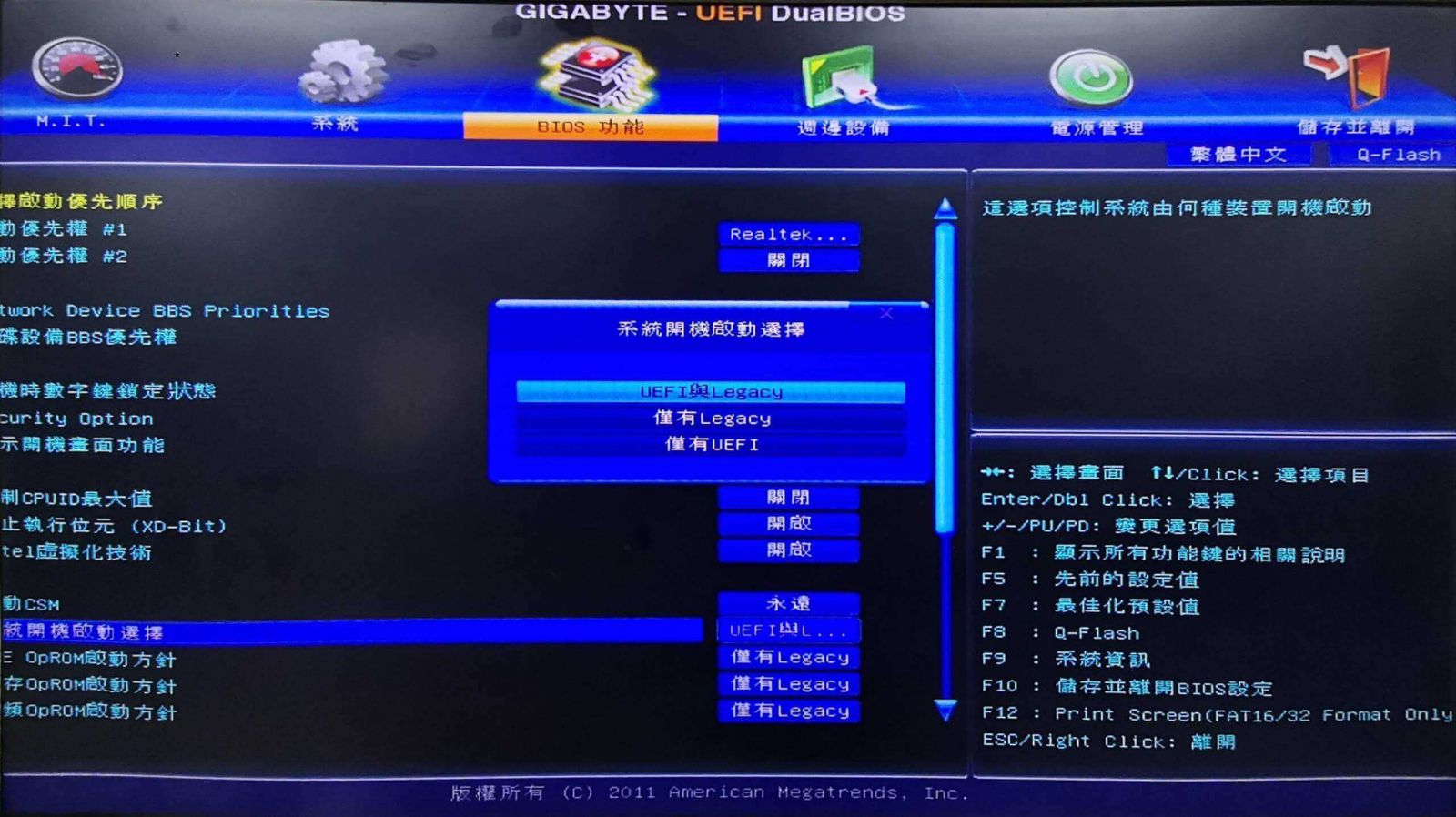
如上所述,基於 UEFI 的韌體可確保 GPT 磁碟啟動。相反,基於舊版的韌體有助於啟動 MBR 磁碟。因此,您需要在克隆後將引導模式從 UEFI 更改為 Legacy。
另一件很重要的事情是主分割區號。眾所周知,MBR 分割區佈局最多支援 4 個主分割區或 3 個主分割區加 1 個擴展分割區(可以包含無限的邏輯磁碟機)。而GPT磁碟上的所有分割區都是主分割區,分割區數最多可以達到128個(也說明了為什麼這麼多人將 MBR 轉換為 GPT)。
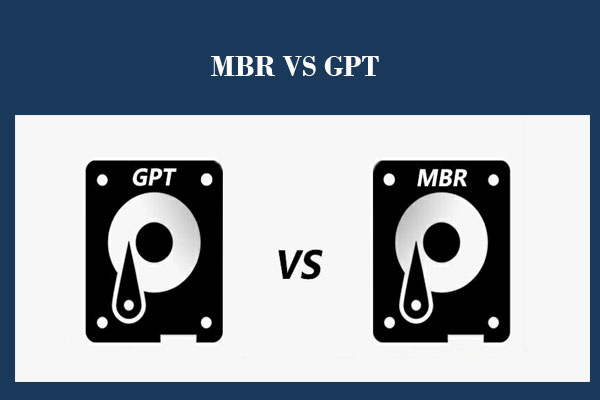
假設你有一個 GPT 磁碟分割區為5个,克隆到 MBR 磁碟後這些分割區將被更改。在不合格的克隆工具的幫助下,在最糟糕的準備下,克隆過程甚至無法完成。因此,在克隆之前建議合併分割區,或者先進行系統克隆,然後進行分割區克隆以移動其餘分割區。
掃清GPT到MBR碟克隆的盲點後,是時候了解如何進行克隆了。
如何逐步將 GPT 克隆到 MBR SSD(2 種方式)?
要將HDD克隆到SSD,尤其需要可靠的克隆軟體。與將 HDD 克隆到 HDD 相比,克隆到 SSD 略有不同,因為分割區需要沿 SSD 塊邊界對齊。AOMEI Cloner 也是全面UEFI磁碟克隆軟體。這將幫助您將 GPT 克隆到 MBR SSD 並處理分割區對齊。
該軟體針對不同情況提供智能克隆(僅複製使用過的部分)和逐一磁區克隆(恢復已刪除或丟失檔案的好方法)。例如,第一種方法允許您將 GPT 克隆到較小的 SSD 只要它可以容納所有使用的資料。
建立可啟動媒體功能讓您可以選擇在不啟動 Windows 的情況下克隆UEFI GPT 磁碟。您也可以使用系統克隆功能僅將系統磁碟從 GPT 克隆到 MBR。该軟體支援 Windows 11/10/8/7/XP/Vista。下載它並嘗試一下。
方式1.在Windows中克隆GPT磁碟
注意事項:
- 克隆後目標 MBR SSD 將被覆蓋。 如果需要,將檔案備份到外部磁碟機或其他安全的地方。
- 將 Windows 11 克隆到較小的新硬碟或SSD,確保目標磁碟有足夠的空間來儲存源磁碟上的所有資料。否則克隆過程將失敗。
1. 通過 SATA-轉-USB 電纜連接或將 SSD 安裝到您的機器上。安裝 AOMEI Cloner 可通過下載按鈕並運行它。
2. 點選克隆選項卡下的磁碟克隆。

3. 選擇 UEFI GPT 磁碟作為源磁碟。

4. 選擇 MBR SSD 作為目標磁碟。

5. 在“作業摘要”頁面,選中“ SSD 對齊”,然後點選“開始克隆”。

- 逐一磁區克隆:通過選中此選項,您會將所有磁區從 GPT 克隆到 MBR SSD,無論是否使用。這種方法也需要更長的時間。
- 編輯目標磁碟上的分割區:此功能提供三個選項。您可以在不調整分割區大小的情況下進行複制,向所有分割區添加未使用的空間,或手動調整分割區大小。
6. 克隆進程完成後關閉您的電腦。打開機器電源並持續點擊特定鍵(Del 或 F2)以進入引導啟動。如果您不知道該按哪個鍵,只需按 Esc。它將為您提供完整菜單,然後您可以選擇 BIOS 設定。
7. 您將在Boot選項卡下找到 Legacy/UEFI boot 。只需禁用 UEFI 並啟用 Legacy。按 F10 儲存更改並退出。然後將電腦重新開機。
方式2.備份GPT磁碟並恢復到MBR SSD(免費)
如果您沒有 USB-轉-SATA 資料線,可以使用 AOMEI Backupper 進行備份還原。
AOMEI Backupper 是一個專業的備份軟體,可以快速備份 UEFI GPT 磁碟並恢復到 MBR SSD。下面是簡短的步驟。
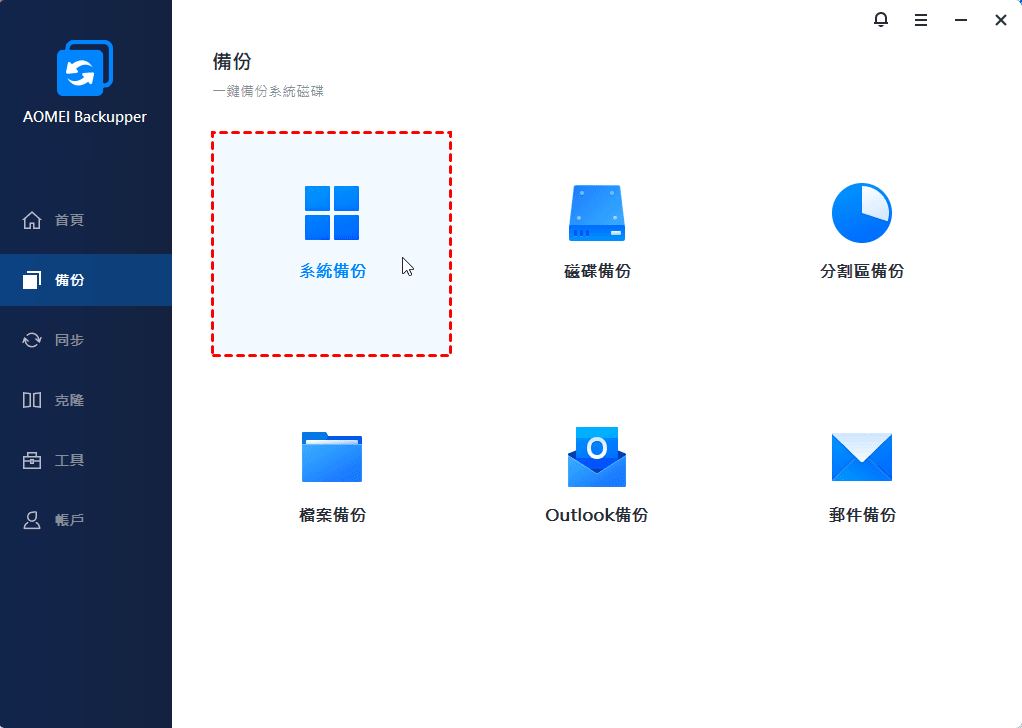
1. 通過點選備份然後點選系統備份(或相應的磁碟備份)來備份系統磁碟,依照指示完成系統備份。
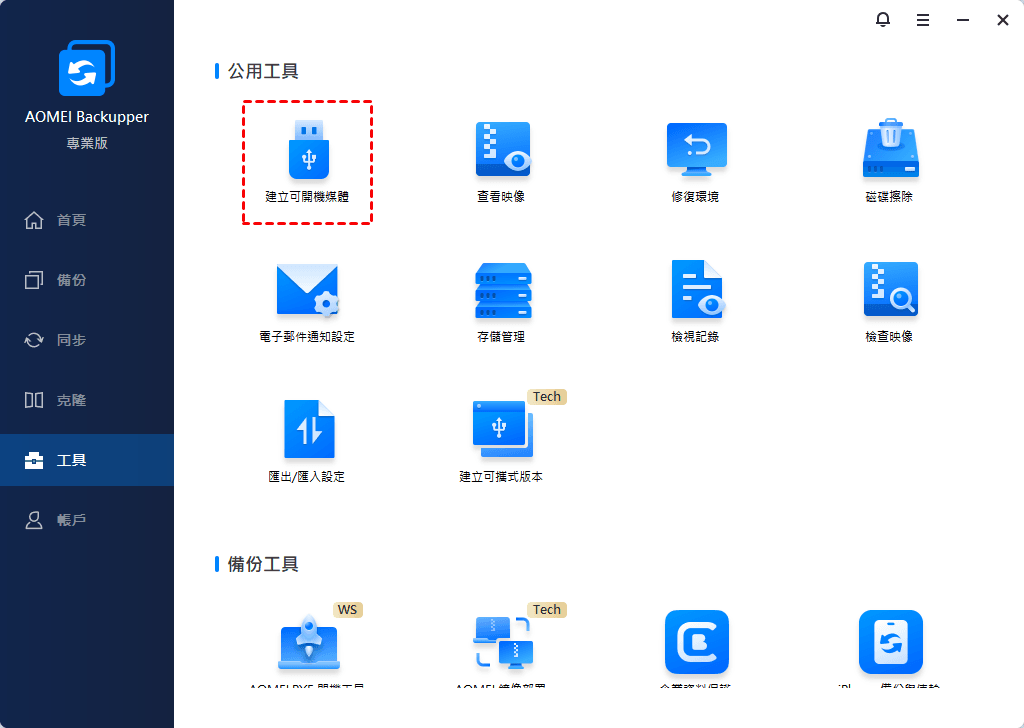
2. 將 USB 磁碟機連接到您的電腦,然後轉到“工具” >“建立可啟動媒體”以建立 AOMEI Backupper 預安裝的可啟動媒體。
3. 關閉電腦,手動將 GPT 磁碟更換為 MBR SSD。插入可啟動媒體並打開電源,必要時更改 BIOS 中的啟動順序。

4. 登入後,您將看到 AOMEI Backupper 已載入。點選還原,訪問備份映像,然後按照屏幕上的指南繼續作業。
結論
在 Windows 中將 GPT 克隆到 MBR 磁碟時,AOMEI Cloner 可以幫助您完整複製磁碟的所有資料,任何人都可以藉助這個工具輕鬆搞定。此外,您還可以使用 AOMEI Backupper 來執行備份還原,同樣可以達到資料遷移的目的。
請您根據實際情況來選擇最適合的方法。

 新增為偏好來源