




SSD 還原效能+延長壽命:6+1 種方法幾分鐘內一次達成
本文是關於 SSD 效能復原的全面指南,包含 SSD 效能下降的原因、6個效能提升方法以及 1 個效能完全復原方法,請根據實際情況進行選擇。

由 Louis 發佈於 2026年05月06日


SSD 長期使用後效能下降
當您首次使用固態硬碟(SSD)時,其讀寫速度確實如傳聞般飛快。然而,經過長時間的運作後,您肯定會察覺到效能有所衰退,具體表現為:開機變慢、程式載入延遲甚至系統卡頓等。
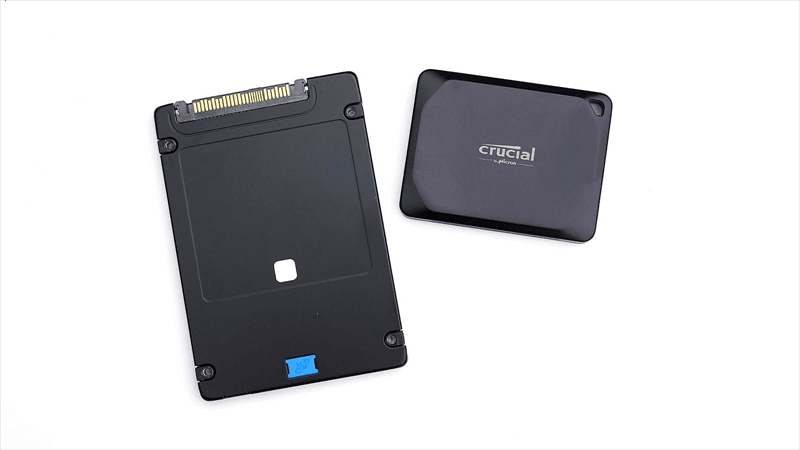
這些情況通常並非硬體故障,而是系統設定與維護策略未充分匹配 SSD 特性的結果。繼續閱讀以下內容,可了解 SSD 效能下降的原因,以及 SSD 優化的方法,以確保恢復 SSD 效能。
為什麼 SSD 效能會下降?
TRIM 指令未啟用或失效
- TRIM 可以告知 SSD 控制器哪些資料區塊已經被刪除、不再使用,讓控制器能夠在背景預先整理這些無效區塊。啟用 TRIM 可以提升 SSD 效能,並延長壽命。反之,若 TRIM 指令未啟用,則無法有效釋放空間,長期下來會導致垃圾資料逐漸累積,效能隨之衰退。
主動垃圾收集機制(Garbage Collection)未觸發
- 為了彌補 TRIM 在部分作業環境中的不足,多數 SSD 控制器內建了主動垃圾收集機制。當 SSD 處於「通電但無讀寫操作」的閒置狀態時,控制器會自動對先前標記為無效的資料區塊進行清理。若主動垃圾收集機制未能順利啟動,將導致無效資料日益堆積,最終拖慢整體效能。
4K 未對齊導致讀寫速度降低
- SSD 的 NAND 快閃記憶體以特定的頁面大小(通常為 4KB)進行讀寫。若分割區的起始位置未與此物理邊界對齊,單次讀寫操作可能跨越兩個物理頁面,觸發額外的「讀取—修改—寫入」過程。根據實測,這種情況會導致隨機讀寫效能下降 20% 至 35%,並顯著增加 NAND 晶片的額外磨損。
SATA 模式未設定為 AHCI
- AHCI(進階主機控制器介面)是專門為 SATA 設備設計的運作模式,能夠充分發揮 SSD 的高速讀寫潛力。若主機板的 SATA 模式被設定為 IDE 等相容模式,將嚴重限制 SSD 的效能表現,甚至無法使用熱插拔及 NCQ(原生指令佇列)等功能。
溫度過高導致過熱降頻
- M.2 NVMe SSD 在高速運作時會產生相當可觀的熱量,主控制器是最大的發熱來源。當溫度超過警戒值(通常為 75°C 至 80°C)時,SSD 會強制啟動「過熱降頻保護機制」,主動降低執行速度以協助降溫,此時使用者便會明顯感受到嚴重掉速。
磁碟空間不足
- 當 SSD 的可用空間過少時,控制器缺乏足夠的閒置空間來執行垃圾回收與磨損均衡等內部作業,效能與壽命都會受到明顯影響,甚至出現系統卡頓的現象。
韌體版本老舊或存在缺陷
- 韌體是燒錄在 SSD 內部、用以控制其運作的底層程式。若出廠的韌體版本存在設計缺陷,可能導致無預警掉盤、效能異常或不穩定等問題。定期更新韌體可以獲得更優化的垃圾回收策略與穩定性修補
最高效且可靠的方法:SSD 安全抹除
安全抹除(Secure Erase) 是由 ATA 標準定義的安全清除指令,能夠強制 SSD 主控將所有儲存單元復位至出廠初始狀態,有效清除殘留資料標記與磨損不均問題,大幅提升寫入速度。
無論您的 SSD 是哪種原因導致的效能下降,都可以透過安全抹除的方法來提升效能。與其他方法相比,安全抹除的效果最為出色,安全性也很高。
一些特定品牌的 SSD 原廠管理工具內建了「安全抹除」功能,例如 Samsung Magician 等。但如果我的 SSD 沒有原廠管理工具或者沒有內建安全抹除功能怎麼辦?推薦使用專業的 SSD 優化軟體——AOMEI 分割區軟體,它適用於所有品牌的 SSD。
只需簡單幾個步驟就可以輕鬆完成抹除,整個過程也只只需要幾分鐘。請注意,若您想在 Windows Server 2025、2022、2019、2016、2012 (R2) 上使用,請升級到伺服器版本。
下面是 AOMEI 分割區軟體的下載方式與安全抹除方法。
 AOMEI 分割區軟體
- 進階分割區管理功能:超越基礎磁碟工具的限制,提供更靈活的分割區操作。可彈性調整大小、移動、分割、合併與對齊分割區。
- 作業系統遷移與硬碟克隆:可將 Windows 作業系統遷移至 SSD 或 HDD,無需重新安裝;亦可完整克隆整個硬碟或特定分割區,實現流暢的系統升級。
- 靈活的磁碟轉換工具:無需刪除分割區即可在 MBR 與 GPT 之間進行轉換,可在基本磁碟與動態磁碟之間切換,並能轉換 NTFS 與 FAT32 檔案系統。
- 智慧空間分配功能:可將可用空間直接從一個分割區分配給另一個分割區,並能擴充系統磁碟,無需預先建立未配置空間。
- 分割區復原與動態磁碟支援:可復原遺失或刪除的分割區,並透過進階磁碟管理工具管理動態磁碟區。
 100% 安全
請注意,SSD 安全抹除會永久清除 SSD 上所有資料,您無法透過任何方式進行復原。為避免資料遺失,建議您提前做好 SSD 備份。
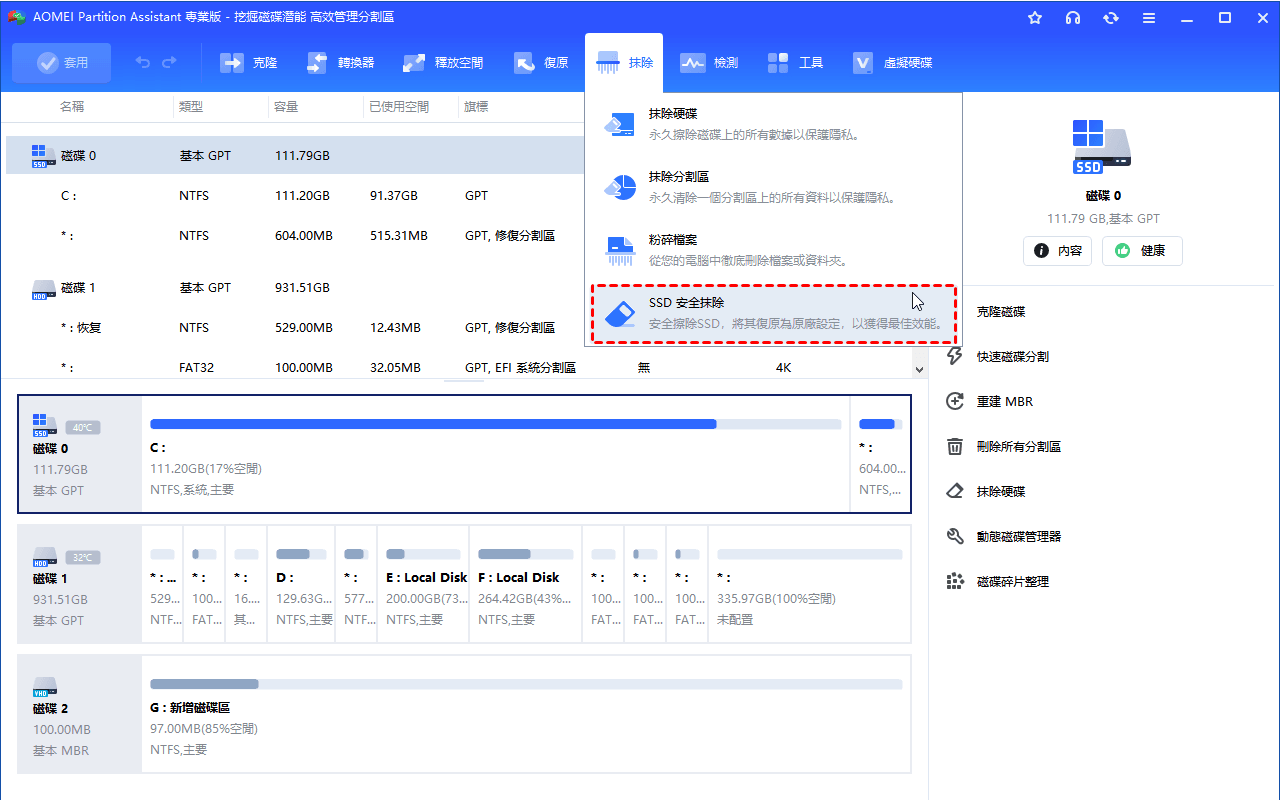
步驟1. 請先將 SSD 連接到 Windows 電腦,並確保正確識別。開啟 AOMEI 分割區軟體,點選上方“抹除”——“SSD安全抹除”。
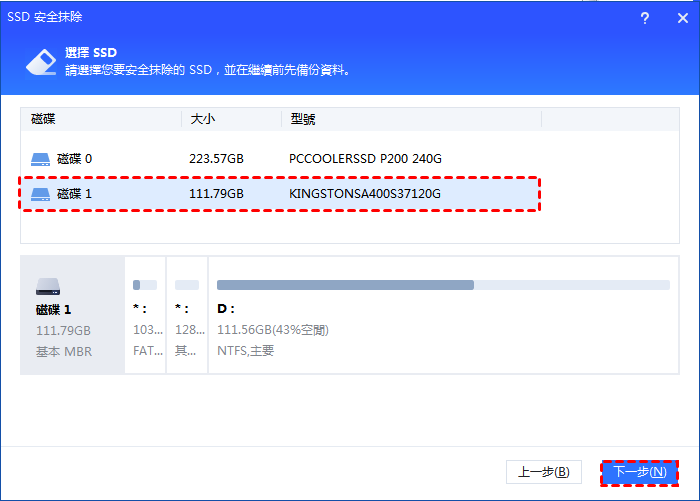
步驟2. 選擇您要恢復效能的SSD,然後點選“下一步”。
步驟3. 請檢查SSD資訊,以防誤擦硬碟,因為擦除後資料不可恢復。
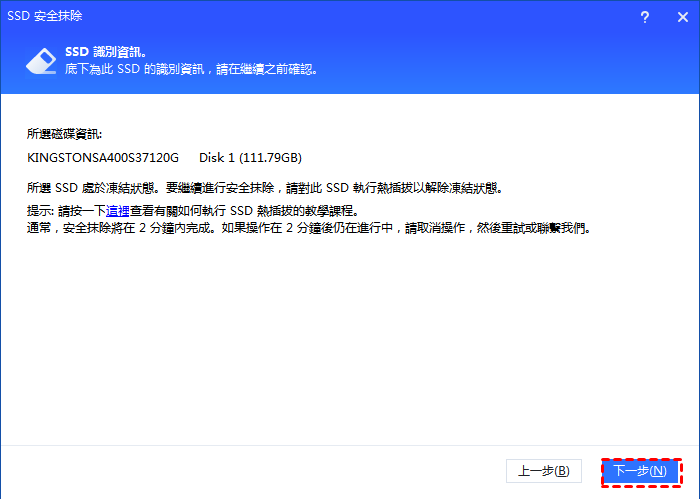
1. 從電腦主機中找到需要安全擦除的 SSD。
2. 拔下SSD的電源線,並從SSD上斷開SATA傳輸線。
3. 幾秒鐘後,重新連接SATA資料線到SATA端口,然後插入電源線以完成熱插拔操作。
步驟 4. 點選“下一步”開始 SSD 安全擦除。
其他方法:提升 SSD 效能的 6 個方法
安全抹除的效果雖好,但一些使用者既無法接受資料清除的結果,也不想提前進行備份。那麼,有沒有其他恢復 SSD 效能的方法呢?當然有
!根據上面介紹的原因,您可以嘗試以下 6 個效能提升的方法。
方法1、確認並手動執行 TRIM 指令(最安全)
1. 檢查 TRIM 是否已啟用:
2. 在 Windows 系統中以「系統管理員身分」開啟命令提示字元,輸入以下指令:
fsutil behavior query DisableDeleteNotify
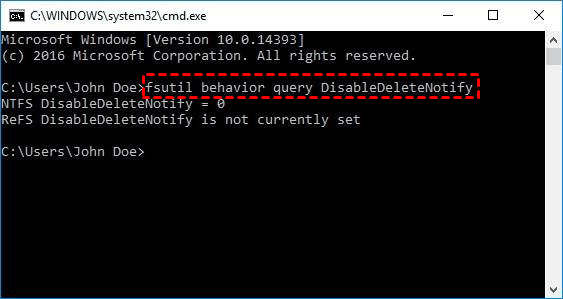
- 回傳 0 → TRIM 已啟用,設定正常
- 回傳 1 → TRIM 尚未啟用,需要手動開啟
3. 手動開啟 TRIM(若回傳 1):
fsutil behavior set disabledeletenotify 0 輸入後重新啟動電腦即可生效。
方法2、啟用垃圾收集機制
若您的 TRIM 設定無誤但效能仍未改善,可能是垃圾收集機制未獲得足夠的觸發時間。您可以透過調整電源設定,確保 SSD 有充足的閒置時間進行背景清理。
進入 BIOS 觸發垃圾收集:
- 以已安裝的 SSD 開機後,進入系統的 BIOS 或 UEFI 畫面。
- 讓系統停留在該畫面約 6 至 8 小時。
- 在此期間,SSD 會處於通電但無執行任何操作的狀態,從而啟動主動垃圾收集機制進行深層清理。
在 Windows 中調整電源設定:
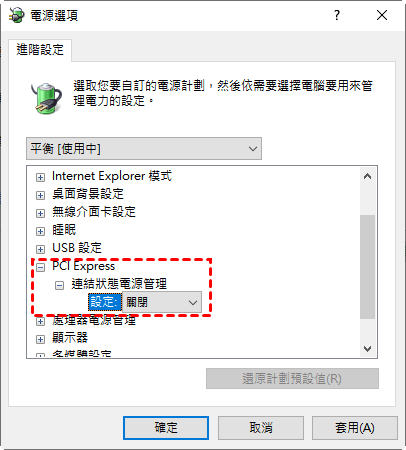
前往「控制台」→「硬體和音效」→「電源選項」→「變更計劃設定」→「變更進階電源設定」。
- 針對 SATA SSD:確認「硬碟」欄位設定為「從不」(筆記型電腦使用者須同時選取「電池」與「一般電源」)。
- 針對 NVMe SSD:確認「PCI Express」欄位下的「連結狀態電源管理」設定為「關閉」。
方法3、檢查 SSD 是否 4K 對齊
您可以下載一些專業的檢測軟體,例如 AOMEI 分割區軟體或者 AS SSD Benchmark 進行檢測。
若檢測結果顯示 SSD 沒有 4K 對齊。可以使用 AOMEI 分割區軟體進行 4k 對齊。
方法4、更新 SSD 韌體
定期透過官方提供的管理工具更新韌體,可以恢復 SSD 效能。建議優先使用各品牌的原廠軟體:
- Samsung SSD —— Samsung Magician
- Crucial SSD —— Crucial Storage Executive
- Intel SSD —— Intel SSD Toolbox(已停產,但部分功能仍可用)
- Kingston SSD —— Kingston SSD Manager
以上工具皆可從各品牌官方網站免費下載。
方法5、啟用 AHCI 模式
1. 重新啟動電腦,在開機自我檢測階段反覆按壓 Delete 或 F2 鍵,進入 BIOS/UEFI 設定畫面。
2. 在「Advanced」或「Peripherals」選單中,尋找「SATA Operation」、「SATA Mode」或「SATA Configuration」等相關選項。
3. 將其值修改為「AHCI」模式。
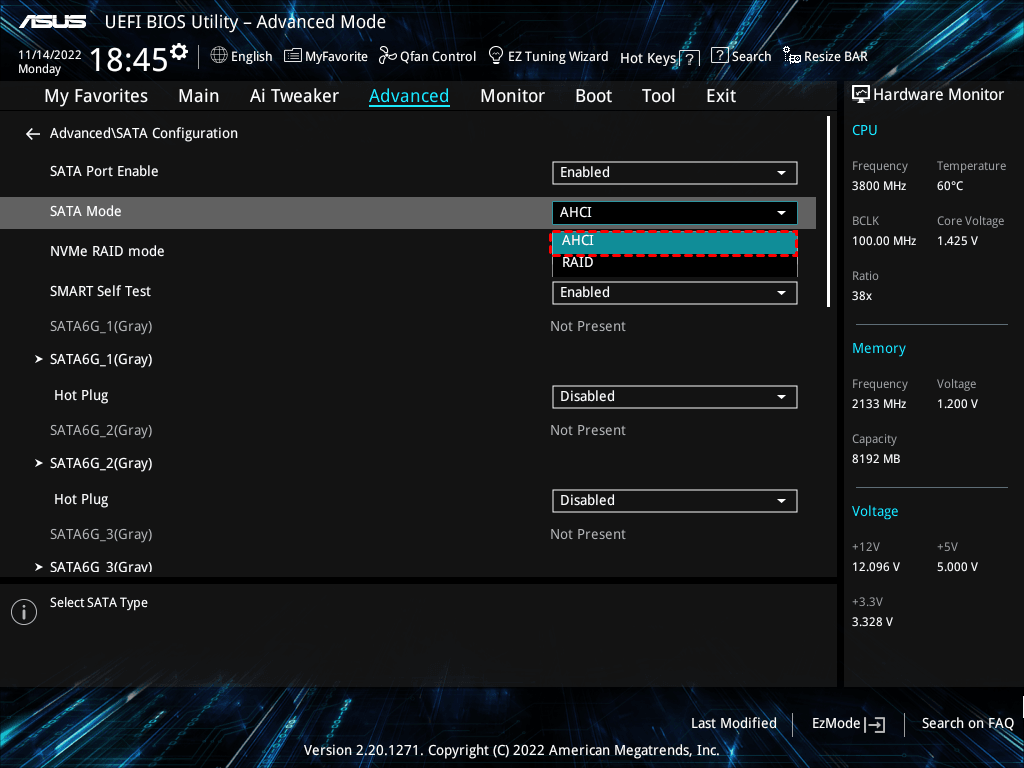
4. 按下 F10 儲存設定並重新啟動電腦。
方法6、改善散熱環境
針對 M.2 NVMe SSD 使用者:
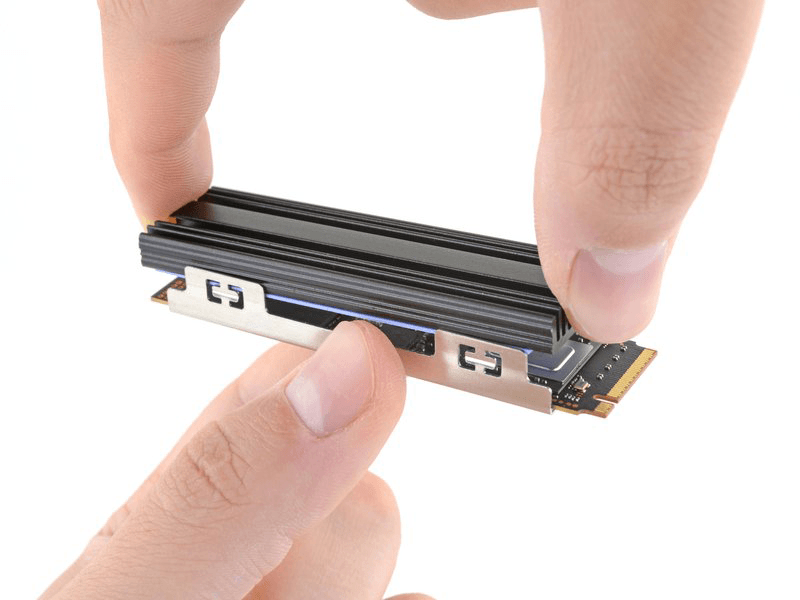
- 加裝鋁製散熱片與導熱墊,提升散熱片與晶片之間的接觸效率。
- 確保機殼內部通風良好,避免 SSD 緊鄰 CPU 或顯示卡等高溫元件。
- 若發現持續高溫(可透過 CrystalDiskInfo 等工具監測溫度),應考慮改善機殼風流或更換更高效率的散熱方案。
預防與日常維護建議
不建議對 SSD 執行傳統磁碟重組
SSD 採用快閃記憶體技術,能以幾乎相同的速度隨機存取任何位置的資料,檔案是否連續存放在物理上對讀取效能的影響微乎其微。對 SSD 執行傳統磁碟重組不僅無法提升效能,反而會因大量密集的搬移寫入操作,消耗 SSD 寶貴的抹寫次數,對硬碟壽命造成無謂的損耗。
定期更新韌體與驅動程式
SSD 製造商會不定期釋出新的韌體版本,用來修復錯誤、提升效能或增強穩定性。建議每季透過官方管理工具檢查並安裝韌體更新。同時,將主機板晶片組驅動(特別是 Intel RST)維持在最新版本,亦有助於確保相容性與效能。
使用 S.M.A.R.T. 監控硬碟健康狀態
多數品牌的原廠管理工具都提供 S.M.A.R.T.(自我監測、分析與回報技術) 檢查功能,能夠即時監測 SSD 的溫度、剩餘壽命、總寫入量(TBW)及潛在故障預警。晶片製造商 Solidigm 的官方工具也提供即時健康監測與診斷掃描。
保持穩定的電源供應
頻繁的異常斷電或不當強制關機,可能導致 SSD 的韌體或映射表損壞。請確保電腦擁有穩定的電源供應,並避免頻繁使用強制關機直接中斷電源的方式來結束系統。
SSD 效能提升過程中常見的故障排除
M.2 NVMe SSD 速度與標示不符?
進入 BIOS,檢查 PCIe 相關設定,確保其設定為正確的 Gen 版本。確認 SSD 已安裝在正確的 M.2 插槽(部分主機板的 M.2 插槽可能與 SATA 連接埠或其他 PCIe 插槽共用頻寬,請參閱主機板使用手冊)
檔案搬移速度異常緩慢?
請嘗試:暫時關閉 Windows Defender 的即時保護功能後再試一次。或者,檢查該磁碟的檔案系統是否出現錯誤,可嘗試執行 chkdsk /f 進行修復。
總結
面對 SSD 長期使用後效能下降的情況,最簡單直接且高效的方法就是 SSD 安全抹除。透過本文介紹的 AOMEI 分割區軟體可以快速執行 SSD 安全抹除,以恢復 SSD 效能。
若您不想將 SSD 安全抹除,也可以嘗試本文提供的其他 6 個方法來優化 SSD。

 新增為偏好來源