




Windows 10中的修復磁碟分割已滿
若您發現 Windows 10 的修復磁碟分割已達到容量上限,最理想的處理方式應是透過增加其可用空間來進行擴充。以下將為您逐步說明如何對 Windows 10 的修復磁碟分割區進行擴展作業。

由 Louis 發佈於 2026年05月27日


案例:Windows 10 修復磁碟分割已滿
【我將我的 Windows 10 更新到了最新版本,並獲得了一個新的分割區。Windows 不斷提示我分割區G:\已滿。我檢查了分割區,發現它是一個使用了 400MB 的磁碟機(總共 450MB)。我可以在磁碟清理的幫助下看到分割區中有 G:\Recovery\WindowsRE\Winre.wim。這似乎是一個修復磁碟分割。我可以刪除它嗎?如果不能,我該如何增加分割區空間?我只是不想再看到這個提示了。求助!】
Windows 10 修復磁碟分割是什麼?
在 Windows 10 或 Windows 11 中,「修復磁碟分割」是一種特殊的隱藏分割區,正式名稱為 Windows 修復環境分割區 (Windows RE partition、WinRE)。
修復磁碟分割的用途:您可以將這個分割區想像成隱藏在電腦硬碟裡的「緊急救護包」,裡面存放了各種診斷與修復 Windows 異常狀況的關鍵工具。當系統無法順利啟動時,便能藉由它執行開機修復、系統還原等作業。
修復磁碟分割的不同類型
請注意,修復磁碟分割分為兩種:
- 系統自帶的修復分割區:通常佔用約450MB到1GB的空間。
- 電腦品牌(如ASUS、Acer等)內建的 OEM 修復分割區:用來儲存出廠時的系統映像,佔用空間較大(約7GB~20GB),可讓電腦一鍵還原到剛買來的狀態。
如何找到 Windows 10 修復磁碟分割?
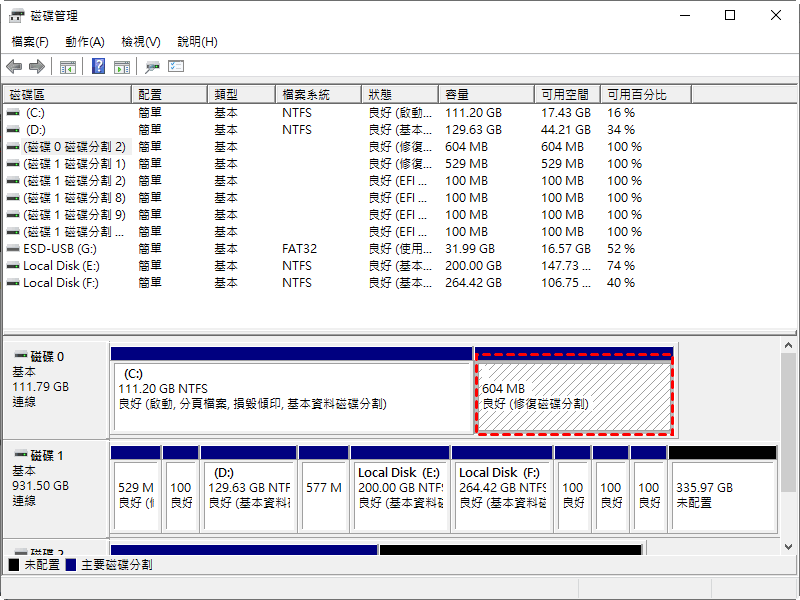
在預設情況下,修復磁碟分割區是隱藏的,無法透過 Windows 的檔案總管進行存取。如何檢視修復磁碟分割?您可以右鍵點選「開始」按鈕或按下 Win+X,再選擇「磁碟管理」,就可以從視窗中看到修復磁碟分割了。
為何 Windows 10 修復磁碟分割的空間會不足?
下面是 Windows 10 修復磁碟分割的常見原因:
| Windows Update 頻繁更新 | 每次系統更新時,新版修復工具可能會被存入,導致舊版未被及時清除而堆積。 |
| 品牌電腦還原映像過大 | 原廠附帶的還原映像體積龐大,本身就會佔用較多空間。 |
| 不當的備份設定 | 若曾將系統備份檔誤設儲存至此,也會大量消耗空間。 |
當Windows 10中的修復磁碟分割已滿時該怎麼辦?
針對「修復磁碟分割空間不足」的狀況,您可以依據自身遇到的情形以及對電腦操作的熟悉程度,依序從風險較低、影響較小的方式開始嘗試。如果您最在意的是資料安全,建議優先採用「透過第三方軟體進行擴充或移動」,這種做法風險最低,也最適合所有使用者。
| 解決方案 | 難度 | 風險 | 適用情況 |
| 磁碟清理 | 低 | 低 | 暫存文件等簡單情況 |
| 第三方工具 | 低 | 低 | 所有需要擴充的情況 |
| 刪除分割區 | 中高 | 中高 | 確定不再需要系統修復功能 |
強烈建議:操作前先備份!進行任何磁碟分割操作前,請務必將重要資料備份至外接硬碟或雲端空間。
方法1. 基礎清理與設定調整
這是風險最低的「溫和療法」,但不一定能根治來自 Windows Update 的空間問題。
在搜尋列輸入「磁碟清理」後開啟,選擇你的修復磁碟分割(若能看到),勾選要刪除的暫存檔案或舊版 Windows 檔案後,按下「確定」。
執行「磁碟清理」:在搜尋列輸入「磁碟清理」後開啟,選擇你的修復磁碟分割(若能看到),勾選要刪除的暫存檔案或舊版 Windows 檔案後,按下「確定」。
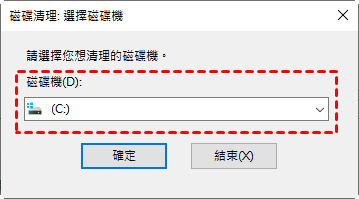
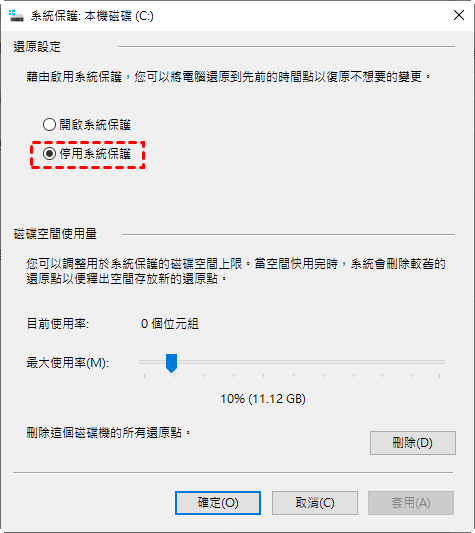
關閉「系統保護」:這項功能會建立還原點,可能佔用分割區空間。
- 在搜尋列輸入「建立還原點」,在「系統內容」視窗中選取目標分割區。
- 點擊「設定」,在視窗中選擇「停用系統保護」,或手動拖曳下方的「磁碟空間使用量」滑桿來限制其佔用上限。
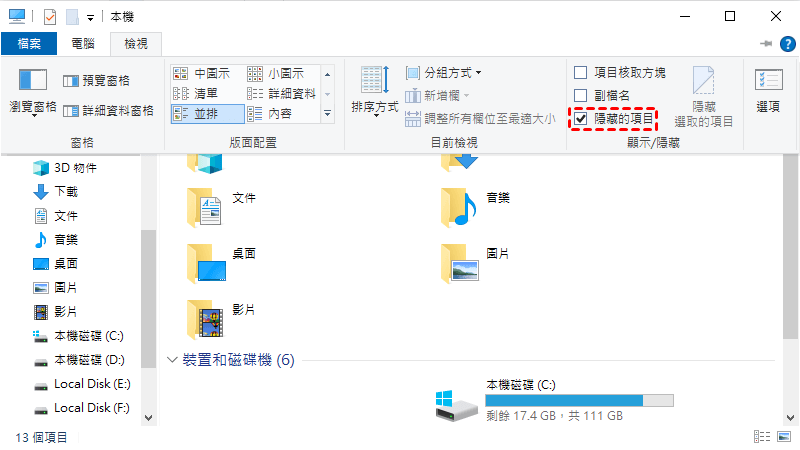
手動刪除不必要的檔案:在檔案總管的「檢視」選單中,勾選「隱藏的項目」。在修復分割區內,請小心檢查並刪除明確無用的大檔案(如舊的 .bak、.log 檔或暫存檔)。
方法2. 使用專業工具擴充或搬移修復磁碟分割
或者,您也可以嘗試將修復磁碟分割進行擴充,當它在 Windows 10 中可用空間即將用盡時,設法增加其容量。倘若修復磁碟分割的右側存在相鄰的未配置空間,您便可透過「磁碟管理」工具或 DiskPart 命令列來擴充該分割區。
若修復磁碟分割沒有相鄰的未配置空間,您可以使用免費且專業的分割區管理器——AOMEI 分割區軟體。此軟體內建了一個「合併分割區」功能,只需 3 個步驟就可以快速合併修復磁碟分割與未配置空間,輕鬆完成分割區擴充。
請注意,若修復磁碟分割所在的磁碟沒有未配置空間,可以繼續使用 AOMEI 分割區軟體來壓縮其他分割區來獲取未配置空間,再擴充修復磁碟分割。下面是 AOMEI 分割區軟體的下載方式與分割區擴充方法,請依照步驟進行操作。
 AOMEI 分割區軟體
- 管理磁碟與分割區: 調整大小、移動、延伸、縮小與合併分割區,且不遺失資料,協助您充分利用可用磁碟空間。
- 遷移作業系統與複製磁碟: 將 Windows 作業系統遷移至 SSD 或 HDD,或輕鬆克隆系統碟和資料碟以進行遷移或備份。
- 高效轉換磁碟: 在 MBR 與 GPT 之間安全轉換磁碟、在基本磁碟與動態磁碟之間轉換,以及轉換 NTFS 與 FAT32 檔案系統。
- 釋放更多磁碟空間:準確清理垃圾檔案並釋放磁碟空間,尤其有助於解決 C 槽空間不足的問題,並調整系統碟使用率。
- 安全抹除敏感資料:運用先進的抹寫演算法永久清除磁碟或分割區,確保敏感資料被徹底移除且無法復原。
 100% 安全
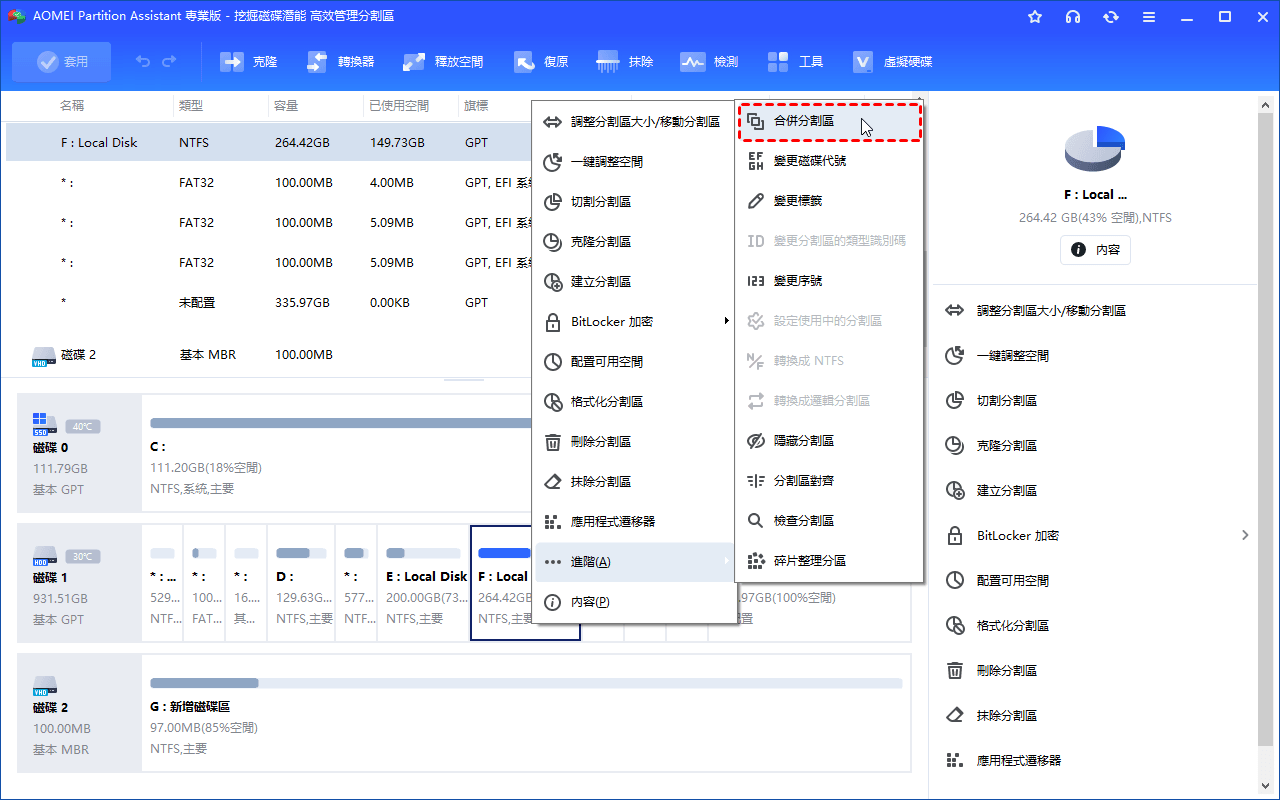
步驟1:下載並安裝 AOMEI 分割區軟體,打開軟體,右鍵點選您想擴展的分割區,點選“合併分割區”;
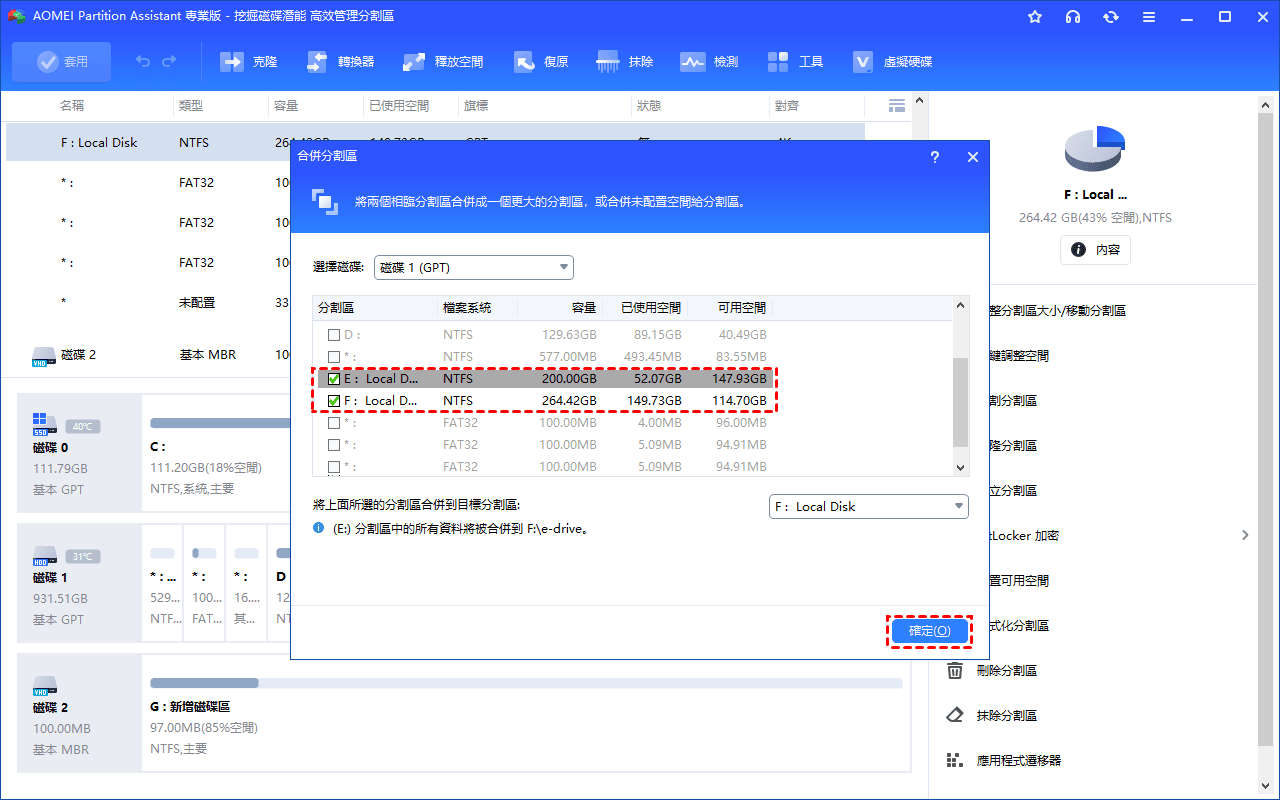
步驟2:選擇未配置空間,然後點選“確定”;
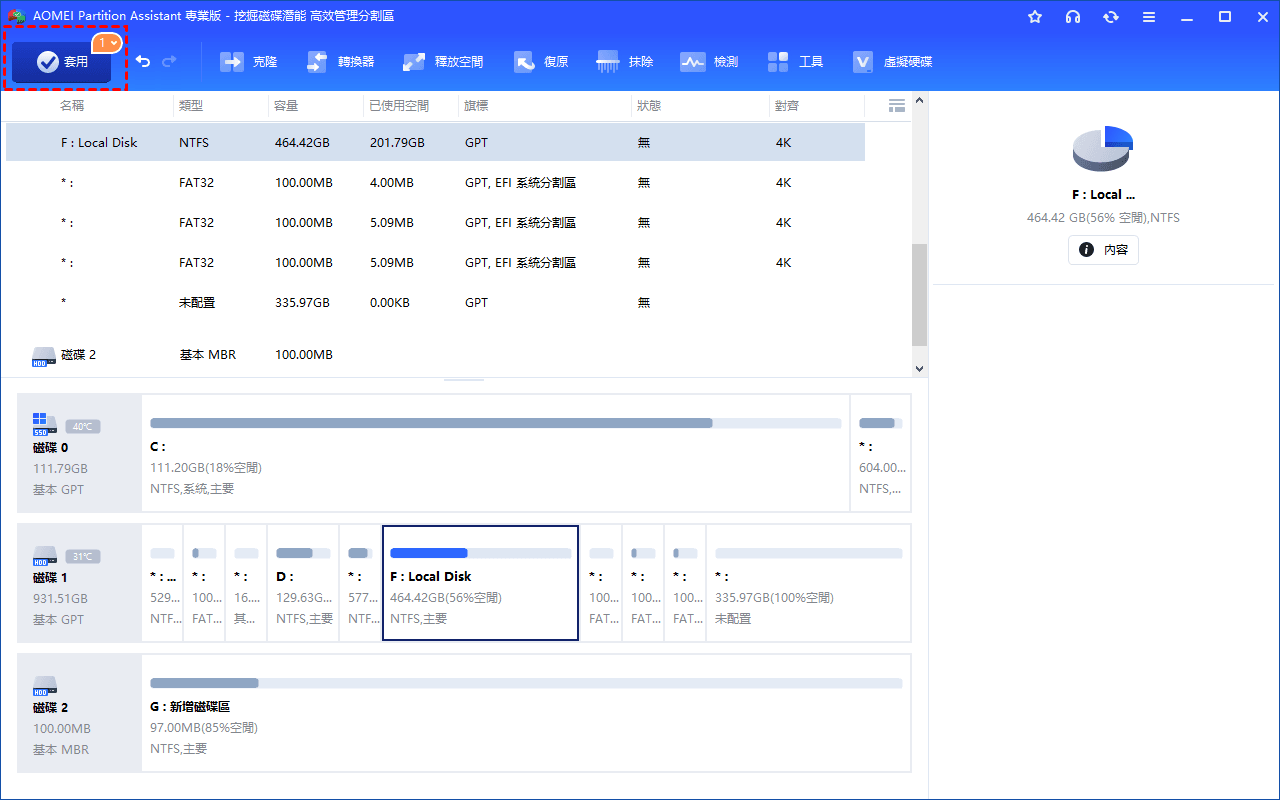
步驟3:點選“套用”以執行程式。
若想更簡單擴充修復磁碟分割,可以將 AOMEI 分割區軟體升級到進階版本,並透過「一鍵調整空間」功能,在不壓縮或合併其他分割區的情況下,快速將一個分割區的空間配置給另一個分割區。
方法3. 刪除修復磁碟分割(高風險)
此方法風險最高,僅適用於已製作 USB 系統修復隨身碟,確定永久不需要該功能的使用者。刪除後可將釋放的空間合併給 C 槽,但一旦刪除,將失去系統內建的緊急救援能力。
- 透過磁碟管理刪除:若刪除選項反灰無法使用,請改用以下指令。
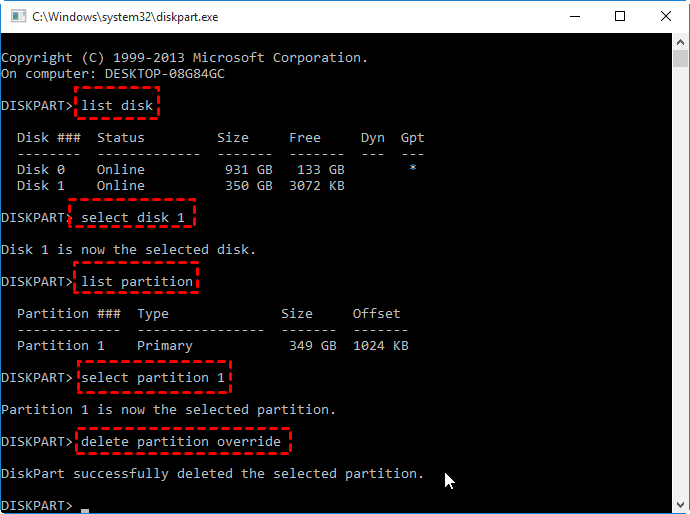
- 透過 DiskPart 指令刪除:啟動命令提示字元,輸入 diskpart,並用 select partition Y 選擇目標,最後輸入 delete partition override 強制刪除。
常見的故障排除
收到KB5034441更新失敗的錯誤訊息?
我可否直接格式化修復磁碟分割?
為何我的修復磁碟分割佔用空間特別大?
總結
發現 Windows 10 修復磁碟分割空間不足時,您可以了解原因,並根據需求選擇最適合的解決方案。對於大部分電腦使用者來說,AOMEI 分割區軟體是一個更好的選擇,它簡化了分割區擴充流程,提供了更強的安全性!
AOMEI 分割區軟體不僅可以幫助您快速擴充修復磁碟分割,還可以幫助您把修復磁碟分割裝進隨身碟,以便隨時使用。

 新增為偏好來源