




修復格式+救回資料一次搞定:免費RAW格式工具完整指南
想把 RAW 格式的硬碟或隨身碟修好,用 CMD 指令轉回 NTFS 是一種方法,但步驟比較複雜。其實也可以直接用 RAW 格式修復工具來處理,操作更簡單。這篇會您怎麼在 Windows 7 到 11 上一步步完成。

由 Louis 發佈於 2026年03月27日


使用者案例:格式化未成功地完成
【我有一個 4TB 磁碟 (3725.9GB),我最近完成了一次長格式化(~48 小時),但在格式化過程中突然斷電,完成後,磁碟在磁碟管理中(Windows 或命令提示字元)顯示“檔案系統的類型是RAW”。當我嘗試“快速格式化”為 NTFS(本機—管理—電腦管理—存放裝置— 磁碟管理—格式化)時,我收到一條報錯資訊:“虛擬磁碟管理員:格式化並未成功地完成”。我現在也沒有辦法使用這顆硬碟。所以我想知道我可以用CMD轉RAW為NTFS嗎?謝謝】
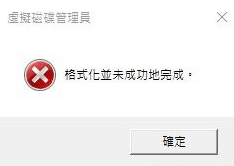
如何使用 CMD 轉 RAW 為 NTFS?
簡單來說,RAW 是一種 Windows 認不出來的檔案格式,跟常見的 NTFS、FAT32、exFAT 不一樣。一旦硬碟或隨身碟變成 RAW,裡面的資料就沒辦法直接存取或新增。
為什麼會出現RAW?原因其實還不少,像是病毒攻擊、硬碟壞軌、格式化做到一半出錯、突然斷電、檔案系統結構損壞,或是分割區的存取權限跑掉等都可能導致這個問題。
想讓變成 RAW 的硬碟或隨身碟恢復正常,就得把它格式化回可以辨識的檔案格式。
以下教你怎麼用 CMD 指令,在 Windows 中把 RAW 轉成 NTFS:
步驟 1. 點一下「開始」,在搜尋欄輸入「cmd」,找到「命令提示字元」後按右鍵,選擇「以系統管理員身分執行」。
步驟 2. 在跳出來的命令提示字元視窗中輸入 diskpart,接著依序輸入下面的指令:
輸入 list volume 後按 Enter,會列出你電腦上所有的磁碟區。
找出 RAW 格式的那個磁碟區,記下它的編號,輸入 select volume #(# 換成實際編號),例如選 volume 6 就輸入 select volume 6,按 Enter。
輸入 format fs=ntfs quick 後按 Enter,就能快速格式化成 NTFS。如果想轉成 FAT32 或 exFAT,可以改輸入 format fs=fat32 或 format fs=exfat。
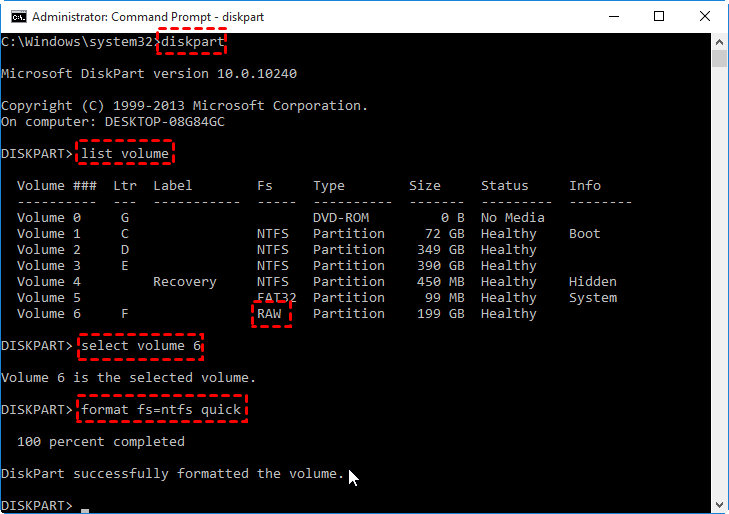
等出現「DiskPart 成功格式化磁碟區」的提示後,輸入 exit 按 Enter,關閉命令提示字元視窗就完成了。
使用免費的RAW格式修復工具
用 CMD 處理一般格式化沒什麼問題,但對初學者來說,光是敲那一串指令就夠頭疼的。而且如果想把超過 32GB 的大容量 RAW 分割區格式化成 FAT32,還會跳出「磁碟區大小對 FAT32 來說太大」的錯誤訊息,直接卡住。
在這種情況下,您可以使用RAW格式修復工具—— AOMEI 分割區軟體,適用於所有Windows 11/10/8.1/8/7/XP/Vista使用者。介面清晰,步驟簡單。
現在,您可以直接點擊下方下載按鈕,免費下載並安裝 AOMEI 分割區軟體,然後按照以下步驟執行操作。
 AOMEI 分割區軟體
- 管理磁碟與分割區: 調整大小、移動、延伸、縮小與合併分割區,且不遺失資料,協助您充分利用可用磁碟空間。
- 遷移作業系統與複製磁碟: 將 Windows 作業系統遷移至 SSD 或 HDD,或輕鬆克隆系統碟和資料碟以進行遷移或備份。
- 高效轉換磁碟: 在 MBR 與 GPT 之間安全轉換磁碟、在基本磁碟與動態磁碟之間轉換,以及轉換 NTFS 與 FAT32 檔案系統。
- 釋放更多磁碟空間:準確清理垃圾檔案並釋放磁碟空間,尤其有助於解決 C 槽空間不足的問題,並調整系統碟使用率。
- 安全抹除敏感資料:運用先進的抹寫演算法永久清除磁碟或分割區,確保敏感資料被徹底移除且無法復原。
 100% 安全
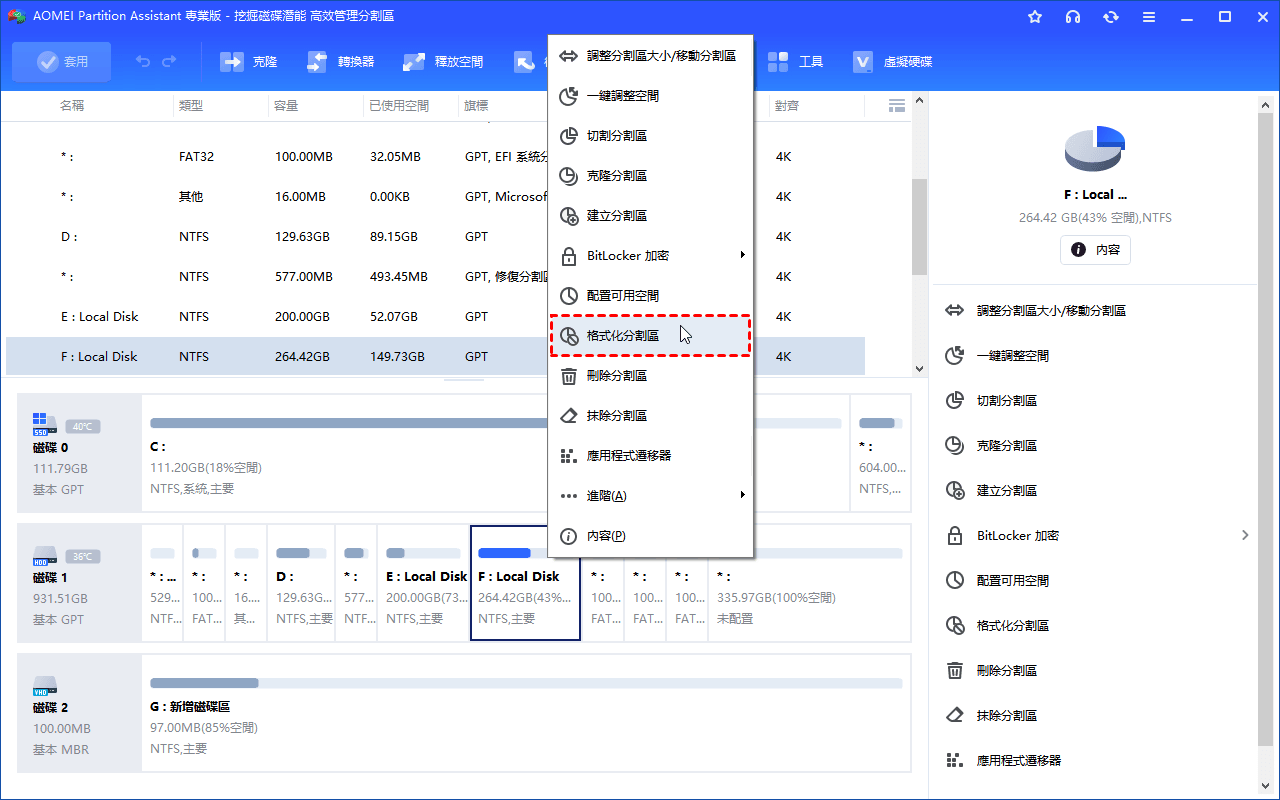
步驟 1. 右鍵點選RAW分割區,選擇“格式化分割區”。
步驟 2. 選擇所需的檔案系統(Windows 電腦推薦選 NTFS),然後點選“確定”。
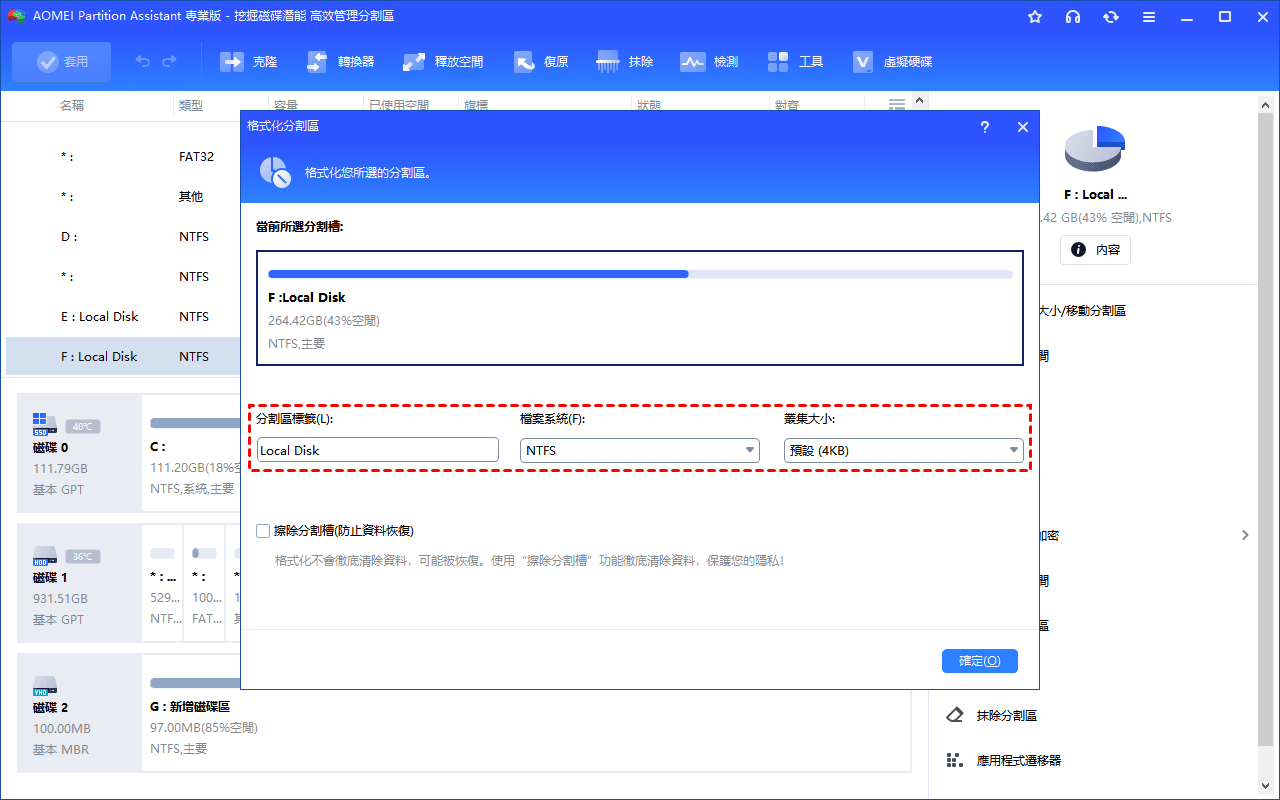
- 您還可以設定分割區標籤,這可以幫助您快速將其與其他分割區區分開來。
- 您可以根據您的要求改變叢集大小:小叢集適合分割區存放小檔案,大叢集適合存放大檔案,最佳化數據讀寫速度和磁碟空間利用率。
步驟 3. 返回主介面,點擊“套用”執行操作。
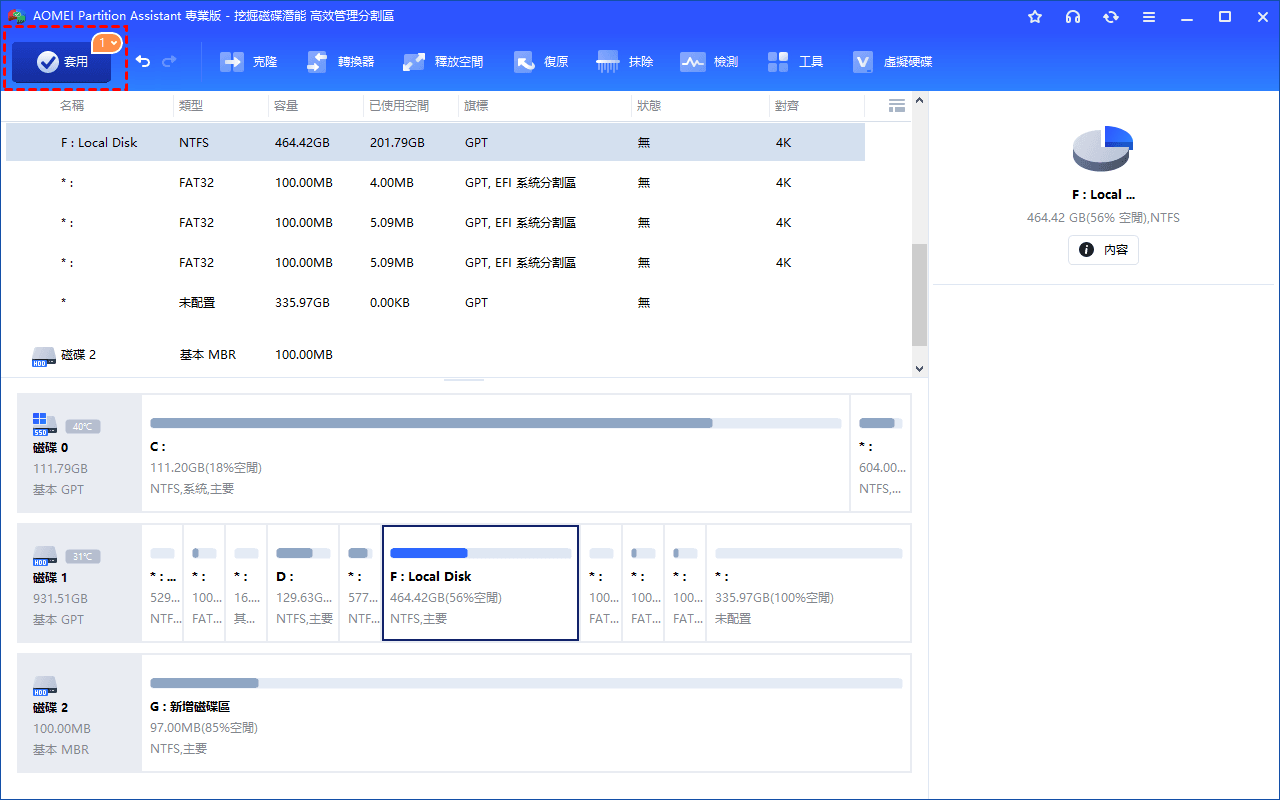
這個功能強大的軟體可以輕鬆地將大硬碟格式化為 FAT32。最重要的是,它甚至能夠格式化寫保護磁碟, 或者格式化損壞的 SD 卡和其他硬碟。
結論
使用 CMD 將 RAW 轉換為 NTFS 雖然可行,但因為 CMD 指令有一定難度且可能出現各種錯誤,因此並不適合多數使用者。AOMEI 分割區軟體提供了一種更簡單的方法來完成這項工作。
您可以升級到 AOMEI 分割區軟體進階版本,你可以解鎖更多實用功能:包括安全抹除 SSD,恢復刪除的分割區、建立可開機隨身碟等。如果您使用 MBR 磁碟作為系統磁碟,此工具也可以幫助您將開機磁碟轉換為 GPT 。
如果您是 Windows Server 使用者,請使用 AOMEI 分割區軟體 Server 版本。

 新增為偏好來源