




誤刪分割區別著急丨緊急搶救 NTFS 的完整方法
在這篇文章裡,你可以學到在 Windows 11/10/8/7 系統中,如何透過分割區還原軟體,把 NTFS 磁區給救回來的完整步驟,並確保資料的完整性。

由 Louis 發佈於 2026年03月25日


NTFS磁碟區被誤刪怎麼辦?
NTFS(New Technology File System)是一個廣泛用於所有 Windows 作業系統的檔案系統,從 Windows NT 系列到最新的 Windows 11 都可以適用。NTFS 以「主檔案表」為核心,取代了舊式的 FAT32 與 FAT16,擁有高效率、高安全性與高穩定性的特點。
NTFS 的優點如下:
- 大容量與大檔案支援:一磁區容量可達 256TB 以上,單一檔案可超過 16TB。
- 安全性與權限控管:援檔案與資料夾層級的 ACL(存取控制清單),可提供精細化的讀寫權限控制。
- 檔案壓縮與加密:內建 NTFS 壓縮以及EFS(Encrypting File System)加密功能,可保護隱私資料。
- 日誌式架構:可記錄檔案系統的變更日誌,以便在意外情況(斷電或當機)發生後快速復原。
- 磁碟配額:可針對不同使用者設定磁碟空間上限,適合多使用者環境。
NTFS 的廣泛應用難免會出現意外情況。例如,操作失誤、病毒攻擊、停電、壞軌等原因就可能導致 NTFS 分割區被刪除。在磁碟管理視窗中,可以看到被刪除的 NTFS 分割區顯示為「未配置」空間。
可以還原誤刪的NTFS磁碟區嗎?
NTFS 磁碟區變成「未配置」空間不僅意味著資料全部遺失,還意味著您無法存取這個磁碟區了,除非重新格式化。
那麼,是否應該重新格式化這個「未配置」空間以便重新使用呢?若您不在意磁碟區上原本的資料,可以重新格式化。若想要救回資料,建議尋找更專業的分割區復原工具進行恢復,以找回遺失的資料。
如何在Windows 11/10/8/7中還原NTFS磁區?
當當您的分割區突然變成未配置空間時,第一時間該做的就是還原被刪掉的 NTFS 分割區。開始前,請做好以下準備工作。
準備工作
不要寫入任何資料
- 一旦發現資料遺失或磁區異常,請不要再對該磁區進行任何寫入操作(包括儲存新檔案、安裝軟體、執行磁碟重組等),避免覆蓋原有資料結構。
其他硬碟需留夠可用空間
- 還原過程中,建議將掃描到的檔案先「復原到另一個實體硬碟」,而非直接寫回原磁區,避免造成二次破壞。
確認硬碟健康狀態
- 使用工具(如 CrystalDiskInfo)檢查硬碟的 S.M.A.R.T. 資訊。若硬碟已有物理壞軌或異音,建議先以專業方式進行磁碟映像備份,再從映像檔進行還原。
準備還原軟體
- 推薦使用簡單易用且專業的 Windows 分割區復原軟體 AOMEI 分割區軟體。
管理員權限
- 在 Windows 中執行還原軟體時,建議以「系統管理員身分」執行,確保能完整讀取磁區底層資料。
NTFS 磁區還原的完整步驟
一個好用的分割區復原軟體應該具備:專業性、易用性、相容性、穩定性。完美符合上述條件的軟體並不多,AOMEI 分割區軟體恰好是其中之一。
AOMEI 分割區軟體支援 Windows XP/7/8/10/11 等作業系統,可以輕鬆復原已刪除的 NTFS 分割區。您可以透過以下內容進一步了解 AOMEI 分割區軟體,下載並安裝這個軟體。
請注意,若想在 Windows Server 2025、2022、2019、2016、2012 (R2) 等系統中復原分割區,需升級到進階版本。
 AOMEI 分割區軟體
- 進階分割區管理功能:超越基礎磁碟工具的限制,提供更靈活的分割區操作。可彈性調整大小、移動、分割、合併與對齊分割區。
- 作業系統遷移與硬碟克隆:可將 Windows 作業系統遷移至 SSD 或 HDD,無需重新安裝;亦可完整克隆整個硬碟或特定分割區,實現流暢的系統升級。
- 靈活的磁碟轉換工具:無需刪除分割區即可在 MBR 與 GPT 之間進行轉換,可在基本磁碟與動態磁碟之間切換,並能轉換 NTFS 與 FAT32 檔案系統。
- 智慧空間分配功能:可將可用空間直接從一個分割區分配給另一個分割區,並能擴充系統磁碟,無需預先建立未配置空間。
- 分割區復原與動態磁碟支援:可復原遺失或刪除的分割區,並透過進階磁碟管理工具管理動態磁碟區。
 100% 安全
第 1 部分:在磁碟管理中尋找遺失的分割區
1.按下Win + R組合鍵打開執行視窗。
2.在彈出視窗中輸入diskmgmt.msc並按下確定以打開下一個視窗。
3.查看並找到在磁碟管理中標記為未配置空間的分割區,然後記住其大小。
第 2 部分:在 Windows 11/10/8/7 中還原NTFS磁區
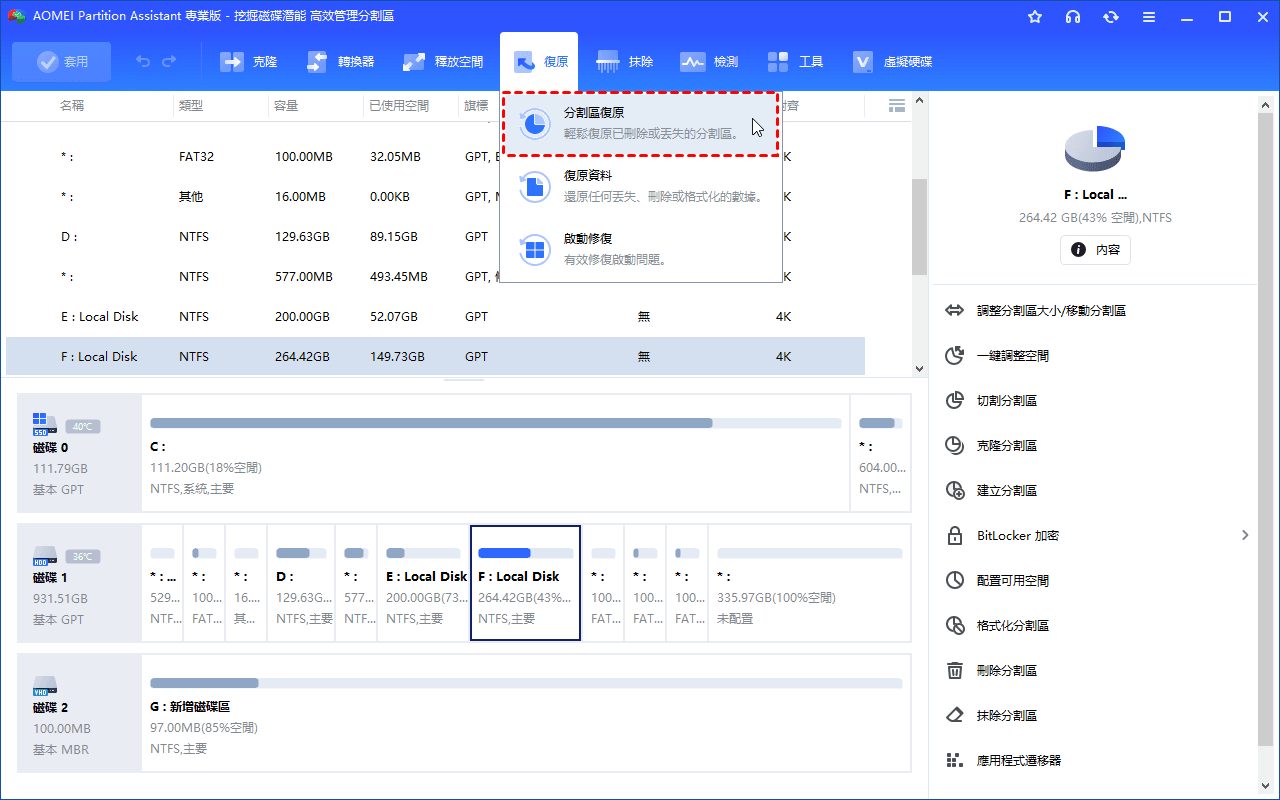
步驟 1.下載並安裝 AOMEI 分割區軟體。點選上方“復原”——“分割區還原”。
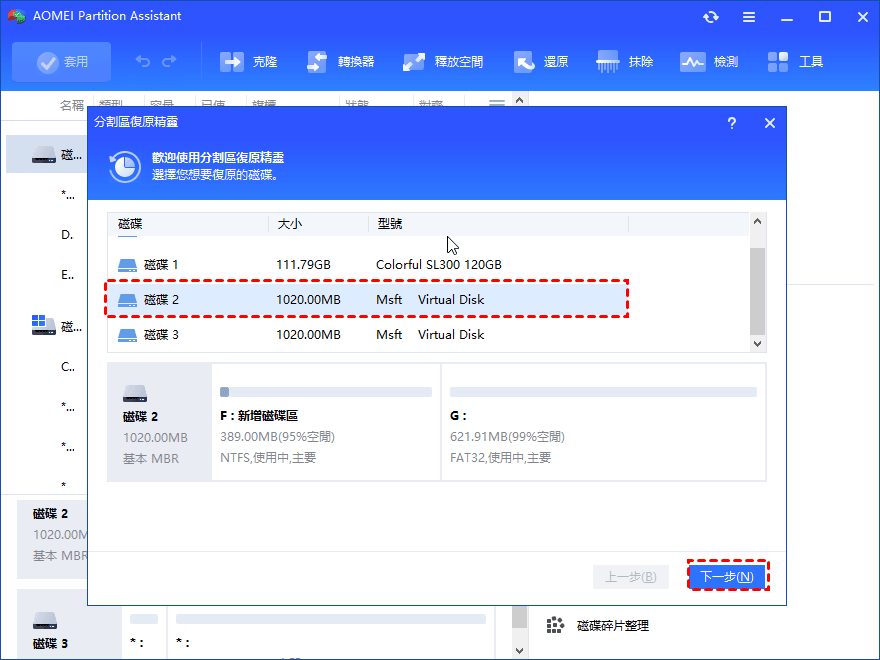
步驟 2. 在彈出的視窗中選擇包含已刪除NTFS分割區的磁碟。
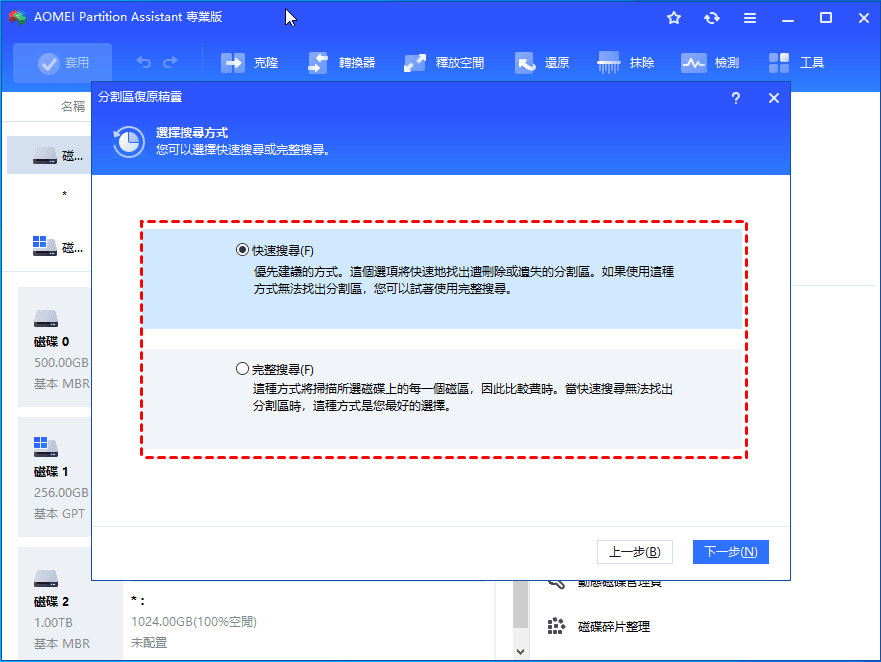
步驟 3. 選擇一種搜尋方法:快速搜尋(推薦)或完整搜尋。點選“下一步”後,它將立即開始掃描。
- 快速搜尋:這種方法將快速查找刪除或遺失的分割區。
- 完全搜尋:這種方法將掃描磁碟的每個磁區,需花費更多時間。若快速搜尋失敗,請使用完全搜尋。
-

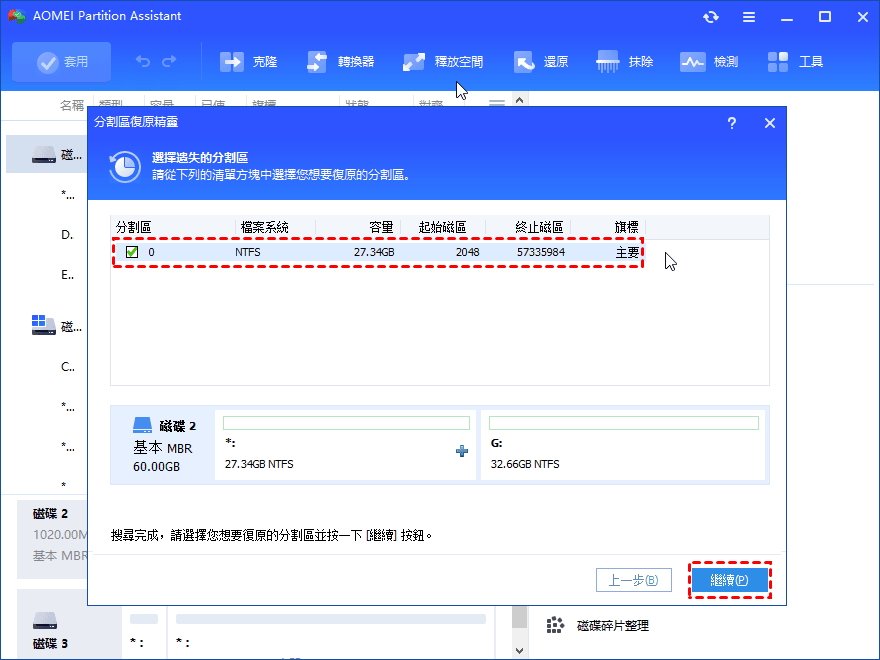
步驟4. 它將掃描所選的硬碟,然後列出所有遺失的分割區,選擇你想要恢復的那個分割區。
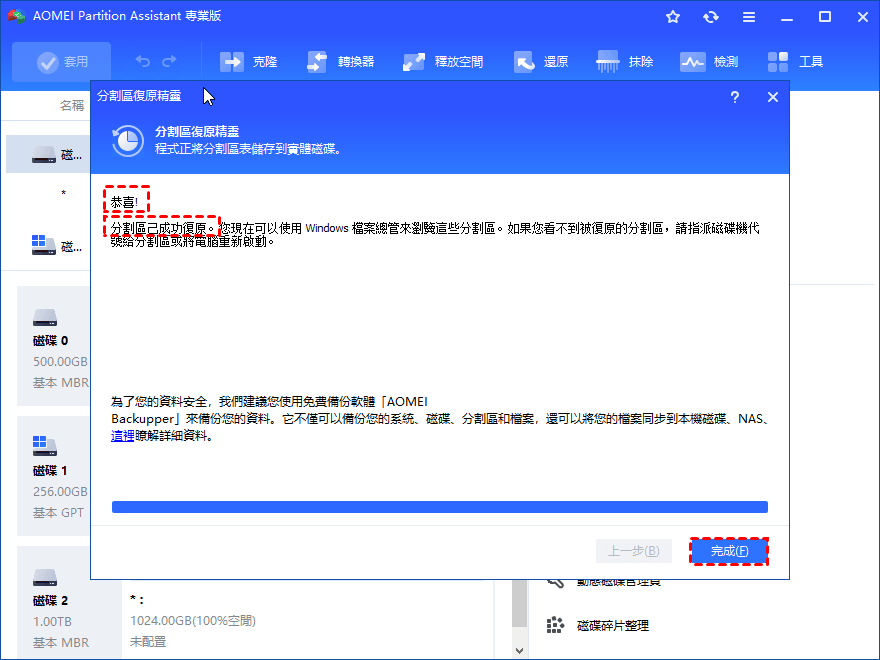
步驟5. 您會看到“恭喜!分割區已成功復原”,點選“完成”。
除了分割區復原外,AOMEI 分割區軟體還提供了更多實用功能:FAT32 轉換為 NTFS、壓縮分割區、調整分割區大小等。
總結
NTFS 磁區還原的成功率高度取決於第一時間的正確應變。若不在意原本的分割區資料,可以直接重新格式化分割區。若在意原本的資料,建議直接使用 AOMEI 分割區軟體快速復原分割區。
越早復原分割區,不僅可以確保復原成功率,還可以進一步確保資料救援的成功率。

 新增為偏好來源