




哪種新增磁碟區的方法更適合你?2 種方案完整分析
本文是關於 Windows 10/11 上新增磁碟區的全面指南,包括磁碟分割的必要性介紹、Windows 磁碟管理以及第三方專業工具的分割區建立方法、注意事項以及常見的故障排除,可滿足您的各種需求。

由 Louis 發佈於 2026年05月06日


Windows 電腦中的磁碟分割是什麼?
【磁碟分割】是指將一顆實體硬碟劃分為多個獨立的區塊,每個區塊就像一個獨立的磁碟機有不同的代號,可以各自儲存不同的資料。
常見的本機磁碟(C:)和本機磁碟(D:)就是不同磁碟區的代號。
磁碟分割的好處以及不建議分割區的情景
是否有必要分割硬碟? 對於多數使用者來說,適度分割硬碟是有益的,但並非絕對必要,須視個人需求與硬碟容量而定。
|
好處 |
不建議分割區的情境 |
|
✔️ 資料安全性更高:將作業系統(C槽)與個人資料(D/E槽)分開存放,當系統損壞或需要重灌時,其他分割區的資料不會受到影響,可完整保留。 ✔️ 管理更便利:工作文件、娛樂影音、遊戲可分別存放於不同磁碟區,分類清晰,查找效率更高。 ✔️ 系統維護更輕鬆:C槽僅存放作業系統和必要軟體,有助於減少檔案碎片化,維持系統運作順暢。備份時只需選擇對應的磁碟區即可,不需複製整顆硬碟。 |
❌ 若使用高速 SSD 且容量較小(例如 256GB 以下),過多分割會導致可用空間零碎化,反而不利於靈活運用。 ❌ 若平時僅上網、辦公,檔案管理需求簡單,維持單一磁碟區即可滿足日常使用。 |
磁碟分割容量建議
| 磁碟區 | 建議容量 | 用途 |
| C槽(系統碟) | 100~150GB | 存放 Windows 系統和常用軟體,建議保留 20GB 以上的剩餘空間 |
| D槽(軟體/遊戲碟) | 200~300GB | 安裝大型軟體、遊戲 |
| E槽(資料碟) | 剩餘空間 | 存放文件、照片、影片、備份等 |
方法1:通過磁碟管理工具創建新的分割區
Windows 10/11 內建了一個名為 「磁碟管理」 的工具,無需安裝任何第三方軟體即可完成硬碟分割。
下面介紹了 2 種不同的情景,請依照步驟進行操作。
情境一:從現有磁碟區分割出新磁碟區
若電腦只有一個硬碟(即一個磁碟區),可透過壓縮磁碟區的方式來節省出空間,並建立新的磁碟區。
步驟 1:開啟磁碟管理
- 在桌面或開始功能表上,以滑鼠右鍵按一下 「此電腦」,並選擇 「管理」。
- 在電腦管理視窗左側,點選 「磁碟管理」。
- 或者直接按鍵盤上的 Windows + X,從選單中選擇 「磁碟管理」。
步驟 2:壓縮現有磁碟區
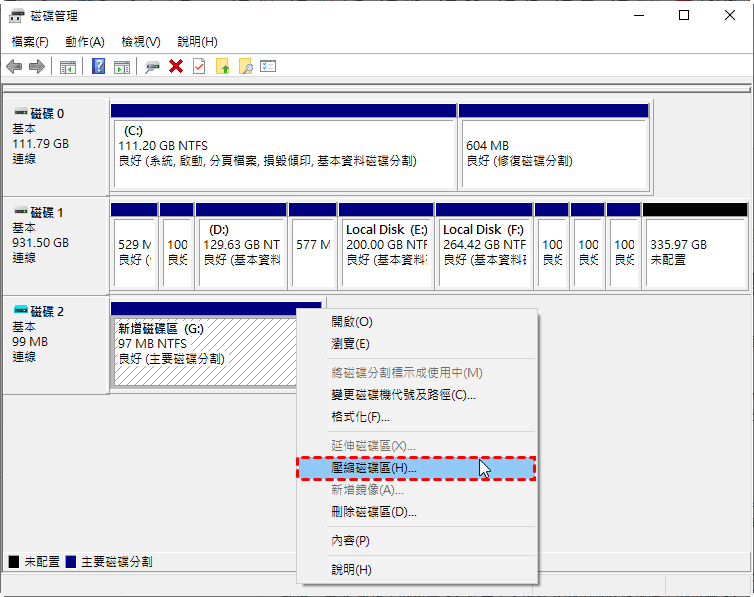
- 在想要分割的磁碟區(通常是 C槽)上按滑鼠右鍵,選擇 「壓縮磁碟區」。
- 系統會自動計算可以壓縮的空間大小。在「輸入要壓縮的空間大小」欄位中,輸入你想要分割出來的新磁碟區容量(單位為 MB,例如 100GB = 100000 MB)。
- 點選 「壓縮」 按鈕。
- 壓縮完成後,磁碟管理視窗中會出現一塊標示為 「未配置」 的黑色區域。
步驟 3:新增磁碟區
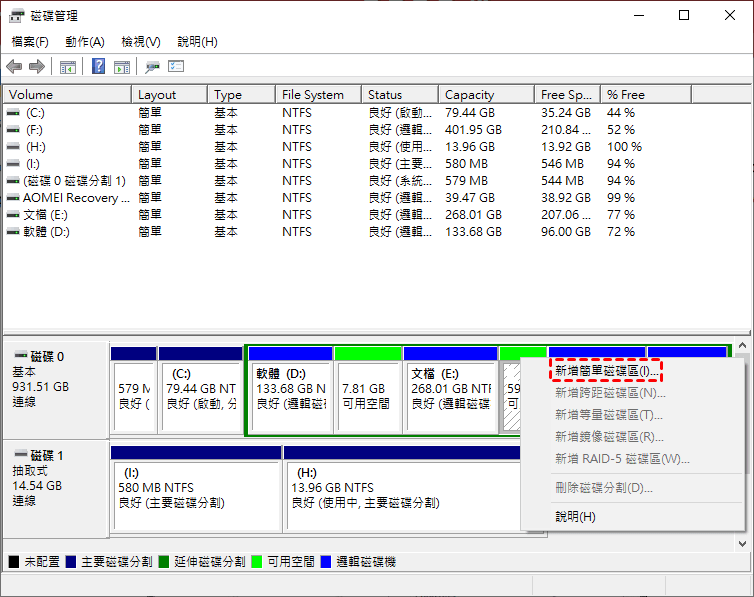
- 在「未配置」區域上按滑鼠右鍵,選擇 「新增簡單磁碟區」。
- 依照「新增簡單磁碟區精靈」的指示操作:
- 指定磁碟區大小:通常保留預設值即可(即使用全部未配置空間)。
- 指派磁碟機代號:選擇一個可用的代號(例如 D、E、F...)。
- 格式化磁碟區:檔案系統建議選擇 NTFS(支援大檔案且安全性較高),「配置單位大小」保留預設即可。可為磁碟區輸入名稱(例如「Data」或「Backup」)。 勾選 「執行快速格式化」,然後按 「下一步」 完成設定。
步驟 4:驗證結果
打開 「此電腦」,確認新磁碟區已正常出現,即可開始使用。
情境二:為新安裝的硬碟新增磁碟區
若新增了一顆實體硬碟(SSD 或 HDD)到電腦中,但在「此電腦」中看不到,通常表示該硬碟尚未初始化。請先將磁碟初始化,再新增磁碟區。
步驟 1:初始化新硬碟
開啟「磁碟管理」後,若出現「初始化磁碟」的對話框,請選擇分割區樣式:
- GPT(GUID 分割表):適用於新系統(Windows 10/11),支援大於 2TB 的硬碟,是目前的建議選項。
- MBR(主開機記錄):適用於舊版 Windows 或相容性需求,最多支援 2TB 硬碟。
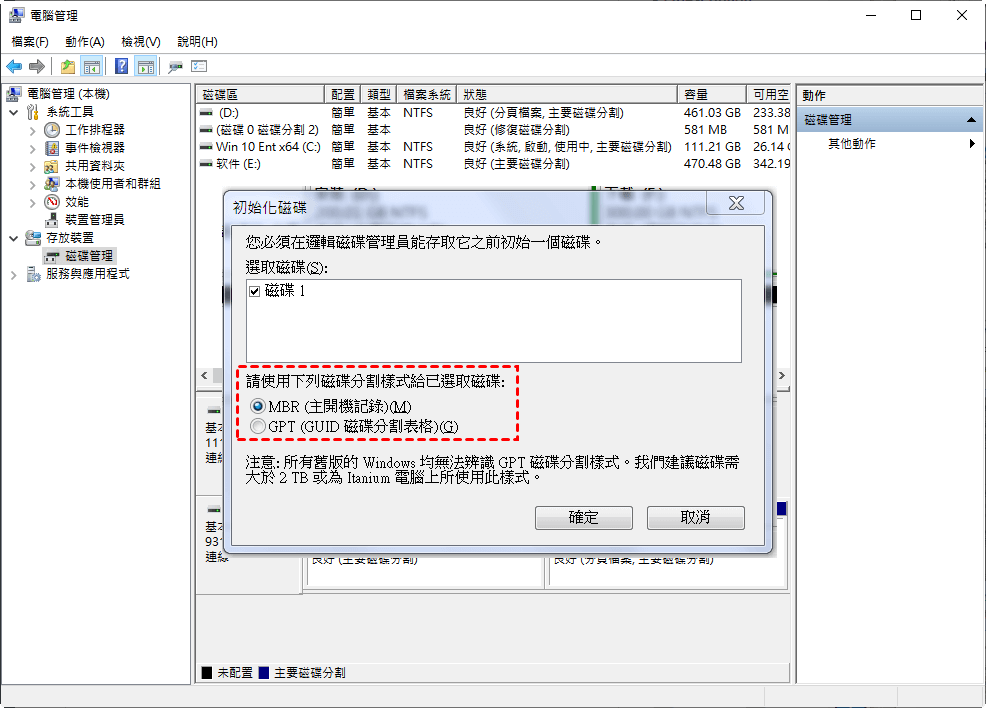
選定後按 「確定」。
步驟 2:新增磁碟區
在初始化後顯示為「未配置」的區域上按滑鼠右鍵,選擇 「新增簡單磁碟區」,依照上述步驟完成建立。
Windows 磁碟管理的限制
使用 Windows 內建磁碟管理工具時,需了解以下限制:
「延伸磁碟區」功能僅能向右延伸:
- 只能將未配置空間合併到左側相鄰的磁碟區。若未配置空間不在目標磁碟區的右側,則「延伸磁碟區」會顯示為灰色無法使用。
僅支援 NTFS 分割區調整:
- 「壓縮磁碟區」和「延伸磁碟區」功能僅適用於 NTFS 檔案系統,FAT32 或其他格式的分割區無法透過磁碟管理調整大小。
MBR 磁碟的分割限制:
- MBR 磁碟最多只能建立 4 個主要分割區,或 3 個主要分割區加 1 個延伸分割區。
- 單一分割區容量上限為 2TB,若硬碟容量超過 2TB,建議使用 GPT 格式。
主要分割區與邏輯磁碟機不可混用:
- 刪除主要分割區後產生的是「未配置」空間,刪除邏輯磁碟機後產生的是「可用空間」,兩者無法互相延伸使用。
方法2:使用專業的第三方工具新增磁碟區(適合所有情境)
Windows 內建的磁碟管理功能足以應付多數基本需求,但如果您想要更快速地建立磁碟區或其他進階功能,第三方分割區管理功能工具才是更好的選擇。AOMEI 分割區軟體就是一個很好的選擇。
AOMEI 分割區軟體是一個免費的分割區管理工具,只需簡單 3 個步驟就可以輕鬆在未配置空間新增磁碟分割。除此之外,AOMEI 分割區軟體還提供了更多功能,例如移動分割區、合併分割區、格式化分割區等。
若升級到進階版本,還可以享受:製作可開機光碟、重設 Windows 密碼、一鍵調整空間等功能。
現在,您可以直接點擊下方下載按鈕,免費下載並安裝AOMEI 分割區軟體,然後按照以下步驟執行操作。請注意,若您想在 Windows Server 2025、2022、2019、2016、2012 (R2) 上使用,需升級到伺服器版本。
 AOMEI 分割區軟體
- 管理磁碟與分割區: 調整大小、移動、延伸、縮小與合併分割區,且不遺失資料,協助您充分利用可用磁碟空間。
- 遷移作業系統與複製磁碟: 將 Windows 作業系統遷移至 SSD 或 HDD,或輕鬆克隆系統碟和資料碟以進行遷移或備份。
- 高效轉換磁碟: 在 MBR 與 GPT 之間安全轉換磁碟、在基本磁碟與動態磁碟之間轉換,以及轉換 NTFS 與 FAT32 檔案系統。
- 釋放更多磁碟空間:準確清理垃圾檔案並釋放磁碟空間,尤其有助於解決 C 槽空間不足的問題,並調整系統碟使用率。
- 安全抹除敏感資料:運用先進的抹寫演算法永久清除磁碟或分割區,確保敏感資料被徹底移除且無法復原。
 100% 安全
步驟 2. 右鍵點選未配置空間,選擇“建立分割區”。
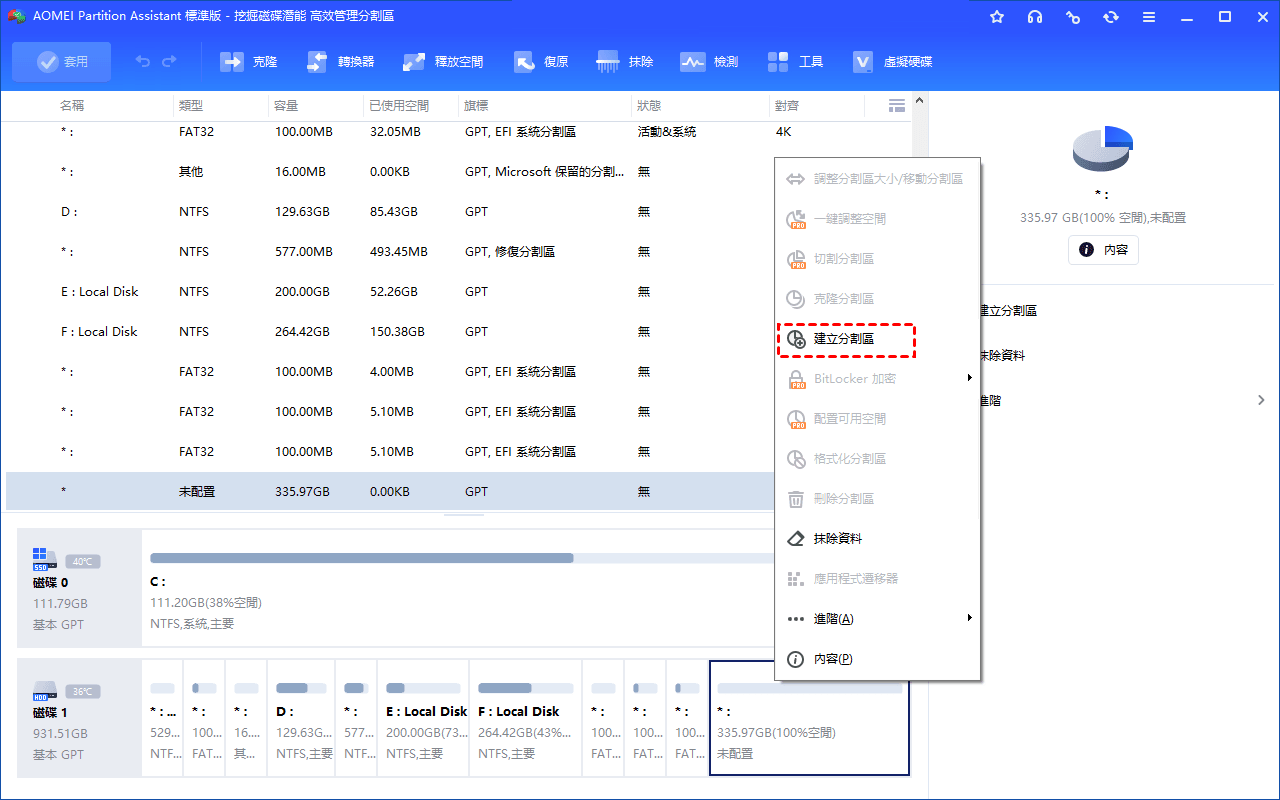
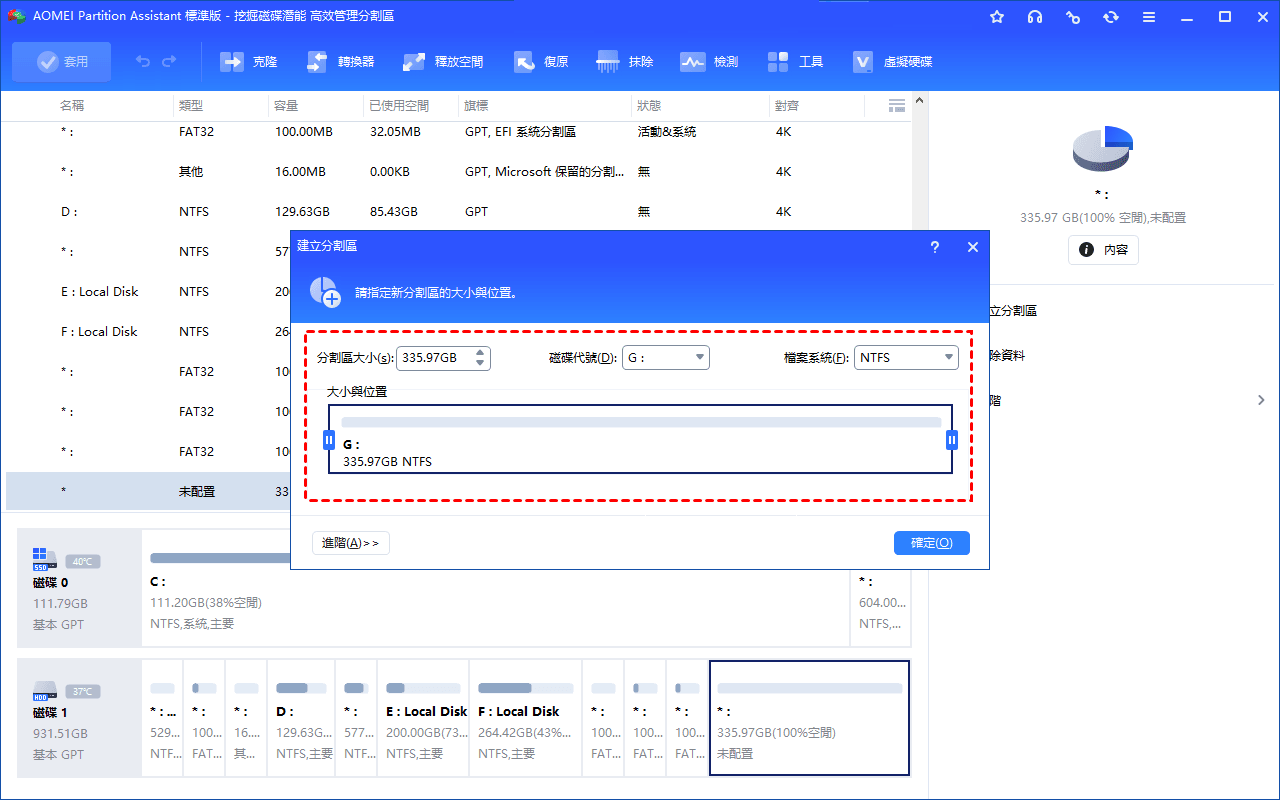
步驟 3. 在彈出的視窗中,您可以設定磁碟機代號(如D:)、檔案系統(NTFS,FAT或exFAT等),也可以通過拖動任一側滑塊來調整新分割區的大小。此外,您可以點選“進階”來進行更多具體的設定。
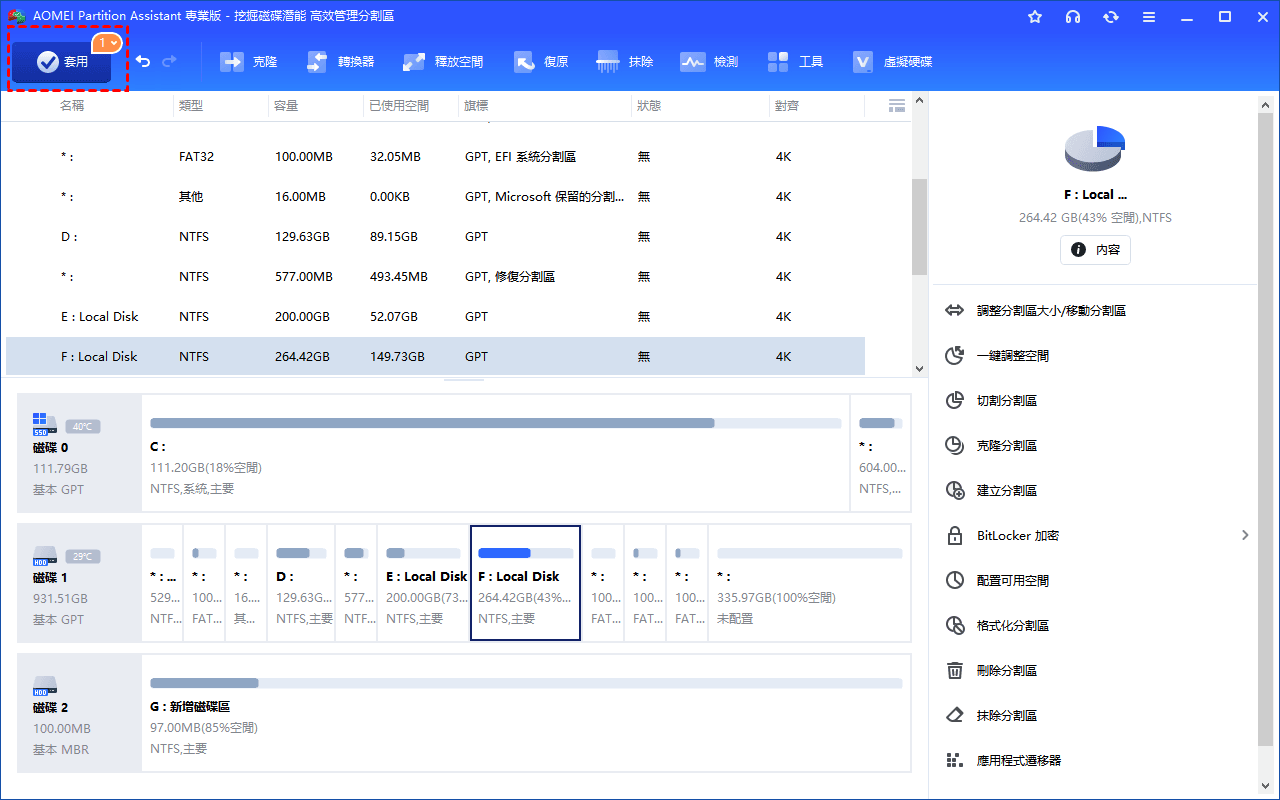
步驟 4. 返回主介面,點擊“套用”執行操作。
新增磁碟分割的注意事項
| 注意事項 | 說明 |
| 務必先備份資料 | 分割硬碟一般不會刪除原有檔案,但操作失誤仍可能導致資料遺失。為避免意外情況,建議先將重要檔案備份至外接硬碟或雲端硬碟。 |
| 預留足夠系統空間 | C槽(系統碟)建議至少保留 100~150GB 給 Windows 及常用軟體,並保留 20GB 以上的剩餘空間,以確保系統更新和程式運行順暢。 |
| 避免過度分割 | 不需要將一顆硬碟分割成十幾個小磁碟區,過於零碎反而會增加管理難度。一般使用者分割成 2~3 個磁碟區就已足夠。 |
| 檔案系統選擇 | Windows 系統建議使用 NTFS 格式,支援大檔案(單一檔案可超過 4GB)且具備較高的安全性與穩定性。 |
| SSD 分割注意事項 | 若使用 SSD 固態硬碟,應避免將系統與資料分割得太過細碎,以免影響 SSD 的效能與使用壽命。 |
新增磁碟區常見的故障排除
1、「新增簡單磁碟區」選項呈現灰色,無法點選?
解決方案:將 MBR 磁碟轉換為 GPT 格式、壓縮其他磁碟區以釋出更多空間、將外部儲存裝置資料備份後重新格式化。
2、「延伸磁碟區」選項呈現灰色?
解決方案:使用第三方工具(如 AOMEI 分割區軟體)調整分割區位置、將資料備份後重新格式化為 NTFS、先壓縮其他磁碟區以釋出未配置空間、將 MBR 轉換為 GPT 格式。
3、磁碟機代號無法使用或無法指派?
解決方案:使用登錄編輯程式(regedit),前往 HKEY_LOCAL_MACHINE\SYSTEM\MountedDevices,刪除被佔用的磁碟機代號項目後重新指派;中斷所有外接儲存裝置後重新指派,或使用第三方工具(如 AOMEI 分割區軟體)進行變更。
總結
如何在 Windows 10/11 上新增磁碟區?根據本文提供的內容,您可以選擇 Windows 內建的「磁碟管理」或第三方免費且專業的分割區管理工具——AOMEI 分割區軟體來新增磁碟分割。
相比之下,AOMEI 分割區軟體的操作步驟會更加簡單,並適用於所有情境,還可以提供更多的免費功能。無論是電腦初學者還是專業技術人員,都更推薦您選擇 AOMEI 分割區軟體。

 新增為偏好來源