




想讓開機更快?先了解關閉 Boot Manager 的影響與正確做法
本文將指導您在 Windows 10 BIOS 中關閉 Windows Boot Manager,您可以了解到不同情境的關閉方法,依照指示輕鬆關閉,並確保電腦順利開機。

由 Louis 發佈於 2026年03月25日


Windows Boot Manager 是什麼?
Windows Boot Manager(Windows 開機管理程式)是 Windows 作業系統在 UEFI 環境下的開機載入程式。它位於硬碟中的 EFI 系統分割區 (ESP),負責載入 Windows 核心 (ntoskrnl.exe)。
若您的電腦有安裝多個 Windows 系統,Windows Boot Manager 會顯示選單,讓您選擇要進入哪一個系統。
關閉 Windows Boot Manager 的必要性
為什麼需要再 Windows 10 BIOS中關閉 Windows Boot Manager?下面是關閉此功能帶來的一些好處
- 簡化開機流程:若您的電腦只安裝了一個作業系統,開機時總是出現「請選擇作業系統」的選單。那麼停用 Windows Boot Manager 可以簡化開機過程,讓開機速度略為提升。
- 改用第三方開機管理工具::若您喜歡使用第三方開機管理工具來達到特定目的或更好地控制開機過程。此時,您可以選擇關閉 Windows Boot Manager。
- 故障排除:當您格式化並移除某顆硬碟上的 Windows 系統後,BIOS 中的 Windows Boot Manager 殘留選項可能導致開機錯誤,需要將其從開機選項中移除。
- 避免雙系統衝突:在設定新系統時,使用者可能希望防止意外安裝第二個作業系統,並創建雙系統開機配置。停用Windows Boot Manager可以確保系統只會啟動當前的作業系統。
如何在 BIOS 中關閉 Windows Boot Manager?
Windows Boot Manager 並非一個可以在 BIOS 中直接「關閉」的開關。您無法直接在 BIOS 中「關閉」它,只能調整順序,或透過作業系統層級將其刪除。
根據不同的需求:是否必須移除 Windows Boot Manager。您可以從下面找到最適合的解決方案。
情境1:只想跳過開機選單直接進入 Windows
這是在 Windows 系統內設定,不涉及 BIOS 操作,也是多數使用者實際需要的做法。
步驟1、按下 Windows + R,輸入 msconfig 並按 Enter。
步驟2、切換到 「開機」 標籤頁。
步驟3、在作業系統清單中,選取您常用的那一個,點擊 「設定為預設值」。
步驟4、將 「等候時間」 改為 3 秒(數值需在 3 至 999 秒之間)。
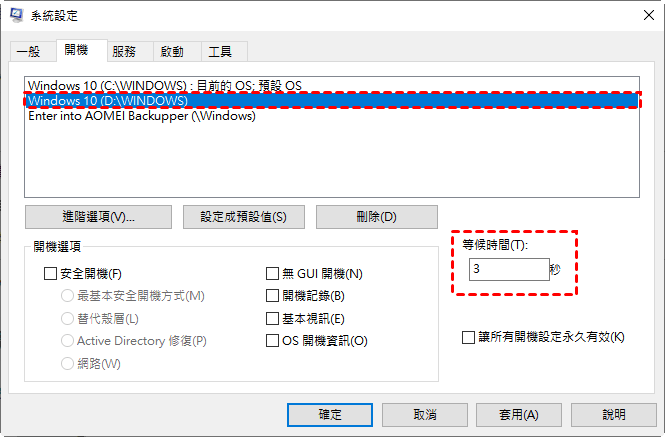
步驟5、按下 「確定」 並重新開機。之後電腦便不會顯示選單,直接進入預設系統。
情境2:完全移除 BIOS 中的 Windows Boot Manager 開機選項
需透過作業系統層級才能完全關閉 Windows Boot Manager,這對於大多數使用者來說都是一個非常困難的方法。有沒有適合大多數使用的簡單方法?推薦您使用專業的管理工具,例如 AOMEI 分割區軟體就是一個很好的選擇。
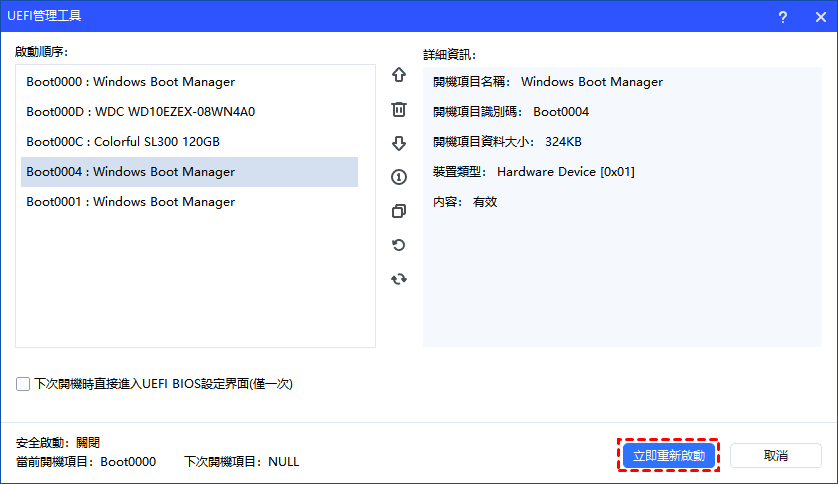
AOMEI 分割區軟體有一個「UEFI管理工具」,它可以幫助您輕鬆管理開機選項,包括調整開機順序以及關閉 Windows Boot Manager 等。無需手動進入 BIOS 介面就可以快速更改複雜的開機選項,讓整個過程更加高效。
請注意,此功能僅適用於 GPT 磁碟,如果當前系統磁碟是 MBR,請先將其轉換成 GPT 格式。若想在 Windows Server 2025/2022/2019/2016/2012(R2)/2008(R2)上使用,請升級到進階版本。
然後,您可以免費下載並安裝 AOMEI 分割區軟體試用版,並按照指示停用 Windows Boot Manager。
 AOMEI 分割區軟體
- 進階分割區管理功能:超越基礎磁碟工具的限制,提供更靈活的分割區操作。可彈性調整大小、移動、分割、合併與對齊分割區。
- 作業系統遷移與硬碟克隆:可將 Windows 作業系統遷移至 SSD 或 HDD,無需重新安裝;亦可完整克隆整個硬碟或特定分割區,實現流暢的系統升級。
- 靈活的磁碟轉換工具:無需刪除分割區即可在 MBR 與 GPT 之間進行轉換,可在基本磁碟與動態磁碟之間切換,並能轉換 NTFS 與 FAT32 檔案系統。
- 智慧空間分配功能:可將可用空間直接從一個分割區分配給另一個分割區,並能擴充系統磁碟,無需預先建立未配置空間。
- 分割區復原與動態磁碟支援:可復原遺失或刪除的分割區,並透過進階磁碟管理工具管理動態磁碟區。
 100% 安全
步驟1、安裝並啟動AOMEI 分割區軟體。點擊“工具”——“UEFI管理工具”。
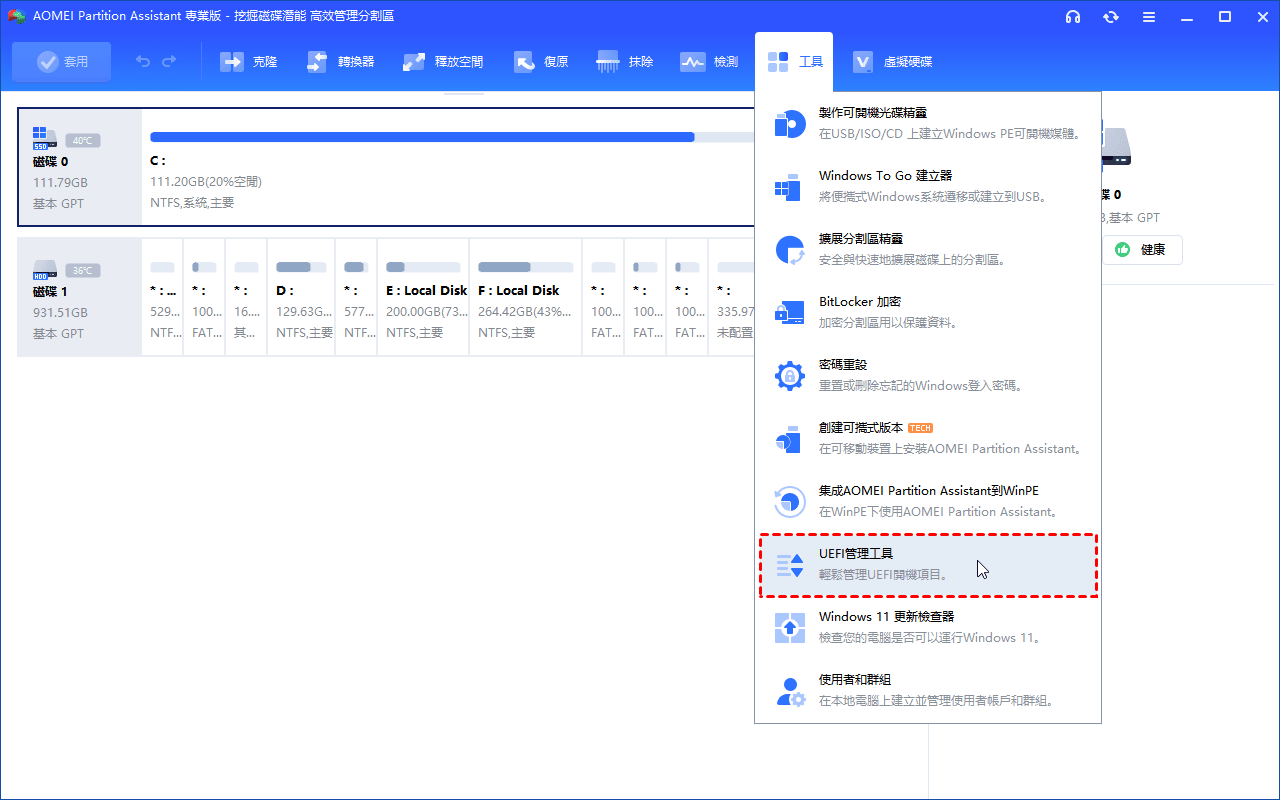
步驟2、選擇Windows Boot Manager,然後點擊右側的「刪除」。
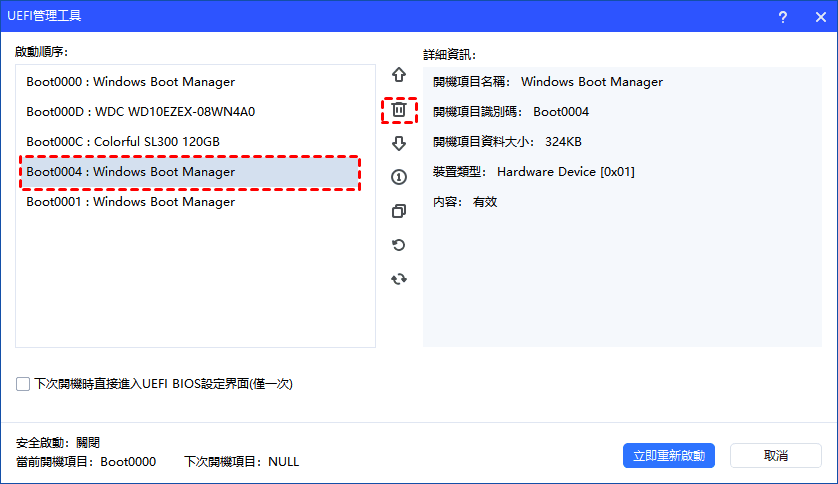
步驟3、之後,點擊「立即重新啟動」。然後,您將看到在Windows 10 BIOS中已關閉 Windows Boot Manager。
關閉 Windows Boot Manager 的注意事項
安全開機 (Secure Boot) 的影響
- 如果您有想關閉或換掉 Windows Boot Manager,可以先進 BIOS 看一下 Secure Boot 的設定。如果想改用非 Windows 的開機管理程式(例如 GRUB),通常需要把 Secure Boot 設為 Disabled,或者確定您要裝的 Linux 發行版有支援 Secure Boot(像是 Ubuntu、Fedora 的現代版本通常都有支援)。
開機模式衝突
- 請確認你的開機模式是設定成 UEFI。若在 BIOS 裡面不小心誤設成 Legacy(CSM)模式的話,可能會識別不到 Windows Boot Manager。
不要刪錯硬碟分區
- Windows Boot Manager 所在的 EFI 系統分割區 (ESP) 通常約 100MB–500MB,標記為 FAT32。千萬不要在 Windows 的磁碟管理中直接刪除該分區,否則所有安裝在該硬碟上的作業系統都將無法開機。
BIOS 更新後重置
- 更新主機板 BIOS 或筆電韌體後,開機順序通常會恢復預設值,Windows Boot Manager 可能會重新變成第一順位,需要重新調整。
結論
正如您所見,AOMEI 分割區軟體在 Windows 10 BIOS中關閉 Windows Boot Manager 是一個簡單而直接的過程。您可以按照本文中提供的步驟來刪除多餘的 Windows Boot Manager,改善開機問題。
事實上,AOMEI 分割區軟體是一個功能齊全的磁碟管理工具,提供了許多非常實用的功能,如磁碟克隆、作業系統遷移、移動應用程式和資料夾、磁碟速度測試、延伸磁碟區空間等。

 新增為偏好來源