



內建 MBR2GPT vs 第三方軟體:無損轉換為 GPT 的方案比較
本文是關於 MBR 轉為 GPT 無損資料的全面指南,包含 MBR 與 GPT 含義、比對項目、優缺點以及 2 個轉換方法的完整介紹,讓您能夠順利完成無損轉換。

由 Louis 發佈於 2026年06月01日


MBR 與 GPT 有什麼區別?
您可以先了解 MBR 與 GPT 之間的差異。
什麼是 MBR?
MBR(主開機記錄)是一種誕生於 1983 年的傳統磁碟分割表格式。它將開機資訊與分割表全部儲存在磁碟的第一個磁區(512 位元組),結構分為三部分:前 446 位元組為開機程式碼,中間 64 位元組為分割表,最後 2 位元組為結束標誌 0xAA55,用於校驗完整性。
MBR 與傳統的 Legacy BIOS 開機模式深度綁定,透過 BIOS 中斷完成硬體初始化後,再由 MBR 中的程式碼啟動作業系統。
什麼是 GPT?
GPT(全局唯一標識符分割表)是隨 UEFI(統一可延伸韌體介面)規範一同推出的現代分割方案,旨在突破 MBR 的技術天花板。
GPT 採用「主—備份」雙重冗餘結構:主要 GPT 資訊位於磁碟開頭,備份則儲存於磁碟末尾。所有關鍵結構均內建 CRC32 校驗機制,作業系統讀取時自動驗證一致性,異常時可嘗試切換備份副本進行復原。
MBR VS GPT
| 比較項目 | MBR | GPT |
| 最大磁碟容量 | 2TB | 18EB(約 1,800 萬 TB) |
| 主分割區上限 | 4 個 | 128 個(Windows 預設) |
| 對應韌體 | Legacy BIOS | UEFI |
| 開機方式 | BOOTMGR開機 | ESP 分割區 + EFI 引導檔 |
| 分割表備份 | 無 | 磁碟首尾各一份備份 |
| 錯誤校驗 | 無 | CRC32 校驗 |
| 容錯能力 | 單點故障,難以復原 | 備份可自動還原 |
| 相容性 | Windows XP 及以上、Linux、macOS | Windows 7(64 位元)及以上、Linux、macOS |
SSD 適用性:對於固態硬碟(SSD),GPT 是目前普遍推薦的選擇。GPT 不僅完美支援超過 2TB 的大容量 SSD(如 4TB、8TB NVMe SSD),更原生適用於 UEFI 開機環境與 Windows 10/11 64 位元系統。特別是在 SSD 壽命管理方面,GPT 的雙重分割表備份與 CRC 校驗機制,能有效降低因異常斷電或韌體錯誤導致的分割表損壞風險。
MBR VS GPT:優缺點對比
透過以下內容,您可以全面了解 MBR 與 GPT 之間的優點與缺點。
MBR 的優缺點
|
優點 |
缺點 |
|
✔️ 相容性極佳,支援所有 Windows 版本,包含 XP 等舊系統。 ✔️ 適用於十年以上老舊電腦的 Legacy BIOS 環境。 ✔️ 結構簡單,無需額外建立 ESP 等輔助分割區。 |
❌ 超過 2TB 的硬碟空間無法使用。 ❌ 僅 4 個主分割區,分割數量受限,管理邏輯分割區較麻煩。 ❌ 無分割表備份,一旦損壞難以復原。 ❌ 微軟已將 MBR 排除在 Windows 11 系統要求之外。 ❌ 開機速度較慢,Legacy BIOS 開機流程較繁複。 |
GPT 的優缺點
|
優點 |
缺點 |
|
✔️ 容量幾乎無限制,支援最高 18EB,完全匹配現代大容量硬碟。 ✔️ 最多 128 個主分割區,無需繁瑣的延伸分割區管理。 ✔️ 分割表雙重備份,內建 CRC32 校驗。 ✔️ 開機速度更快,UEFI 模式跳過部分硬體檢測步驟。 ✔️ 支援 Windows 11,滿足微軟對系統碟的強制要求。 ✔️ 可搭配「安全啟動」抵禦底層惡意軟體攻擊。 |
❌ 需 UEFI 主機板支援,非常老舊的電腦可能無法使用。 ❌ 舊系統相容性較差,Windows XP 等舊系統無法開機。 |
MBR VS GPT:適用場景
MBR 與 GPT 的優缺點各不相同,下面是它們分別適用的場景。
建議使用 MBR 的場景
- 硬碟容量小於 2TB,且無意升級至更大容量。
- 電腦主機板不支援 UEFI(僅有 Legacy BIOS 模式)。
- 需安裝 Windows XP、Vista 或 32 位元舊版系統。
- 嵌入式裝置或工控機,受限於硬體規格無法切換。
- USB 隨身碟等可攜式儲存裝置,需確保最高相容性。
建議使用 GPT 的場景
- 硬碟容量超過 2TB(MBR 無法識別完整容量)。
- 安裝或升級至 Windows 11(微軟系統要求)。
- 希望開啟 UEFI + 安全啟動,提升系統安全性與開機速度。
- 新電腦原廠預設為 GPT 格式,使用舊磁碟需統一格式。
- 需要超過 4 個主分割區。
- 使用大容量 NVMe SSD(4TB/8TB 等型號)。
- 企業級伺服器或多系統共存環境,對資料可靠性要求較高。
MBR 轉 GPT 無損資料的 2 個方法
在Win11/Win10 中,MBR 轉 GPT 的方法並不少,但想要確保零資料損失,可選的方法就很少了。下面是 2 個經過驗證的 MBR 轉 GPT 無損資料方法,請根據需求進行選擇。
請注意,雖然以下 2 個方法都是可靠的無損資料轉換工具,但為了避免任何意外情況(電腦在轉換過程中突然斷電等),還是建議您在開始轉換前備份重要資料。
方法1、Windows 內建 MBR2GPT 工具(限制較多)
MBR2GPT.exe 是微軟官方提供的指令行轉換工具,內建於 Windows 10(版本 1703 及以上)及 Windows 11 系統中。此工具可在不刪除或修改磁碟上任何資料的前提下,將系統磁碟從 MBR 轉換為 GPT。
適用情況:
- 僅適用於系統磁碟(內含 Windows 作業系統的開機碟)
- 系統版本需為 Windows 10 1703 或更高版本
- 主機板必須支援 UEFI 開機模式
- 磁碟不得含有延伸分割區或邏輯分割區
- 需保留至少 16MB 未分配空間(可用「壓縮磁碟區」功能騰出)
操作步驟:
- 以系統管理員身分開啟命令提示字元(或 Windows 終端機)
- 執行驗證命令,檢查磁碟是否符合轉換條件:
- mbr2gpt /validate /disk:0 /allowFullOS (若系統磁碟編號不是 0,請將「0」替換為正確編號)
- 若驗證通過,執行轉換命令:
- mbr2gpt /convert /disk:0 /allowFullOS
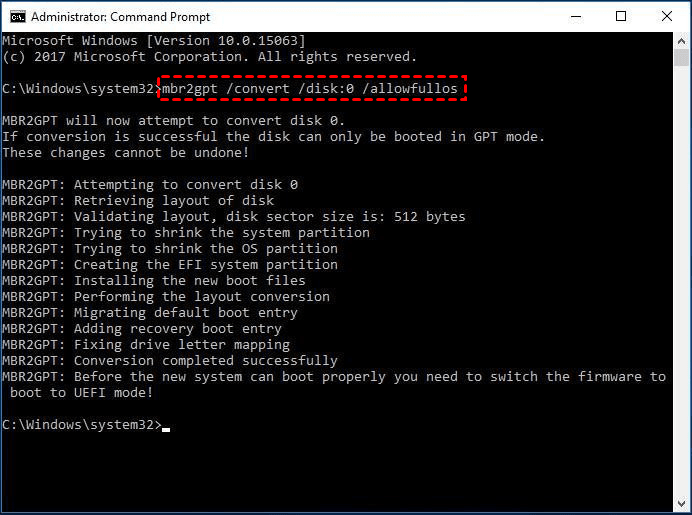
整個過程約 3–5 分鐘,期間系統保持運行,資料與應用程式不受影響。
轉換完成後,立即重新開機,進入 BIOS/UEFI 設定畫面(通常按 Del、F2 或 F12)。將啟動模式從 Legacy 變更為 UEFI,並關閉 CSM(相容性支援模組),儲存設定後退出。
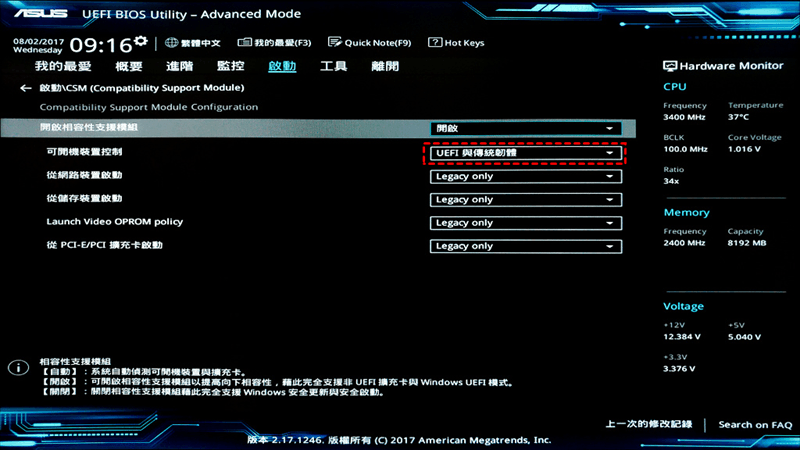
此外,還建議您同時啟用「安全啟動」以發揮完整功能。
方法2、使用專業的第三方轉換工具(無限制)
對於不熟悉命令列操作的使用者,或轉換對象為非系統資料碟的情況,則需要使用其他工具進行轉換。簡單易用且無損資料的專業轉換工具——AOMEI 分割區軟體是一個很好的選擇。
AOMEI 分割區軟體支援 Windows 11/10/8.1/8/7 等系統版本,只需簡單 3 個步驟就可以輕鬆將 MBR 轉為 GPT(反之亦然),並確保零資料損失。下面是 AOMEI 分割區軟體的下載方式與轉換方法的介紹。
 AOMEI 分割區軟體
- 進階分割區管理功能:超越基礎磁碟工具的限制,提供更靈活的分割區操作。可彈性調整大小、移動、分割、合併與對齊分割區。
- 作業系統遷移與硬碟克隆:可將 Windows 作業系統遷移至 SSD 或 HDD,無需重新安裝;亦可完整克隆整個硬碟或特定分割區,實現流暢的系統升級。
- 靈活的磁碟轉換工具:無需刪除分割區即可在 MBR 與 GPT 之間進行轉換,可在基本磁碟與動態磁碟之間切換,並能轉換 NTFS 與 FAT32 檔案系統。
- 智慧空間分配功能:可將可用空間直接從一個分割區分配給另一個分割區,並能擴充系統磁碟,無需預先建立未配置空間。
- 分割區復原與動態磁碟支援:可復原遺失或刪除的分割區,並透過進階磁碟管理工具管理動態磁碟區。
 100% 安全
請注意,如果您想在 Windows Server 2025、2022、2019、2016、2012 (R2) 上將 MBR 轉換為 GPT,需升級到伺服器版本。
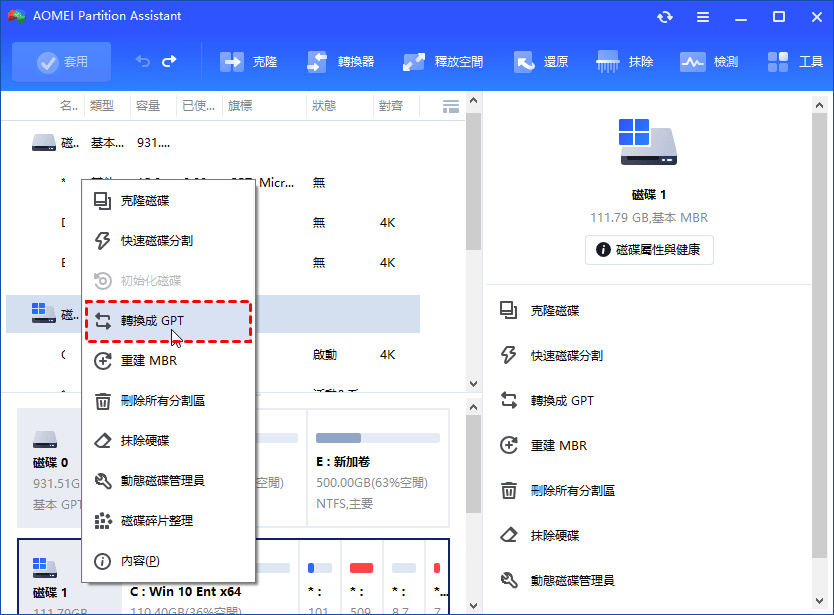
步驟1:下載和安裝 AOMEI 分割區軟體,啟動軟體,右鍵點選您想要轉換的磁碟,然後選擇「轉換成 GPT」。
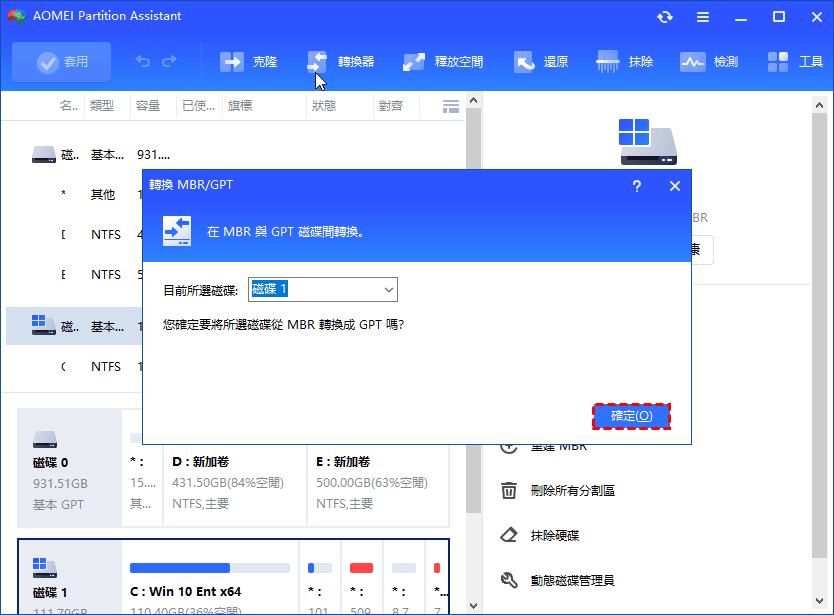
步驟2:選擇想要轉換的磁碟,再點選「確定」按鈕。
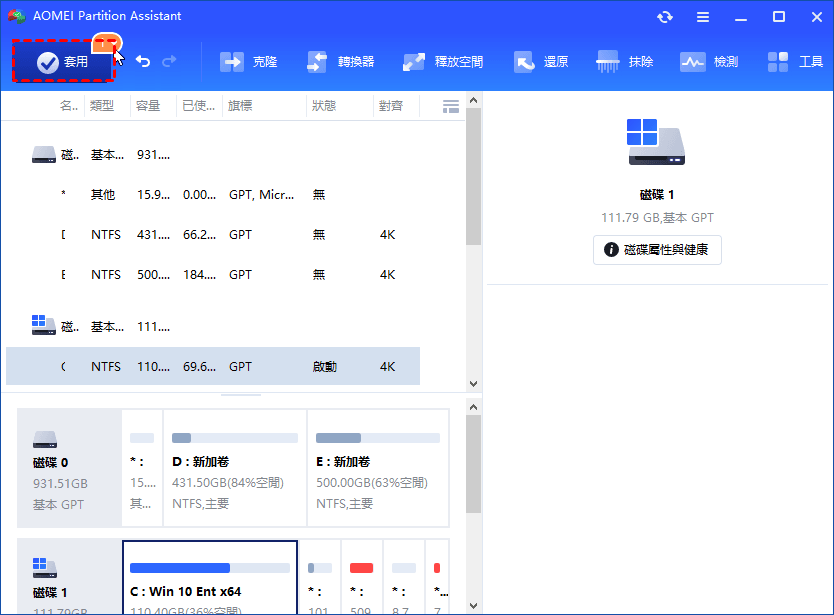
步驟3:點選「套用」以執行轉換程式。
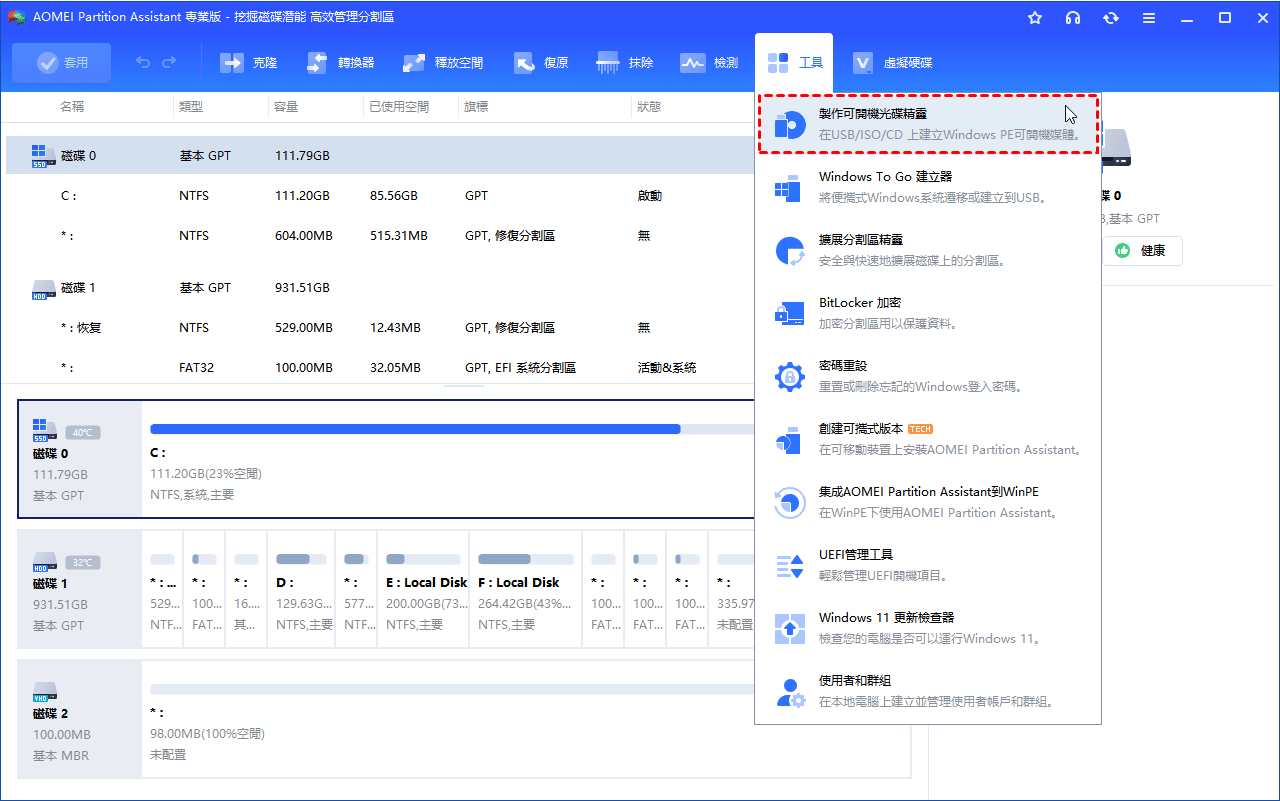
如何在沒有作業系統的情況下,將 MBR 轉換成 GPT?您可以繼續使用 AOMEI 分割區軟體,它提供了一個「製作可開機光碟精靈」的功能,可以幫助您快速製作可開機 USB 隨身碟,以確保在無系統的情況下轉換 MBR 磁碟。
常見故障排除
轉換後無法開機(黑屏或反覆重啟)?
解決方案:重新開機進入 BIOS 設定 > 將啟動模式從「Legacy」改為「UEFI」 > 關閉 CSM(相容性支援模組) > 儲存設定並重啟。
轉換過程中斷電或當機?
若轉換未完成且系統仍可開機,重新執行 MBR2GPT /validate 檢查磁碟狀態,確認無損後再嘗試轉換。
若系統無法開機,使用 Windows 安裝媒體或 PE 啟動碟開機,透過專業工具嘗試修復分割表。
使用磁碟救援軟體(如 R‑Studio)進行深度掃描以還原檔案。
總結
在 MBR 與 GPT 之間進行選擇時,核心考量在於硬碟容量、作業系統版本與主機板支援程度。若您的電腦主機板為 2012 年後、使用 Windows 10/11 且硬碟超過 2TB,GPT 是絕對值得升級的選項。
轉換過程只要遵守備份優先原則,從本文選擇最適合的轉換方法(更推薦 AOMEI 分割區軟體),並嚴格按照步驟進行操作,即可安全完成 GPT 轉換,充分釋放現代硬碟的全部潛能。

 新增為偏好來源