




避免 2TB 容量陷阱:MBR 容量限制與解除限制的完整指南
買了超過 2TB 的硬碟卻只顯示 2TB?這其實跟 MBR 本身的容量限制有關。這篇會帶您認識 MBR 是什麼,也會告訴您該怎麼突破 MBR 容量限制。

由 Louis 發佈於 2026年03月27日


什麼是MBR?
MBR(主開機記錄)是比較早期的磁碟分割格式,主要用來把資料存在硬碟或 SSD 上。一旦設定成 MBR,分割區的數量跟硬碟能用的容量都會跟著受限。
MBR 磁碟最多只能切 4 個主分割區,或者 3 個主分割區加 1 個延伸分割區,而且總容量上限只有 2TB。如果買了超過 2TB 的硬碟,多出來的空間在磁碟管理裡面會顯示成「未配置」,檔案總管根本看不到也用不了。
為什麼 MBR 分割系統限制為 2TB?
一般來說,硬碟使用的是 512 位元組的磁區,所以我們可以從這裡推算出 MBR 的最大容量:
MBR 的容量限制其實跟它使用的位址長度有關。MBR 採用的位址是 32 位元,因此能定址的範圍就是 2 的 32 次方,等於 4G。
而每個磁區大小是 512 位元組,所以把這兩者相乘,4G × 512 位元組,算下來就是 2TB。
如何突破MBR磁碟容量限制?
前面已經聊到 MBR 硬碟的容量上限就是 2TB,這時你可能會想:「那如果我買的硬碟超過 2TB,是不是就沒辦法用?」其實還是可以的,關鍵在於把 MBR 的分割格式轉成 GPT。下面就先來認識一下這種新的分割方式:
GPT(GUID 分割表)是比較新的格式,不只沒有容量上限,在單顆硬碟上也能建立更多分割區,使用上靈活很多。
以下是MBR和GPT之間的主要區別:
1. 最大磁碟大小
MBR 最多只能支援 2TB 磁碟;而 GPT 磁碟可以支援 2TB 以上的硬碟空間,其大小限制取決於作業系統及其檔案系統。
2. 最大分割區數
MBR 分割區表最多只能切 4 個主分割區,或是 3 個主分割區加 1 個延伸分割區(邏輯分割區的數量就不受限)。而 GPT 就靈活多了,在 Windows 系統下可以建立多達 128 個主分割區,而且 GPT 磁碟還會額外多一份主分割表跟備份分割表,讓分割區的結構更穩固,資料也更有保障。
3. 開機模式
MBR 搭配的是傳統的 Legacy BIOS 開機模式,而 GPT 則要用 UEFI 開機模式。這也是為什麼安裝 Windows 時,偶爾會跳出像「選取的磁碟包含 MBR 磁碟分割表格」或「所選磁碟為 GPT 分割區樣式」這類的錯誤訊息。
4. 作業系統相容性
從作業系統的相容性來看,MBR 的支援度很廣,所有 Windows 版本(不論 32 位元還是 64 位元)都能用。至於 GPT,64 位元系統要從 Windows Vista 開始才有完整支援,32 位元的 Windows XP、2003、2000 雖然也能讀到 GPT 硬碟,但功能上會有一些限制。
因為 GPT 沒有容量上限,如果想要用超過 2TB 的硬碟空間,把 MBR 轉成 GPT 就是必要的步驟。未來 GPT 也會逐漸成為主流,像是微軟新推出的 Windows 11 就明確要求必須從 UEFI 啟動,這也代表系統碟一定要是 GPT 格式才行。
無損資料:如何將 MBR 轉換為 GPT 以取得更大的容量?
AOMEI 分割區軟體是一款在 Windows 11、10、8、7 上很好用的磁碟管理工具。它可以幫你把硬碟從 MBR 轉成 GPT,過程中資料完全不會受影響,轉完後也能直接使用。重點是操作很簡單,照著 3 個步驟就能輕鬆搞定。
現在,您可以直接點擊下方下載按鈕,免費下載並安裝 AOMEI 分割區軟體試用版,然後按照以下步驟執行操作。
 AOMEI 分割區軟體
- 進階分割區管理功能:超越基礎磁碟工具的限制,提供更靈活的分割區操作。可彈性調整大小、移動、分割、合併與對齊分割區。
- 作業系統遷移與硬碟克隆:可將 Windows 作業系統遷移至 SSD 或 HDD,無需重新安裝;亦可完整克隆整個硬碟或特定分割區,實現流暢的系統升級。
- 靈活的磁碟轉換工具:無需刪除分割區即可在 MBR 與 GPT 之間進行轉換,可在基本磁碟與動態磁碟之間切換,並能轉換 NTFS 與 FAT32 檔案系統。
- 智慧空間分配功能:可將可用空間直接從一個分割區分配給另一個分割區,並能擴充系統磁碟,無需預先建立未配置空間。
- 分割區復原與動態磁碟支援:可復原遺失或刪除的分割區,並透過進階磁碟管理工具管理動態磁碟區。
 100% 安全
請注意,想把系統碟從 MBR 轉成 GPT,記得先確認主機板有支援 UEFI 開機模式,不然電腦會無法正常開機。
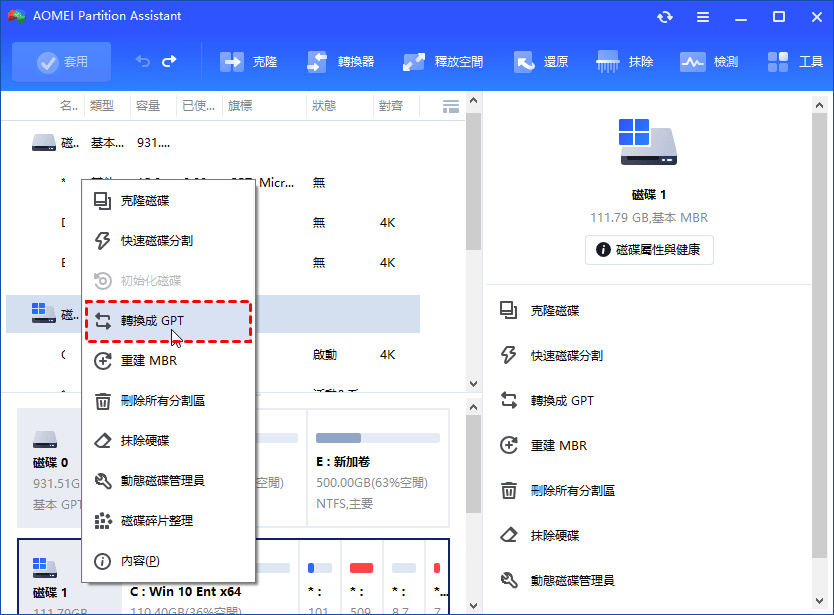
第1步. 啟動AOMEI 分割區軟體。看到主介面後,右擊要轉換為GPT的磁碟,點選「轉換成GPT磁碟」。
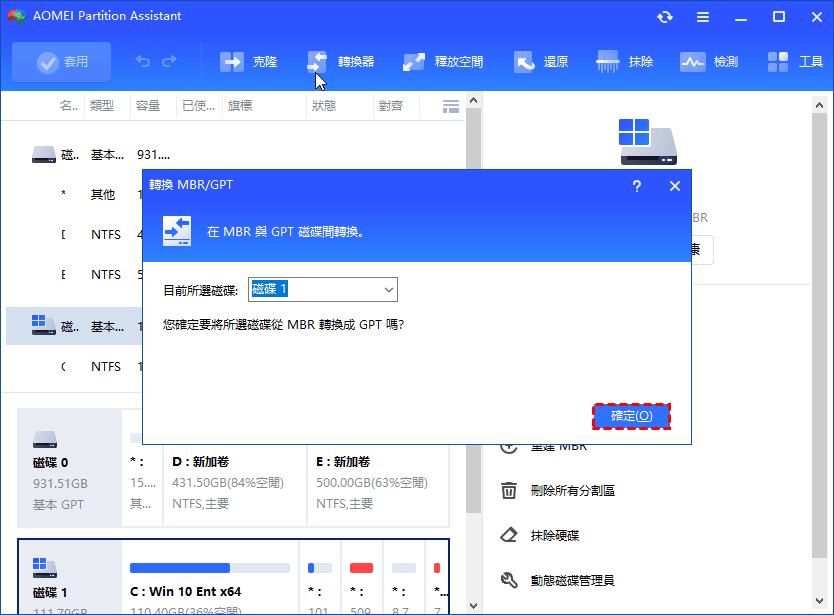
第2步. 點選「確定」,您將返回主介面。
第3步. 點選「套用」就可以開始轉換。
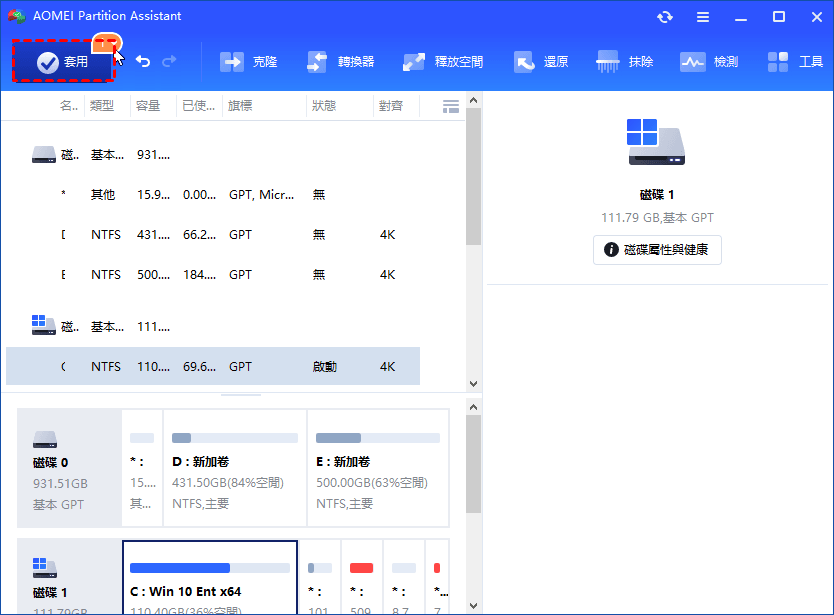
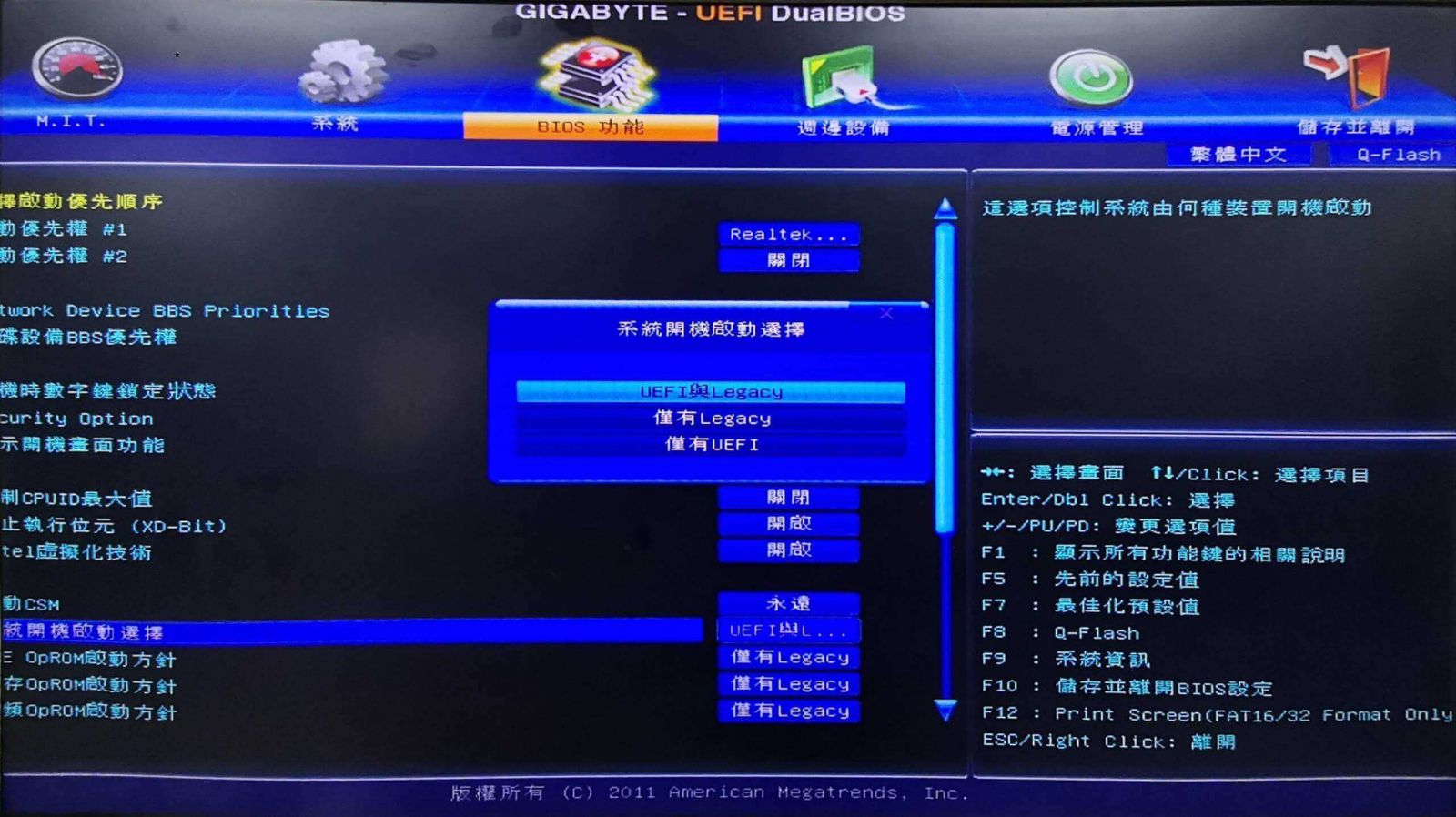
現在,您已成功將MBR轉換為GPT。如果您正在轉換系統磁碟,轉換後需要將BIOS更改為UEFI。
總結
這就是突破 MBR 容量限制的整個過程。靠著 AOMEI 分割區軟體,這件事就變得很簡單。順帶一提,它還能幫你把硬碟的檔案系統從 NTFS 轉成 FAT32,或是把主分割區改為邏輯分割區,一樣都很好上手。
如果您是 Windows Server 使用者,請使用 AOMEI 分割區軟體 Server 版本,它可以在 Windows Server 2025、2022、2019、2016、2012 (R2) 以及 Windows PC 系統中使用。

 新增為偏好來源