




企業級伺服器災難復原:逐步修復損壞的 MBR 實戰指南
Windows Server 2008 (R2) 的 MBR 損壞了怎麼辦?透過本文,您可以瞭解如何使用安裝光碟,或是透過專業的 MBR 修復工具快速解決。

由 Louis 發佈於 2026年03月30日


MBR 是什麼?
MBR(Master Boot Record) 即主要開機記錄。它位於硬碟的第一個磁區,是確保電腦正常開機的重要程式碼。
您可以把它當做一本書的目錄或導航員。當電腦啟動時,BIOS(基本輸入輸出系統)會先執行 MBR 的程式碼,並告訴電腦:
- 硬碟的分區狀態:硬碟分成了幾個磁碟區(例如 C 槽與 D 槽)。
- 活動分割區:哪一個分割區是正在運行,簡單來說就是安裝了作業系統可用來開機的磁碟。
- 開機載入程式的位置:真正的開機載入程式的位置,然後將控制權交給它,最終啟動 Windows 系統。
MBR 損壞的原因與症狀
為何 Windows Server 2008 中的 MBR 會損壞?常見原因包括:不正常關機、病毒攻擊、磁碟寫入錯誤、誤用磁碟工具軟體等。
如何判定 MBR 已損壞?Windows Server 2008 系統開機後出現黑底白字錯誤訊息,例如:
- Operating System not found (找不到作業系統)
- Invalid partition table (無效的分割表)
- Error loading operating system (載入作業系統錯誤)
- 畫面直接停留在黑色畫面,只有一個游標在閃爍。
使用安裝光碟修復 Windows Server 2008 中損壞的 MBR
修復損壞的 MBR,最直接的方法是:使用 Windows 安裝隨身碟或安裝光碟,進入「修復我的電腦」功能後,使用特定的命令列進行修復。
以下步驟以 Windows 10 / 11 為例,但同樣適用於 Windows Server 2008 以及 Windows 7 / 8。
準備工作
準備另一台可正常運作的電腦
- 您需要藉助另一台電腦來製作安裝隨身碟。
製作 Windows 安裝隨身碟
- 使用微軟官方提供的「Windows Media Creation Tool」,將一個至少 8GB 的隨身碟製作成 Windows 安裝媒體。
設定BIOS開機順序
- 將製作好的安裝隨身碟插入故障電腦,開機時按下特定鍵(通常是 F2、F12、Del 或 Esc,畫面會提示)進入BIOS/UEFI設定,將「USB裝置」或「隨身碟」設為第一開機順序,然後儲存並退出。
操作步驟
使用 Windows 安裝光碟(CD/DVD)開機後,再使用命令提示字元修復 Windows Server 2008 中損壞的 MBR。步驟如下:
1. 插入 Windows Server 2008 安裝光碟,更改啟動順序,從安裝光碟中啟動電腦。

2. 在 Windows 設定視窗,根據您的需要進行設定,然後點選“下一步”。
3. 點選修復您的電腦 > 疑難排解 > 進階選項 > 命令提示字元。
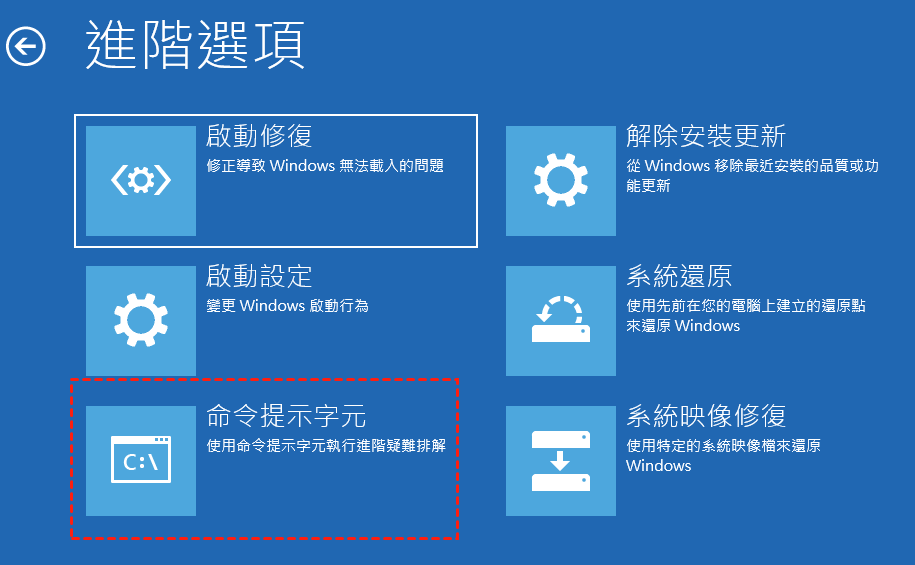
4. 在命令提示字元介面中,鍵入以下命令:
- bootrec /fixmbr(修復開機磁區)
- bootrec /fixboot(重新掃描作業系統)
- bootrec /rebuildbcd(重建開機設定資料)
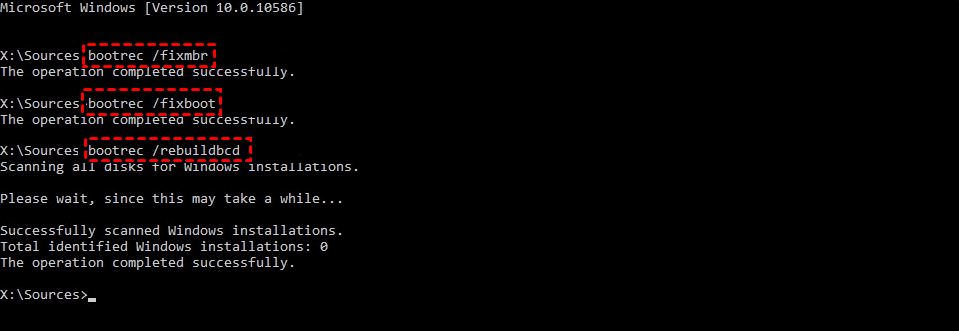
5. 修復Windows Server 2008 中損壞的 MBR後,取出安裝光碟(CD/DVD),從修復的硬碟啟動電腦。
無需安裝光碟在Windows Server 2008 中重建 MBR
如果您沒有安裝光碟(CD/DVD)怎麼辦?您可以通過這款更簡單可靠的 MBR 修復工具——AOMEI 分割區軟體 Server。它允許您在 Windows Server 2025、2022、2019、2016、2012 (R2)、2008 (R2) 系統中快速修復 MRB,操作簡單適合所有使用者。
除了重建 MBR 之外,AOMEI 分割區軟體還可以幫助您快速製作可開機裝置。與微軟官方的製作工具相比,AOMEI 分割區軟體的製作難度更低,更適合大多數使用者。
第 1 階段 - 在電腦上製作可開機光碟精靈
1. 將USB或CD/DVD插入可以正常運行的電腦中,進入本文,直接點擊下方下載按鈕,免費下載並安裝AOMEI 分割區軟體 Server試用版。
 AOMEI 分割區軟體
- 企業級分割區管理: 在 Windows PC 與 Windows Server 上執行進階分割區操作,包括調整大小、移動、分割、合併及空間分配。
- 伺服器與 PC 作業系統遷移:無需重新安裝即可將 Windows Server 或 Windows PC 作業系統遷移至 SSD 或 HDD,亦可完整克隆硬碟或分割區,實現流暢的系統升級。
- 進階磁碟轉換:無需刪除分割區即可在 MBR 與 GPT 之間進行轉換,管理基本磁碟與動態磁碟,並針對複雜環境調整儲存配置。
- 智慧伺服器空間最佳化:在分割區之間分配可用空間,擴充系統磁碟區,預防企業系統發生磁碟空間不足的問題。
- 商業級磁碟管理:支援動態磁碟區、分割區復原,以及專為企業儲存與伺服器工作負載所設計的進階磁碟操作。
 100% 安全
2. 運行AOMEI 分割區軟體 Server。在它的主介面中,點選上方工作列 工具——製作可開機光碟精靈,按照說明完成操作。

第 2 階段 - 通過AOMEI 分割區軟體 創建的可啟動媒體啟動電腦
1. 從第 1 階段的電腦中取出可開機光碟(USB/CD/DVD),將其連接到您需要修復的電腦上。
2. 在 BOIS 中更改啟動順序,從可開機光碟啟動電腦。
第 3 階段 - 為 Windows Server 2008 重建 MBR
步驟 1.可開機隨身碟包含預安裝的 AOMEI 分割區軟體 Server。右鍵點選系統碟,點選“重建MBR”。
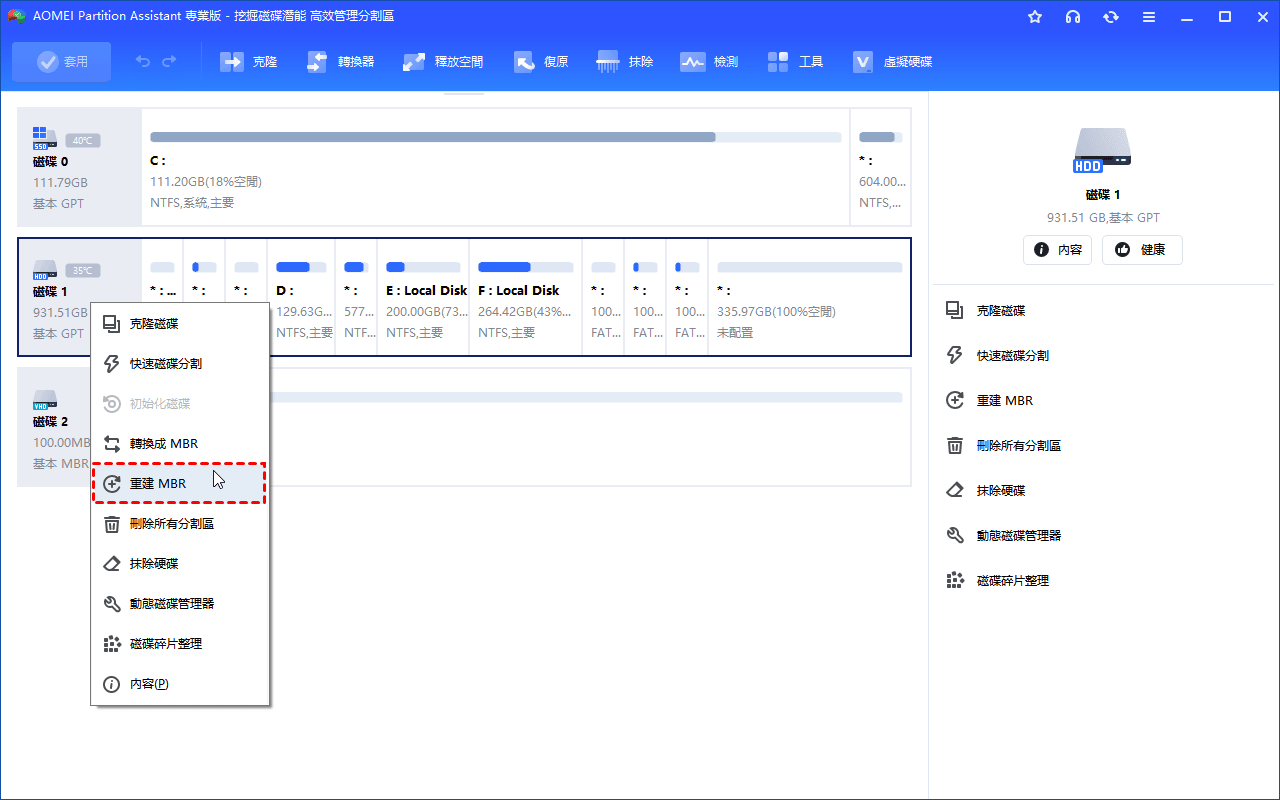
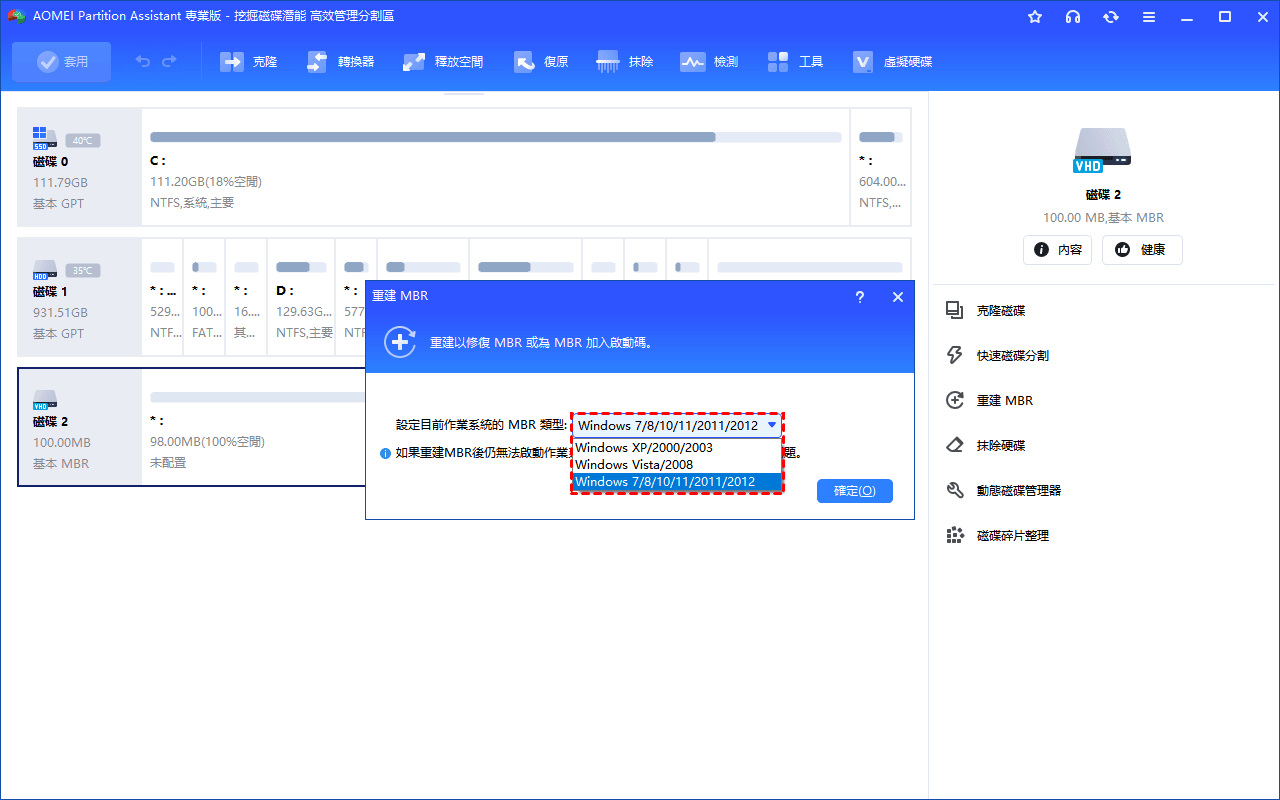
步驟 2.在彈出的視窗中,設定當前作業系統的 MBR 類型(請根據您的作業系統選擇合適的 MBR 類型),然後點選“確定”。
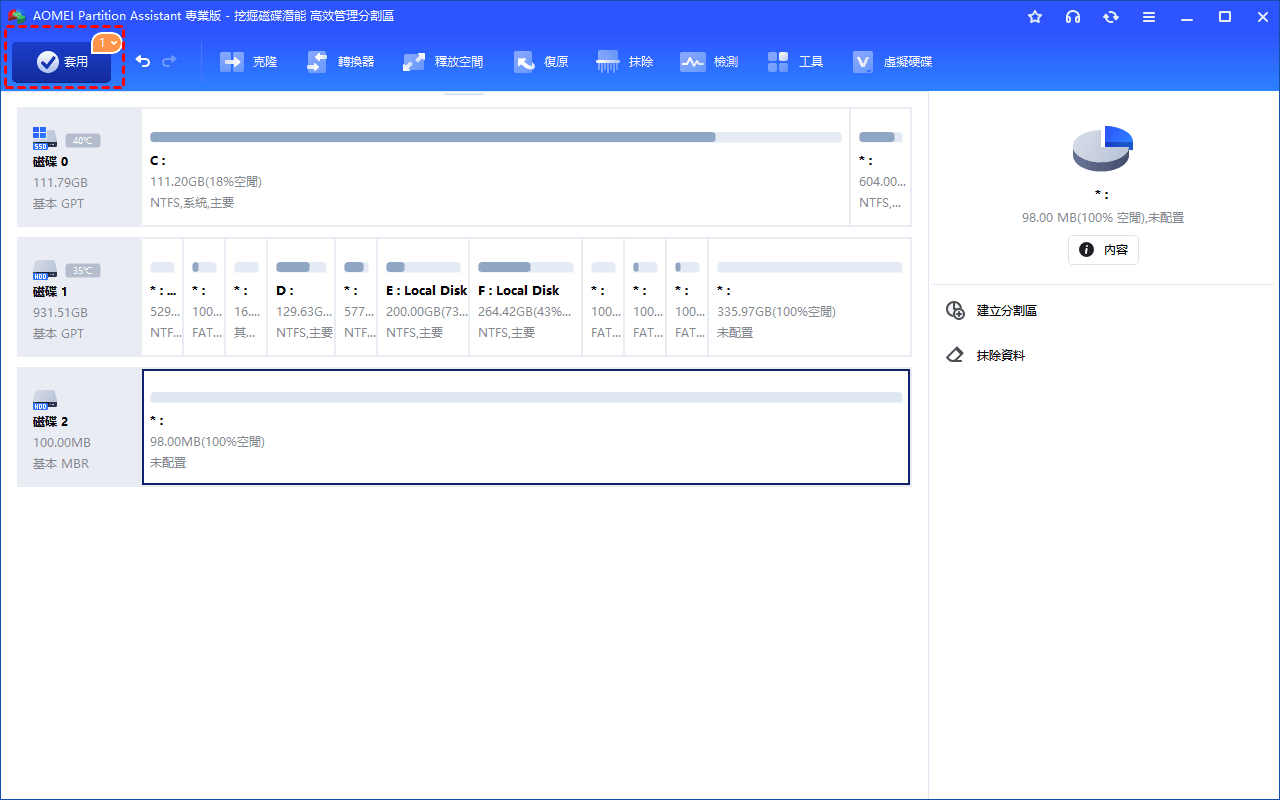
步驟 3.點擊“套用”執行操作。
結論
如何在 Windows Server 2008 (R2) 中修復損壞的 MBR?本文為您介紹此問題的原因以及症狀,幫助您快速確認 MBR 是否損壞。提供的完整步驟,可幫助您快速修復損壞的 MBR,確保正常開機。
傳統的 MBR 修復方法有一定的限制。若您想要更好用的 MBR 修復工具,請嘗試本文提供的 AOMEI 分割區軟體,它適合所有主流的 Windows Server 系統,只需 3 個步驟就可以輕鬆修復 MBR,任何人都可以使用它。

 新增為偏好來源