




別只會刪除!頂級工具讓 SSD 資料徹底蒸發
本文是關於 SSD 完全抹除的全面指南,從抹除與格式化的區別到 SSD 抹除工具的介紹,為您提供全流程的詳細步驟並解答常見疑問。

由 Louis 發佈於 2026年05月28日


什麼是 SSD 完全抹除?
由於固態硬碟(SSD)與傳統機械硬碟(HDD)的內部結構不同,SSD 寫入資料的方式也與 HDD 有所差異,因此無法使用相同的方法來清除 SSD 上的資料。
完全抹除(Secure Erase,又稱安全清除) 是 SSD 的一項內建韌體指令功能,透過 ATA Secure Erase 或 NVMe Format 等指令,要求 SSD 控制器將所有儲存單元重置為出廠狀態,永久清除硬碟上的全部資料。
一般使用者常將「快速格式化」與「完全抹除」混為一談,但兩者有本質上的差異:
| 操作方式 | 實際效果 | 資料是否可復原 |
| 快速格式化 | 僅刪除檔案配置表,實際資料仍保留在硬碟中 | 容易透過復原工具找回 |
| 刪除分割區 | 僅移除分割表,資料區塊未受影響 | 容易透過復原工具找回 |
| 完全格式化(HDD) | 逐格覆寫儲存單元(對 HDD 有效) | 無法復原 |
| 完全抹除(SSD) | 重置所有儲存單元,永久清除資料 | 無法復原 |
簡單來說,快速格式化就像「用手抹掉白板上的字」,看似字消失了,但筆跡可能還留有痕跡;而完全抹除則是「用清潔劑徹底擦拭白板」,確保任何殘留都不存在。
SSD 完全抹除的好處是什麼?
1. 徹底清除資料以確保隱私安全
- 完全抹除會將 SSD 內部的所有儲存資料徹底清除,涵蓋主控晶片的 TRIM、垃圾回收(Garbage Collection)以及磨損平均(Wear Leveling)等運作記錄,讓 SSD 完全恢復至原廠時的狀態。即使是專業的資料救援服務,也無法復原其中的資料。
- 此作法已獲得美國國家標準與技術研究院(NIST)的認可,符合實驗室等級的資料清除標準。
2. 恢復 SSD 原廠讀寫效能
- SSD 隨著頻繁讀寫會因殘留「垃圾」資料而出現讀寫掉速的情況。透過完全抹除將所有儲存單元重置,可以顯著改善讀寫掉速問題,讓 SSD 恢復到原廠初始的讀寫效能。
3. 清除潛在的髒盤與壞塊
- 長期使用後,SSD 中可能累積無效的髒盤資料區塊,影響整體運作效率。完全抹除能夠隔離髒盤和壞盤,在一定程度上恢復 SSD 的整體可靠性。
SSD 完全抹除的適用場景
哪些場景下需要將 SSD 安全抹除?下面是一些常見的場景:
場景一:出售或贈與二手 SSD
這是最常見的情境。若未徹底清除資料就將硬碟轉售他人,原先存放的照片、文件、帳戶資訊等個人資料可能被買家利用復原工具找回,導致嚴重的隱私外洩風險。
場景二:廢棄或回收處理
當 SSD 已不堪使用或準備報廢回收時,同樣需要完成資料清除。未經處理的硬碟進入回收鏈後,可能流經多個環節,資料安全風險將由最終使用者承擔。
場景三:解決效能嚴重衰退
部分 SSD 在長期使用後可能出現異常嚴重的寫入掉速,透過完全抹除重置後,有機會恢復正常效能水準。
場景四:企業或機構報廢設備
符合政府或企業機敏資料銷毀規範的需求。若設備涉及商業機密、客戶個資或國安資訊,單純格式化完全不足以滿足法規要求,必須採用經過認證的硬體級資料清除程序。
SSD 完全抹除的方法有哪些?
SSD 安全抹除的方法有不少,透過以下內容可以了解,並找到最適合的方法。
方法一:使用 SSD 原廠提供的專用工具
各家 SSD 大廠都會為自家產品提供專用的管理工具,內建安全抹除功能。這是目前最簡單、最推薦的方式。
- 三星(Samsung):Samsung Magician
- 金士頓(Kingston):Kingston SSD Manager
- 美光(Crucial):Crucial Storage Executive
- 英特爾(Intel):Intel SSD Toolbox(僅適用於 Intel 品牌 NAND SSD)
- 威騰(WD):WD Dashboard
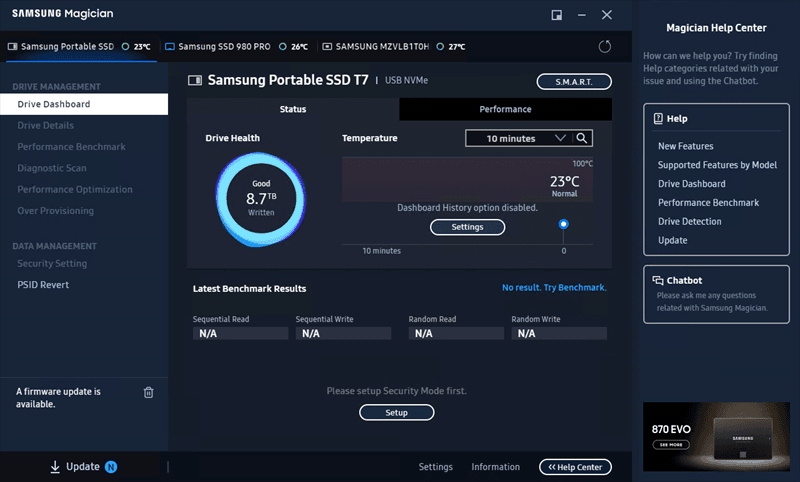
這類工具有個重要限制:僅能對應自家品牌的 SSD 使用,無法跨品牌操作。例如不能使用 Samsung Magician 去抹除金士頓或美光的 SSD。
方法二:透過 BIOS / UEFI 內建功能抹除
部分主機板(尤其是高階型號)在 BIOS / UEFI 中直接提供了 Secure Erase 功能。以華碩(ASUS)主機板為例,進入 BIOS 進階模式後,可依序點選 Tool(工具)> Secure Erase(安全清除),即可選取目標 SSD 執行抹除。
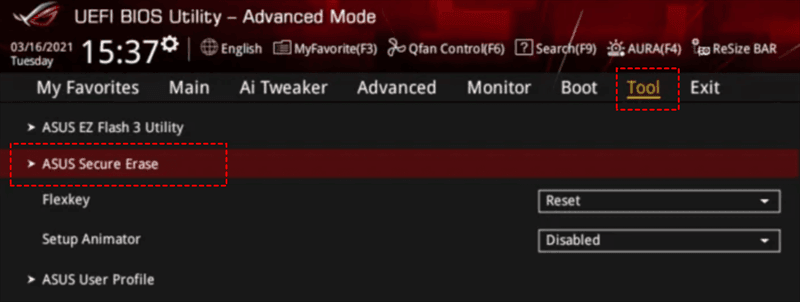
操作過程中需特別注意:抹除時不可關閉電源或重新啟動電腦,否則可能導致 SSD 損壞。
方法三:使用頂級的第三方 SSD 抹除工具
AOMEI 分割區軟體是一款專業的 SSD 抹除工具,它的「SSD安全抹除」功能,可讓您安全地完成 SSD 完全抹除,適用於所有品牌的 SSD,操作也非常簡單,只需簡單幾個步驟就可以輕鬆抹除。
除了 SSD 安全抹除之外,AOMEI 分割區軟體還支援抹除硬碟、抹除分割區、粉碎檔案等實用功能,可滿足各種資料清除需求。下面是 AOMEI 分割區軟體的下載方式與 SSD 完全抹除步驟的介紹。
請注意,此功能目前僅支援 Windows 7。請將 SSD 連接到運行 Windows 7 的電腦,正確識別後再執行抹除。
 AOMEI 分割區軟體
- 進階分割區管理功能:超越基礎磁碟工具的限制,提供更靈活的分割區操作。可彈性調整大小、移動、分割、合併與對齊分割區。
- 作業系統遷移與硬碟克隆:可將 Windows 作業系統遷移至 SSD 或 HDD,無需重新安裝;亦可完整克隆整個硬碟或特定分割區,實現流暢的系統升級。
- 靈活的磁碟轉換工具:無需刪除分割區即可在 MBR 與 GPT 之間進行轉換,可在基本磁碟與動態磁碟之間切換,並能轉換 NTFS 與 FAT32 檔案系統。
- 智慧空間分配功能:可將可用空間直接從一個分割區分配給另一個分割區,並能擴充系統磁碟,無需預先建立未配置空間。
- 分割區復原與動態磁碟支援:可復原遺失或刪除的分割區,並透過進階磁碟管理工具管理動態磁碟區。
 100% 安全
AOMEI 分割區軟體「安全抹除」的 SSD 無法透過任何方式復原,請謹慎操作。為避免資料遺失,建議在抹除前備份重要資料,以防止任何意外情況。
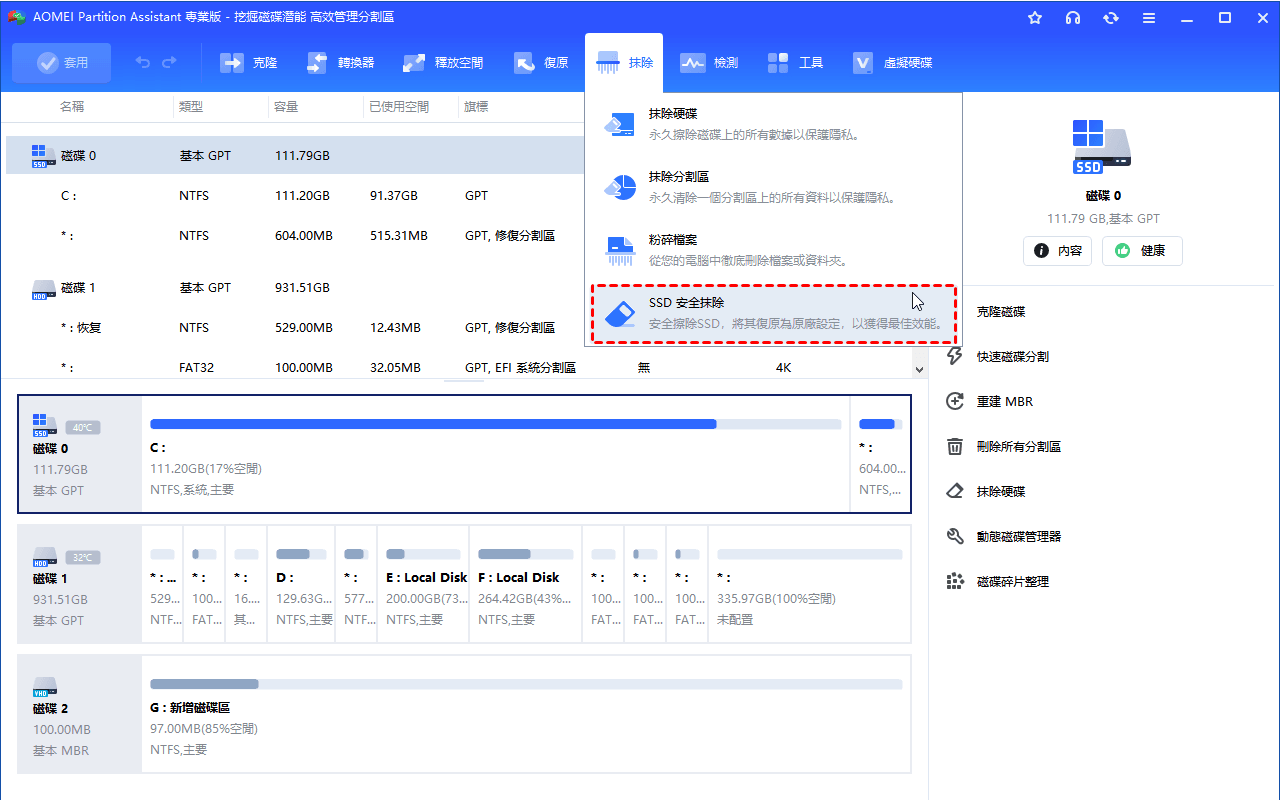
步驟1. 安裝並啟動AOMEI 分割區軟體,點選上方「抹除」——「SSD安全抹除」。
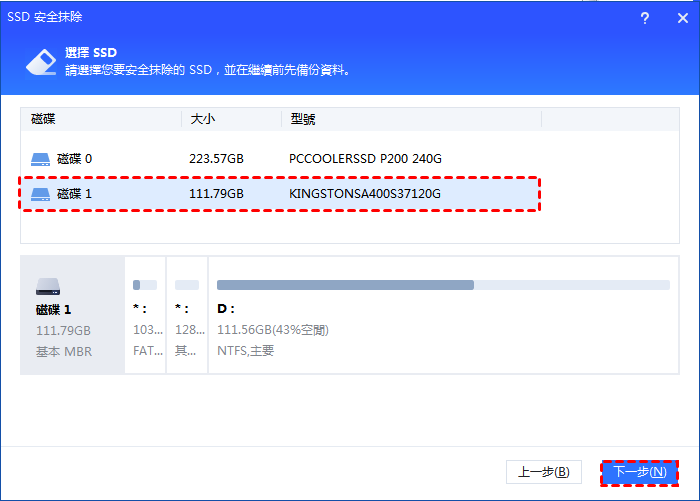
步驟2. 選擇要安全抹除的 SSD,然後點選「下一步」。
步驟3.確認 SSD 資訊,以防止錯誤抹除硬碟。
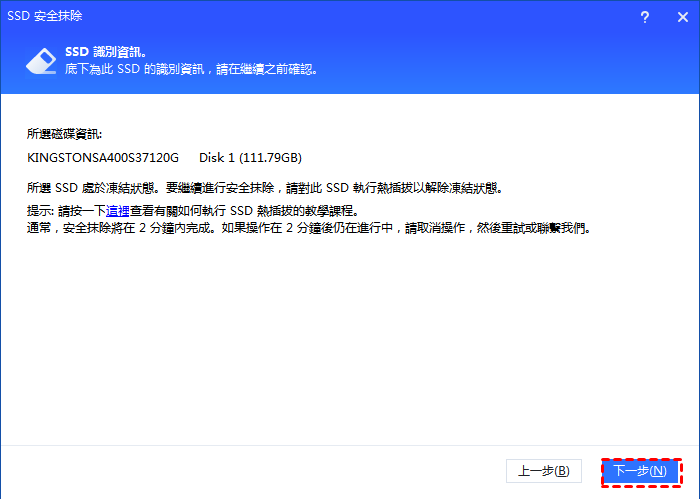
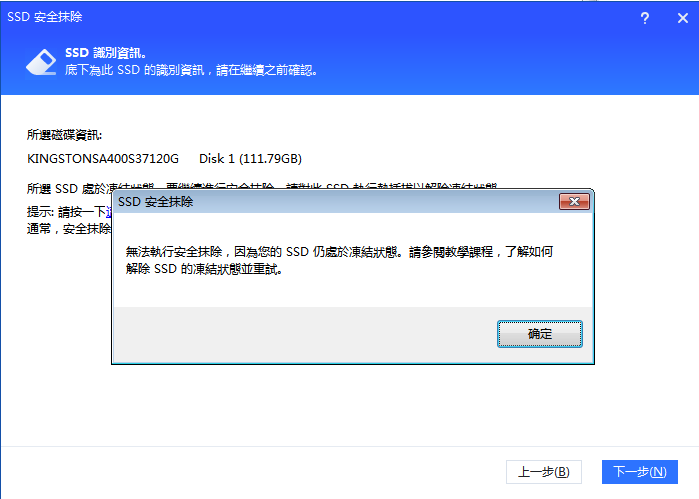
步驟 4. 點選「確定」開始 SSD 安全抹除。
延伸閱讀:如何安全抹除系統碟(SSD)?
若您需要抹除的 SSD 是系統磁碟,可透過製作一個可開機的 USB 隨身碟,快速且安全地完成 SSD 清除作業。請準備一顆容量至少 8GB 的 USB 裝置,用來製作成開機隨身碟。
請注意,已建立的可開機 USB 隨身碟包含預安裝的 AOMEI 分割區軟體。
▶ 第1部分. 製作可開機的 USB 裝置
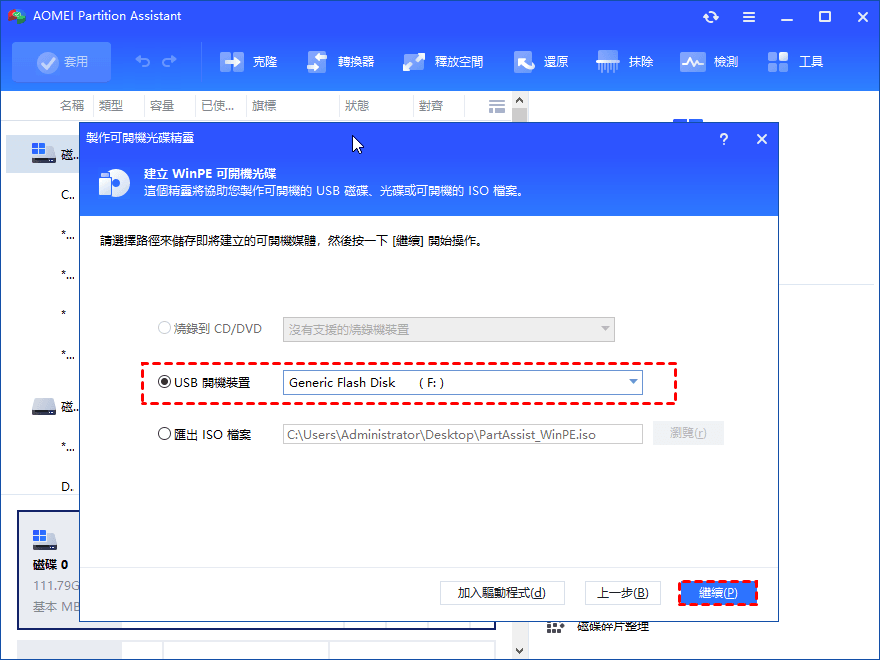
請先將預備好的 USB 隨身碟連接到電腦上,確保它被正確檢測到。
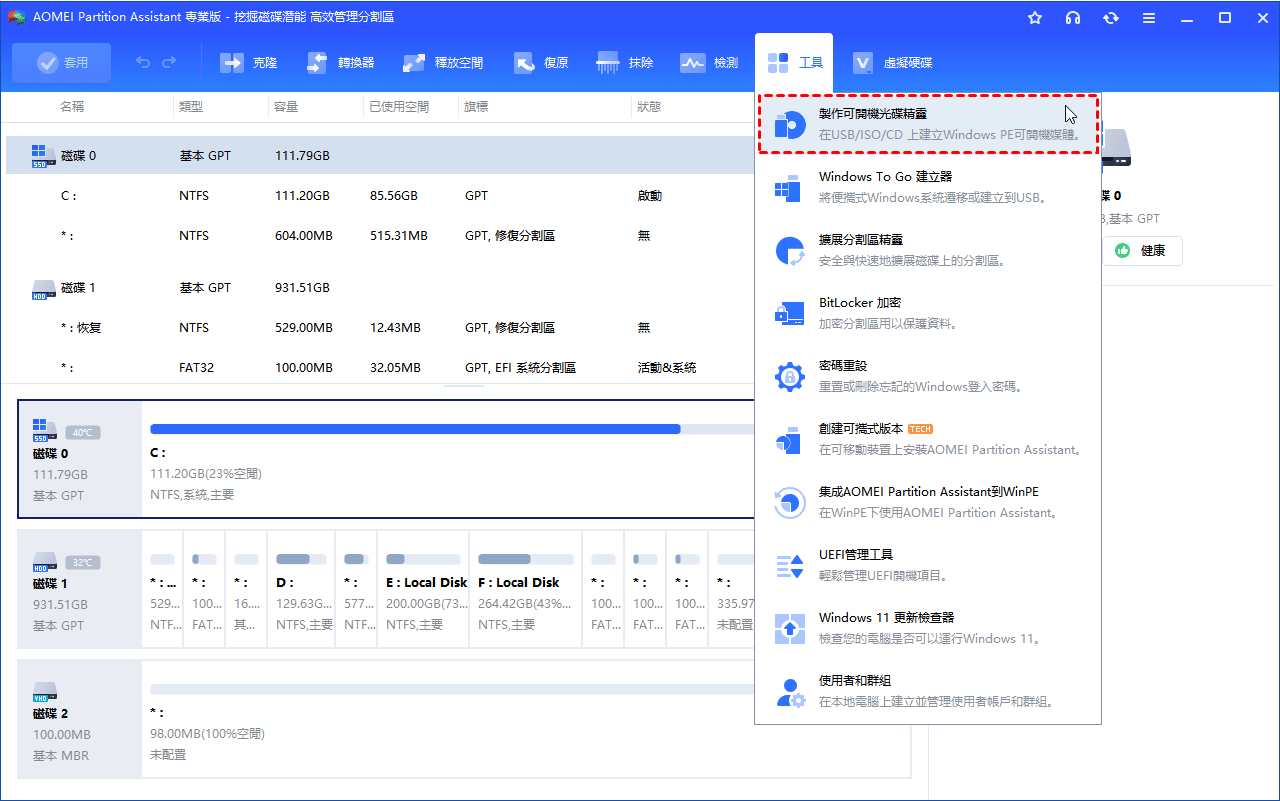
步驟 1.安裝並運行AOMEI 分割區軟體。點選上方工作列「工具」——「製作可開機光碟」。
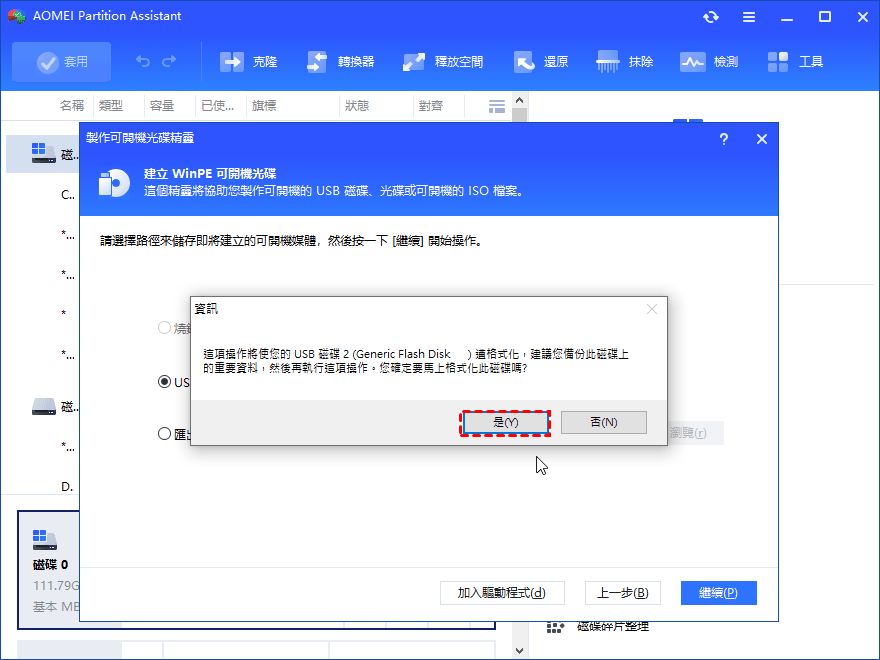
步驟 2. 選擇您的開機裝置,然後點選「繼續」。
您將收到 USB 隨身碟格式化的提示。確認已備份或無重要資料後,請點選「是」。
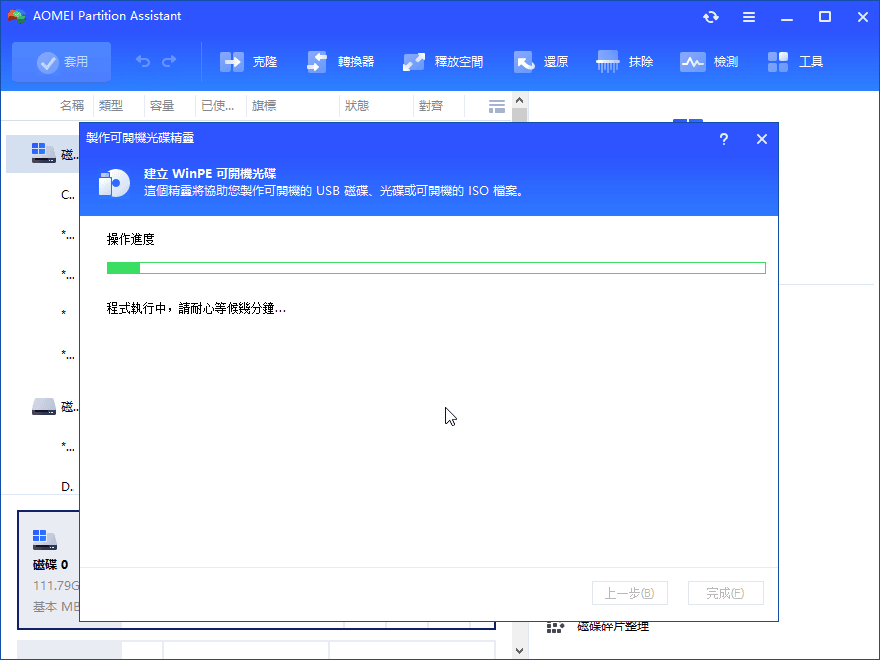
步驟 3. 開始建立可開機光碟。
▶ 第2部分. 從新的 USB 隨身碟開機
重新啟動電腦後進入 BIOS 設定畫面,調整開機順序,將 USB 裝置設為第一啟動項目,以確保電腦從 USB 隨身碟開機。

▶ 第3部分. 在 WinPE 下抹除 SSD
成功從可啟動的 USB 隨身碟開機後,您將自動進入 AOMEI 分割區軟體的主控介面。在這裡,選擇「SSD安全抹除」進行操作。
常見的問題與解答
傳統多次覆寫方式對 SSD 無效?
USB 轉接線導致指令失敗?
TRIM 指令是否就等於安全抹除?
SSD 出現「Frozen」(凍結)狀態,無法執行抹除
解決方法:
方法 A(電源循環,最常見且有效):開機進入 BIOS 畫面後,拔除 SSD 的電源線與 SATA 排線,稍候數秒後重新接回。這會強制解除凍結鎖定,且通常不會導致系統不穩定。
方法 B(系統掛起喚醒):將電腦進入待命模式(使用 S3 睡眠而非 S0ix),喚醒後凍結狀態通常會自動解除。如果無效,請嘗試其他方法。
結論
SSD 完全抹除與常見的格式化有很大的差異,透過本文可了解兩者之間的區別,並了解 SSD 安全抹除的好處以及適用場景。本文還提供了 3 個不同的 SSD 抹除方法,以確保您能夠找到最適合的 SSD 抹除工具。
AOMEI 分割區軟體雖然是一個第三方軟體,但它能簡化 SSD 完全抹除的過程,讓 SSD 抹除更加高效,適合所有使用者。

 新增為偏好來源