




次世代伺服器克隆軟體(2026):安全、快速、完整的系統遷移
本文是關於 Windows Server 系統克隆的完整指南,包括伺服器克隆的含義、必要性以及伺服器克隆軟體的選擇,讓您輕鬆遷移伺服器並順利開機。

由 Louis 發佈於 2026年05月07日


什麼是伺服器克隆?
伺服器克隆(Server Cloning):指的是將一套已安裝並完成設定的 Windows Server 作業系統,完整複製到另一部或多部伺服器的過程。
此技術在企業 IT 環境中被廣泛應用於虛擬化平台(例如 VMware、Hyper-V)的範本建立與快速部署,能大幅縮短伺服器上線所需的時間。
需要特別釐清的是,克隆作業可區分為「冷克隆」與「熱克隆」兩種模式。
- 【冷克隆】是在伺服器完全關機的狀態下進行的完整複製,過程較為單純,但會造成服務中斷;
- 【熱克隆】則是在伺服器持續運作且不中斷服務的情況下,建立系統的可開機複本,適合無法容忍停機的關鍵任務環境。
爲什麽需要伺服器克隆軟體?
在企業 IT 環境中,採用伺服器克隆技術可以帶來以下幾個顯著優勢:
| 節省大量部署時間 | 傳統上,手動安裝 Windows Server 通常動輒數小時,若還需要額外安裝應用程式、更新修補程式及調整系統設定,整體作業時間勢必會明顯拉長。運用伺服器複製技術,IT 人員可以預先建立一套「黃金映像」,後續只需短短幾分鐘,就能完成一部全新伺服器的複製與部署作業。 |
| 確保系統設定的一致性 | 在多部伺服器的環境下,手動進行設定難免因為人為疏忽而導致配置不一致。透過複製(克隆)技術,可以確保每一部複製出來的伺服器皆具備相同的基礎設定與軟體組態,進而有效降低因環境差異所衍生的技術問題。 |
| 簡化大規模佈署流程 | 針對需要大規模部署 Windows Server 的情境(例如虛擬桌面基礎架構 VDI),藉由事先建立好的映像檔,再搭配自動化部署工具進行批次複製,便能顯著提升整體部署效率。 |
| 建立測試環境的便捷管道 | 運用伺服器複製技術,IT 人員可從正在運作的正式環境中快速建立一套完全相同的測試或暫存環境,如此一來,在執行軟體更新、調整系統設定或驗證新功能時,便無須擔心對實際運作中的系統造成任何影響。 |
| 加速災難復原準備 | 針對關鍵伺服器預先建立可立即開機的備份副本,將有助於縮短災難發生後的系統還原時間,進而減少因營運中斷所帶來的損失。 |
如何在 Windows Sever 克隆磁碟?
伺服器克隆並非只是單純的「複製貼上」,若操作不當可能衍生出 SID 重複、授權衝突、驅動程式不相容等問題。
為確保伺服器克隆順利完成,建議使用可靠的伺服器克隆軟體進行協助。開始前,請做好相應的準備工作。
建議您將 Windows 系統遷移到 SSD,以獲取更強的效能,還可以大幅降低開機時間。
伺服器克隆前的準備工作
| 檢查項目 | 說明 |
| 系統更新 | 在執行伺服器複製作業之前,請務必確認範本伺服器已套用最新的 Windows 更新,以免新部署的伺服器後續還需要逐一進行更新。 |
| 軟體安裝 | 將必要的應用程式、管理工具以及監控代理程式(Agent)一併安裝於參考用的機器之中。 |
| 關閉防毒軟體 | 某些防毒軟體可能會干擾伺服器克隆軟體的正常運作,建議先暫時關閉。 |
| 停用 BitLocker | 若系統磁碟已啟用 BitLocker 加密,需先將加密解除或暫停保護。 |
| 準備 Unattend.xml | 若希望實現自動化佈署,可預先建立無人值守應答檔案(Unattend.xml),用於設定時區、電腦命名規則、網路配置等參數 |
使用專業的伺服器克隆軟體
有沒有一個簡單易用且專業的伺服器克隆工具?AOMEI 分割區軟體 Server 版是一個很好的選擇。它支援 Windows Server 2025、2022、2019、2016、2012 (R2) 等伺服器系,只需簡單幾個步驟就可以完整遷移整個系統以及相關檔案。
AOMEI 分割區軟體還可以滿足您的各種克隆需求,包括磁碟克隆、作業系統遷移、分割區克隆等。可輕鬆解決 Windows Server 2012 空間不足等問題。
任何人都可以輕鬆使用 AOMEI 分割區軟體。下面是此軟體的下載方式與使用方法。
 AOMEI 分割區軟體
- 企業級分割區管理: 在 Windows PC 與 Windows Server 上執行進階分割區操作,包括調整大小、移動、分割、合併及空間分配。
- 伺服器與 PC 作業系統遷移:無需重新安裝即可將 Windows Server 或 Windows PC 作業系統遷移至 SSD 或 HDD,亦可完整克隆硬碟或分割區,實現流暢的系統升級。
- 進階磁碟轉換:無需刪除分割區即可在 MBR 與 GPT 之間進行轉換,管理基本磁碟與動態磁碟,並針對複雜環境調整儲存配置。
- 智慧伺服器空間最佳化:在分割區之間分配可用空間,擴充系統磁碟區,預防企業系統發生磁碟空間不足的問題。
- 商業級磁碟管理:支援動態磁碟區、分割區復原,以及專為企業儲存與伺服器工作負載所設計的進階磁碟操作。
 100% 安全
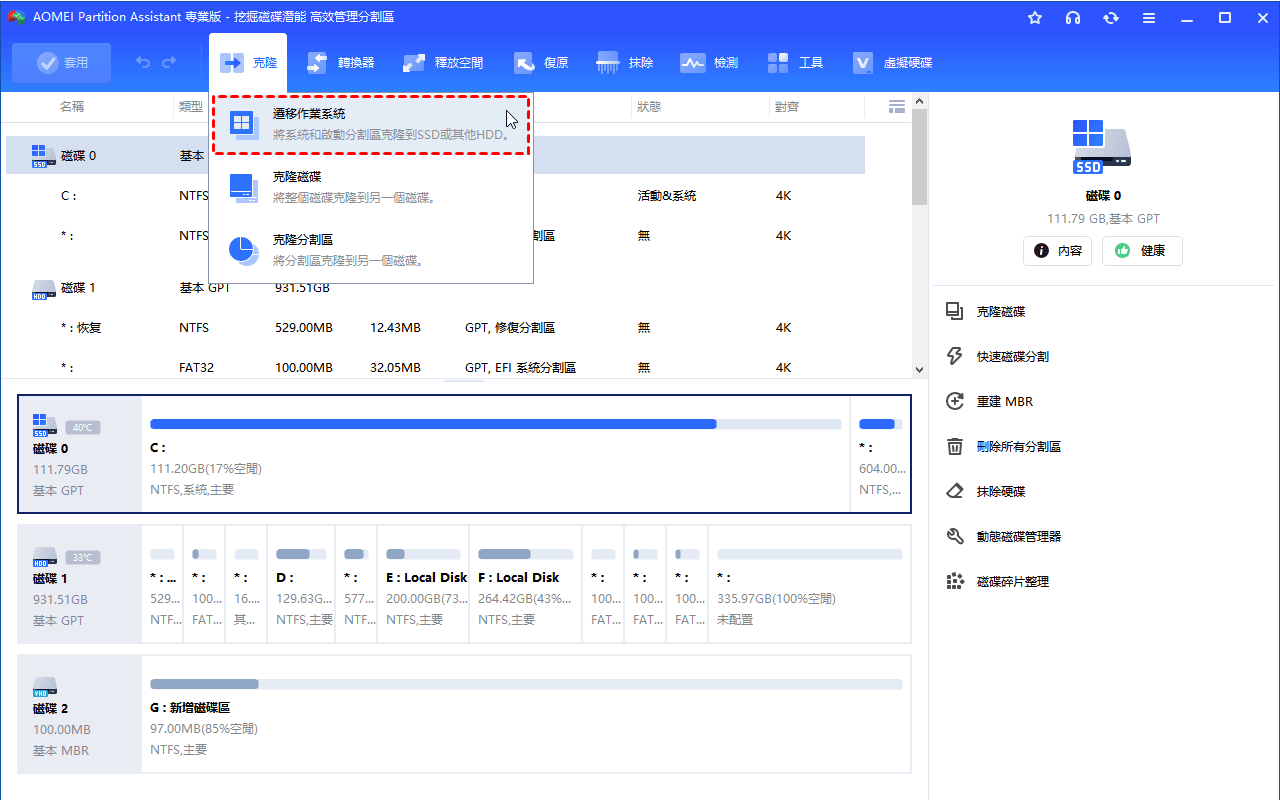
步驟1:啟動 AOMEI 分割區軟體 Server 版,從工具列中依次點選「克隆」>「遷移作業系統」。請注意,若想將作業系統遷移到新的硬碟,請先將新硬碟正確連接到此電腦。
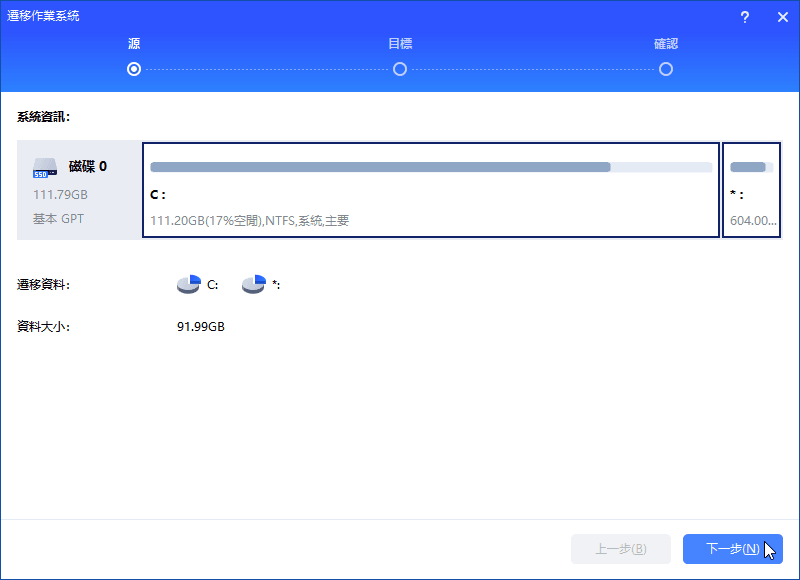
步驟2:軟體將自動選擇作業系統,請點選「下一步」繼續。
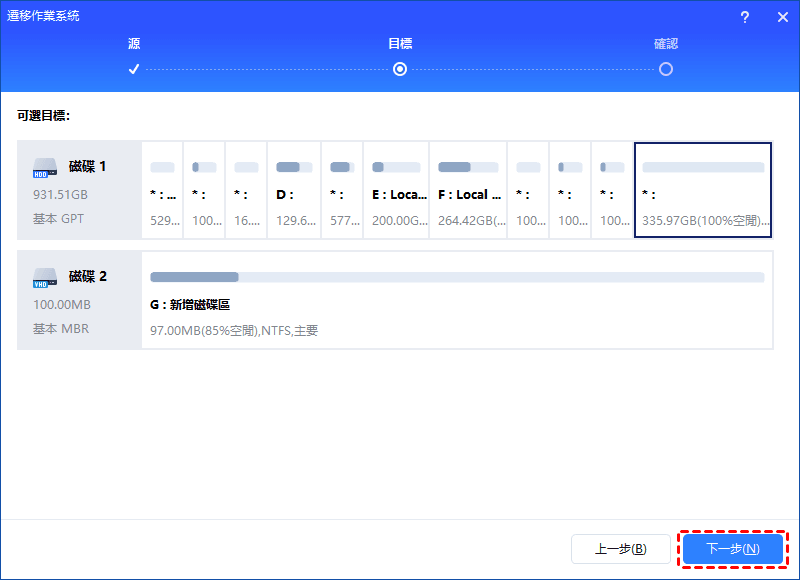
步驟3:然後,請選擇一個目標位置來存放作業系統,點選「下一步」繼續。
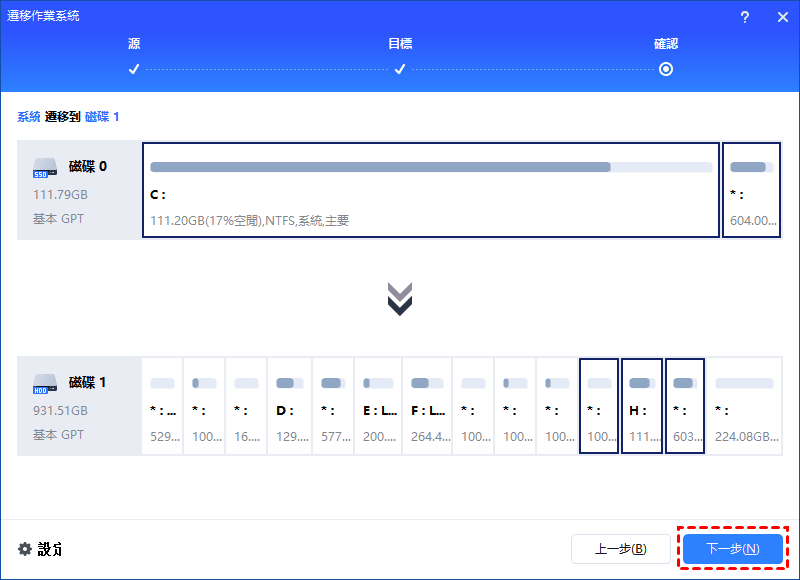
步驟4:請確認系統克隆資訊,無誤後點選「下一步」。
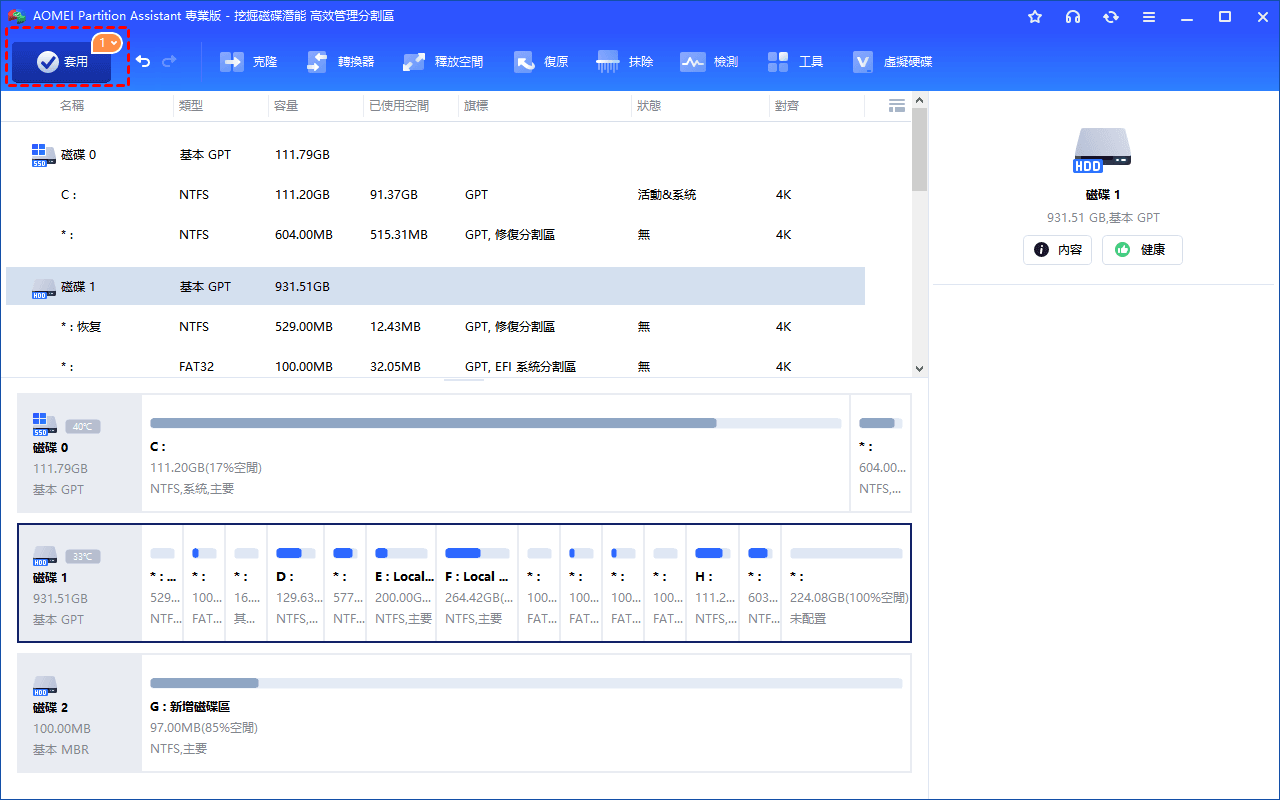
步驟5:回到主介面後,請點選左上方的「套用」按鈕,即可開始遷移作業系統。
伺服器克隆後如何設為開機碟?
當您將 Windows Server 系統完整遷移到新的 SSD 後,還需要將它設為開機碟。以下為完整的操作步驟:
步驟1:重新啟動電腦,並在開機過程中按下對應的功能鍵(通常為 F2 或 Del)以進入 BIOS 設定畫面。
步驟2:利用鍵盤上的方向鍵,選取剛剛完成複製的 SSD 或 HDD,將其設定為第一開機裝置。接著,儲存變更並離開 BIOS。

步驟3:完成上述設定後,您的電腦便會從這顆新複製的硬碟啟動。
總結
Windows Server 克隆雖然能夠大幅簡化伺服器部署的複雜度,但若未遵循正確流程,反而可能引發更難以處理的技術問題。因此,選擇一個可靠的伺服器克隆工具非常重要,對於一般使用者而言,本文推薦的 AOMEI 分割區軟體是一個很好的選擇。
透過上面介紹的步驟,您可以輕鬆克隆伺服器系統以及硬碟,依照步驟設定開機碟即可正確啟動。

 新增為偏好來源