




內建重組 vs 第三方軟體:Windows Server 磁碟最佳化方案比較
如何在 Windows Server 中執行磁碟重組?透過本文可全面了解,包含磁碟重組的好處、準備工作、具體的重組工具,完整流程以確保您能夠順利完成磁碟重組。

由 Louis 發佈於 2026年05月14日


Windows Server 中的磁碟重組是什麼?
在 Windows Server 的運作環境中,隨著伺服器持續運轉,硬碟內的檔案會逐步變得「碎片化」。所謂碎片化,指的是檔案被拆散存放在磁碟的不同區塊中,系統必須耗費更多時間在各處尋找檔案的零碎片段,才能完成讀取或寫入的動作。
當碎片程度過於嚴重時,伺服器可能出現反應變慢、讀寫效能低落、程式載入時間拉長等狀況。
磁碟重組(Disk Defragmentation)則是透過重新整理檔案的擺放位置,將分散的片段集中存放,讓檔案在磁碟上維持連續性,藉此改善系統的運作效率。

在實際執行之前,有一項關鍵要點必須留意:磁碟重組主要適用於傳統機械式硬碟(HDD)。對於固態硬碟(SSD)則完全不建議執行傳統的重組作業,反而可能因此縮短其使用壽命。
Windows Server 磁碟重組有哪些好處?
對 Windows Server 執行適當的磁碟重組,可帶來以下幾項效益:
| 提升系統讀寫效能 | 當檔案以連續方式存放時,硬碟的讀寫頭無需頻繁移動到不同位置搜尋檔案片段,讀取與寫入作業的時間自然大幅縮短,系統整體的反應速度也會隨之提升。 |
| 縮短應用程式與服務的載入時間 | 伺服器上運作的各類服務(例如資料庫、網頁伺服器、檔案共享服務等)都需要頻繁存取磁碟內的資料。經過重組後,相關檔案的連續性提高,服務啟動及資料讀取的速度都會獲得改善。 |
| 降低硬碟機械磨損 | 對於傳統機械式硬碟而言,讀寫頭在不同位置之間反覆移動屬於機械損耗。定期進行重組能讓讀寫頭較為集中在連續區域內讀取資料,減少不必要的搜尋動作,進而間接延長硬碟的使用壽命。 |
| 優化備份作業效率 | 伺服器備份(例如 Windows Server Backup)通常需要大量讀取磁碟資料。當檔案的碎裂程度較低時,備份軟體能更有效率地讀取連續的資料區塊,從而縮短備份所需的整體時間。 |
| 提升開機速度 | Windows Server 的開機過程涉及載入大量的系統檔案,若這些檔案呈現碎裂狀態,開機速度便會受到影響。完成磁碟重組後,開機相關檔案的讀取效率通常會有所改善。 |
Windows Server 磁碟重組前的準備工作
在 Windows Server 磁碟重組前,您可以先確認硬碟類型與重組條件,再評估碎片化程度,以確保磁碟重組順利完成。
確認硬碟類型與重組條件
在執行任何重組動作之前,務必先確認您的硬碟類型,以免對SSD造成不必要的傷害。
檢查硬碟類型的方法: 以系統管理員身分開啟 PowerShell,執行以下指令:
- Get-PhysicalDisk | Select FriendlyName, BusType, MediaType
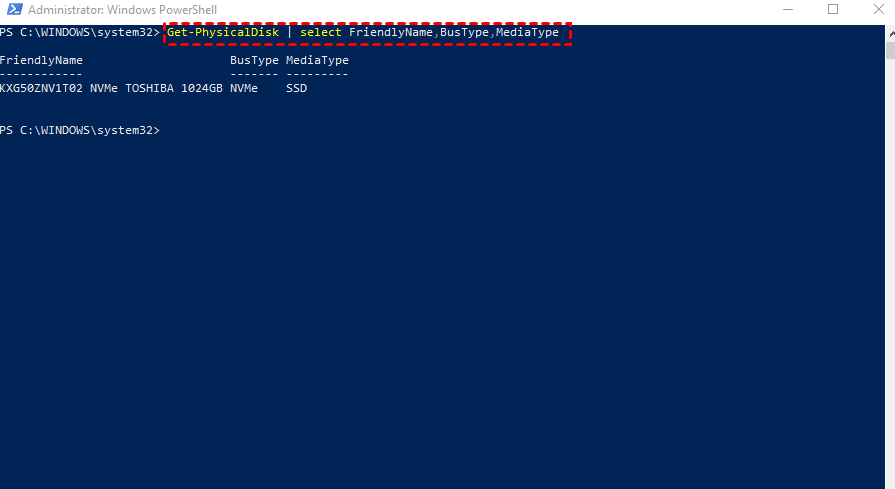
若顯示 MediaType 為 HDD,即可執行重組;若為 SSD,則不建議執行磁碟重組。
請同時確認檔案系統格式:
- Get-Volume | Select DriveLetter, FileSystemType, OperationalStatus
只有 NTFS 格式的磁碟區才支援傳統碎片整理,ReFS 格式則不支援。
評估碎片化程度
執行重組前,建議先評估磁碟區的碎片化狀況。可使用以下 PowerShell 指令進行評估:
Optimize-Volume -DriveLetter C -WhatIf | Select FragmentationPercentage, DriveLetter
根據評估結果決定是否需要重組:
- 碎片率低於 5%:尚屬良好,暫時無需干預
- 碎片率介於 5% 至 15%:視情況決定是否重組
- 碎片率超過 15% 且為 HDD 加 NTFS:建議執行深度整理
如何在 Windows Server 中執行磁碟重組?
採用排程方式進行磁碟重組,是一種穩定可靠的維護手段,透過重新整理檔案的存放位置,能有效維持硬碟的良好運作狀態。當檔案因頻繁儲存、覆寫或刪除而產生碎裂情況時,執行磁碟重組便顯得相當必要。
那麼,具體該如何操作呢?此處將提供兩種做法:一是傳統的「重組並最佳化磁碟機」內建工具,二是適用於磁碟管理的第三方 Windows Server 磁碟重組軟體。
方法1、使用 Windows 內建的「重組並最佳化磁碟機」工具
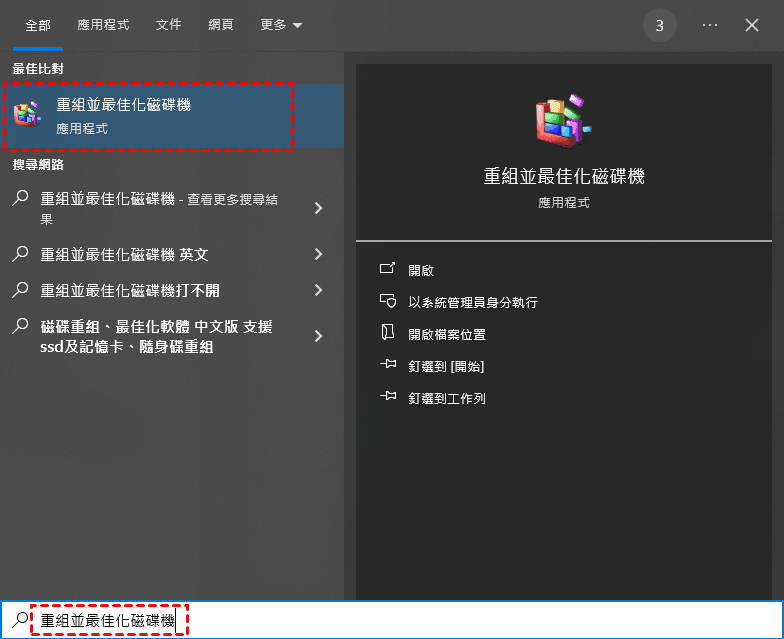
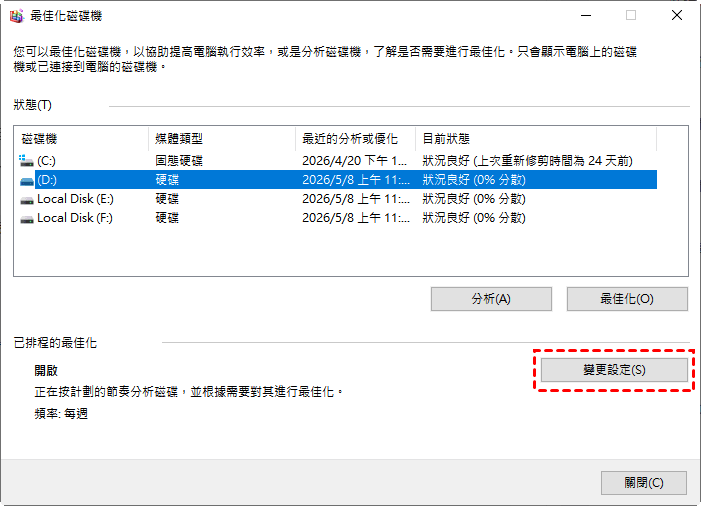
步驟 1. 在搜尋列中輸入「重組並最佳化磁碟機」,點選以開啟工具。
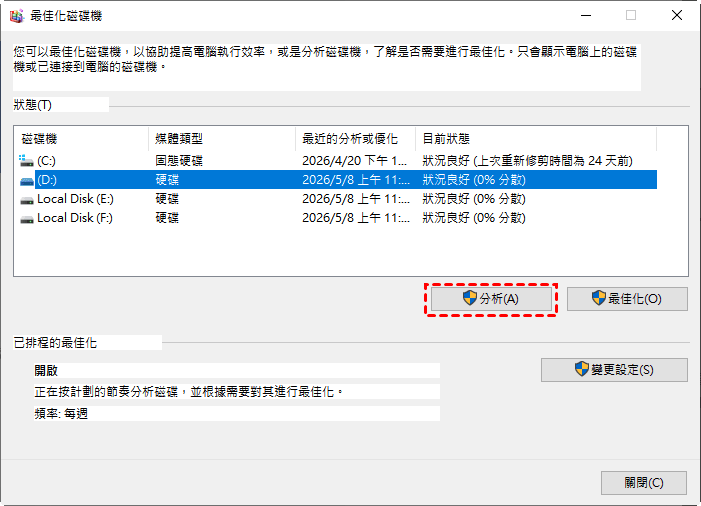
步驟 2. 在彈出的視窗中,選取需要重組的磁碟機(如 D 槽)。
步驟 3. 點選「分析」,系統會先評估碎片化程度。
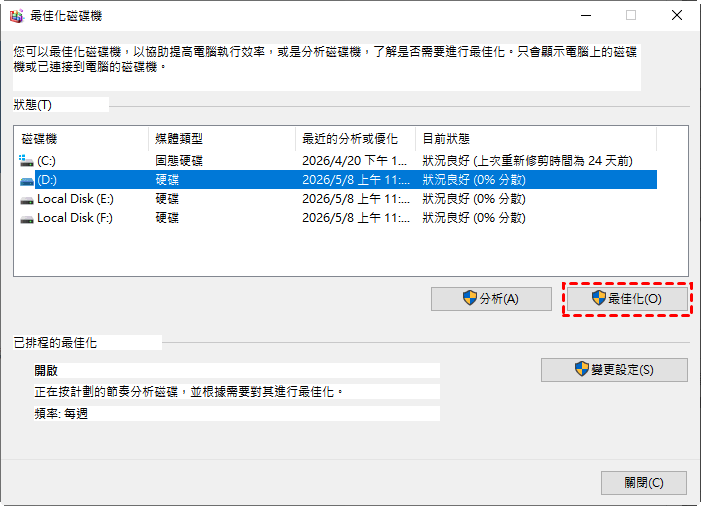
步驟 4. 分析完成後,若碎片比例過高,點選「最佳化」即可開始重組。
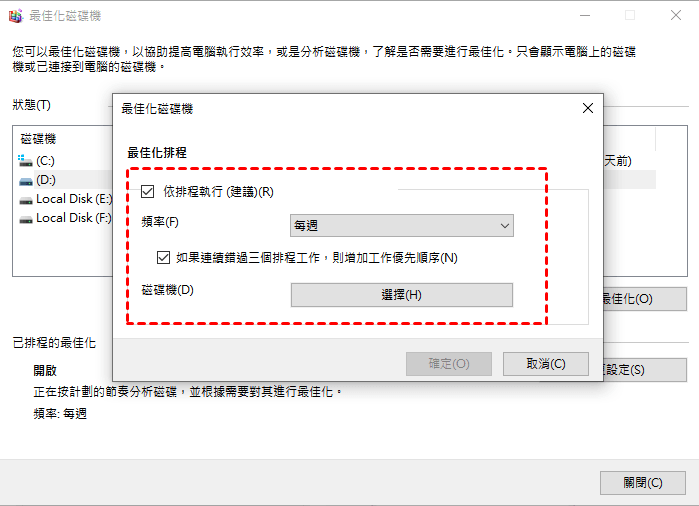
此外,您還可以依照以下步驟設定自動執行磁碟最佳化:
步驟 1. 在最佳化磁碟視窗,點選「變更設定」。
步驟 2. 依據您的需求設定執行頻率與時間,完成設定後點擊「確定」儲存變更。
方法2、使用專業的第三方磁碟重組工具
若您需要更靈活的排程設定和更詳細的重組報告,可以考慮使用專業的第三方磁碟重組工具,例如完美支援 Windows Server 2025/2022/2019/2016/2012(R2) 等系統版本的 AOMEI 分割區軟體 Server 版。
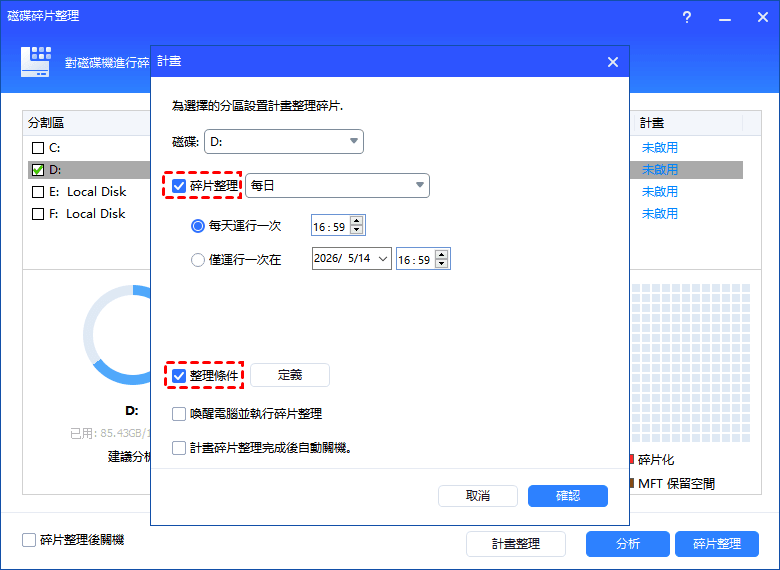
除了可從每日、每週或每月中選取預設的磁碟重組排程頻率之外,使用本軟體時,您還能選擇是否在電腦啟動或登入使用者帳戶的當下執行重組作業。同時,您也可以自行設定觸發磁碟重組的條件。
除了重組硬碟的功能外,AOMEI 分割區軟體還內建了其他磁碟管理相關的功能,例如 SSD 安全抹除、SSD 4K 對齊以及硬碟資料徹底清除等。
下面是 AOMEI 分割區軟體 Server 版的下載方式與磁碟重組方法。
 AOMEI 分割區軟體
- 企業級分割區管理: 在 Windows PC 與 Windows Server 上執行進階分割區操作,包括調整大小、移動、分割、合併及空間分配。
- 伺服器與 PC 作業系統遷移:無需重新安裝即可將 Windows Server 或 Windows PC 作業系統遷移至 SSD 或 HDD,亦可完整克隆硬碟或分割區,實現流暢的系統升級。
- 進階磁碟轉換:無需刪除分割區即可在 MBR 與 GPT 之間進行轉換,管理基本磁碟與動態磁碟,並針對複雜環境調整儲存配置。
- 智慧伺服器空間最佳化:在分割區之間分配可用空間,擴充系統磁碟區,預防企業系統發生磁碟空間不足的問題。
- 商業級磁碟管理:支援動態磁碟區、分割區復原,以及專為企業儲存與伺服器工作負載所設計的進階磁碟操作。
 100% 安全
步驟 1. 右鍵點選硬碟,點選“磁碟碎片整理”。
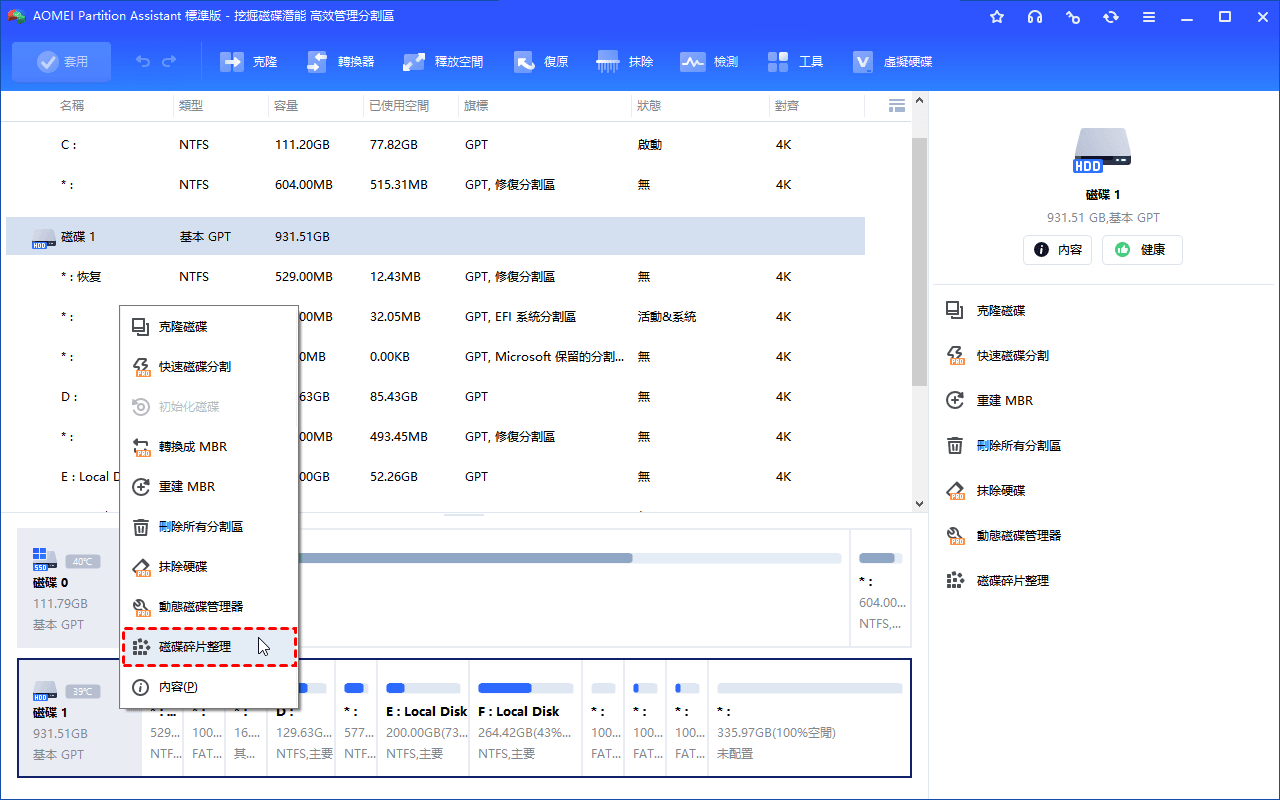
步驟 2. 在磁碟碎片整理視窗中勾選磁碟,再點選「分析」按鈕。
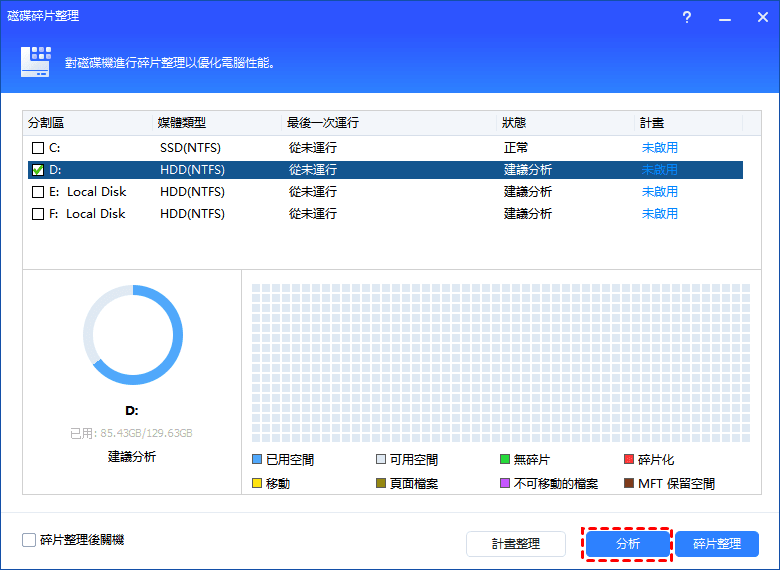
步驟 3. 分析完成後,請點選「碎片整理」按鈕。

請注意,您還可以點選「計劃整理」按鈕。勾選「碎片整理」與「整理條件」選項,並依照需求調整設定,點選「確認」就可以設定此磁碟自動整理碎片。
磁碟重組多久一次?
磁碟重組有助於整理硬碟中的資料,能夠顯著提升其效能,特別是在讀寫速度方面。如果您的電腦運作速度比以前來得慢,很可能就是因為檔案過於零散,而需要進行重組作業。
那麼,您應該每隔多久執行一次磁碟重組呢?過於頻繁的重組會不會對硬碟造成損害?一般來說,建議至少每個月進行一次磁碟重組,尤其是當硬碟的檔案破碎程度超過 10% 時。
此外,重組作業本身並不會對硬體造成任何傷害。不過,若重組的頻率過高,所能帶來的效益恐怕也不會太明顯。
常見問題與故障排除
磁碟重組無法完成?
◼ 檔案系統錯誤:若磁碟區被標示為「已變更」(dirty),defrag會拒絕執行。請先執行chkdsk /f C:修復檔案系統錯誤後再嘗試。
◼ 背景自動維護干擾:Windows Server預設會啟用自動維護機制,可能會與手動執行的defrag命令產生衝突。必要時可透過群組原則暫時關閉自動維護功能。
◼ 防毒軟體或第三方磁碟管理軟體干擾:部分防毒軟體可能會鎖定特定檔案,導致重組無法進行。建議暫時停用防毒軟體,或移除第三方磁碟管理軟體(如Diskeeper)後再試。
如何判斷重組是否真的有執行?
◼ 觀察碎片率數值——再次執行Optimize-Volume -DriveLetter C -WhatIf,確認碎片率確實下降
◼ 檢查事件檢視器(Event Viewer)中的系統日誌,可找到與磁碟重組相關的記錄
結論
如何在 Windows Server 中執行磁碟重組?與其他 Windows 版本相同,Windows Server 也提供內建工具來排程磁碟重組作業。在本文中,您已了解如何使用此工具為伺服器上的硬碟規劃重組時程。
此外,還有一套功能更為強大的 Windows Server 磁碟重組工具——AOMEI 分割區軟體 Server 版,它不僅能協助您定時執行磁碟重組,還能幫助您管理硬碟與各類分割區。

 新增為偏好來源