




一招搞定!Lexar 隨身碟免費格式化丨3 分鐘見效
面對無法格式化或容量顯示錯誤等情境時,您可能需要一個專業的 USB 隨身碟格式化工具。本文為您介紹了 Lexar 隨身碟的強制格式化方法與工具,請根據實際需求進行選擇。

由 Louis 發佈於 2026年05月08日


使用者案例:Lexar USB 無法格式化
我有一個4GB的Lexar USB,在內容中它只顯示2GB。我嘗試將其格式化為FAT32和NTFS,但都以失敗告終。當我進行格式化時,下拉菜單只顯示2GB。但是,當我打開磁碟管理器時,我確實看到另外2GB的未配置空間。它不支援我新增新分割區,甚至刪除現有可用的分割區,以便我可以將整個4GB格式化為一個磁碟。
Lexar 是一家專注於資料儲存解決方案的品牌,產品線涵蓋記憶卡、隨身碟、讀卡機,以及提供給零售與 OEM 客戶使用的各類儲存裝置。其中,Lexar JumpDrive 系列隨身碟在全球市場中被廣泛採用。
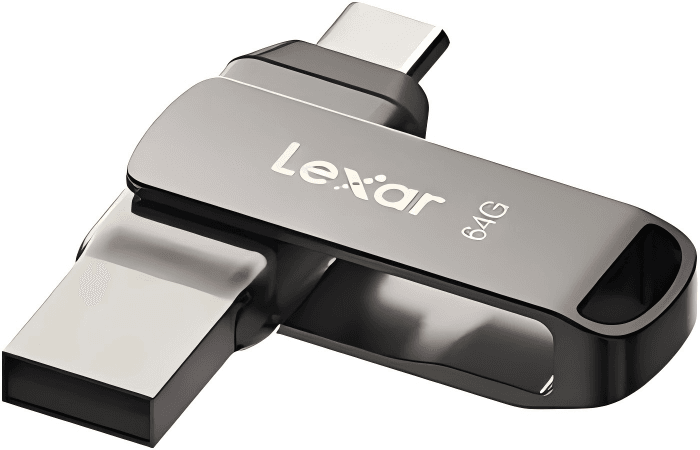
您不僅可以利用這類 USB 隨身碟在不同電腦之間傳輸檔案,還可以搭配支援自動備份功能的免費軟體,定期將重要資料備份至其中。
每一支隨身碟在 Windows 系統中使用之前,通常都必須格式化為 FAT32 或 NTFS 檔案系統,Lexar USB 自然也不例外。然而,在進行 Lexar USB 格式化時,偶爾也會出現一些類似上述案例的問題。
為什麼需要專業的隨身碟格式化工具?
雖然 Windows、macOS 等作業系統本身都內建了基本的格式化功能,但在許多情況下,這些內建工具的功能不夠強大或無法解決特定問題。專門的 USB 隨身碟格式化工具因此有其存在的必要性。
| 修復隨身碟錯誤 | 有時隨身碟可能會因為不當退出、病毒攻擊或檔案系統損壞,導致電腦無法辨識,或是顯示的可用容量完全不正確(例如 16GB 的隨身碟只剩 200MB)。專門的格式化工具通常具備更底層的存取能力,可以強制清除分割區表格並重建正確的容量,讓隨身碟恢復正常。 |
| 製作開機引導磁碟 | 若想要製作 Windows 安裝碟、Linux 開機碟或特定救援工具的隨身碟,單純靠作業系統內建的格式化功能是不夠的。專用工具(例如 Rufus 或 Ventoy)可以在格式化的同時寫入開機引導記錄(Boot Sector),並將ISO映像檔的正確檔案複製到隨身碟中,確保開機功能正常。 |
| 變更或修復檔案系統 |
不同的裝置對隨身碟的格式要求不同:
專用工具可以提供更細緻的調整,例如配置單位大小,或強制將已被誤設為「本地磁碟」的隨身碟恢復成「可卸除式磁碟」的原始狀態。 |
| 低階格式化與徹底清除資料 | 一般的快速格式化僅會清除檔案目錄,實際上原始資料仍有可能被資料救援軟體給還原出來。部分格式化工具具備「低階格式化」或「完整格式化」的功能,這種模式會將隨身碟的每一個儲存單元填入空白數據(例如全部寫入 0),藉此確保機密資料無法被復原。此外,當隨身碟出現壞軌(即物理性損壞的區塊)時,低階格式化有時能夠將這些受損區塊標記為不再使用,從而延長隨身碟的可用壽命。 |
| 將被分割成多個區塊的隨身碟恢復為單一磁碟 | 針對特定應用場景(例如製作可啟動多個作業系統的隨身碟),有時會將隨身碟分割為兩個或更多個磁區。在這種情況下,雖然 Windows 內建的「磁碟管理」工具仍可進行處理,但操作步驟相對複雜。而專門的格式化工具多半會提供一鍵清除所有分割區,並將其合併還原為單一連續空間的功能,整體操作更為簡單直觀。 |
如何正確使用CMD格式化 Lexar USB?
一般情況下,您可以從 Windows 磁碟管理裡面將 Lexar 隨身碟格式化。開啟磁碟管理,右鍵點選 Lexar 隨身碟,選擇「格式化」即可開啟格式化視窗。調整相關設定後,點選「開始」按鈕就可以開始格式化。
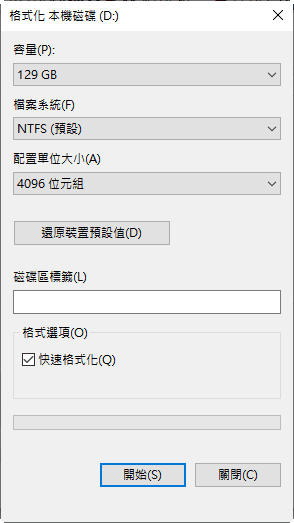
但如果隨身碟出現無法讀取、無法格式化、容量顯示異常等錯誤,Windows 磁碟管理可能無法幫助您完成格式化。
此時,您可以嘗試 Windows 系統中的 DISKPART 指令進行格式化。
請注意,這項操作會將目前的所有磁碟分割區刪除,因此建議您事先將隨身碟內的資料備份起來。
1. 在按下 Windows 鍵+ R 鍵後,在執行視窗中鍵入「diskpart」打開命令提示字元。
2. 按照以下命令並一次輸入一個後按 Enter 鍵。
- list disk
- select disk X(X 是 Lexar USB 的磁碟機代號)
- select partition X(X 是 Lexar USB 上第一個分割區的代號)
- delete partition
3. 如果還有其他需要刪除的分割區,只需重複上述刪除命令。輸入「create partition primary」以建立新的完整尺寸分割區。現在,您可以輸入「exit」退出。
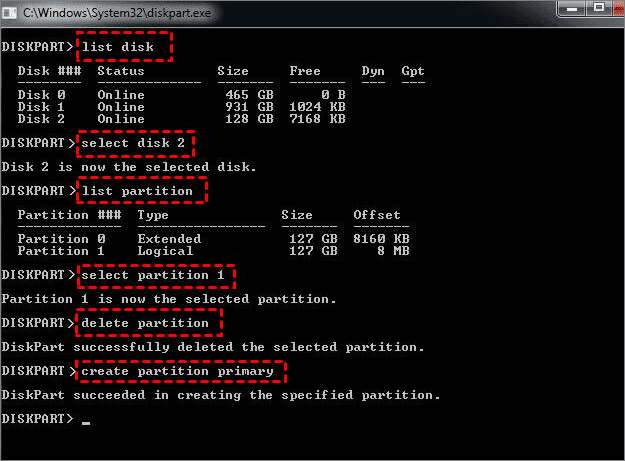
運用 Diskpart 來格式化 Lexar USB 雖然快速又簡單,但對於不熟悉電腦操作的使用者而言,卻存在相當高的風險。該工具的所有指令皆在即時模式下執行,也就是說,只要您按下 Enter 鍵,系統就會立刻執行該指令,沒有任何按鈕可以讓您復原操作。
若您對命令列操作並不熟悉,或者想降低因誤動作而導致資料遺失的風險,建議您改用 Lexar USB 專用的格式化工具。
免費的 Lexar USB 格式化工具- AOMEI 分割區軟體
AOMEI 分割區軟體是一個可靠且易於使用的專業級格式化工具,只需 3 個步驟就可以將 Lexar USB 格式化為 FAT32、NFTS、Ext2 或 Ext3 檔案系統。
AOMEI 分割區軟體的格式化步驟非常簡單,它還支援 Windows 11/10/8/7 系統。現在,您可以直接點選下方下載按鈕,免費下載並安裝 AOMEI 分割區軟體。
請注意,AOMEI 分割區軟體為強制格式化工具,可以幫助您解決一些隨身碟錯誤,例如隨身碟顯示為 RAW 格式。
 AOMEI 分割區軟體
- 管理磁碟與分割區: 調整大小、移動、延伸、縮小與合併分割區,且不遺失資料,協助您充分利用可用磁碟空間。
- 遷移作業系統與複製磁碟: 將 Windows 作業系統遷移至 SSD 或 HDD,或輕鬆克隆系統碟和資料碟以進行遷移或備份。
- 高效轉換磁碟: 在 MBR 與 GPT 之間安全轉換磁碟、在基本磁碟與動態磁碟之間轉換,以及轉換 NTFS 與 FAT32 檔案系統。
- 釋放更多磁碟空間:準確清理垃圾檔案並釋放磁碟空間,尤其有助於解決 C 槽空間不足的問題,並調整系統碟使用率。
- 安全抹除敏感資料:運用先進的抹寫演算法永久清除磁碟或分割區,確保敏感資料被徹底移除且無法復原。
 100% 安全
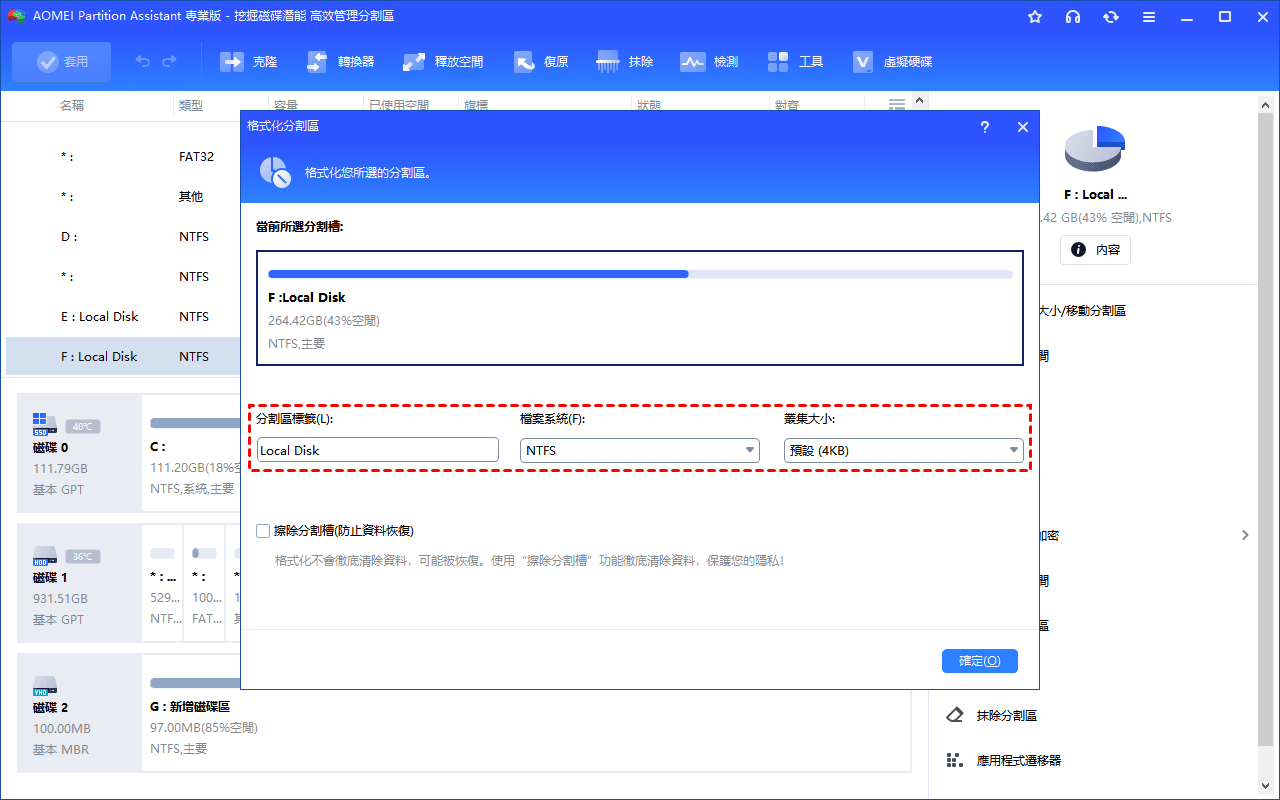
第1步:插入您的 Lexar USB,確保 Windows 可以檢測到它。下載、安裝並啟動 AOMEI 分割區軟體。右鍵點選要格式化的分割區,選擇「格式化分割區」。
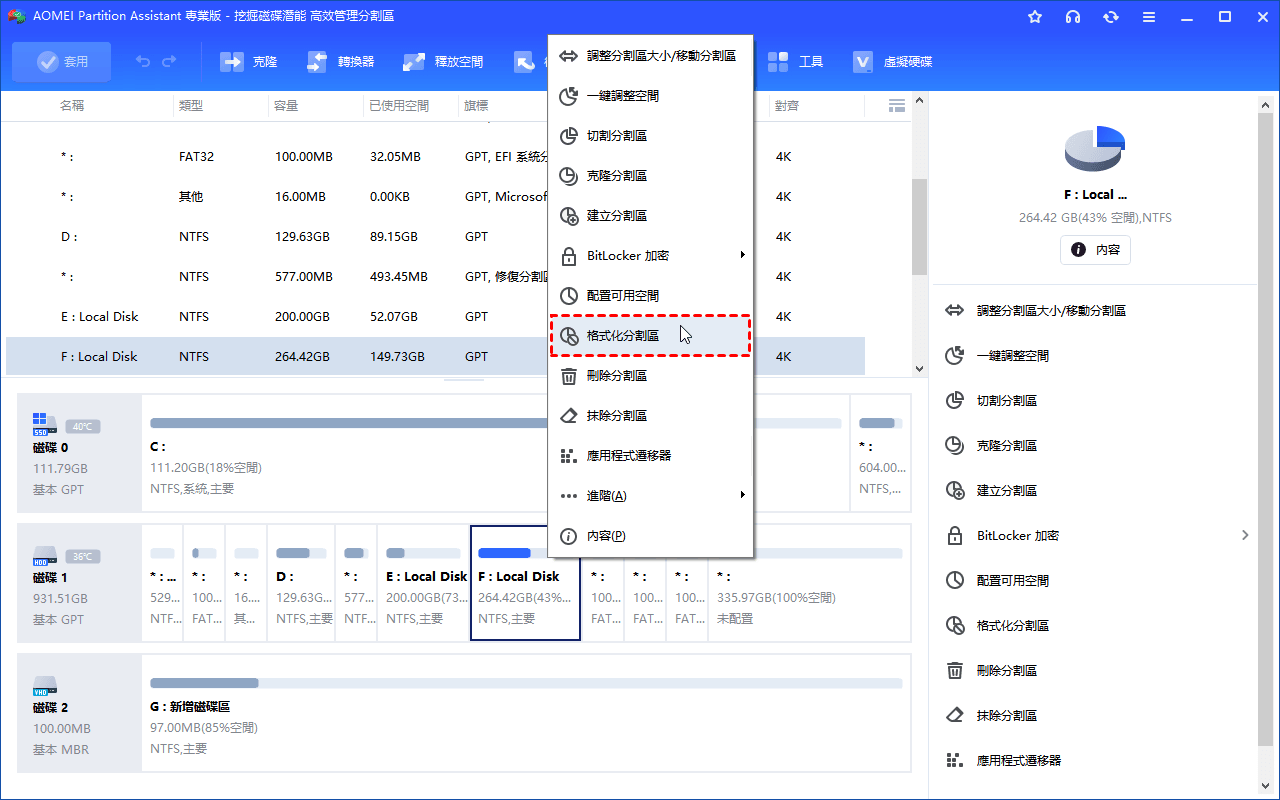
第2步:在彈出的視窗中,根據需要設定分割區標籤、檔案系統(如NTFS、FAT32、Ext2或Ext3)、叢集大小,再點選「確定」。
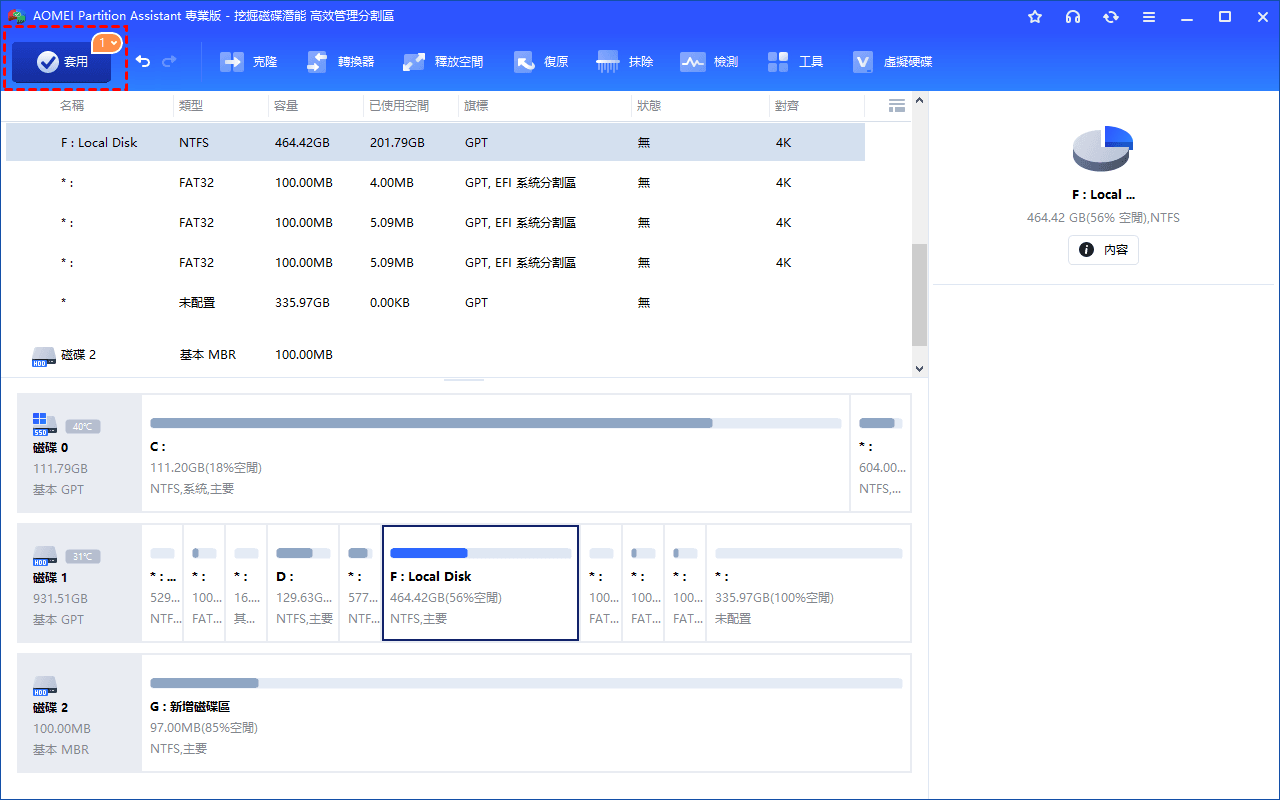
第3步:回到主介面後,請點選「套用」執行格式化。
總結
如果只是日常單純要清空隨身碟的資料,使用系統內建的格式化功能就已經足夠。但當您遇到一些隨身碟錯誤(無法讀取或容量顯示錯誤等)、需要製作開機碟、要變更特殊檔案系統、徹底銷毀機密資料等進階需求時,第三方 USB 隨身碟格式化工具會是一個更好的選擇。
使用 AOMEI 分割區軟體可以幫助您快速格式化 Lexar USB 隨身碟,與 Windows 系統內建的格式化功能相比,AOMEI 分割區軟體的格式化功能更多,可以適用於更多特殊情境。
若升級到進階版,AOMEI 分割區軟體還可以提供更多功能,例如可以將 M.2 SSD 轉到 USB 隨身碟。

 新增為偏好來源